 WordPress-producten
 Joomla-producten
 Ondersteuning
 Nieuws
 Inloggen
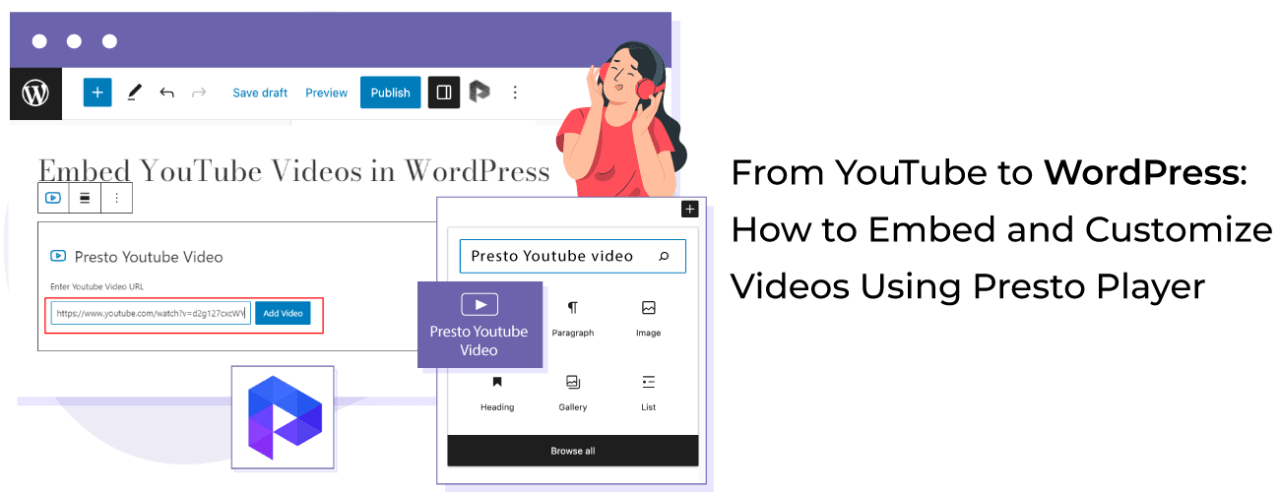
Van YouTube naar WordPress: Video's insluiten en aanpassen met Presto Player
Video is 4 miljoen keer aantrekkelijker dan geschreven inhoud.
Het opnemen van YouTube-video's kan de betrokkenheid aanzienlijk vergroten als je een WordPress-website hebt. Dit komt omdat video's toegankelijker zijn om te consumeren en begrijpen dan geschreven inhoud.
Ze bieden ook een visueel element dat helpt om kijkers voor langere perioden betrokken te houden. YouTube-video's kunnen rechtstreeks op uw website worden ingesloten, waardoor het voor bezoekers gemakkelijk is om ze te bekijken zonder uw site te verlaten.
U kunt ze ook opnemen in blogberichten en artikelen of toevoegen aan andere gebieden van uw website, zoals landingspagina's en productpagina's. Het is gemakkelijk om YouTube-video's in te sluiten op uw WordPress-website. We laten u zien hoe!
Inhoudsopgave
De kracht van videomarketing
In 2023 vertrouwen consumenten steeds meer op marketingvideo's van merken, waarbij 66% videocontent bekijkt om meer te weten te komen over een merk of product.
Deze trend benadrukt het belang van het integreren van videogalerijen en -content in je website en marketingstrategie; videocontent is geen tijdelijke trend, maar een essentieel onderdeel van onze online communicatie.
Het heeft twee belangrijke voordelen.
Ten eerste kan het complexe onderwerpen gemakkelijker maken om te begrijpen. Video's kunnen grote ideeën opsplitsen in kleinere, beter verteerbare stukken. In plaats van veel tekst te lezen, kunt u een video bekijken en dezelfde informatie op een eenvoudigere manier krijgen.
Ten tweede voegt videocontent een persoonlijke touch toe. Je kunt de persoon zien en horen spreken wanneer je een video bekijkt. Je kunt hun gezichtsuitdrukkingen zien en hun stem horen.
Dit geeft de content een authentiekere uitstraling. Het helpt de kijker zich verbonden te voelen met de persoon of het merk dat de video maakt. Om de impact van je videocontent te vergroten, kun je overwegen deze in e-mailcampagnes te integreren met behulp van sjablonen voor nieuwsbrieven. Deze sjablonen kunnen naadloos videominiaturen of links integreren, waardoor je e-mailcampagnes aantrekkelijker en interactiever worden. Of je nu een blogger bent die je berichten wilt opfleuren of een WordPress-ontwikkelaar die streeft naar hoogwaardige dienstverlening aan je klanten, het beheersen van video is essentieel.
Installeren en activeren van de Presto Player-plug-in
Deze tutorial zal Presto Player gebruiken, dat zowel een gratis als een pro-versie aanbiedt.
De gratis versie van Presto Player dient als een goed startpunt voor standaard video-afspeelbehoeften op WordPress-sites. U kunt veel functies krijgen, zoals het kiezen van uw video uit verschillende bronnen, het beveiligen van privé-video's en het toevoegen van onbeperkte videhoofdstukken. Voor de Pro-versie kunt u maatwerk en branding krijgen en integratie met derden uitvoeren.
We zullen u door de installatie en activering van Presto Player op uw WordPress-website leiden.
Installeren van de gratis versie van Presto Player
- Log in op uw WordPress-beheerdersdashboard.
- Ga naar Plugins in de menubalk aan de linkerkant van de pagina en selecteer vervolgens 'Nieuwe toevoegen'.
- Typ 'Presto Player' in de zoekbalk rechtsboven op de pagina en druk op Enter.
- U ziet Presto Player verschijnen in de zoekresultaten. Klik op Nu installeren.
- Nadat het succesvol is geïnstalleerd, klikt u op Activeren.
Gefeliciteerd! U hebt de gratis versie van Presto Player succesvol geïnstalleerd en geactiveerd.
Als u wilt upgraden naar de pro-versie van Presto Player om meer functies te kunnen gebruiken, volgt u deze stappen:
- Koop de Pro-versie op de officiële Presto Player-website.
- Download het zipbestand.
- Ga terug naar het gedeelte Plugins in uw WordPress-dashboard en selecteer Nieuw toevoegen.
- Klik op de knop Plugin uploaden bovenaan op de pagina, navigeer door uw bestanden en selecteer het gedownloade zipbestand.
- Nadat het bestand is geüpload, klikt u op Nu installeren.
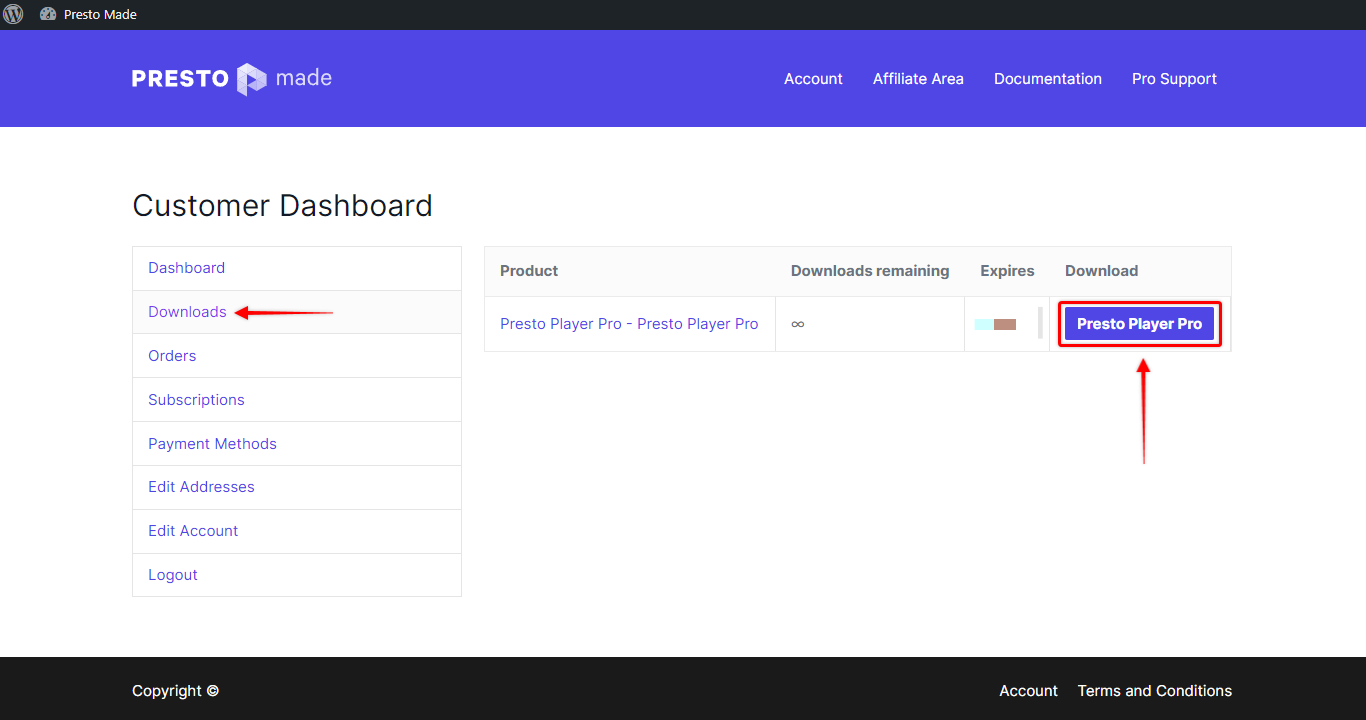
Goed gedaan! U hebt de Pro-versie van Presto Player geïnstalleerd.
Volg nu deze stappen om uw plugin te activeren:
- Ga vanuit uw dashboard naar Plugins en zoek Presto Player in uw lijst met geïnstalleerde plugins.
- Klik op de Activeer-link onder Presto Player.
- Wanneer u een pop-up ziet waarin u wordt gevraagd uw licentiesleutel in te voeren, plakt u de sleutel die is verzonden in uw aankoopbevestiging voor de Pro-versie.
- Klik op Licentie activeren.
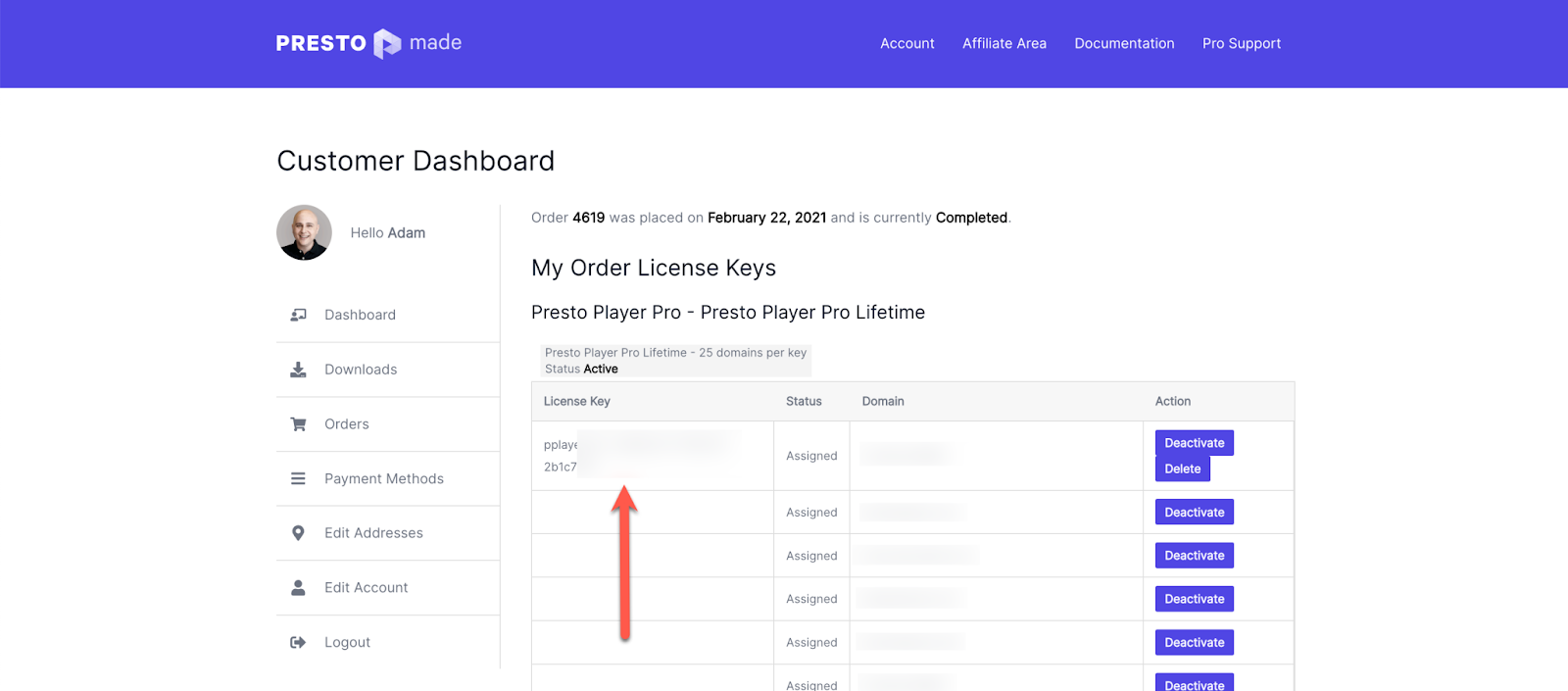
En dat is het! U hebt uw Pro-versie van Presto Player succesvol geactiveerd.
Neem de tijd om de verschillende functies te verkennen die worden aangeboden door Presto Player en geniet van uw nieuwe video-ervaring!
En dat is het! U hebt uw Pro-versie van Presto Player succesvol geactiveerd.
YouTube-video's insluiten op WordPress
Er zijn drie manieren om video toe te voegen aan uw site.
We zullen ze je allemaal laten zien.
De directe URL-plakker (de oEmbed-benadering)
Een van de eenvoudigste manieren om video's in WordPress in te sluiten is via de oEmbed-methode, die inherent door de Gutenberg-editor wordt ondersteund. Deze aanpak draait allemaal om eenvoud en snelheid.
- Kopieer de URL van de video die je wilt insluiten.
- Plak de URL rechtstreeks in de pagina of het bericht.
- De editor herkent intelligent de bron en formatteert automatisch de video in het juiste blok, bijvoorbeeld een YouTube-video-URL zal de editor ertoe aanzetten een YouTube-blok te gebruiken.
- Na het plakken kunt u uw bericht bekijken om te zien hoe de video zich integreert met uw inhoud.
- Als u tevreden bent, kunt u uw bericht publiceren.
Het belangrijkste voordeel van de oEmbed-methode ligt in zijn eenvoud en snelle integratie. Dit komt echter ten koste van de aanpassingsmogelijkheden.
iFrame-insluiting
Voor degenen die meer controle willen over hoe video's worden ingesloten en weergegeven, is de iFrame-methode een robuust alternatief.
Het omvat het gebruik van een HTML-fragment dat een groot aantal aanpassingsmogelijkheden biedt.
Eerst moet je de insluitcode voor je video vinden. Deze is meestal beschikbaar onder de opties Delen of Insluiten op de videopagina.
De iFrame-tag wordt geleverd met verschillende instelbare parameters. Je kunt de afmetingen van de video instellen om aan te sluiten bij je pagina-indeling, kiezen of je de spelerbedieningselementen wilt tonen of verbergen, en zelfs een specifiek startpunt voor de video selecteren.
Zodra u het iFrame-code hebt aangepast aan uw voorkeuren, kopieer en plak het dan in uw WordPress bericht.
Voordat u publiceert, is het essentieel om het bericht te bekijken om te bevestigen dat de video correct wordt weergegeven en consistent is met uw algehele ontwerp.
De iFrame-methode biedt een aanzienlijke toename in flexibiliteit en controle in vergelijking met de oEmbed-methode. U kunt de visuele aspecten van de video-speler en functionele elementen controleren.
Presto Player video-plugin is een uitstekende keuze als u regelmatig video's wilt gebruiken of meer aanpassingsmogelijkheden wilt hebben.
Hoe video's in te sluiten met Presto Player
Hier is hoe u video's kunt insluiten in WordPress sites met behulp van Presto Player.
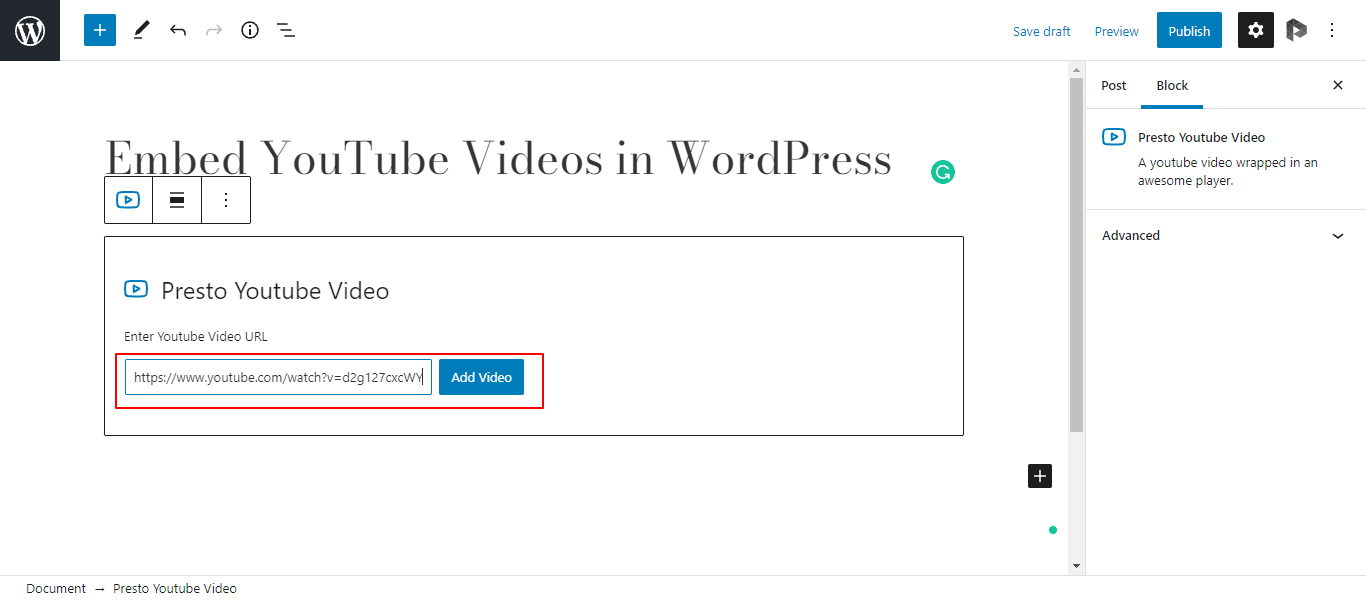
Begin met het kopiëren van de URL van de YouTube-video die u wilt insluiten.

Selecteer vervolgens een Presto Player-blok vanuit de WordPress editor.
Presto Player wordt geleverd met speciale blokken voor video-hostingplatforms, waaronder YouTube en Vimeo.
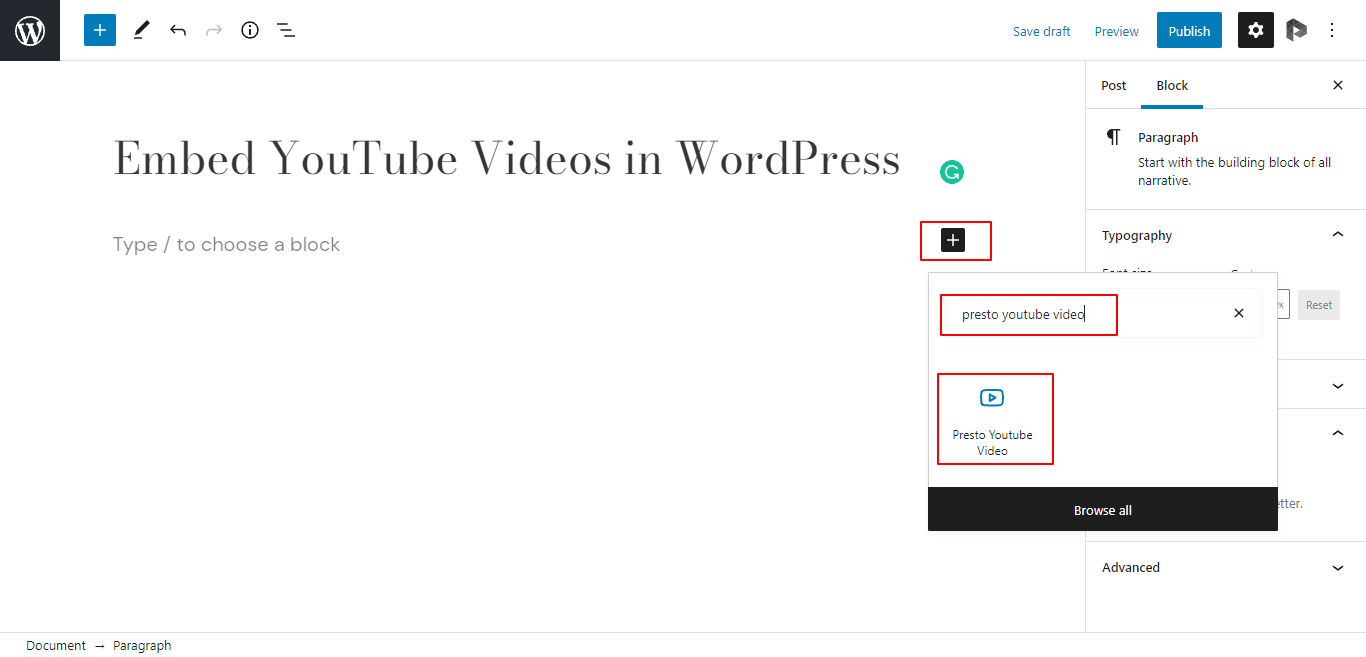
Na het selecteren van het juiste blok, is de volgende stap het plakken van de gekopieerde URL.
Presto Player zal de video precies insluiten waar het blok op uw pagina is geplaatst.
Conclusie
Het insluiten van video-inhoud in uw WordPress-website is cruciaal voor het vergroten van de betrokkenheid, aangezien video's het publiek veel effectiever bereiken dan geschreven tekst. Het insluiten van video's via plug-ins zoals Presto Player stelt u in staat uw website te verrijken met YouTube-video's, waardoor uw inhoud toegankelijker en visueel aantrekkelijker wordt.
Om video's in te sluiten en aan te passen met behulp van Presto Player, begin je door de YouTube-video-URL te kopiëren en een speciaal Presto Player-blok te selecteren in de WordPress-editor. Deze plugin vereenvoudigt het insluitproces en biedt aanpassingsopties, waardoor je de video-ervaring kunt afstemmen op het ontwerp en het merk van je website. Met zowel gratis als Pro-versies beschikbaar, verbetert Presto Player de mogelijkheden voor het afspelen van video's, waardoor het een essentieel hulpmiddel is voor bloggers en ontwikkelaars die hun contentstrategie willen verbeteren.
Wanneer u zich abonneert op de blog, sturen we u een e-mail wanneer er nieuwe updates op de site zijn, zodat u ze niet mist.



Reacties