 WordPress products
 Joomla products
 Support
 Nieuws
 Login
LoginHoe maak je afbeeldingen- en videogalerijen met WP Media Folder en de Gutenberg-editor
Als je hier bent, komt dat omdat je veel video's en afbeeldingen hebt die je op je WordPress-pagina wilt tonen en je niet weet hoe je ze moet weergeven, maar maak je geen zorgen, hier leer je hoe je afbeeldingen- en videogalerijen maakt met deze geweldige plugin, namelijk WP Media Folder in de Gutenberg-editor.
Vroeger was het erg moeilijk om een galerij met foto's en video's in WordPress te maken. Je had misschien hulp nodig van een ontwikkelaar, wat behoorlijk duur zou zijn, maar dankzij de ontwikkelaars van JoomUnited is het heel goed mogelijk om galerijen te maken zonder dat je programmeerkennis nodig hebt, zodat iedereen galerijen kan maken die passen bij je WordPress-thema.
Zeg vaarwel tegen een rommelige mediabibliotheek.
WP Media Folder laat je bestanden categoriseren, mappen synchroniseren met cloudopslag, geweldige galerijen maken en zelfs afbeeldingen vervangen zonder links te breken.
Optimaliseer vandaag nog je mediaworkflow
Zo eenvoudig als het maken van een galerij vanuit een mediamap
WP Media Folder stelt je in staat om mappen aan te maken in je mediabibliotheek en we noemen dit “Media Folders”, dus ja, galerijen maken kan net zo eenvoudig zijn als het aanmaken van deze mediamappen en je zult zien hoe eenvoudig het is om deze mappen aan te maken.
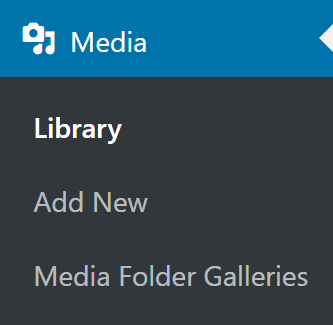
Nadat je je plugin hebt geïnstalleerd, ga je naar je mediabibliotheek. Je zult zien dat er nieuwe opties zijn, dus laten we beginnen met het maken van een nieuwe map met wat afbeeldingen. Klik daarvoor op "Bibliotheek".
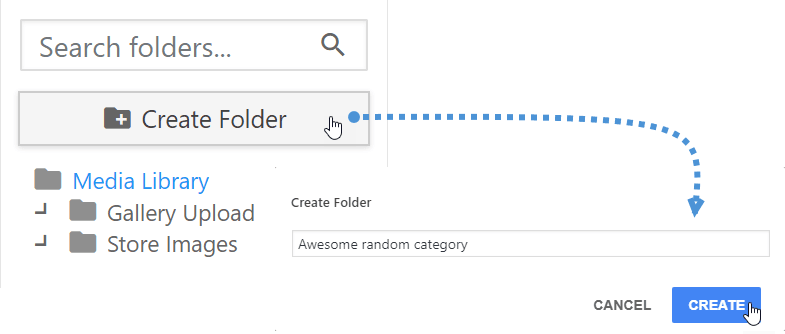
Aan de linkerkant zie je nu de optie om een nieuwe map aan te maken. Klik erop en typ de naam van je nieuwe map. Voor deze tutorial noemen we die “Awesome random gallery” en klikken we op Create.
Nu zou je je nieuwe map in het linkergedeelte moeten kunnen zien. Klik erop en je kunt de media erin bekijken. Omdat we nog geen media hebben toegevoegd, zou deze uiteraard leeg moeten zijn.
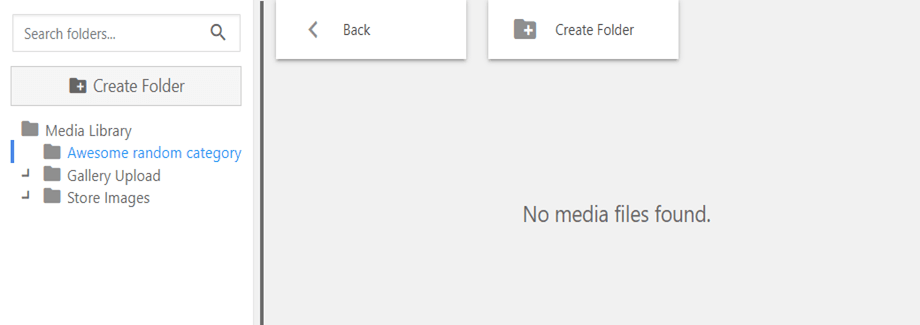
In de map met de naam “Media Library”, die boven de map staat die we hebben gemaakt, bevinden zich alle bestanden die we eerder naar onze site hebben geüpload.
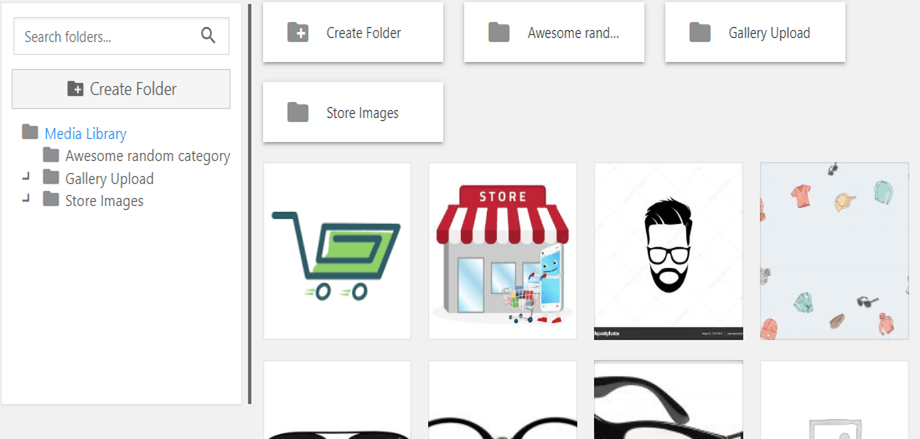
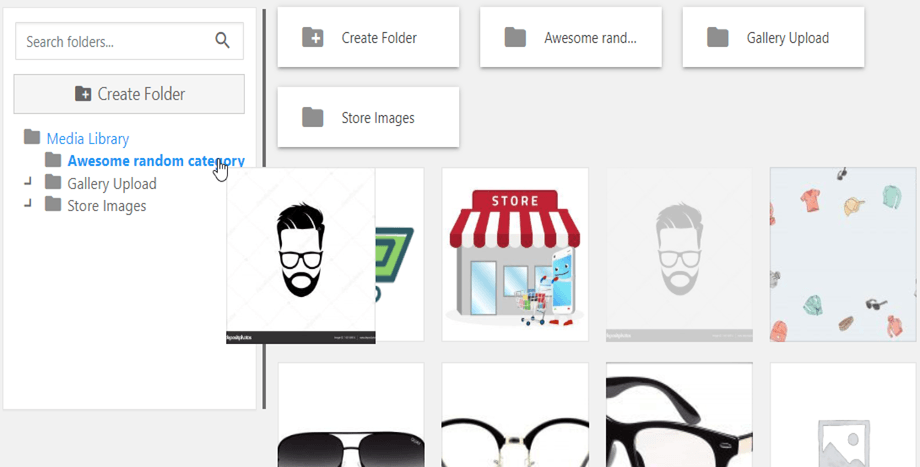
Wat we nu moeten doen, is simpelweg de afbeeldingen die we aan de map willen toevoegen te slepen en neer te zetten. Houd er rekening mee dat je bestanden rechtstreeks aan de nieuwe map kunt toevoegen door ze in die media te slepen en neer te zetten. Laten we voor deze tutorial 4 afbeeldingen naar die nieuwe map verplaatsen.
De afbeeldingen zouden nu in je nieuwe map moeten staan.
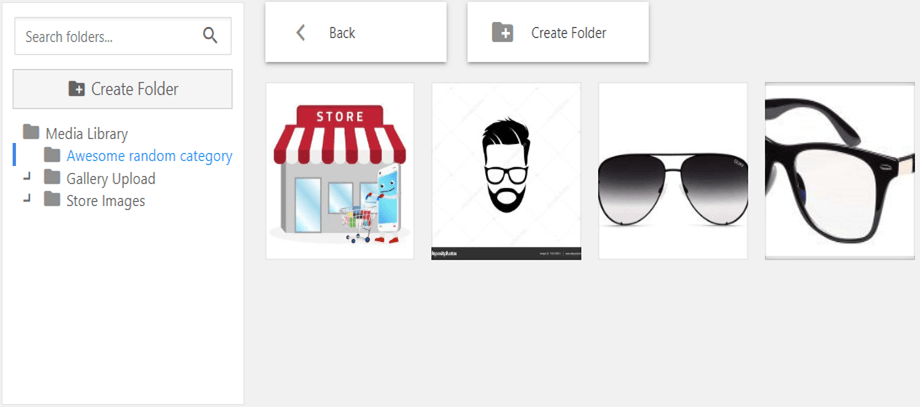
En dat is alles voor het aanmaken van de map, je kunt alle afbeeldingen toevoegen die je wilt (houd er rekening mee dat als sommige van deze afbeeldingen al gepubliceerd zijn, deze niet worden aangepast), dus laten we doorgaan naar het aanmaken van de galerij vanuit de mediamap. Als je de galerij-addon hebt, kun je naar “Media Folder Galleries” gaan in het gedeelte met de mediabibliotheek op het beheerdersdashboard.
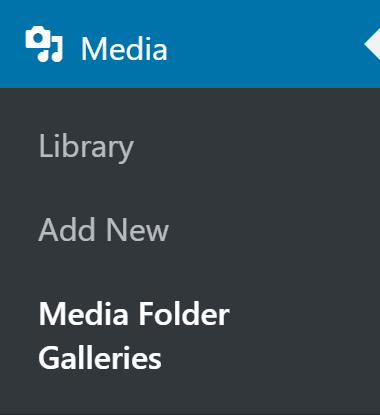
Op dit dashboard kun je galerijen aanmaken en al je galerijen beheren. Als we een galerij vanuit een map willen aanmaken, klik dan op “Galerij vanuit map”.

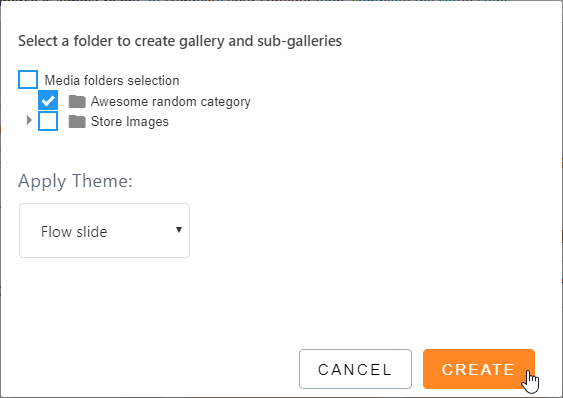
Klik op de map die we in een galerij willen omzetten, op het thema dat we willen gebruiken en klik ten slotte op “Aanmaken”.
We gaan een galerij gebruiken van de galerij-addon genaamd “Flow Slide”.
Nu we de galerij hebben aangemaakt, kunnen we deze aanpassen en verschillende parameters instellen, zoals het aantal afbeeldingen per pagina.
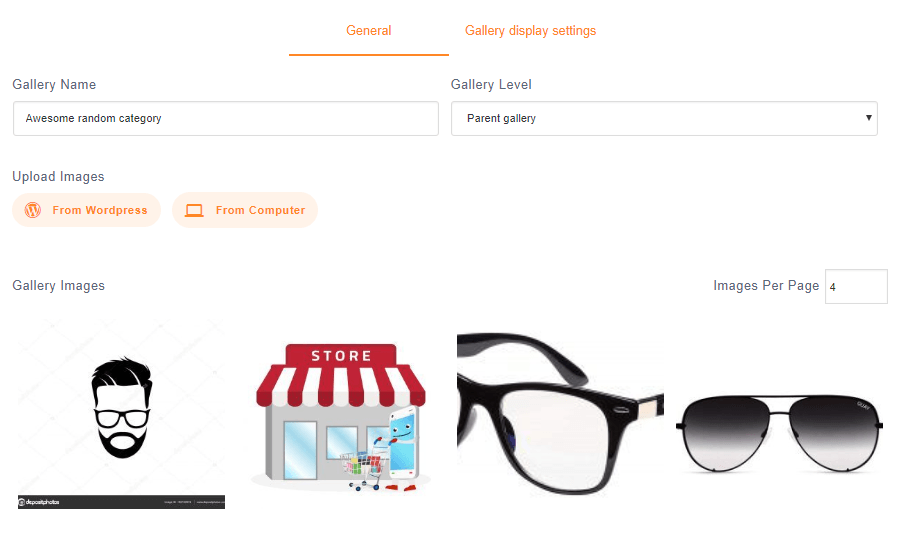
Controleer dat we op dit dashboard ook afbeeldingen kunnen uploaden vanuit WordPress en vanaf je computer. In het andere gedeelte “Instellingen voor galerijweergave” kunnen we de overige parameters instellen. We kunnen ook het thema wijzigen, dus stel het in en klik op “Opslaan”.
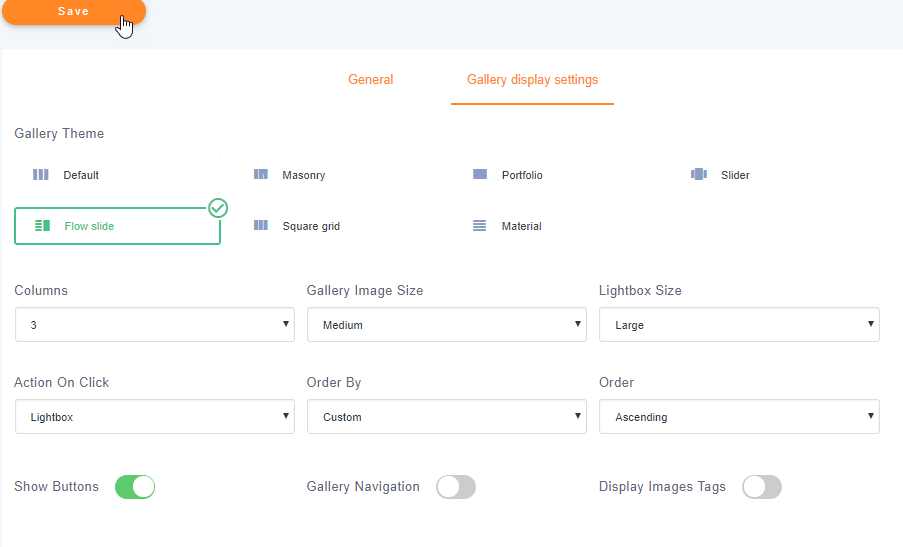
Dat is alles… Zag je hoe eenvoudig het is om een galerij vanuit een map te maken? Nu hoef je het alleen nog maar te publiceren en dat kun je doen met de Gutenberg-editor. Laten we dus naar het aanmaken van een bericht gaan via Berichten > Nieuwe toevoegen.
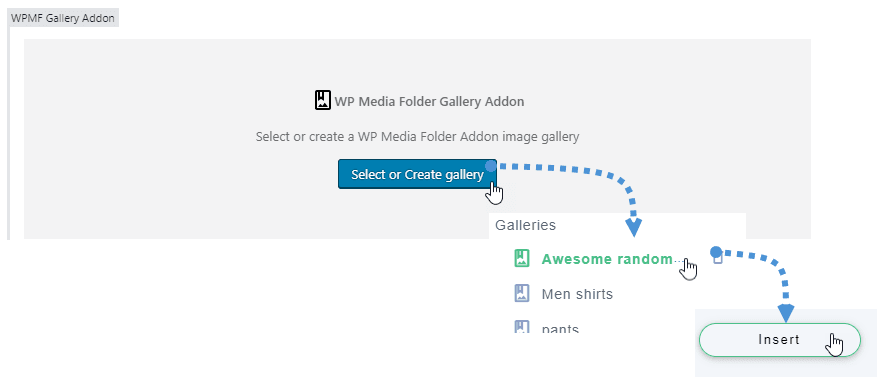
Nu kun je hier twee dingen doen: als je de pro gallery-addon hebt, klik je op + > WP Media Folder > WPMF Gallery Addon.
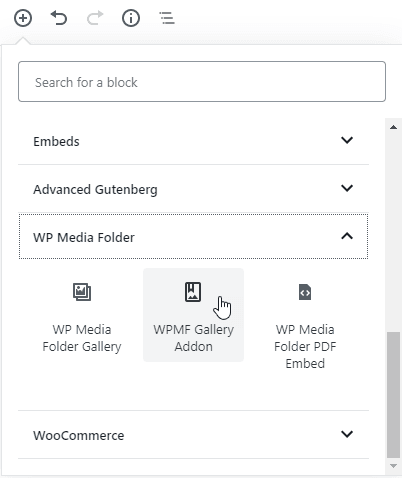
Klik op “Selecteer of maak galerij” en selecteer de galerij die we eerder hebben gemaakt en klik op “invoegen”.
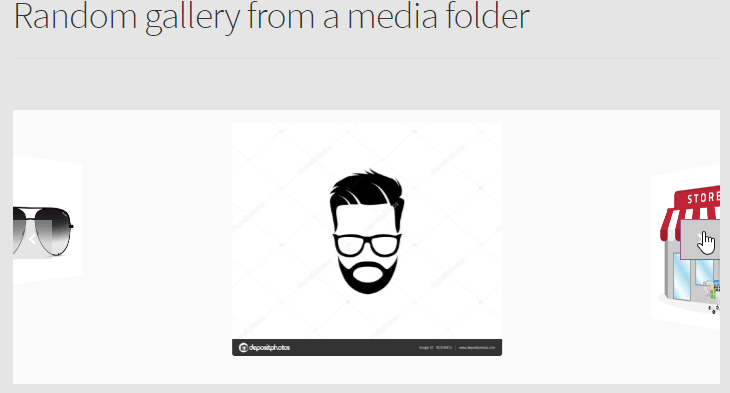
Publiceer nu en je kunt je geweldige galerij zien met het thema dat je eerder hebt geselecteerd.
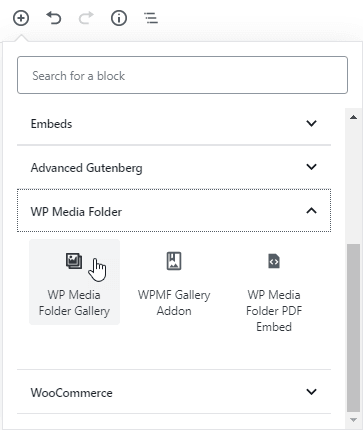
De andere manier om je galerij te publiceren is door het blok “WP Media Gallery” toe te voegen. Klik gewoon op + > WP Media Folder > WP Media Folder Gallery.
Klik nu op de map die we eerder hebben aangemaakt en klik op “Create Gallery”. In het rechtergedeelte kun je het thema en de parameters selecteren. Hiervoor gaan we de slider-galerij gebruiken, dus laten we die selecteren en op publiceren klikken.
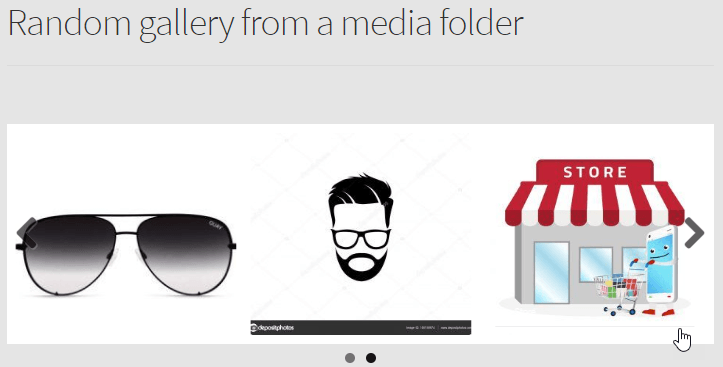
En dat is alles, u hebt een afbeeldingsgalerij gemaakt van een map.
Een YouTube-videogalerij maken
Ja, we gaan een YouTube-galerij maken en ja, het is heel eenvoudig.
Eerst gaan we naar de mediabibliotheek om de map aan te maken, dus ga naar Media > Bibliotheek. Op dit dashboard kunnen we een nieuwe map aanmaken, we noemen deze “Random youtube gallery”.
Bovenaan, na Media Library, staat een knop met de naam “Add New”. Klik erop en klik vervolgens op “Add a youtube, Vimeo or Dailymotion video URL”. Daarna kun je de link plakken, de video toevoegen en op “Upload” klikken.
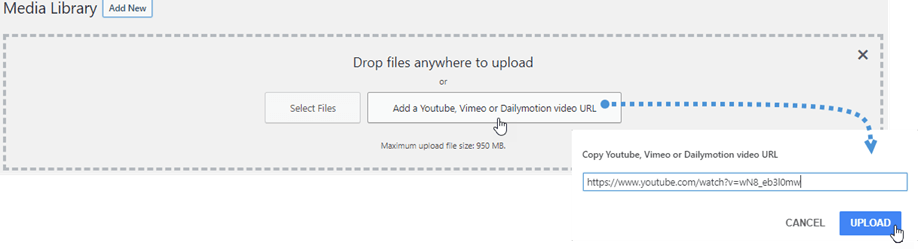
Nu we onze video's hebben toegevoegd, zouden we een volledige videomap moeten hebben.
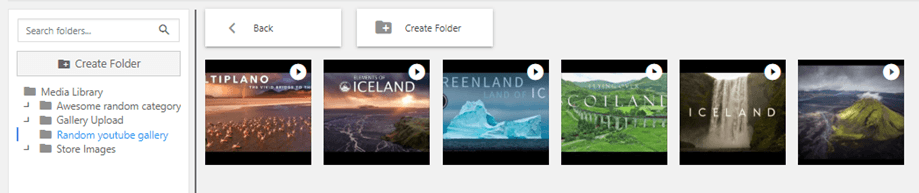
Nu gaan we naar Berichten > Nieuwe toevoegen en klikken op + > WP Media Folder > WP Media Folder Galerij.
Klik nu op de map die we eerder hebben gemaakt en klik ten slotte op “Create Gallery”.
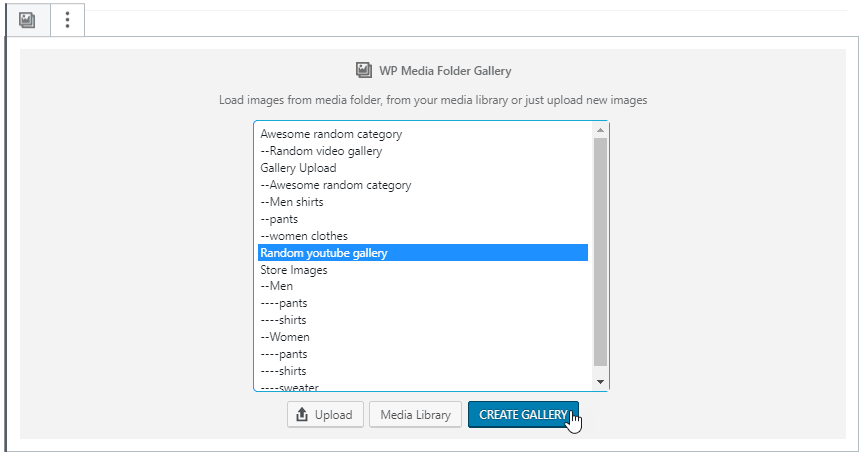
Nu kunt u het thema selecteren dat u wilt gebruiken; voor dit voorbeeld gebruiken we de Masonry en u zult zien hoe geweldig het eruitziet.
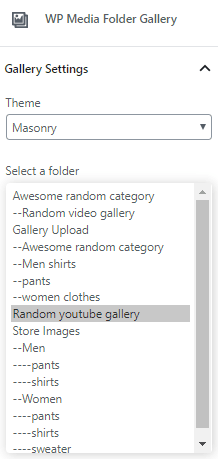
Klik nu op publiceren en je YouTube-galerij wordt aangemaakt, zo eenvoudig, toch? ;)
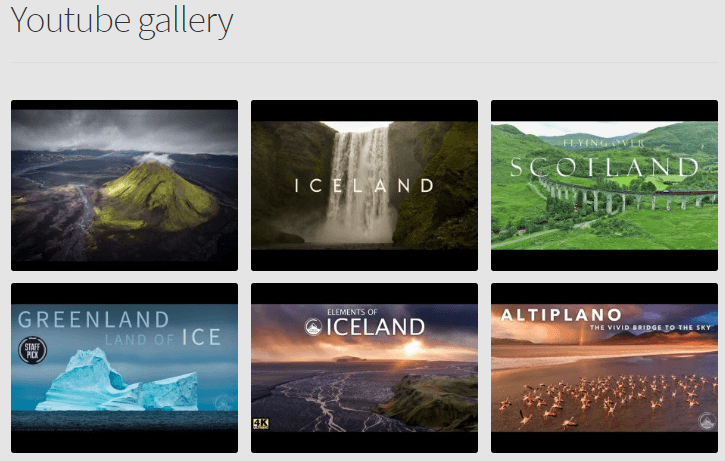
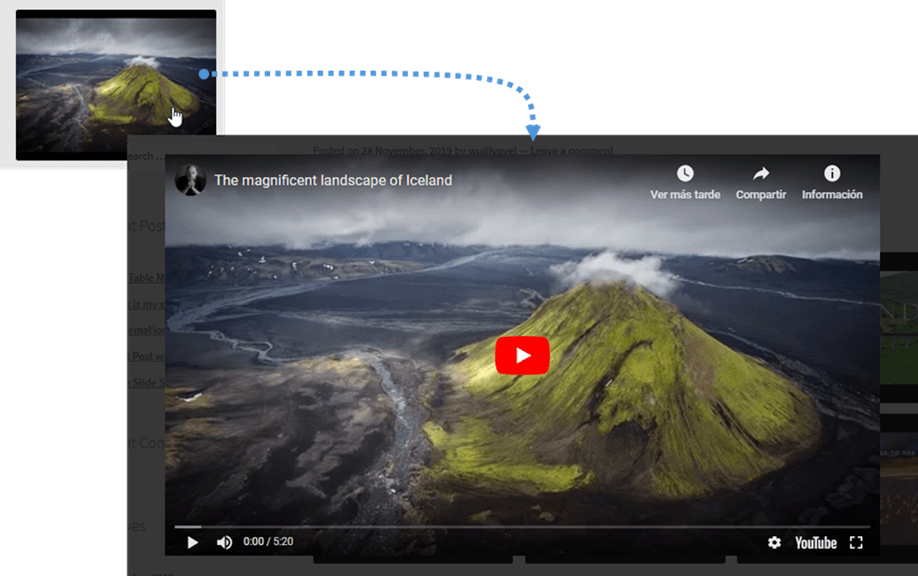
Nu kun je op je video's klikken en er opent een lightbox om je video af te spelen.
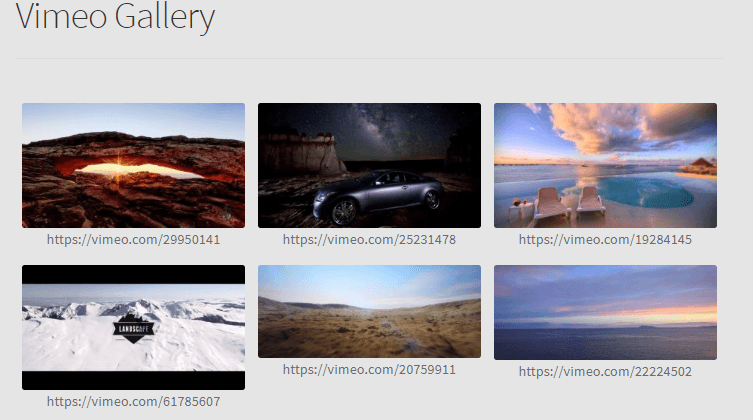
Een Vimeo-galerij in Gutenberg is ook mogelijk
Dus als je geen YouTube wilt gebruiken en liever Vimeo gebruikt, maak je geen zorgen, er is ook de mogelijkheid om een Vimeo-galerij te maken. Je hoeft alleen maar hetzelfde proces te volgen dat je hebt gevolgd om de YouTube-galerij te maken en deze te publiceren. Je zult je geweldige Vimeo-galerij zien ;).
Oproep aan alle webmasters!
Bespaar tijd en verhoog de productiviteit met WP Media Folder. Organiseer moeiteloos mediabestanden van klanten, maak aangepaste galerijen en bied een naadloze gebruikerservaring.
Upgrade nu je websiteprojecten!
Nu kun je veel manieren zien om WP Media Folder te gebruiken, want het is niet beperkt tot alleen afbeeldingen. Als je een Youtuber bent, heb je misschien video's op Vimeo die je wilt gebruiken, of je hebt afbeeldingen op een cloudservice zoals Google Drive je kunt er een galerij mee maken en deze op je WordPress-site tonen. Waar wacht je nog op? Ga je gang en koop WP Media Folder hier.
Wanneer je je abonneert op de blog, sturen we je een e-mail wanneer er nieuwe updates op de site zijn, zodat je ze niet mist.



