 WordPress-producten
 Joomla-producten
 Ondersteuning
 Nieuws
 Inloggen
Hoe u WordPress verbindt met NextCloud-media
WordPress mediabibliotheek en Nextcloud verbonden om u meer opslagruimte te bieden, de kracht van NextCloud en op de eenvoudigste manier.
WP Media Folder staat nu toe om uw mediabibliotheek te integreren met NextCloud om deze rechtstreeks op uw WordPress-site te kunnen gebruiken met de krachtige tools die WP Media Folder gebruikt, van ingesloten afbeeldingen en PDF's tot toegangscontrole en het maken van galerijen met media en bestanden die op NextCloud worden gehost.
Op dit bericht zullen we leren hoe we de WordPress-mediabibliotheek met NextCloud kunnen verbinden.
Inhoudsopgave
Zeg vaarwel tegen rommelige mediabibliotheek.
WP Media Folder laat je bestanden categoriseren, mappen synchroniseren met cloudopslag, ongelofelijke galleries maken en zelfs afbeeldingen vervangen zonder links te verbreken.
Optimaliseer vandaag nog je mediaworkflow
Hoe Nextcloud in te stellen als een WordPress mediabibliotheek in video
Nextcloud-verbinding met de WordPress-mediabibliotheek
Allereerst moeten we ons ervan bewust zijn dat WP Media Folder en zijn Cloud Addon nodig zijn om deze tutorial te volgen.
Dit proces is net zo eenvoudig als inloggen op NextCloud.
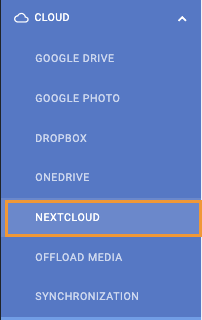
Om het account te verbinden, ga naar Instellingen > WP Media Folder > NextCloud.
Op deze pagina staat het formulier dat moet worden ingevuld met de NextCloud-accountinformatie:
Gebruikersnaam: de gebruikersnaam die u gebruikt om in te loggen op NextCloud.
Wachtwoord: het wachtwoord dat u gebruikt om aan te melden bij NextCloud.
NextCloud-URL: de URL die wordt gevonden wanneer u het NextCloud-dashboard ziet.
Hoofdmapnaam: De map die u zult gebruiken als de hoofdmap van de verbinding.
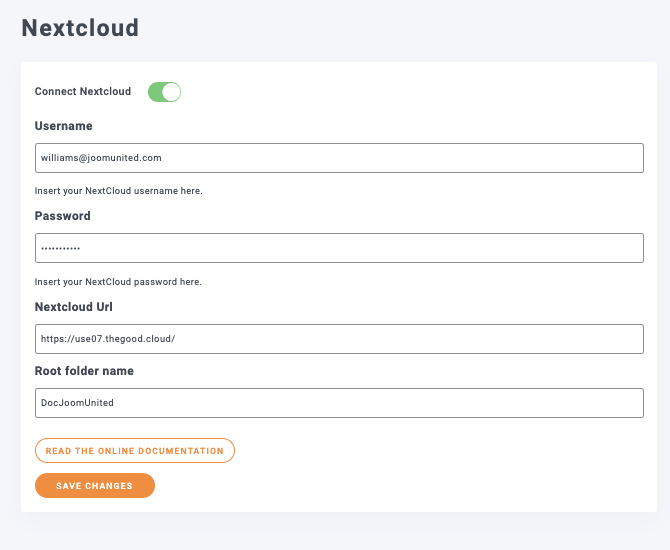
Klik tenslotte op Wijzigingen opslaan en klaar! De magie is gebeurd.
Nu kunnen we naar onze Mediatbibliotheek gaan en zien we de normale Media Mappen van de plugin en de optie om NextCloud mappen aan te maken.
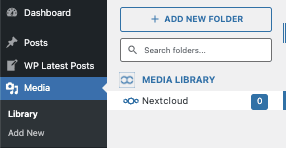
Nu we onze mediabibliotheek hebben verbonden, kunnen we de tweewegensynchronisatie gebruiken, wat betekent dat alles binnen de hoofdmap wordt toegevoegd aan WordPress en alles op WordPress onder de NextCloud-map wordt ook toegevoegd aan NextCloud.
NextCloud-media gebruiken op WordPress
Nu we NextCloud hebben verbonden met onze WordPress mediabibliotheek, kunnen we de integratie gaan gebruiken, wat betekent dat we media kunnen uploaden naar WordPress met behulp van de NextCloud-sectie of mappen kunnen maken en deze zullen direct verschijnen op NextCloud, en vice versa.
Ga nu naar Media > Bibliotheek en na het klikken op NextCloud, klik op + Toevoegen Nieuwe map.
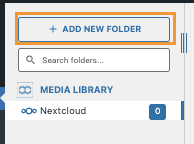
Dit opent een modaal venster waarin we de naam van de map kunnen typen en uiteindelijk op Creëren klikken, in dit geval hebben we het Van WordPress genoemd.
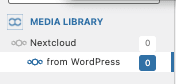
De map zal automatisch onder de hoofdmap in NextCloud verschijnen.
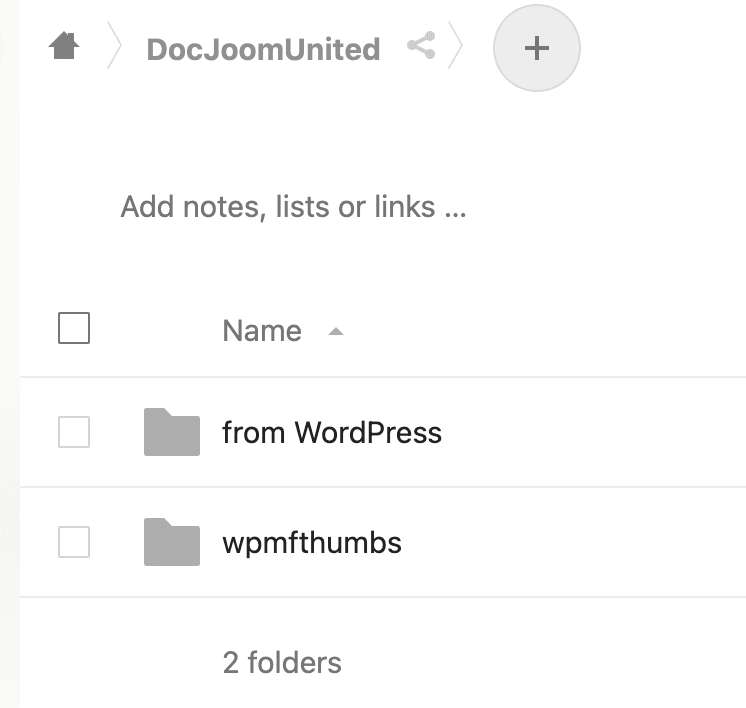
Wat gebeurt er nu als we een map en media toevoegen op NextCloud in de hoofdmap? Precies! Het zal verschijnen op WordPress, om het te laten zien, laten we een map toevoegen met de naam Van NextCloud daar met media erin.
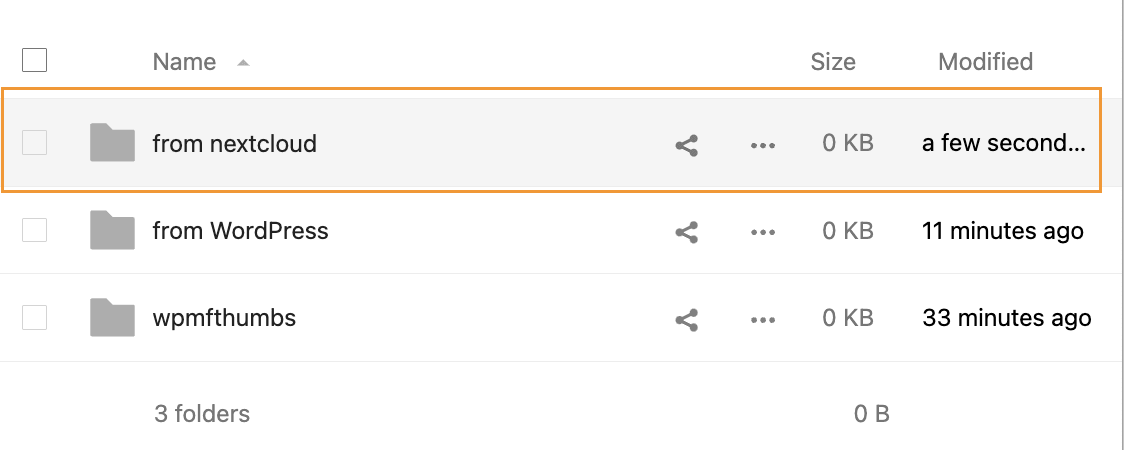
We hebben een paar afbeeldingen toegevoegd om er zeker van te zijn dat deze ook zijn geüpload naar de WordPress Media Bibliotheek.
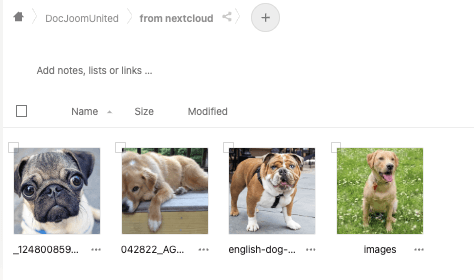
Nu hoeven we alleen onze mediabibliotheek nog maar te controleren, alle afbeeldingen zullen daar zijn en we zullen ze kunnen gebruiken alsof ze in een andere gewone map staan.
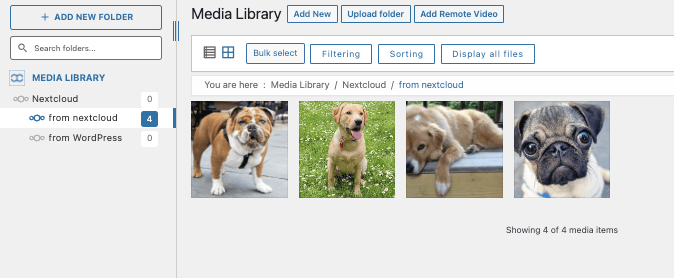
Nu kunnen we ze gewoon rechtstreeks vanuit NextCloud gebruiken in onze content!
Beperk NextCloud-mappen in WordPress
Nu we onze media van NextCloud beschikbaar hebben voor gebruik op onze site, moeten we mogelijk beperken wie deze mappen in onze wp-admin kan zien en wijzigen, en WP Media Folder dekt ons.
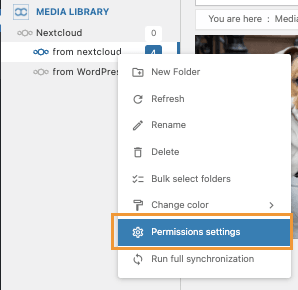
Om de toegang te beperken, klikt u met de rechtermuisknop op de NextCloud-map en klikt u vervolgens op Machtigingen Instellingen.
Er verschijnt een pop-up waar we de rol kunnen kiezen en selecteren/deselecteren wat we willen dat die rol doet met die specifieke map, en ook een optie als we willen dat de submappen de machtigingen van de bovenliggende map overnemen.
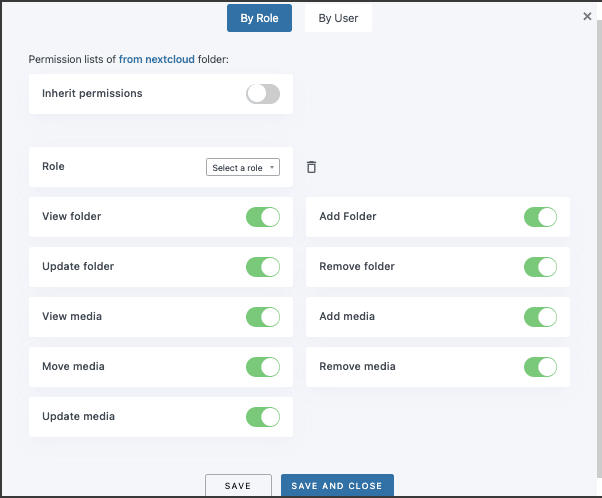
En magie! We zullen geen rol of gebruiker hebben die dingen doet die we niet willen, bijvoorbeeld het maken van mappen of het toevoegen van media.
Dit is handig als we een team hebben om afbeeldingen te uploaden/bewerken en een ander team dat deze afbeeldingen alleen hoeft toe te voegen aan onze site-inhoud.
Alle webmasters!
Tijd besparen en productiviteit verhogen met WP Media Folder. Klantmediabestanden eenvoudig ordenen, aangepaste galleries maken en een naadloze gebruikerservaring bieden.
Upgrade nu uw websiteprojecten!
De beste NextCloud WordPress-integratie
We waren in staat om slechts een paar van de beschikbare tools en functies te zien die deze geweldige integratie biedt! We kunnen nog veel meer doen, zoals PDF rechtstreeks vanuit NextCloud insluiten, geweldige galleries maken vanuit de cloud en miniaturen rechtstreeks in ons NextCloud-account genereren/opslaan! Geweldig, nietwaar? Waar wacht je nog op, ga hier heen om meer informatie te krijgen en je abonnement nu te krijgen!
Wanneer u zich abonneert op de blog, sturen we u een e-mail wanneer er nieuwe updates op de site zijn, zodat u ze niet mist.



Reacties