 WordPress-producten
 Joomla-producten
 Ondersteuning
 Nieuws
 Inloggen
Hoe u de WordPress mediabibliotheek verbindt met Wasabi

WP Media Folder introduceert de nieuwe integratie waarmee u uw mediabibliotheek kunt verbinden met Wasabi, waardoor het reeds aanzienlijke aantal opties dat WP Media Folder biedt om afbeeldingen op uw site te offloaden, nog groter wordt!
Het hebben van een site met goede afbeeldingen is altijd een goede optie, maar dit kan betekenen dat je een grote bibliotheek hebt en ook weinig ruimte op onze serveropslag, maar er is altijd een oplossing, we kunnen onze afbeeldingen ontlasten, wat betekent dat de afbeeldingen op externe opslag staan en op onze site worden weergegeven alsof ze daar staan.
WP Media Folder biedt de mogelijkheid om onze afbeeldingen te ontlasten naar verschillende services zoals Google Drive, OneDriveen Dropbox, in dit geval leren we hoe we het kunnen verbinden met Wasabi, de nieuwe externe service.
Inhoudsopgave
Verbinding maken tussen de WordPress-mediabibliotheek en Wasabi
Allereerst moeten we WP Media Folder en de add-on hebben geïnstalleerd om deze integratie correct te gebruiken.
Nu we de benodigde plugin en add-on hebben geïnstalleerd en geactiveerd, gaan we naar Instellingen > WP Media Folder > Cloud > Media offloaden. Op dit scherm vinden we de velden waar we de informatie kunnen invullen om verbinding te maken met Wasabi.
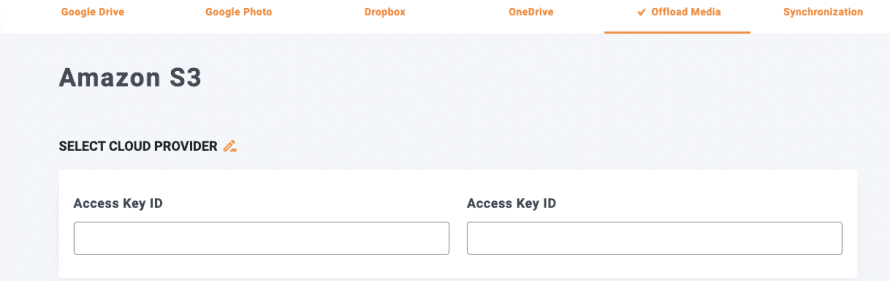
We moeten op het potloodpictogram klikken na Selecteer Cloud Provider, dit opent een pagina waar we de provider kunnen selecteren, in dit geval selecteren we Wasabi en vervolgens Wijzigingen opslaan.
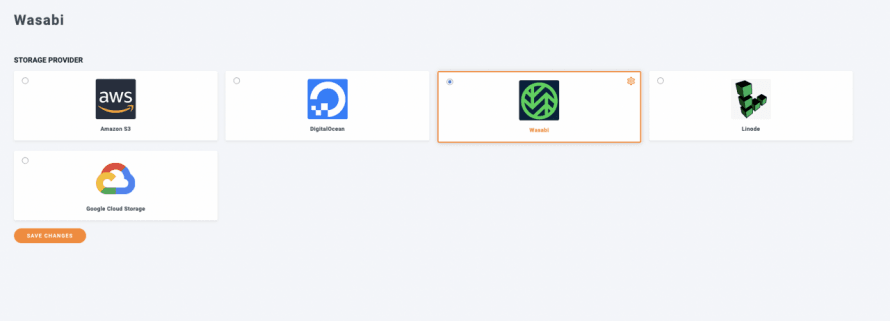
Dit toont ons het configuratiescherm waar we de sleutels kunnen toevoegen voor de verbinding tussen onze Media Bibliotheek en Wasabi.

We zullen naar Wasabi moeten gaan om die te vinden, log alstublieft in op de Wasabi-beheeromgeving, ga vervolgens naar de gebruikerssectie in het linker menu.
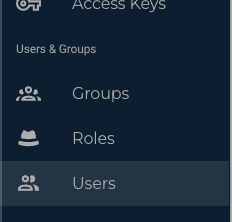
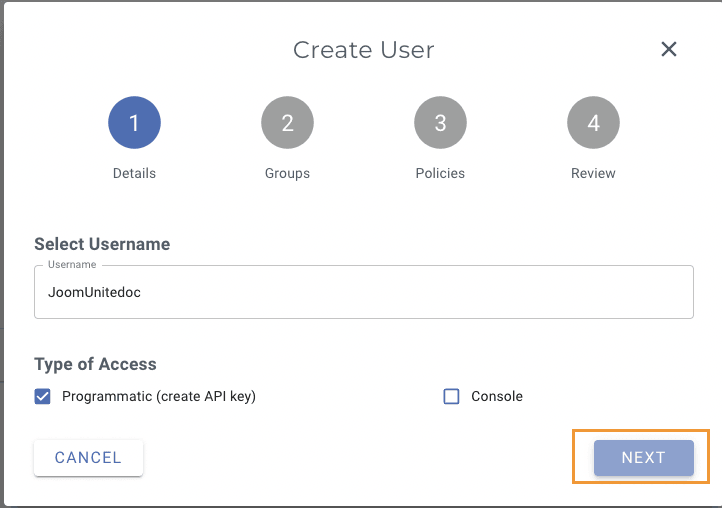
Klik nu op de 'Gebruiker aanmaken' knop rechtsboven. Er verschijnt een pop-upvenster. Stel uw gebruikersnaam in en klik vervolgens op 'Toegangstype: Programmatisch (API-sleutel aanmaken)'. Klik tot slot op 'Volgende'.
In de volgende stap kunt u een groep gebruikers maken, het is helemaal aan u, wanneer u klaar bent, klikt u op Volgende.
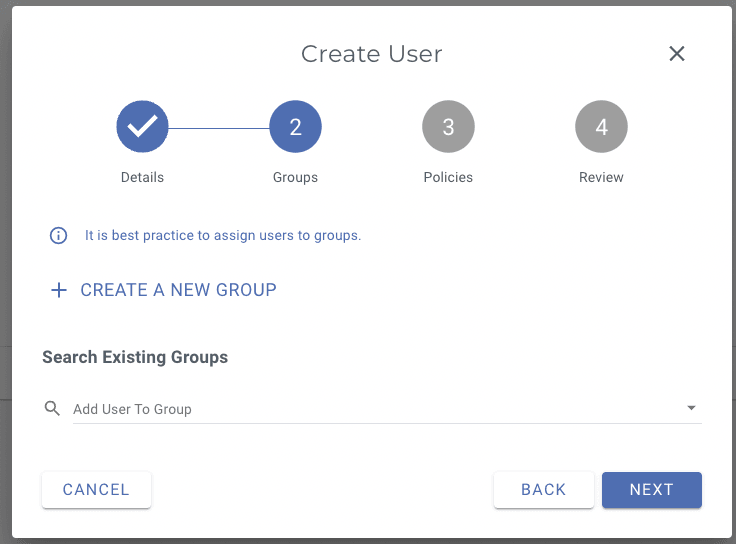
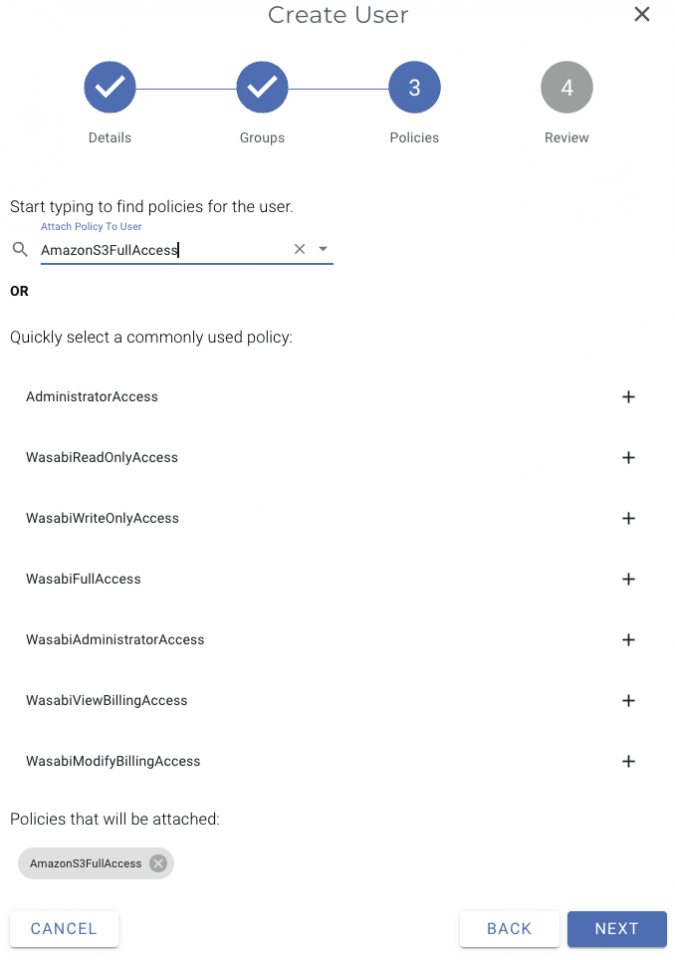
in het zoekvak AmazonS3FullAccess en selecteer het, klik vervolgens op Volgende.
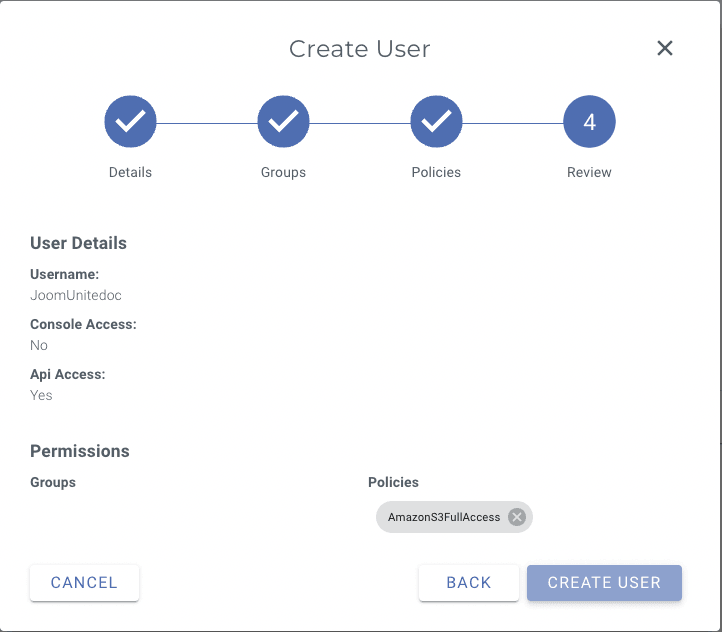
Controleer nu of alles in orde is en klik op Gebruiker maken.
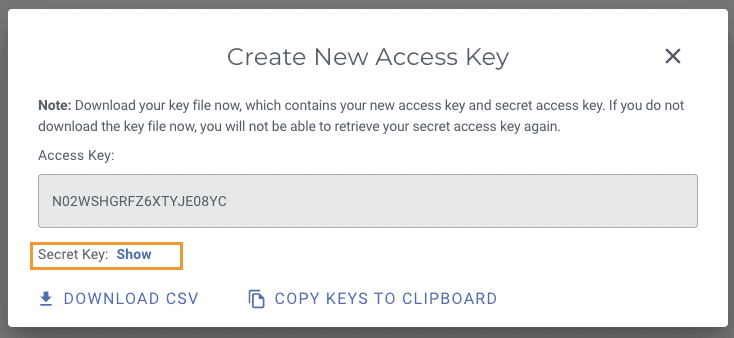
Er verschijnt een pop-up met de Toegangssleutel en Geheime sleutel , kopieer en plak deze in de Wasabi-instellingen vanuit WP Media Folder.
Direct na de sleutels heb je de opties die ingeschakeld kunnen worden voor de synchronisatie, in deze tutorial zal ik ze allemaal inschakelen, maar je kunt de opties die je wilt behouden:
Kopieer naar Wasabi: Dit zal een kopie van elke nieuwe afbeelding die naar je site wordt geüpload, rechtstreeks naar Wasabi sturen.
Verwijder na upload: Deze optie is om alle kopieën van de afbeeldingen te verwijderen na het uploaden om ze volledig te ontlasten en opslagruimte op onze server te besparen.
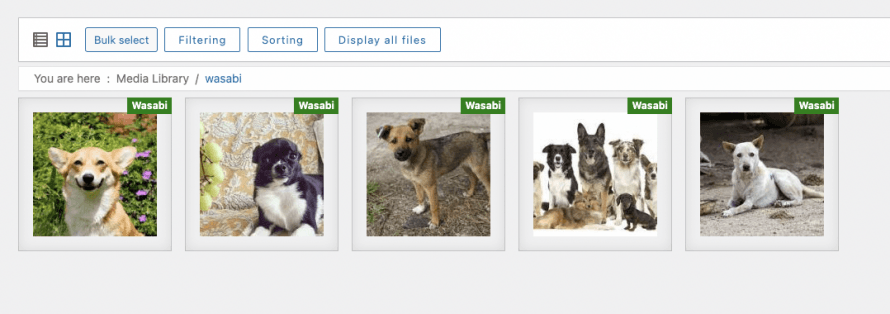
Bijlage-label: Hiermee wordt een klein label aan de afbeeldingen toegevoegd, zodat u weet dat deze momenteel vanuit Wasabi worden geladen (dit werkt alleen voor de mediabibliotheek; afbeeldingen op de frontend krijgen dit label niet).
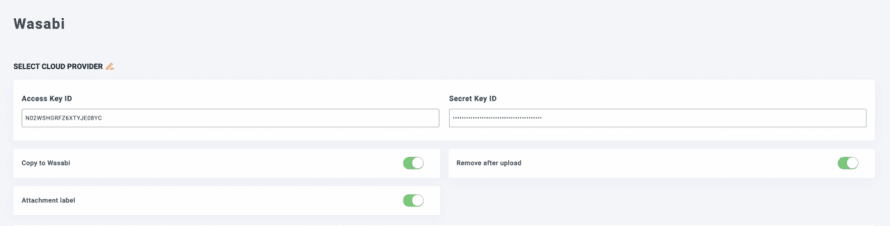
Nu kunnen we de wijzigingen opslaan en er verschijnt een optie om de bucket te selecteren, klik erop.
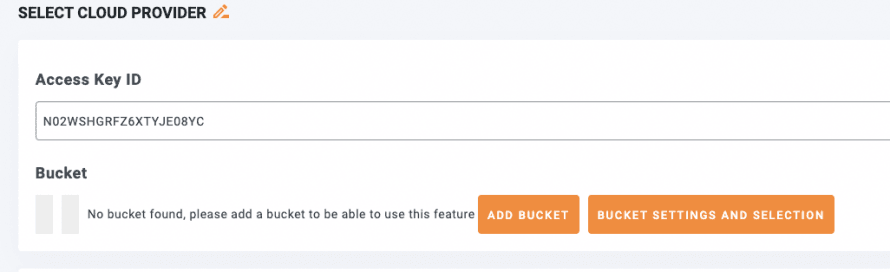
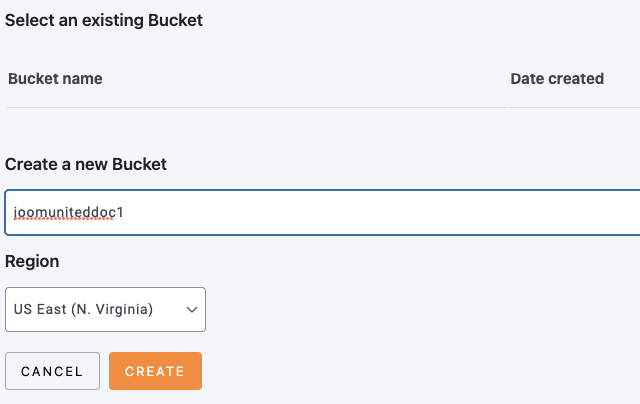
Dit opent een pop-up waarin alle beschikbare buckets verschijnen en er verschijnt ook een optie om een nieuwe te maken, in dit geval maken we een nieuwe, maar je kunt gerust een bestaande selecteren!
Om een nieuwe bucket te maken, typ je gewoon de naam, selecteer je de regio en klik je ten slotte op Creëren.
U kunt zien dat de bucket is verbonden, wat bevestigt dat alles correct werkt, en als u naar Wasabi gaat, is de bucket ook daar, als magie!

En dat is alles! Onze Wasabi Bucket is volledig verbonden, als magie! Is het niet?
Synchroniseer en gebruik uw Wasabi-opslag op uw mediabibliotheek
Nu alles is verbonden, hoeven we alleen onze mediabibliotheek te synchroniseren met Wasabi en onze afbeeldingen te gebruiken!
Om je mediabibliotheek te synchroniseren, ga je naar Instellingen > WP Media Folder > Cloud > Media overzetten. Volg de bovenstaande stappen en je ziet de synchronisatieknop verschijnen. Klik hierop!
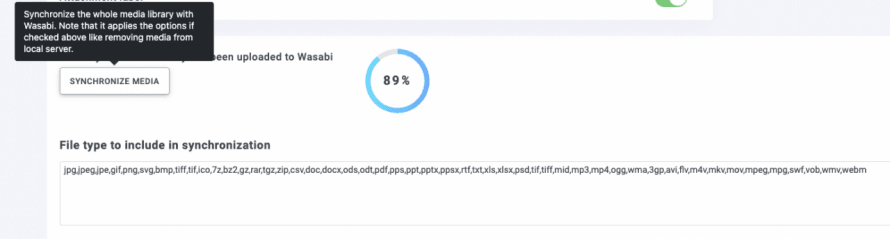
Er verschijnt een laadscherm dat het proces van het offloaden van de afbeeldingen laat zien, de tijd is afhankelijk van het aantal afbeeldingen dat moet worden offloaded.
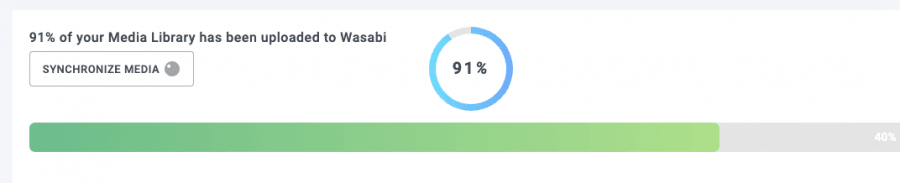
Nu hoef je alleen maar te wachten en afhankelijk van de instellingen die je eerder hebt gekozen, worden de nieuwe afbeeldingen geüpload zonder dat je nog een keer op Synchroniseren hoeft te klikken, ook als je de optie voor het bijlage-label hebt geselecteerd, kun je je afbeeldingen hiervandaan:
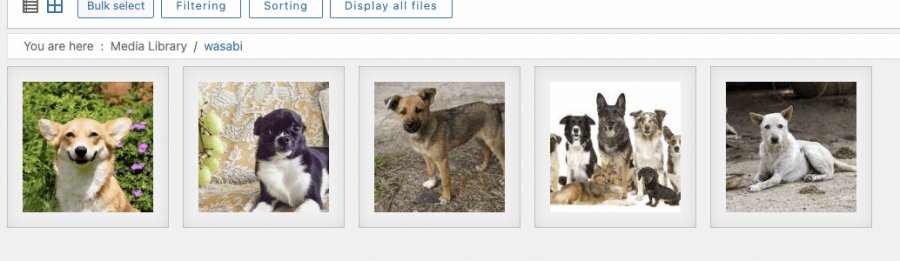
Naar dit:
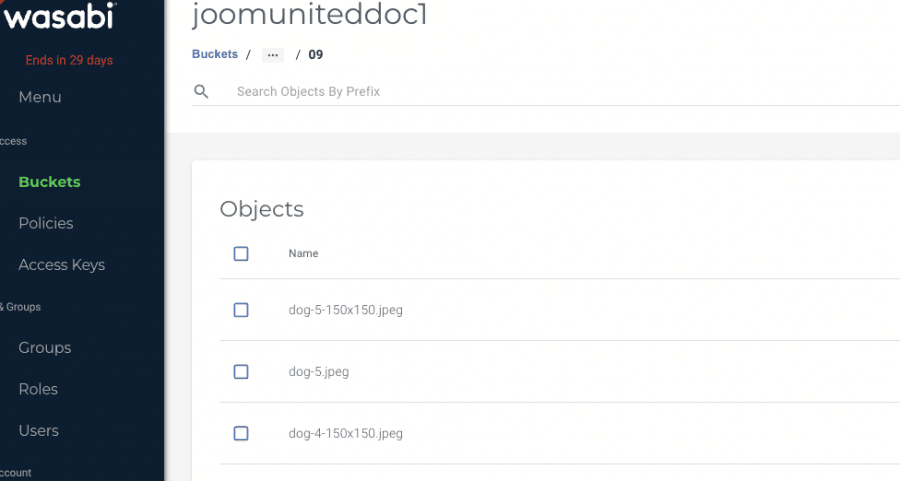
Je kunt nu naar Wasabi gaan en alle afbeeldingen staan ook in onze bucket.
En het beste van alles is dat uw afbeeldingen kunnen worden gebruikt als elke andere, bijvoorbeeld, u kunt uw afbeeldingen rechtstreeks toevoegen aan een bericht met Gutenberg (of een andere editor).
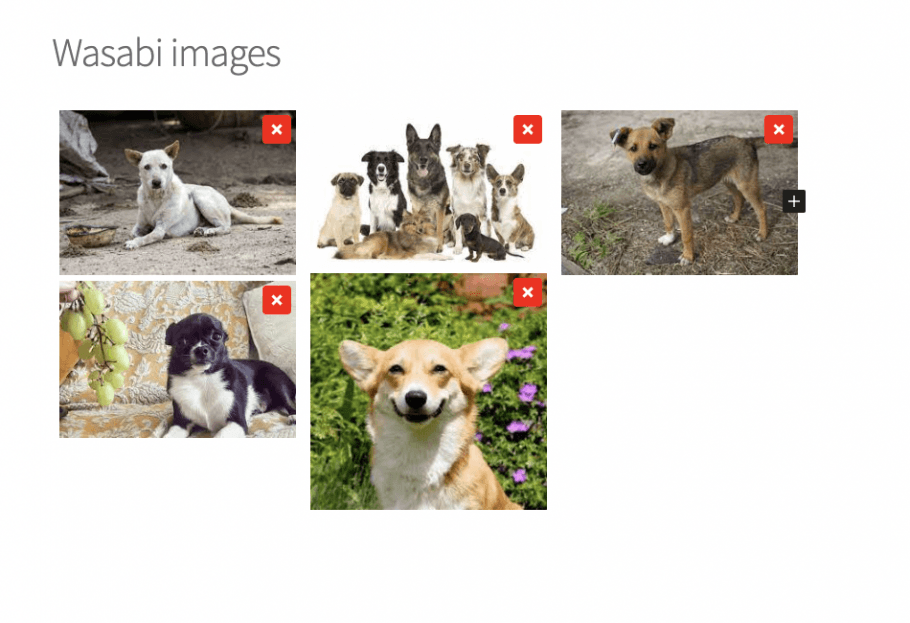
Publiceer het gewoon en als u naar de afbeelding gaat en het element inspecteert, zal de magie worden getoond!
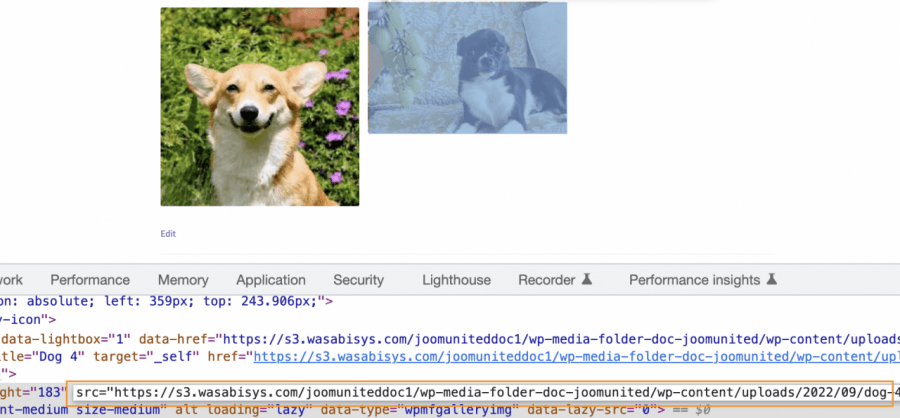
Net zo eenvoudig als het gebruik van een normale afbeelding op uw site, maar extern gehost, zodat u het beste van beide werelden hebt, Wasabi-prestaties en Wasabi-opslag, en gebruik ze alsof ze lokaal zijn gehost!
Begin met het gebruik van de beste Wasabi-offload WordPress-plug-in
Zoals je ziet, heeft het offloaden van afbeeldingen nog nooit zo goed gewerkt! Soepel en gewoon geweldig, en het beste eraan? Dit is niet alles wat we met WP Media Folder, er zijn nog veel meer opties voor offloaden, zoals Digital Ocean, Linode, AWSen Google Cloud Storage! Waar wacht je nog op? Ga hierheen en ontdek meer over deze fantastische integratie!
Wanneer u zich abonneert op de blog, sturen we u een e-mail wanneer er nieuwe updates op de site zijn, zodat u ze niet mist.



Reacties 2
Kan ik de foto's van mijn website niet aan mijn klanten laten zien als ik Wasabi gebruik om de afbeeldingen op te slaan?
https://s3.wasabisys.com/bunnycustom/wp-media-folder-bunny-custom/wp-content/uploads/2023/08/Myproject-1_31_2048x-300x300.png
Hallo, het zou geen probleem moeten zijn, kunt u contact opnemen met ons ondersteuningsteam? We controleren dat voor u omdat we mogelijk privétoegang nodig hebben die we niet kunnen delen op een reactieformulier