 WordPress-producten
 Joomla-producten
 Ondersteuning
 Nieuws
 Inloggen
Hoe de WordPress mediabibliotheek te verbinden met Linode

Het koppelen van de WordPress-mediabibliotheek aan Linode is nog nooit zo eenvoudig geweest als nu met de WP Media Folder integratie!
Linode is een populaire hostingdienst die virtuele machines aanbiedt, wereldwijd gebruikt door belangrijke bedrijven en nu kunnen we het ook op onze site gebruiken met dit eenvoudige integratiegereedschap dat WP Media Folder biedt.
In dit bericht zien we hoe gemakkelijk het is om onze afbeeldingen in Linode op te slaan en ze op onze site te serveren!
Inhoudsopgave
Linode afbeeldingen in je WordPress mediabibliotheek
Allereerst moeten we controleren of we de laatste versie van WP Media Folder en de WP Media Folder Add-on hebben geïnstalleerd (evenals een Linode-account met een abonnement).
Nu we alles hebben wat we nodig hebben, ga naar je site wp-admin > Instellingen > WP Media Folder > Media offloaden. Op deze pagina zie je de velden om de Linode-verbindingsgegevens in te voeren.
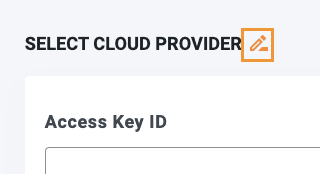
We moeten Linode selecteren, klik hiervoor op het potloodpictogram na de Selecteer Cloud Provider titel.
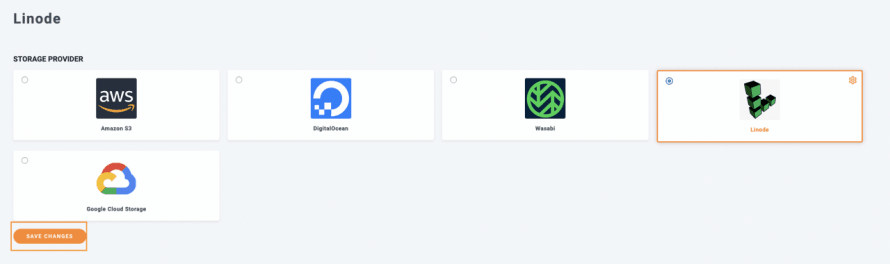
We hebben alle opties voor Cloud-providers, klik op Linode en sla vervolgens de instellingen op.
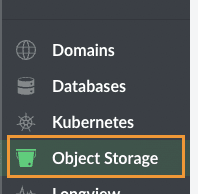
Nu we de Cloud Provider hebben geselecteerd als Linode, ga naar het Linode-dashboard en selecteer op het linker paneel Object Cache.
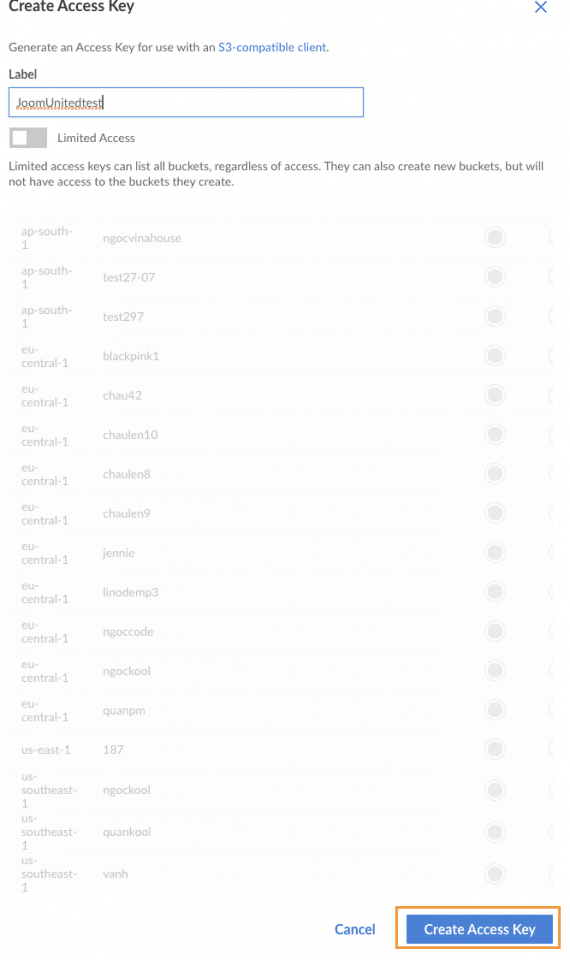
Nu we hier zijn, ga naar Toegangssleutel en klik vervolgens op Maak Toegangssleutel.

dit opent een rechter paneel waar we een label kunnen toevoegen en de toegang kunnen beperken indien nodig, stel uw label in, de machtiging en klik tenslotte op Maak Toegangssleutel.
weergegeven toegangssleutel en de geheime sleutel. Kopieer en plak deze in de velden die we eerder zagen onder wp-admin > Instellingen > WP Media Folder > Offload Media.
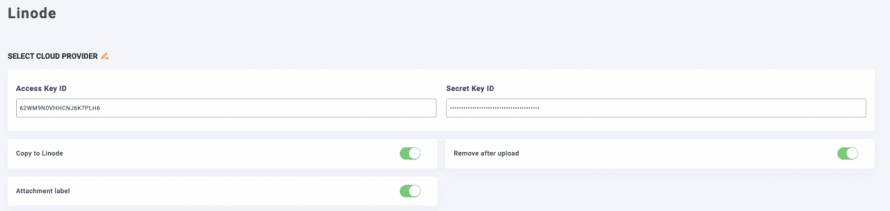
We kunnen de sleutels typen die we zojuist hebben gemaakt en tenslotte alle opties instellen die we willen laten toepassen, in dit geval gaan we selecteren:
Kopieer naar Linode: Dit zal een kopie van de geüploade afbeelding rechtstreeks naar Linode sturen.
Verwijderen na upload: Deze optie zal de afbeelding van de huidige server verwijderen (om de afbeelding volledig te ontlasten).
Label bijlage: Dit voegt een klein label toe aan uw afbeeldingen zodat u kunt zien dat ze op Linode worden gehost.
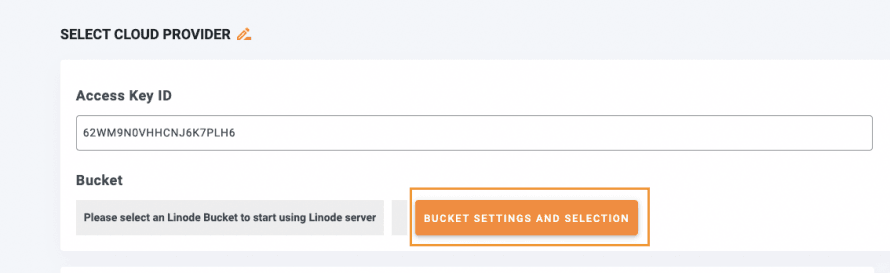
Selecteer tenslotte de Bucket waarin de afbeeldingen worden geüpload door op Bucket Instellingen en Selectie te klikken.
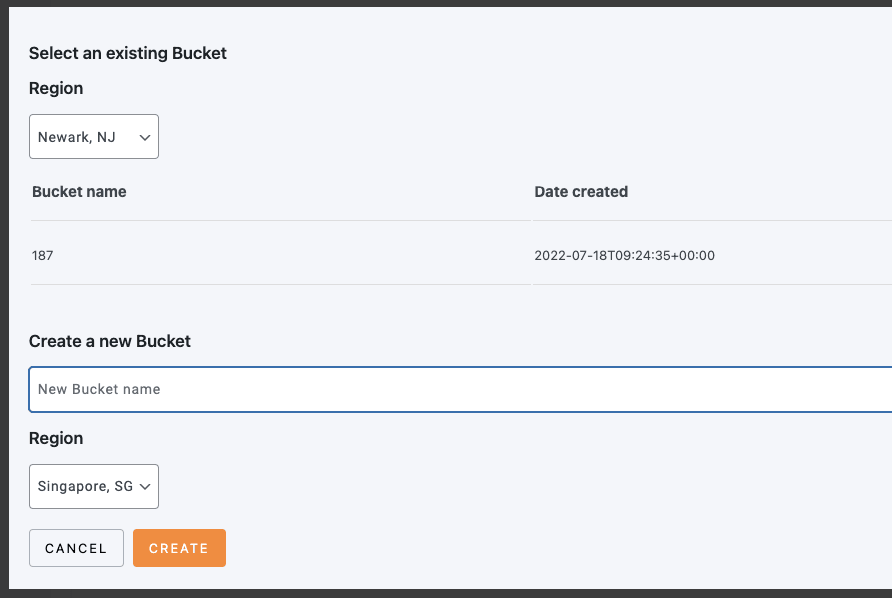
Er verschijnt een pop-up met de opties om een bucket te maken en ook om een reeds gemaakte bucket te selecteren.
De naam van de bucket wordt weergegeven in het grijze vak zodat u weet dat deze volledig is verbonden.
En nu is Linode volledig ingesteld op onze WordPress site! Zo eenvoudig als kopiëren en plakken, zoals je ziet ;)
Synchroniseer en gebruik Linode afbeeldingen op uw WordPress site
Nu we Linode hebben ingeschakeld en verbonden met onze WordPress-mediabibliotheek, kunnen we beginnen met het overzetten van onze afbeeldingen. Ga hiervoor naar Instellingen > WP Media Folder > Cloud > Media overzettenen klik op Media synchroniseren. Al uw bestaande media worden dan geüpload naar Linode.
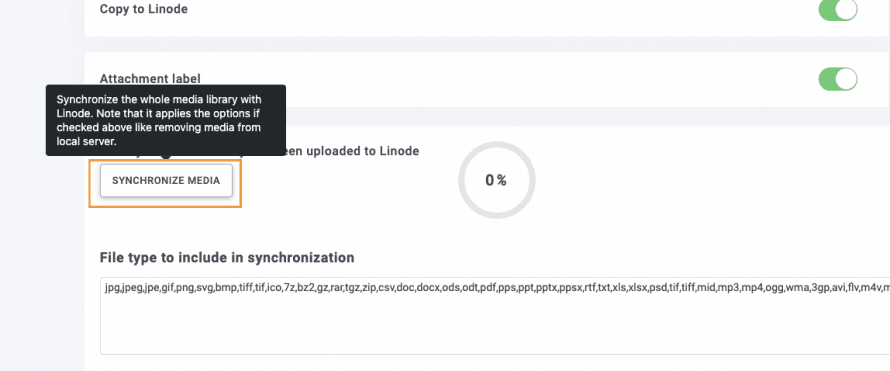
De balk begint te laden, zodat u het offloadproces van de afbeeldingen kunt volgen zonder iets anders te hoeven doen!
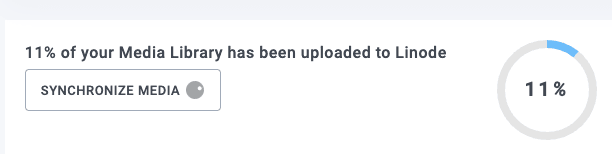
Afhankelijk van het aantal afbeeldingen kan het even duren, maar wanneer het helemaal klaar is, afhankelijk van de opties die u hebt geselecteerd in de Linode-installatie, zullen alle afbeeldingen alleen op Linode staan!
En u zult de verandering kunnen zien van dit:
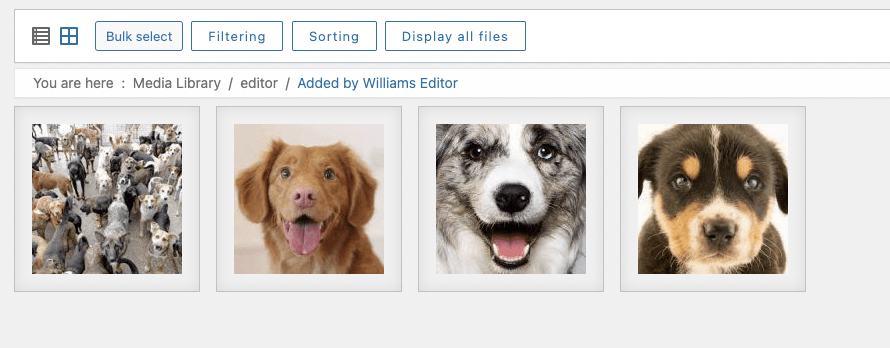
Naar dit:
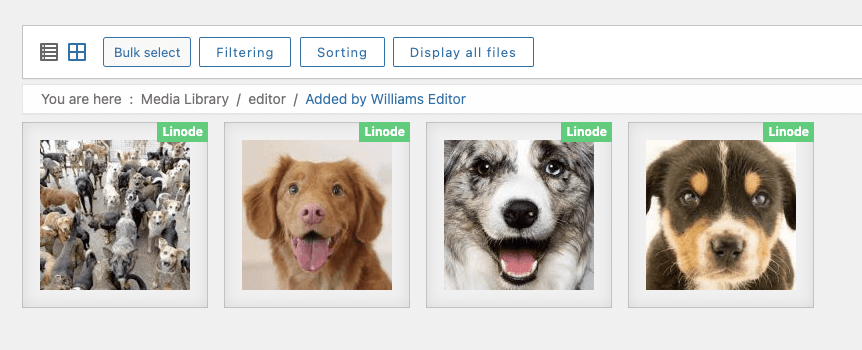
Alle geüploade afbeeldingen zullen verschijnen met dat kleine label (als je het selecteert in de plugin-instellingen) om je te laten weten dat deze al zijn geüpload naar je Linode-bucket, je zult ze kunnen zien op Linode als je ze handmatig gaat zoeken.
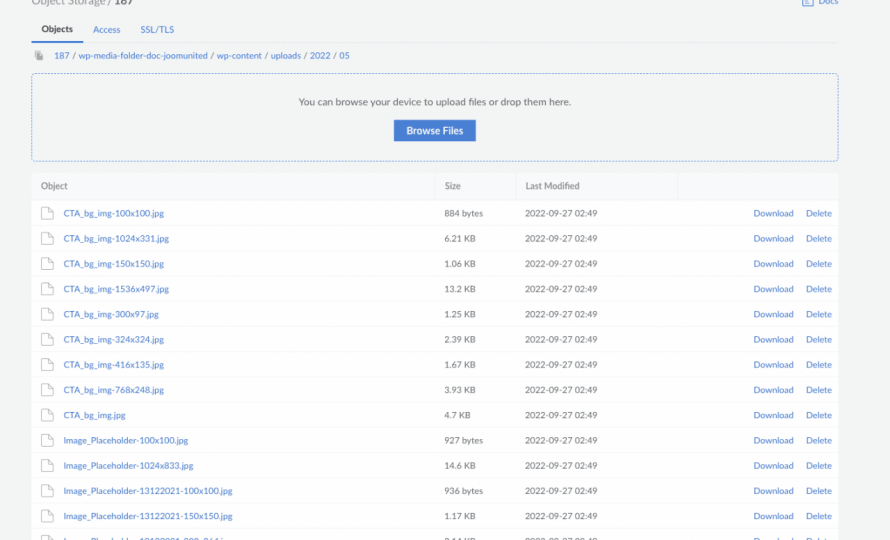
Zoals je kunt zien, afbeeldingen die extern worden gehost en alles wat we deden was klikken op Synchroniseren, het beste deel ervan? Alle toekomstige afbeeldingen worden automatisch overgezet zonder dat je nog iets hoeft te klikken dankzij de Kopieer naar Linode optie die we eerder hebben geselecteerd.
Maar nu we al onze afbeeldingen hebben geüpload, kunnen we ze nog steeds gebruiken? Natuurlijk kunnen we dat! U kunt naar elke pagina of post gaan en de afbeeldingen zullen daar blijven, of ook nieuwe bijlagen rechtstreeks vanuit Linode toevoegen!
Zoals u in dit voorbeeld van de Gutenberg Editor kunt zien:
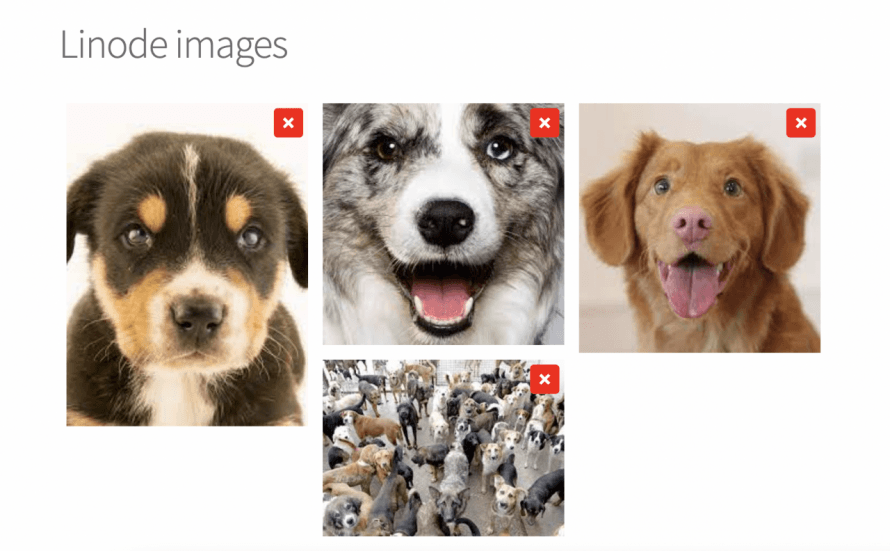
We hebben een galerij toegevoegd met de eerder getoonde afbeeldingen en na publicatie, als we de afbeeldings-URL controleren, zullen we de Linode-bucket kunnen zien!
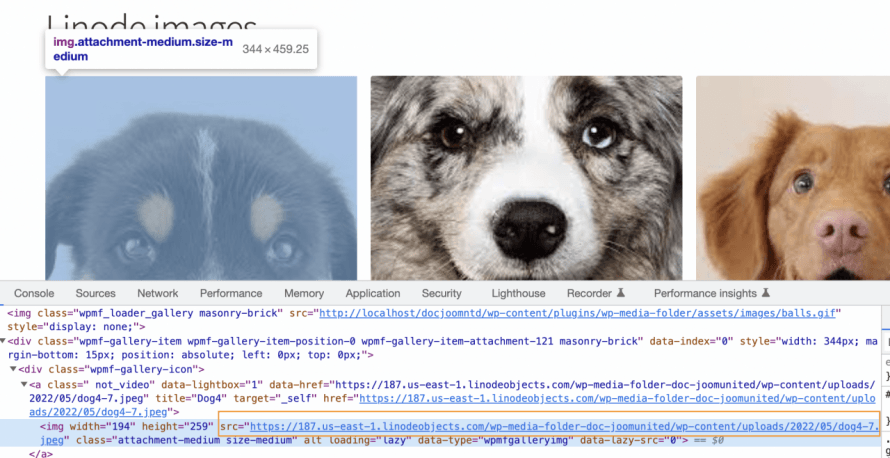
Nu hebben we onze afbeeldingen op Linode en ze op onze site gepubliceerd zonder problemen! Ze zien er precies hetzelfde uit en werken ook hetzelfde, geweldig! Is het niet?
Begin met het ontlasten van uw mediabibliotheek met deze geweldige plugin
Dit is gewoon één van de leuke functies die WP Media Folder bieden, we kunnen niet alleen media offloaden met Linode, maar ook andere cloud-diensten zoals Digital Ocean, AWS, Google Drive, OneDrive, en Dropbox! Evenals geweldige galerijen maken en beheren en ze rechtstreeks vanuit Google Foto's maken!
Waar wacht je nog op? Ga hier en neem je eigen kopie om je media te offloaden!
Wanneer u zich abonneert op de blog, sturen we u een e-mail wanneer er nieuwe updates op de site zijn, zodat u ze niet mist.



Reacties