 WordPress-producten
 Joomla-producten
 Ondersteuning
 Nieuws
 Inloggen
Hoe u een standaard uitgelichte afbeelding instelt in WordPress (eenvoudige manier)
Afbeeldingen kunnen een blogbericht doen opvallen en een recente studie wees uit dat artikelen met afbeeldingen 94% meer views krijgen in vergelijking met die zonder. De meeste WordPress-thema's gebruiken nu uitgelichte afbeeldingen.
Het vinden van de perfecte afbeelding voor elke post kan echter veel tijd in beslag nemen, of u vergeet soms om een hoofdafbeelding te uploaden naar uw berichten.
In dit artikel laten we u zien hoe u een standaard hoofdafbeelding instelt in WordPress voor visuele strategie, of anders helpt het u om een terugvaloptie te hebben voor het geval u vergeet er een toe te voegen. We zullen ook tools en plugins delen die u kunt gebruiken om uw afbeeldingen efficiënter te organiseren.
Inhoudsopgave
Hoe u een standaard uitgelichte afbeelding instelt in WordPress
Er zijn drie verschillende methoden die u kunt gebruiken om een standaard Uitgelichte Afbeelding in te stellen in uw WordPress. Ontdek de eenvoudigste manier hieronder!
Methode 1: Een merklogo instellen als terugvaloptie voor de uitgelichte afbeelding
Open eerst het thema-bestand open the theme file waar u de fallback-uitgelichte afbeelding wilt toevoegen, zoals home.php, single.php, index.php, en meer.
Plak vervolgens in de berichtlus de volgende code:
<?php if ( has_post_thumbnail() ) { the_post_thumbnail(); } else { ?> <img src="<?php bloginfo('template_directory'); ?>/images/default-image.jpg" alt="<?php the_title(); ?>" /> <?php } ?>
Deze code controleert of er een featured image is toegewezen aan uw blogbericht. Als er één beschikbaar is, wordt die weergegeven. Anders wordt de standaard image.jpg weergegeven vanuit de afbeeldingenmap van uw thema.
Methode 2: De eerste afbeelding van een bericht instellen als standaard hoofdabeelding
Aan de andere kant, als u de eerste afbeelding binnen het bericht als aanbevolen afbeelding wilt gebruiken, moet u de volgende code toevoegen aan het function.php bestand van uw thema:
// Functie om de eerste geüploade afbeelding in het functiesbestand aan te roepen functie main_image() { $files = get_children( 'post_parent=' . get_the_ID() . '&post_type=attachment&post_mime_type=image&order=desc' ); if ($files) : $keys = array_reverse(array_keys($files)); $j = 0; $num = $keys[$j]; $image = wp_get_attachment_image($num, 'large', true); $imagepieces = explode('"', $image); $imagepath = $imagepieces[1]; $main = wp_get_attachment_url($num); $the_title = get_the_title(); echo "<img src='$main' alt='$the_title' class='frame' />"; endif; }
Vervolgens moet u het thema-bestand openen waar u de aanbevolen afbeelding wilt weergeven. Voeg simpelweg de volgende code toe:
<?php if ( (function_exists('has_post_thumbnail')) && (has_post_thumbnail()) ) { echo get_the_post_thumbnail($post->ID); } else { echo main_image(); } ?>
Taraa! Uw bericht zal de eerste afbeelding gebruiken als uitgelichte afbeelding. Maar als er een uitgelichte afbeelding bestaat, wordt die in plaats daarvan weergegeven.
Zeg vaarwel tegen rommelige mediabibliotheek.
WP Media Folder laat je bestanden categoriseren, mappen synchroniseren met cloudopslag, ongelofelijke galleries maken en zelfs afbeeldingen vervangen zonder links te verbreken.
Optimaliseer vandaag nog je mediaworkflow
Methode 3: Een Uitgelichte Afbeelding instellen met een WordPress Plugin
Tot slot is er nog de eenvoudigste manier: gebruik de WP Media Folder plugin. Deze helpt je om alle functies van de plugin te onthouden.
Ga eerst naar Instellingen > WP Media Folder > Hoofdinstellingen.
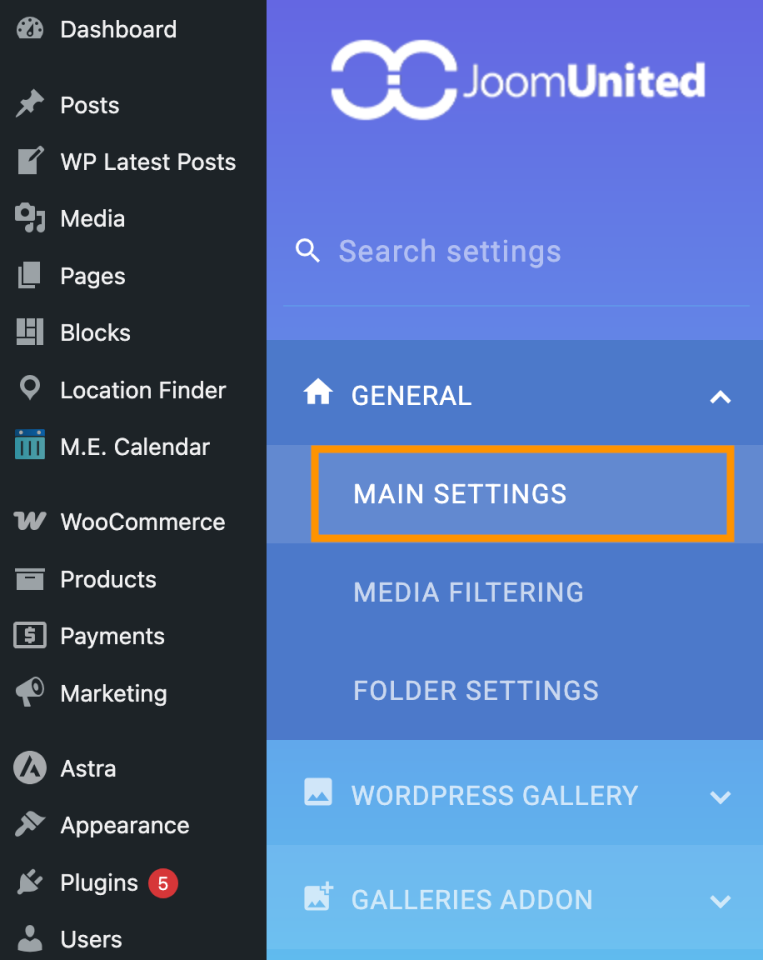
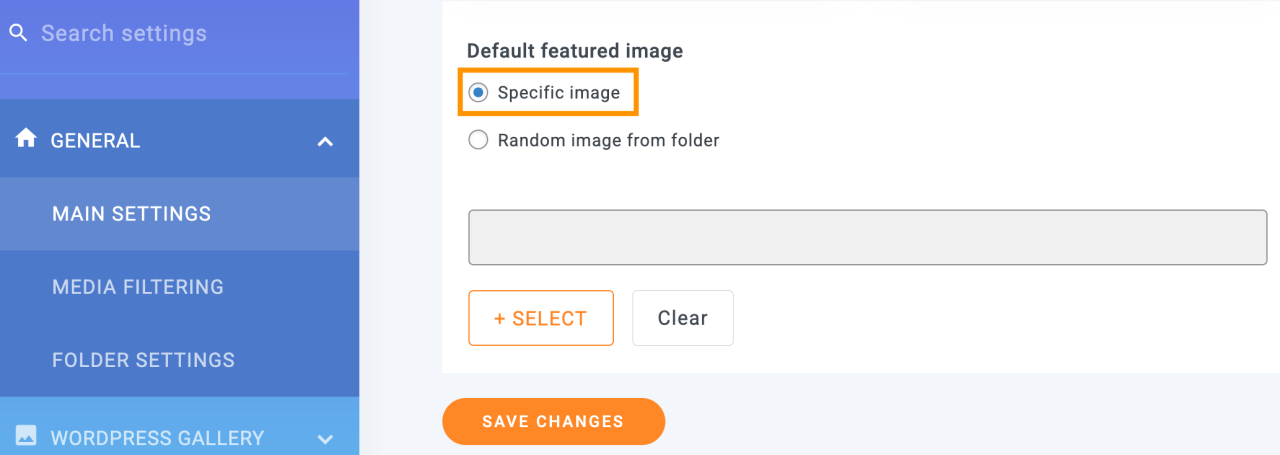
Er is een Standaard Uitgelichte Afbeelding optie met 2 hoofd opties:
Eerste optie: Een specifieke afbeelding waarmee we een statische afbeelding kunnen selecteren die wordt gebruikt in alle berichten wanneer er geen Uitgelichte Afbeelding is geselecteerd. Om deze optie te gebruiken, selecteert u het selectievakje en klikt u vervolgens op SELECTEREN
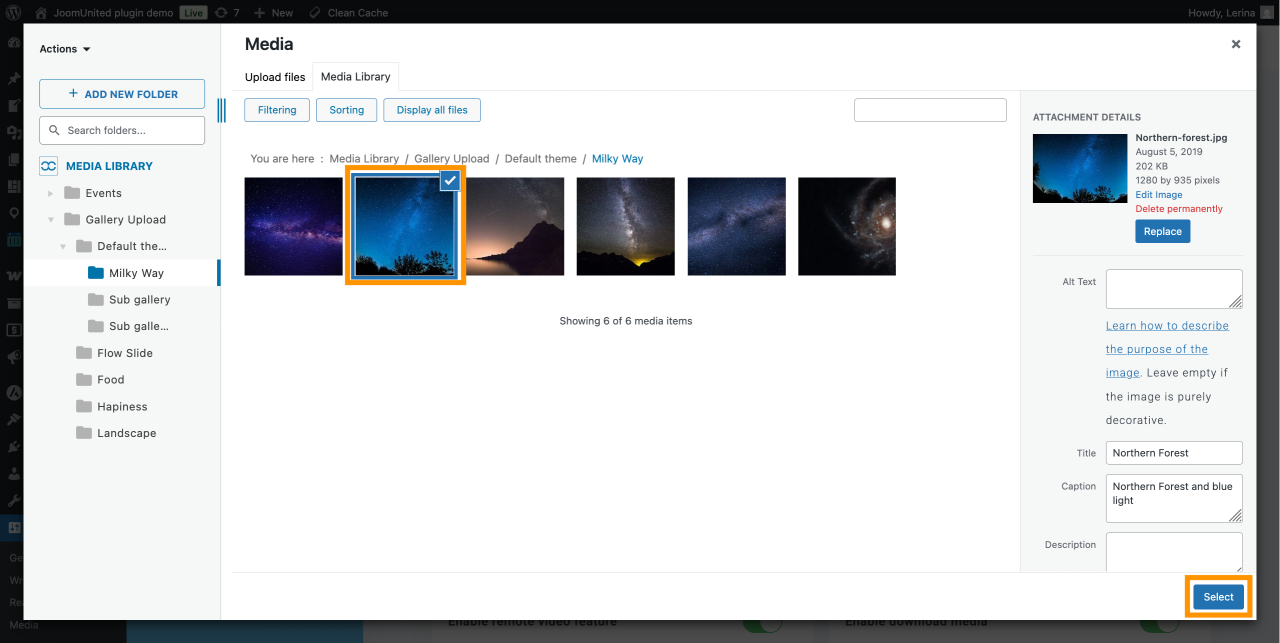
Daarna wordt de mediagalerie geactiveerd met alle beschikbare Media Mappen om het proces van het vinden van de afbeelding die zal worden gebruikt, gemakkelijker te maken. Het enige wat we hoeven te doen is op de afbeelding klikken en vervolgens Selecteren.
Klik tenslotte op Wijzigingen opslaan en de magie is compleet.
Tweede optie: Wat gebeurt er nu als je een selectie van afbeeldingen wilt gebruiken om willekeurig te worden gebruikt?
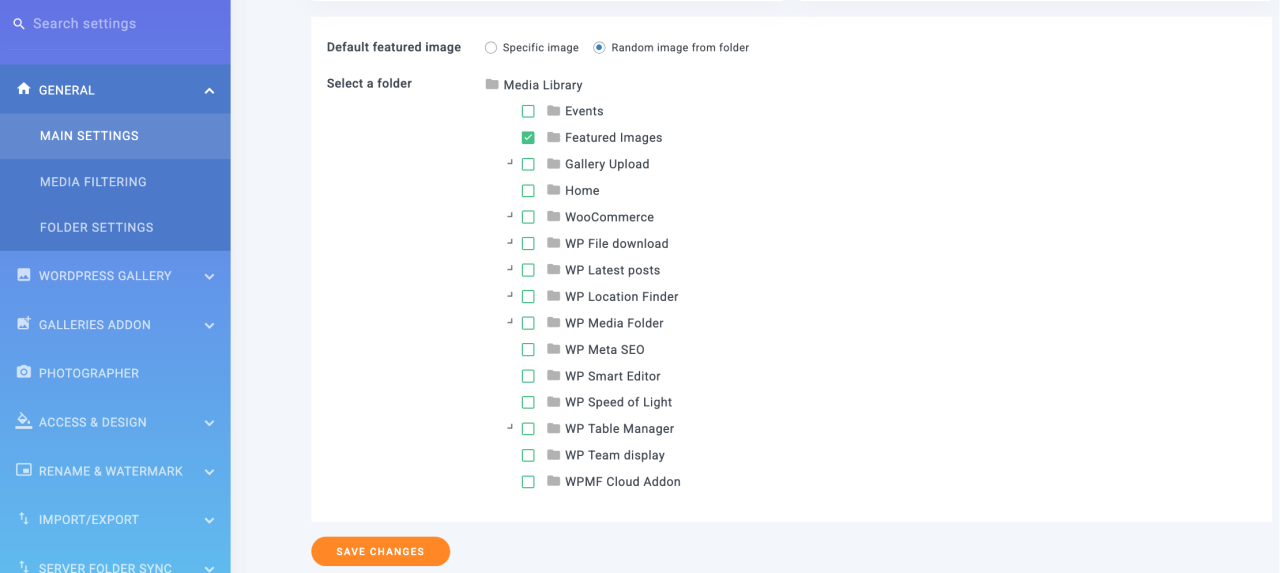
Klik op een Willekeurige afbeelding uit de map die gebruikmaakt van de kracht van mediabestanden die zijn inbegrepen, waardoor we een mediabestand kunnen selecteren dat we eerder hebben gemaakt in onze Media Bibliotheek, en het zal de afbeeldingen daaruit willekeurig ophalen om te worden ingesteld als de standaard hoofdaftbeelding.
Na het selecteren van deze optie, kunt u de beschikbare mappen zien die kunnen worden ingesteld.
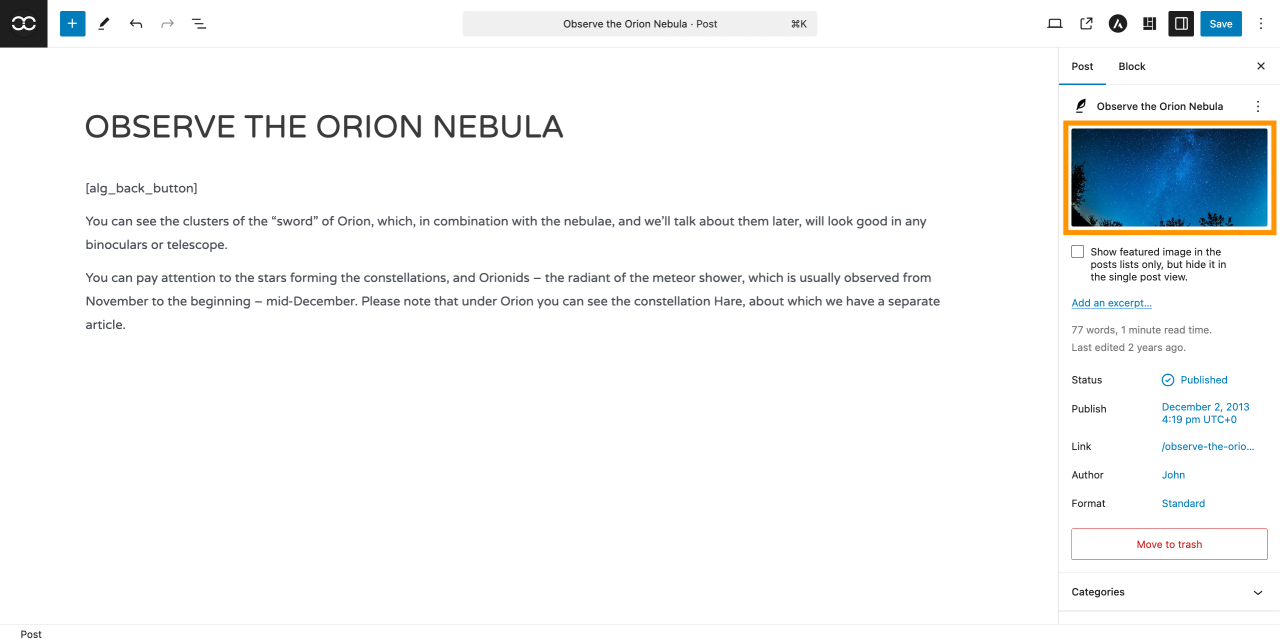
Eindelijk hoeft u zich geen zorgen meer te maken over berichten zonder aanbevolen afbeelding. Zoals u kunt zien, hadden we helemaal geen code nodig en werd de standaard aanbevolen afbeelding ingesteld.
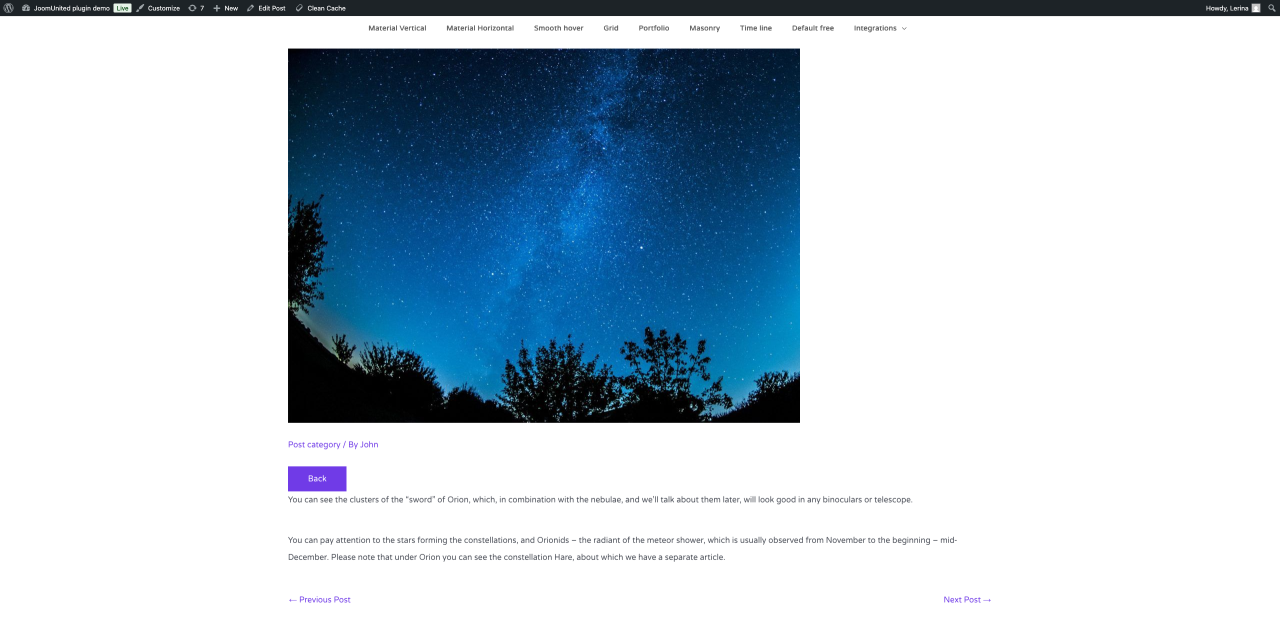
Makkelijk, toch? Door de WP Media Folder -plugin te gebruiken met 2 klikken en zonder code op alle bestanden te hoeven plaatsen, kunt u een standaard afbeeldingsvoorbeeld instellen zonder het risico van het kapotmaken van iets.
Het andere beste deel van WP Media Folder is het offloaden van media naar AWS, het gebruiken van Google Drive als de afbeeldingsbron, of het maken van verbluffende galleries.
Alle webmasters!
Tijd besparen en productiviteit verhogen met WP Media Folder. Klantmediabestanden eenvoudig ordenen, aangepaste galleries maken en een naadloze gebruikerservaring bieden.
Upgrade nu uw websiteprojecten!
Voordelen van het instellen van een standaard aanbevolen afbeelding
Uitgelichte afbeeldingen, ook wel miniatuurafbeeldingen genoemd, zijn de belangrijkste afbeeldingen voor je WordPress-berichten en -pagina's. Alle populaire WordPress-thema's bieden ingebouwde ondersteuning voor uitgelichte afbeeldingen.
Wanneer je een uitgelichte afbeelding gebruikt, vinden mensen afbeeldingen aantrekkelijker dan platte tekst. Daarom kan het een impact hebben op je SEO-strategie. Berichten zonder uitgelichte afbeelding trekken mogelijk minder verkeer en hebben lagere conversieratio's.
Met dat in gedachten is het een goed idee om een standaard uitgelichte afbeelding in te stellen in WordPress. Zo heeft je site iets om te tonen wanneer er geen uitgelichte afbeelding beschikbaar is.
We hopen dat dit artikel je heeft geholpen te leren hoe je een standaard uitgelichte afbeelding instelt in WordPress, handmatig of met behulp van een plugin.
Als je een plugin gebruikt, hoef je niet meer handmatig een unieke uitgelichte afbeelding te selecteren voor elk contentitem. Bovendien kan de plugin automatisch worden toegepast op alle berichttypen, wat aanzienlijk tijd en moeite bespaart, zorgt voor consistentie in de visuele branding en de gebruikerservaring verbetert.
Zeg vaarwel tegen WordPress-berichten zonder uitgelichte afbeelding en probeer de WP Media Folder -plugin voor een moeiteloze oplossing!
Wanneer u zich abonneert op de blog, sturen we u een e-mail wanneer er nieuwe updates op de site zijn, zodat u ze niet mist.


