 WordPress-producten
 Joomla-producten
 Ondersteuning
 Nieuws
 Inloggen
Hoe je een standaard afbeeldingen instelt voor WordPress-berichten
WP Media Folder wordt geleverd met een echt nieuwe spannende functie, namelijk het instellen van een standaard afbeeldingen voor onze WordPress-berichten! Je hebt niet langer die nachtmerrie van niet-afbeeldingen berichten meer, van het selecteren van een statische afbeelding tot een willekeurige selectie van afbeeldingen uit een map, zodat het niet lijkt alsof we vergeten zijn om het toe te voegen of helemaal niet hebben toegevoegd (+Niet-plug-inmethoden).
Het instellen van een standaard afbeeldingsvoorbeeld op WordPress-berichten kan een belangrijke instelling zijn om in gedachten te houden bij het maken van berichten voor uw site. Een van de redenen om geen afbeeldingsvoorbeeld in te stellen, kan zijn dat we een ontwerpersteam hebben dat verantwoordelijk is voor het maken van afbeeldingsvoorbeelden die meer tijd nodig hebben om afbeeldingen te ontwerpen of we kunnen vergeten om het afbeeldingsvoorbeeld toe te voegen.
In dit bericht zullen we zien hoe gemakkelijk het is om een standaard afbeelding in te stellen met WP Media Folder en we zullen ook andere methoden onderzoeken.
Inhoudsopgave
Zeg vaarwel tegen rommelige mediabibliotheek.
WP Media Folder laat je bestanden categoriseren, mappen synchroniseren met cloudopslag, ongelofelijke galleries maken en zelfs afbeeldingen vervangen zonder links te verbreken.
Optimaliseer vandaag nog je mediaworkflow
Standaard afbeeldingsvoorbeeld zonder een WordPress-plugin
Het is belangrijk om te zeggen dat dit deel van de tutorial enige programmeerkennis vereist, omdat we bepaalde thema-bestanden moeten bewerken om het te laten werken en het verkeerd doen kan grote problemen veroorzaken.
Dat gezegd zijnde, laten we beginnen!
We zullen 2 methoden proberen in dit deel van de tutorial, één om een statische afbeelding in te stellen en de andere om de eerste beschikbare afbeelding in het bericht te gebruiken.
Methode 1 - Stel een statische afbeelding in als de standaard Uitgelichte Afbeelding
In deze methode zullen we een codefragment gebruiken om een statische afbeelding in te stellen en deze toe te voegen aan een specifieke plaats in onze pagina/bericht.
Om dit te doen, moeten we naar onze themabestanden gaan en het bestand bewerken waar we het uitgelichte beeld willen laten verschijnen, het kan worden toegevoegd aan elk bestand dat je wilt, maar in dit geval zullen we de single.php gebruiken, het bestand dat onze berichten afhandelt.
De code is als volgt:
php if ( has_post_thumbnail() ) {
the_post_thumbnail();
} else { ?>
<img src="/<?php bloginfo('template_directory'); ?>/images/default-image.jpg" alt="<?php the_title(); ?>" />
<?php } ?>
Het zou er zo uit moeten zien:
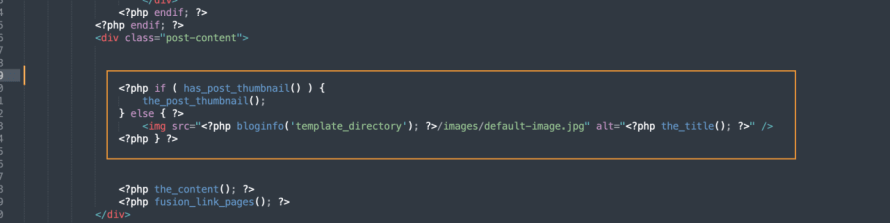
Waar de code wordt toegevoegd, hangt af van je thema en waar precies je de afbeelding wilt plaatsen, ook /images/default-image.jpg moet worden vervangen door het pad van de afbeelding die we zullen gebruiken, deze zelfde afbeelding moet zich in de thema-map bevinden.
We kunnen <?php bloginfo('template_directory'); ?>/images/default-image.jpg door een directe afbeeldings-URL en het zal ook werken.
Nu zouden we in staat moeten zijn om een afbeelding te maken zonder een aanbevolen afbeelding en de magie is gedaan!
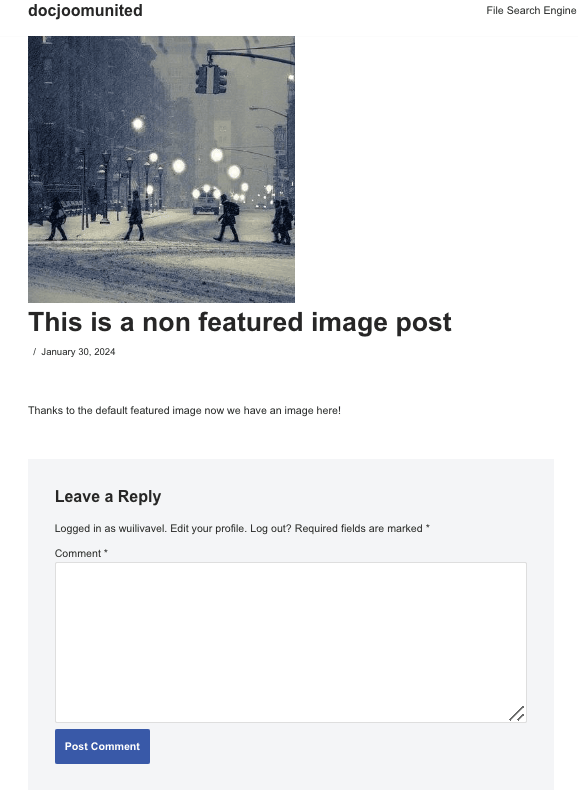
Het is belangrijk om op te merken dat deze code geen standaard aanbevolen afbeelding instelt, dus we moeten deze overal toevoegen waar we willen dat deze wordt weergegeven, bijvoorbeeld op de blogpagina waar de berichten worden weergegeven en waar we de berichten oproepen.
Methode 2 - Gebruik de eerste afbeelding in het bericht als de aanbevolen afbeelding
Deze methode vereist dat we 2 stappen volgen om de afbeelding te definiëren en een andere stap om de afbeelding op te roepen.
Deze methode is vergelijkbaar met de eerste, maar we hoeven de afbeelding niet toe te voegen in de code, in plaats daarvan zal het de eerste afbeelding in het bericht krijgen en het toevoegen waar u de tweede code plaatst.
Eerste stap - voeg de volgende code toe aan de functions.php van je thema.
function main_image() {
$files = get_children('post_parent='.get_the_ID().'&post_type=attachment
&post_mime_type=image&order=desc');
if($files) :
$keys = array_reverse(array_keys($files));
$j=0;
$num = $keys[$j];
$image=wp_get_attachment_image($num, 'large', true);
$imagepieces = explode('"', $image);
$imagepath = $imagepieces[1];
$main=wp_get_attachment_url($num);
$template=get_template_directory();
$the_title=get_the_title();
print " ";
endif;
}
Tweede stap - Nu onze code is toegevoegd aan de functions.php, kunnen we doorgaan met het toevoegen van de volgende code aan waar we de afbeelding willen tonen (net zoals we deden voor de eerste methode).
php if ( (function_exists('has_post_thumbnail')) && (has_post_thumbnail()) ) {
echo get_the_post_thumbnail($post->ID);
} else {
echo main_image();
} ?>
En klaar! berichten zullen nu de eerste beschikbare afbeelding in hun inhoud tonen.
Het is belangrijk om op te merken dat we, net als bij de eerste methode, deze laatste code moeten toevoegen op alle plaatsen waar we de afbeelding willen laten verschijnen, bijvoorbeeld op de blogpagina, het artikel zelf en op elke andere plaats waar de berichten worden weergegeven.
Makkelijk een standaard afbeeldingsvoorbeeld instellen met een WordPress-plugin
Nu we hebben gezien hoe we een standaard hoofdafiguur kunnen instellen met behulp van codefragmenten, laten we eens kijken hoe we dit kunnen doen met behulp van een plugin en hoe WP Media Folder dit proces gemakkelijker maakt in WordPress-berichten.
WP Media Folder heeft zojuist een optie geïntroduceerd om een standaard hoofdafiguur in te stellen die nuttig is, rekening houdend met alle functies die deze plugin biedt.
Om deze functie in te schakelen ga je naar Instellingen > WP Media Folder > Hoofdinstellingen.
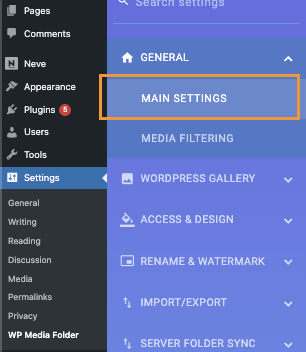
In dit gedeelte, onderaan, zien we de standaard afbeeldingsinstelling met 2 hoofd opties:
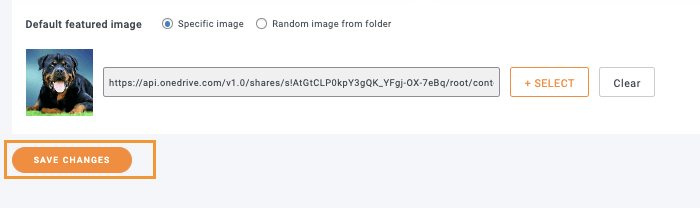
Eerste optie - Specifieke afbeelding waarmee we een statische afbeelding kunnen selecteren die wordt gebruikt op alle berichten wanneer er geen uitgelichte afbeelding is geselecteerd. Om deze optie te gebruiken, selecteert u het selectievakje en klikt u vervolgens op SELECTEREN.

Na het klikken op SELECTEREN wordt onze mediagalerie geactiveerd met alle beschikbare mediabestanden om het proces van het vinden van de afbeelding die zal worden gebruikt eenvoudiger te maken. Het enige wat we hoeven te doen is op de afbeelding klikken en vervolgens Selecteren.
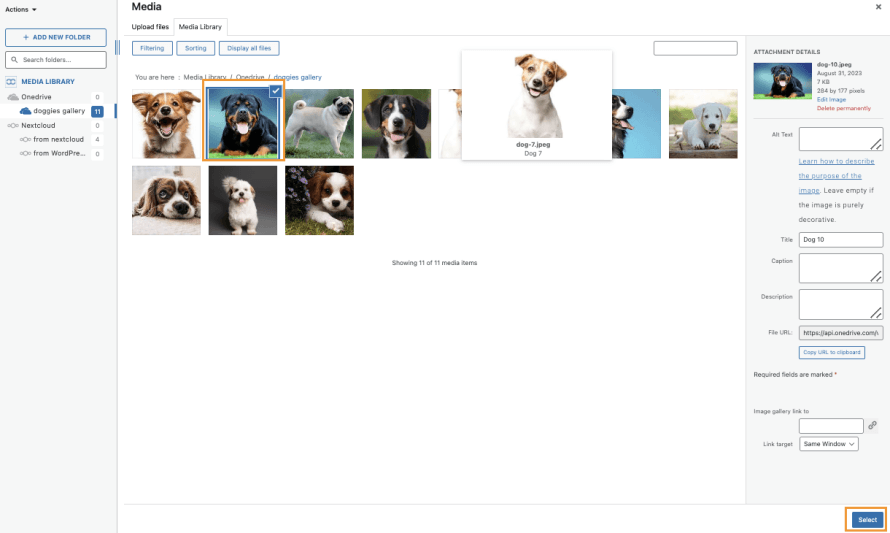
Klik tenslotte op Wijzigingen opslaan en de magie is klaar!
2e optie - Wat gebeurt er nu als we niet slechts één specifieke afbeelding willen gebruiken, maar in plaats daarvan een selectie van afbeeldingen die willekeurig worden gebruikt?
Makkelijk! Met WP Media Folder is het mogelijk door te klikken op Willekeurige afbeelding uit map die, met behulp van de meegeleverde mediabestanden, ons in staat stelt om een mediabestand te selecteren dat we eerder hebben gemaakt in onze Media Bibliotheek en het zal de afbeeldingen daaruit willekeurig ophalen om in te stellen als de standaard uitgelichte afbeelding.
Na het selecteren van deze optie, zullen we de beschikbare mappen zien die kunnen worden ingesteld.
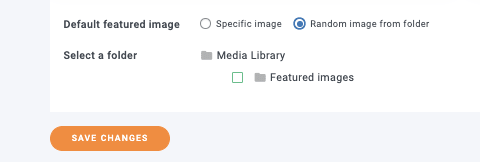
In dit geval hebben we een map gemaakt met de naam Uitgelichte afbeeldingen , dus alles wat we moeten doen is erop klikken en vervolgens de wijzigingen opslaan.
De magie zal worden gedaan en nu hoeven we ons niet meer te stressen over de berichten zonder een aanbevolen afbeelding, geweldig! Is het niet? :)
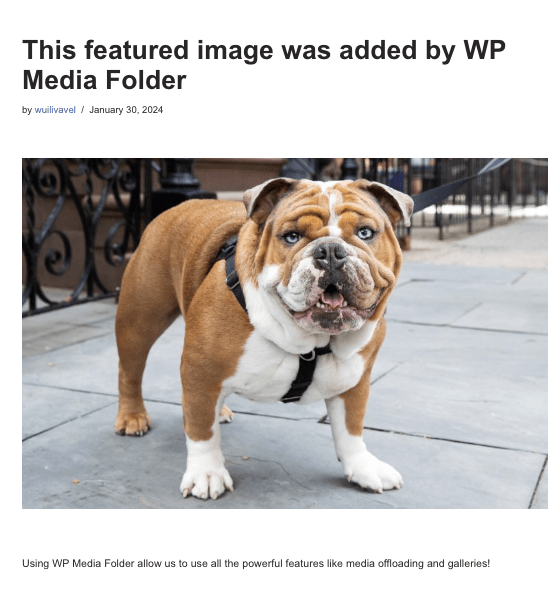
Zoals je kunt zien, hadden we helemaal geen code nodig en werd de standaard aanbevolen afbeelding ingesteld.
Alle webmasters!
Tijd besparen en productiviteit verhogen met WP Media Folder. Klantmediabestanden eenvoudig ordenen, aangepaste galleries maken en een naadloze gebruikerservaring bieden.
Upgrade nu uw websiteprojecten!
Geen WordPress-berichten meer zonder een afbeeldingsvoorbeeld
Nu konden we zien hoe gemakkelijk het is om een standaard aanbevolen afbeelding in te stellen met behulp van de WP Media Folder plugin voor al onze WordPress-berichten door slechts 2 klikken uit te voeren en zonder code op alle bestanden te hoeven plaatsen met het risico dat er dingen kapot gaan.
Het beste deel van WP Media Folder is dat dit niet de enige functie is die het biedt, want we hebben vele andere opties zoals media offloaden naar AWS, Google Drive gebruiken als de bron van de afbeelding, of stunning galleries maken!
Dus waar wacht je nog op? Ga hier naar toe en download WP Media Folder nu
Wanneer u zich abonneert op de blog, sturen we u een e-mail wanneer er nieuwe updates op de site zijn, zodat u ze niet mist.



