 WordPress-producten
 Joomla-producten
 Ondersteuning
 Nieuws
 Inloggen
Maak verbluffende Galleries met de beste galerijbeheerder voor Elementor

Pagina Bouwers en galleries zijn het grootste deel van de tijd belangrijk voor WordPress websites, omdat galleries het mogelijk maken om afbeeldingen/producten op een goede manier te tonen en pagina bouwers maken het mogelijk om inhoud professioneel toe te voegen aan uw pagina.
De paginabouwers zoals Elementor hebben meestal tools/blocks om galerijen te maken, maar deze zijn niet de beste omdat ze niet veel opties hebben om ze aan te passen, maar maak je geen zorgen omdat WP Media Folder zullen je hierbij helpen ;)
WP Media Folder biedt u een gallery-add-on die het mogelijk maakt om gebruik te maken van spectaculaire tools en functies in uw galleries.
In dit bericht gaan we zien hoe je ze kunt gebruiken met Elementor, Google Photos, en ook je cloudmappen dus laten we beginnen!
Inhoudsopgave
Zeg vaarwel tegen rommelige mediabibliotheek.
WP Media Folder laat je bestanden categoriseren, mappen synchroniseren met cloudopslag, ongelofelijke galleries maken en zelfs afbeeldingen vervangen zonder links te verbreken.
Optimaliseer vandaag nog je mediaworkflow
Galleries met widget voor Elementor in video
Instellen van de WordPress Google Foto's Integratie
Allereerst zal ik u de plugins laten weten die we gebruiken voor deze tutorial, dit zijn Elementor, WP Media Folder, en de 2 Pro Addons (één voor galleries en de andere voor cloudverbinding).
Nu we dat weten, laten we beginnen, we gaan de galerij maken vanuit Google Foto's, hiervoor moeten we onze WordPress-site verbinden met ons Google Foto's-account, laten we zien hoe we dat doen.
Allereerst hebben we hiervoor een Google Dev APP nodig, ga hierheen: https://console.developers.google.com/project en maak een nieuw project aan.
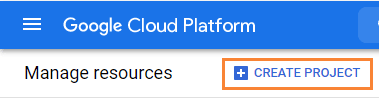
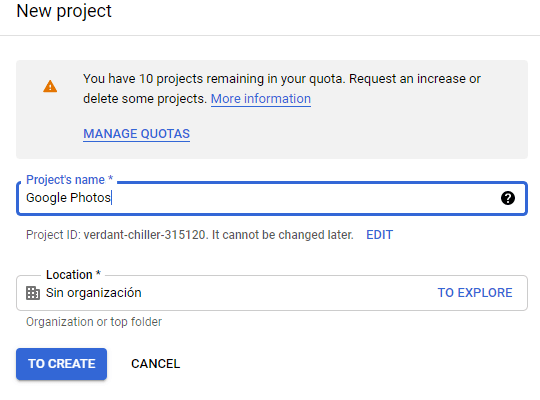
Voeg een naam toe aan het project, u kunt alles toevoegen wat u wilt.
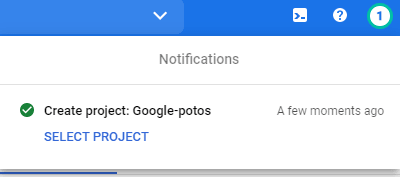
Wacht nu even tot het project is gemaakt.
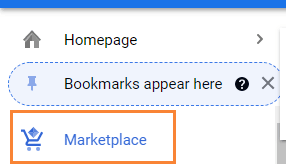
Als dit de eerste keer is dat u deze Photos Library API gebruikt, moet u deze activeren, om deze te activeren gaat u naar de MarketPlace in het linker menu.
Typ nu in het zoekvak Photos Library API en zoek het.
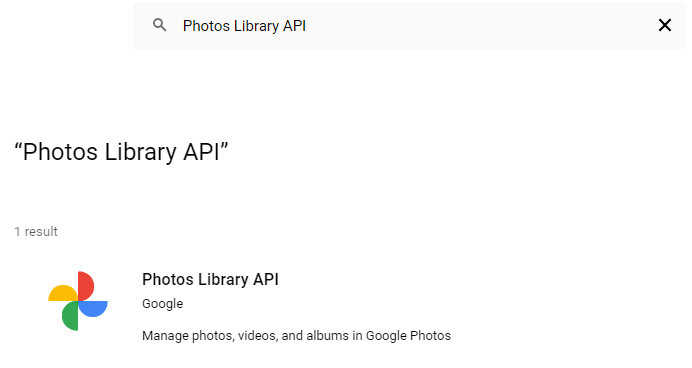
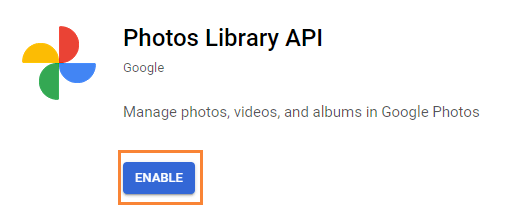
Klik erop en vervolgens op Inschakelen.
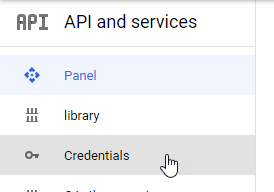
Nu het is ingeschakeld, klik op "API en Services" in het linkermenu, op dit paneel, ga naar Inloggegevens.
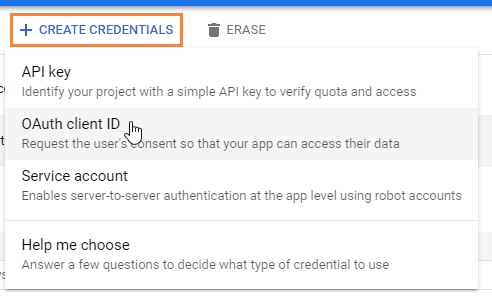
Nu je hier bent, ga naar het bovenste paneel, ga naar + Maak referenties aan > OAuth client ID, indien gevraagd, voeg een naam toe aan je OAuth-toestemmingsscherm.
Stel nu de referenties als volgt in:
- Selecteer "Webapplicatie" en voeg een naam naar keuze toe.
- Geautoriseerde JavaScript-oorsprong: https://uw-domein.com (vervang door uw domeinnaam, zonder afsluitende slash).
- Gemachtigde omleidings-URI's: https://uw-domein.com/wp-admin/options-general.php?page=option-folder&task=wpmf&function=wpmf_google_photo_authenticated

Houd er rekening mee dat Google hun beleid heeft gewijzigd, zodat je je geautoriseerde domeinen moet invullen bij OAuth-toestemmingsscherm tab > Bewerken app.
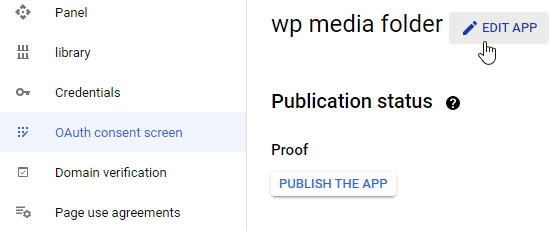
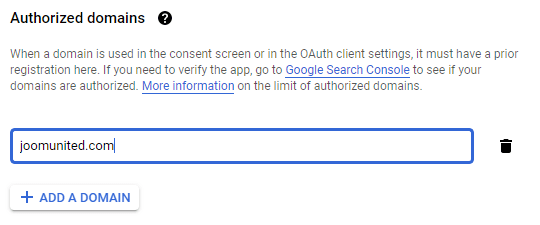
Ga in de sectie Geautoriseerde domeinen naar +Domein toevoegen en voeg uw domein toe.
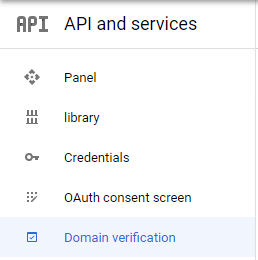
Voeg het ook toe aan de Domeinverificatie sectie.
En klaar! U krijgt uw ID en geheim om toe te voegen aan de configuratie van WP Media Folder:)
Nu, laten we uw Google Foto's-account verbinden met uw WordPress-site, ga hiervoor naar Instellingen > WP Media Folder > Cloud > Google Foto tabblad.
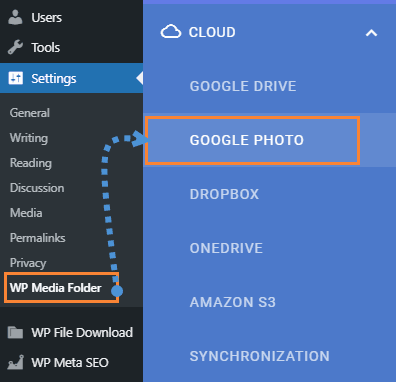
U kunt de Automatische modus gebruiken, die de eenvoudigste is, omdat u alleen hoeft in te loggen op uw Google-account, voor dit kiest u Automatisch in de "Verbindingsmodus" en vervolgens Verbind Google Foto.
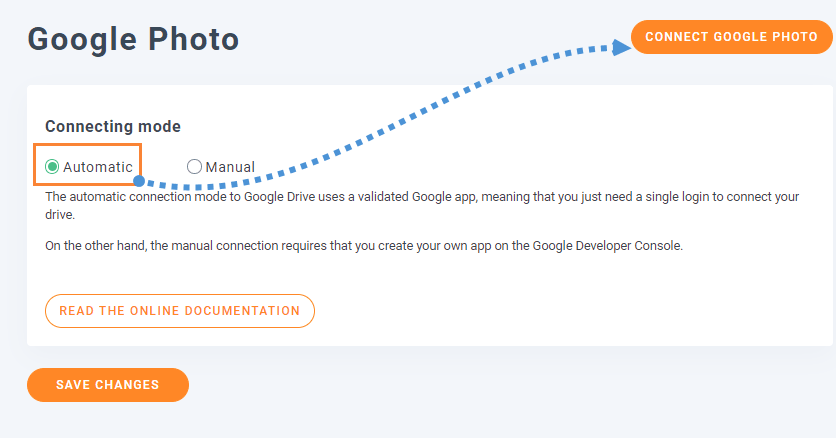
Er verschijnt een pop-up, klik op Akkoord.
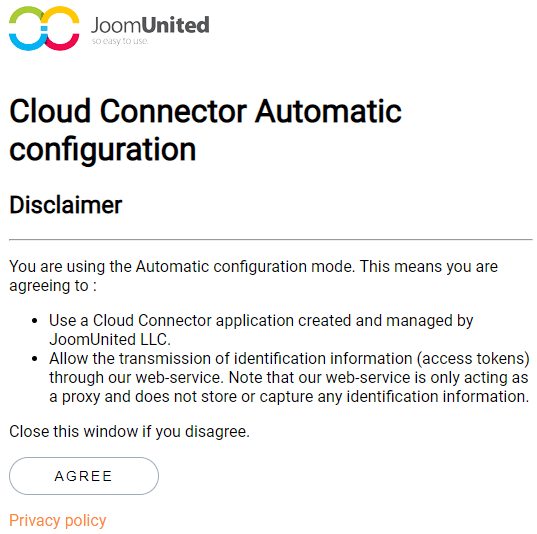
De laatste stap is om in te loggen op uw Google-account, de machtigingen toe te staan en de verbinding te voltooien.
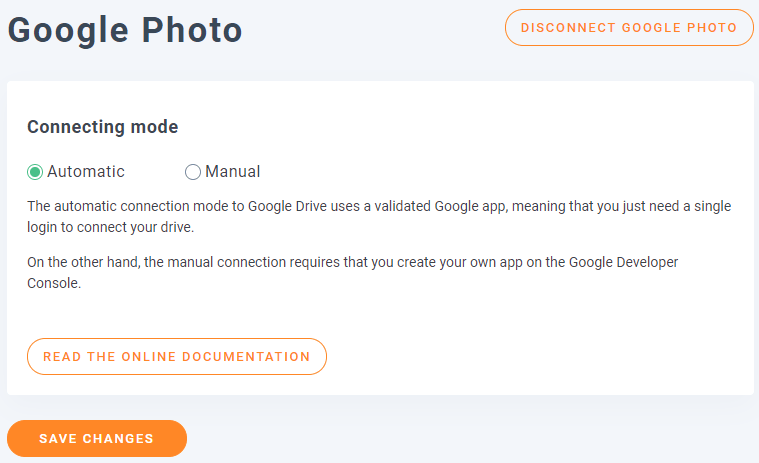
Dat is alles, echt gemakkelijk en snel, nietwaar? :)
Elementor + Gallery Plugin, de Beste Combinatie
Nu we de verbinding hebben voltooid, ga naar Media > Media Folder Galleries, op dit gedeelte, klik op + Nieuwe galerij toevoegen en geef je nieuwe galerij een naam, voor de tutorial noemen we het Google P Gallery, en bovendien gaan we de Vierkant raster galerij.
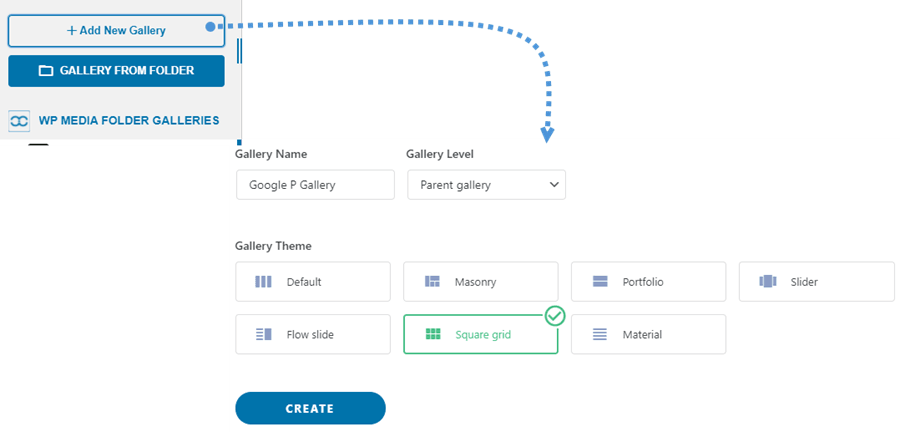
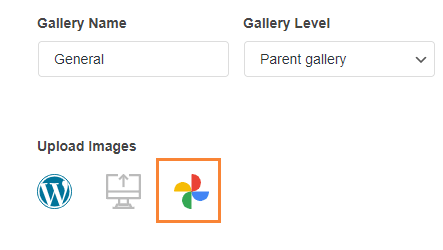
Nu hebt u alle opties om uw galerij in te stellen en afbeeldingen toe te voegen, u ziet het Google Foto logo, klik erop.
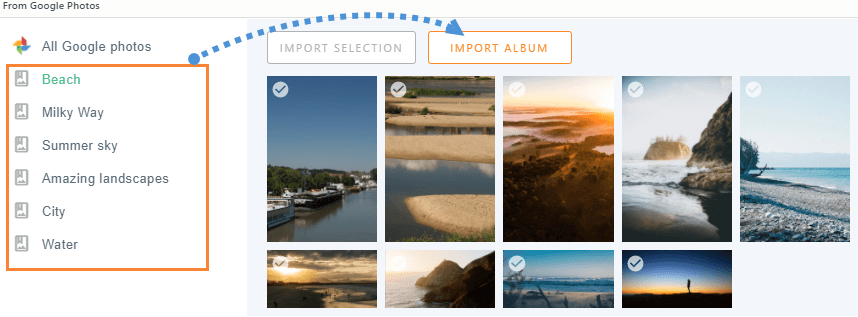
Dit zal een pop-up laden met alle afbeeldingen die beschikbaar zijn op uw Google Foto's-account, u heeft de optie om meerdere afbeeldingen uit een album te selecteren of een volledig album te selecteren, in deze tutorial gaan we een volledig album selecteren, selecteer hiervoor het album en vervolgens Album importeren.
U ziet een melding over het importeren van het album.
Wacht een paar minuten en klaar! U ziet alle afbeeldingen die zijn geüpload in het galeriedashboard, u kunt alle wijzigingen aanbrengen zoals het selecteren van een nieuwe galerij.
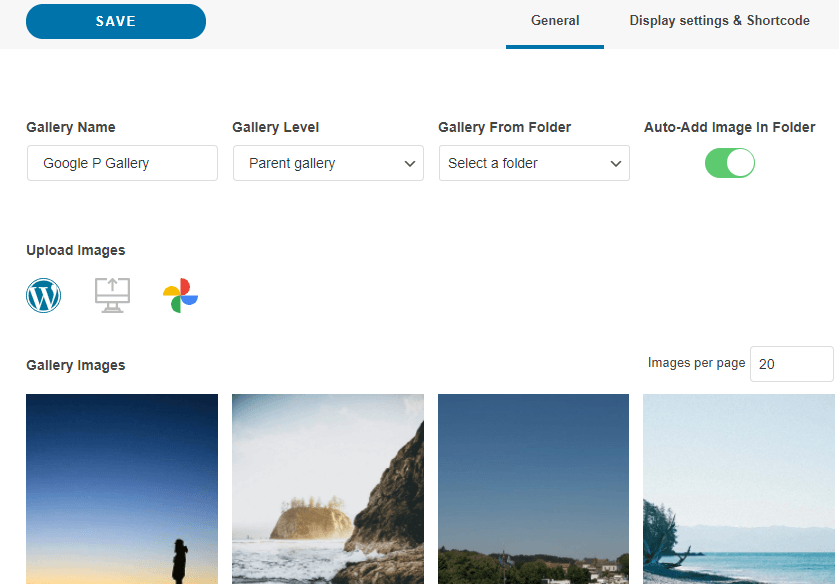
Nu kun je naar de Weergave-instellingen & Shortcode tab om je galerij volledig aan te passen, je hebt instellingen zoals de volgorde, het aantal kolommen, en de Actie bij klikken.
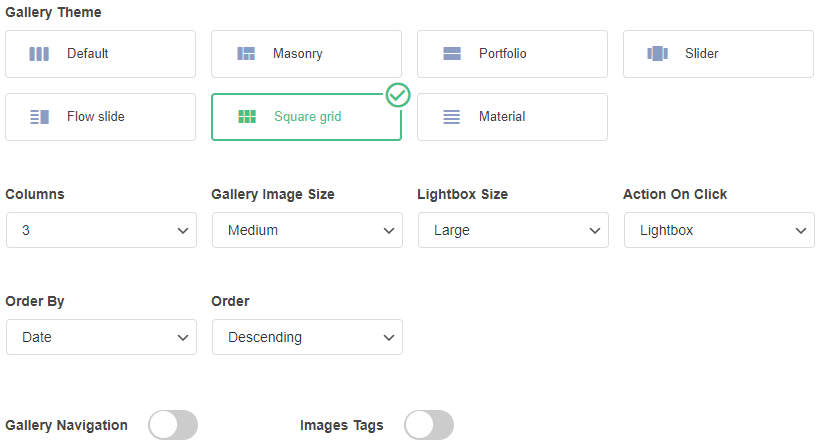
Na het afronden van de galerie-instellingen, klik op Opslaan, en u kunt naar de pagina/post gaan waar u de galerie wilt toevoegen en klik op Bewerken met Elementor zodat de pagina Builder wordt geladen.
Selecteer nu de sectie waar je de galerij wilt toevoegen en zoek naar de WP Media Folder blokken.
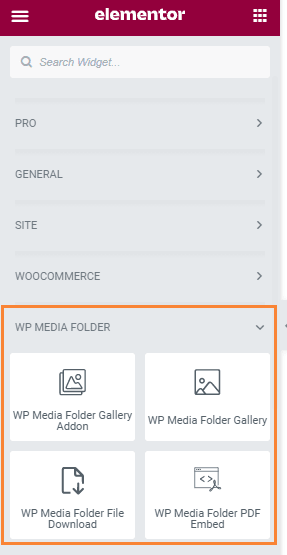
Zoals je kunt zien, zijn er 4 beschikbare blokken, voor deze tutorial gaan we de WP Media Folder Gallery Addon, dit zal de Gallery Addon laden in de paginabouwer.
Na het verplaatsen van het blok naar de sectie, ziet u een optie voor een voorbeeld, en aan de linkerzijde, de optie om een galerie te kiezen, selecteer de galerie die we eerder hebben gemaakt.
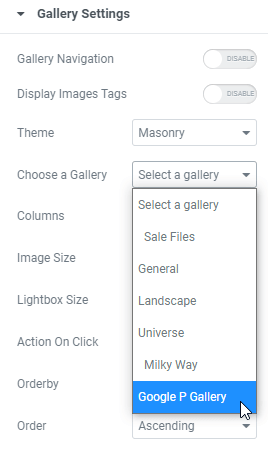
Aan de rechterkant ziet u het voorbeeld van de galerij en het wordt automatisch bijgewerkt wanneer u een nieuwe optie selecteert aan de linkerkant, dus controleer het, bevestig dat alles in orde is en klik op Publiceren.
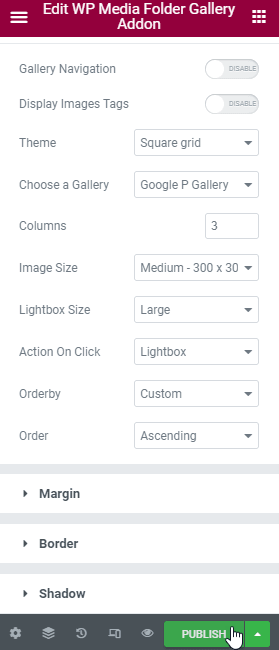
Dat is het! U hebt een professionele galerij gemaakt met een paar klikken en deze rechtstreeks vanuit de Page Builder geconfigureerd :)
Elementor gebruiken om Google Drive Galleries te maken in WordPress
Als extra gaan we zien hoe u galerijen kunt maken met afbeeldingen uit de cloud, aangezien WP Media Folder u in staat stelt uw mediabibliotheek te verbinden met Cloud Services (Dropbox, Google Drive, OneDriveen AWS).
In dit voorbeeld gaan we de Google Drive -verbinding gebruiken, u kunt zien hoe u deze kunt verbinden hier, u zult merken dat het proces erg lijkt op de Google Foto's-verbinding :)
Als dit is ingesteld en u de Google Drive-mappen synchroniseert/maakt, kunt u naar de pagina/post gaan die u wilt bewerken en op Bewerken met Elementor klikken.
Zoek in het linker gedeelte naar de WP Media Folder sectie en klik op de WP Media Folder Galerij blok.
Klik nu op + bij de "Add Images" sectie.
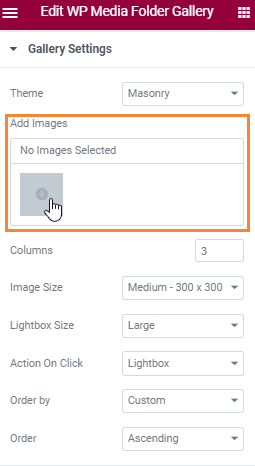
Dit opent een pop-up met de Media Bibliotheek, selecteer de Cloudmap, alle afbeeldingen die je wilt toevoegen door erop te klikken, en uiteindelijk Maak een nieuwe galerij > galerij invoegen.
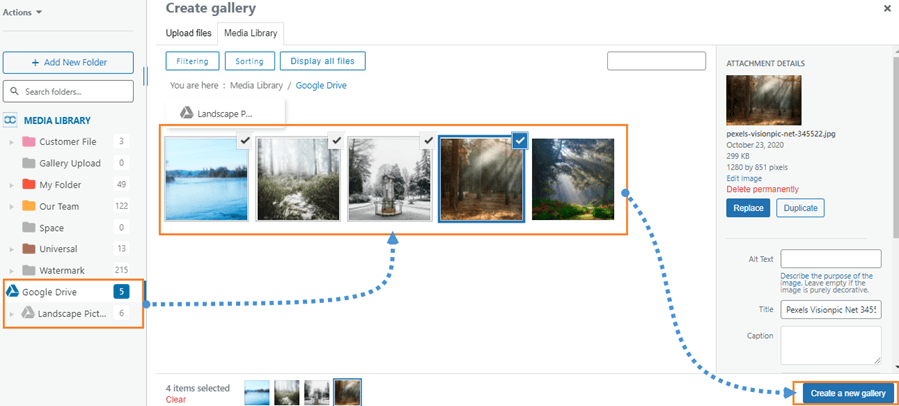
Dit zal een galerij creëren met behulp van de afbeeldingen rechtstreeks vanuit de cloud, dus nadat u het hebt toegevoegd, kunt u de galerij-instellingen in de linker sectie instellen en de preview van de galerij in de rechter sectie controleren, zodat het heel eenvoudig is om te bewerken en controleren of de galerij eruit ziet zoals we willen :)
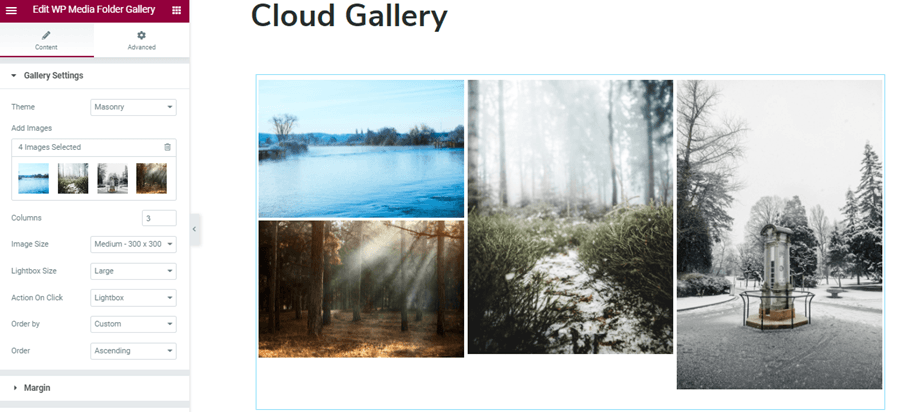
Nu kunt u galerijen maken met de kracht van WP Media Folder, op een heel eenvoudige manier met behulp van Elementor, en ook, opslagruimte besparen met behulp van Google Drive, wat kunt u nog meer vragen? :)
Alle webmasters!
Tijd besparen en productiviteit verhogen met WP Media Folder. Klantmediabestanden eenvoudig ordenen, aangepaste galleries maken en een naadloze gebruikerservaring bieden.
Upgrade nu uw websiteprojecten!
Begin met het gebruiken van de beste WordPress Gallery Plugin
In dit bericht hebben we slechts enkele functies uitgelegd van WP Media Folder en, zoals je kunt zien, heeft het de zaken een stuk eenvoudiger gemaakt dan het zou moeten zijn en nu nog meer met het nieuwe thema en de nieuwe interface! Dus waar wacht je nog op? Ga hierheen en verkrijg je eigen lidmaatschap, je zult zien dat er meer galerijen zijn dan de galerijen die in dit bericht worden getoond en een heleboel tools die gewoon super zijn :)
Wanneer u zich abonneert op de blog, sturen we u een e-mail wanneer er nieuwe updates op de site zijn, zodat u ze niet mist.



