 WordPress-producten
 Joomla-producten
 Ondersteuning
 Nieuws
 Inloggen
Hoe u afbeeldingsbijlagepagina's in WordPress uitschakelt (2 methoden)

Wanneer je een afbeelding uploadt naar WordPress, maakt het systeem automatisch een speciale pagina aan voor die afbeelding, de zogenaamde afbeeldingsbijlagepagina. Deze pagina bevat meestal weinig inhoud en kan bezoekers in verwarring brengen of de SEO.
Maar u hoeft zich geen zorgen te maken omdat het uitschakelen van deze bijlagepagina eenvoudig is. Dit artikel bespreekt twee eenvoudige methoden: het gebruik van een plugin en het toevoegen van een codefragment. Lees tot het einde!
- WordPress-pagina's voor bijlagen van afbeeldingen maken afzonderlijke URL's voor elke geüploade afbeelding, wat leidt tot dunne inhoud die uw SEO-rangschikking kan schaden en kan resulteren in dubbele of pagina's van lage kwaliteit die door zoekmachines worden geïndexeerd.
- Slechte gebruikservaring is een groot risico: bezoekers die terechtkomen op zelfstandige afbeeldings pagina's zien alleen een enkel mediabestand zonder context, wat verwarring en hoge bouncepercentages veroorzaakt die uw site autoriteit verder beïnvloeden.
- Het uitschakelen of omleiden van bijlagepagina's optimaliseert de crawl budget en zorgt ervoor dat bezoekers in relevante inhoud blijven, waardoor de kwaliteitssignalen voor Google worden verbeterd; dit kan worden gedaan met een plugin of een veilig codefragment voor de beste resultaten.
Inhoudsopgave
- Wat zijn afbeeldingsbijlagepagina's en waarom moet u ze uitschakelen?
- Methode 1: Schakel bijlagepagina's voor afbeeldingen uit in WordPress met behulp van een plugin
- Methode 2: bijlagepagina's voor afbeeldingen in WordPress uitschakelen met behulp van een codefragment
- Beste praktijken voor het omleiden van bijlagepagina's
- Conclusie
Wat zijn afbeeldingsbijlagepagina's en waarom moet u ze uitschakelen?
WordPress-pagina's voor afbeeldingsbijlagen worden automatisch aangemaakt wanneer u media (zoals afbeeldingen of video's) uploadt. Deze pagina's tonen alleen de media zonder aanvullende context—geen artikelen, lange beschrijvingen of duidelijke navigatie. Technisch gezien behandelt WordPress elk mediabestand als een apart berichttype, wat deze bijlagepagina's genereert.
Hoewel ze misschien onschadelijk lijken, kunnen bijlagepagina's een negatieve invloed hebben op de gebruikerservaring en SEO-prestaties als ze niet correct worden behandeld. Hier is waarom
- Dunne content die schadelijk is voor SEO — bijlagepagina's bevatten meestal slechts één afbeelding en de bijbehorende titel. Zoekmachines beschouwen deze pagina's als 'dunne content', wat de algehele ranking van uw website kan verlagen.
- Mogelijke duplicatie van content — als een afbeelding in meerdere artikelen wordt gebruikt, kunnen bijlagepagina's als aparte pagina's verschijnen met weinig verschil, waardoor Google het risico loopt dat ze als dubbele content worden beschouwd.
- Slechte gebruikerservaring — als iemand via zoekresultaten op een bijlagepagina terechtkomt, ziet hij of zij slechts één afbeelding zonder context, waardoor die persoon uw site direct kan verlaten (hoog bouncepercentage).
- Het crawlbudget verspillen — Googlebot heeft een limiet aan het aantal pagina's dat het op een site kan crawlen. Te veel bijlagepagina's kunnen dit crawlbudget uitputten en de aandacht afleiden van belangrijke pagina's.
Gezien deze overwegingen is het uitschakelen van bijlagepagina's voor afbeeldingen de juiste stap om de SEO-kwaliteit en gebruikerservaring van uw WordPress-site te behouden.
Zeg vaarwel tegen rommelige mediabibliotheek.
WP Media Folder laat je bestanden categoriseren, mappen synchroniseren met cloudopslag, ongelofelijke galleries maken en zelfs afbeeldingen vervangen zonder links te verbreken.
Optimaliseer vandaag nog je mediaworkflow
Methode 1: Schakel bijlagepagina's voor afbeeldingen uit in WordPress met behulp van een plugin
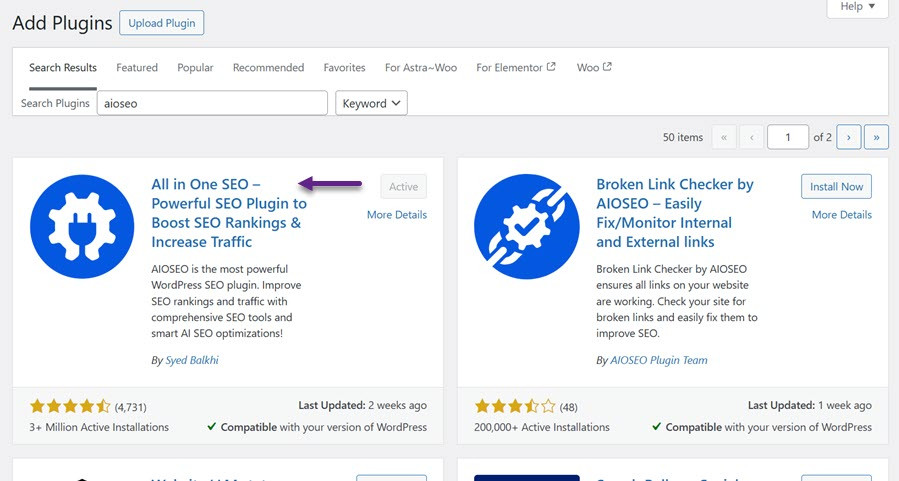
Een van de handigste manieren om pagina's met afbeeldingen in WordPress uit te schakelen, is door een plugin te gebruiken, met name een SEO-plugin zoals All in One SEO (AIOSEO). Deze aanpak is gebruiksvriendelijk voor beginners en vereist geen programmeerkennis. Zo doe je dat.
Installeer en activeer eerst de All in One SEO-plugin vanuit uw WordPress-dashboard.
Zodra het is geactiveerd, verschijnt er een nieuw menu genaamd All in One SEO. Ga naar All in One SEO > Zoekweergave. Klik op het Afbeelding SEO in dat gedeelte.
Je krijgt de keuze om bijlagepagina's volledig uit te schakelen of bezoekers door te sturen. Het is aan te raden om 'Bijlageouder' , zodat bezoekers direct naar het bericht worden geleid waar de afbeelding is geüpload.
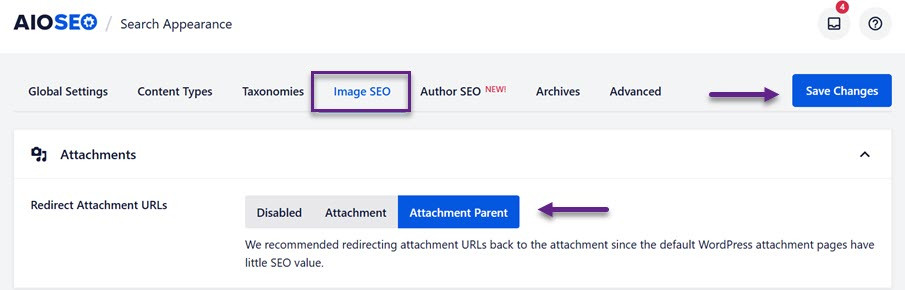
Vergeet niet op 'Wijzigingen opslaan' nadat je je voorkeuren hebt ingesteld.
Methode 2: bijlagepagina's voor afbeeldingen in WordPress uitschakelen met behulp van een codefragment
Een andere manier om bijlagepagina's voor afbeeldingen uit te schakelen is door een codefragment toe te voegen aan uw WordPress-site. In plaats van het handmatig wijzigen van thema-bestanden, wat riskant kan zijn, gebruikt deze methode de WPCode-plugin voor een veiligere en gebruiksvriendelijkere aanpak.
Installeer en activeer de gratis WPCode-plug-in vanuit uw WordPress-dashboard.
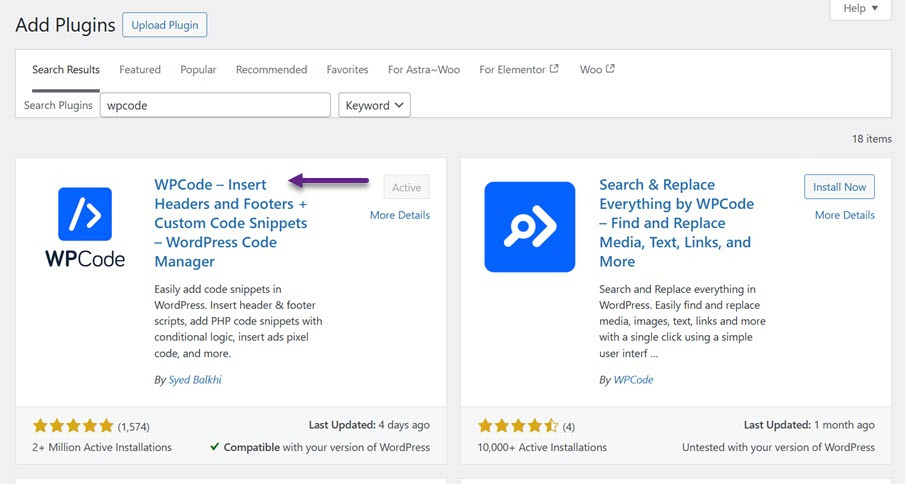
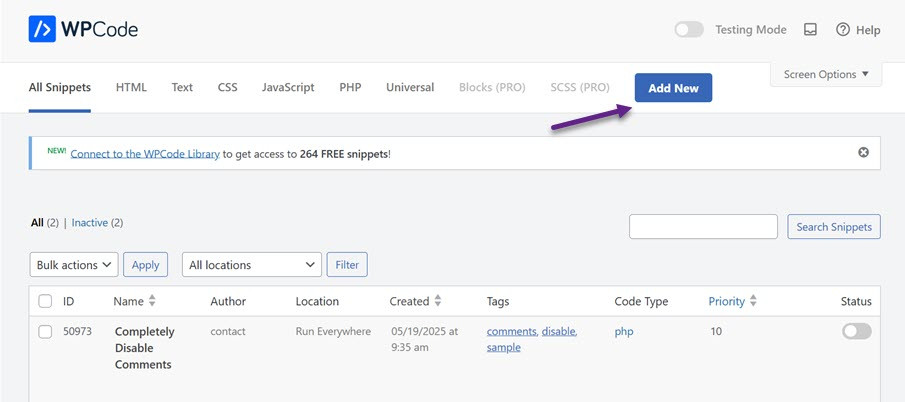
Zodra de plugin actief is, navigeert u naar Codefragmenten en klikt u op Nieuw toevoegen in uw beheergedeelte.
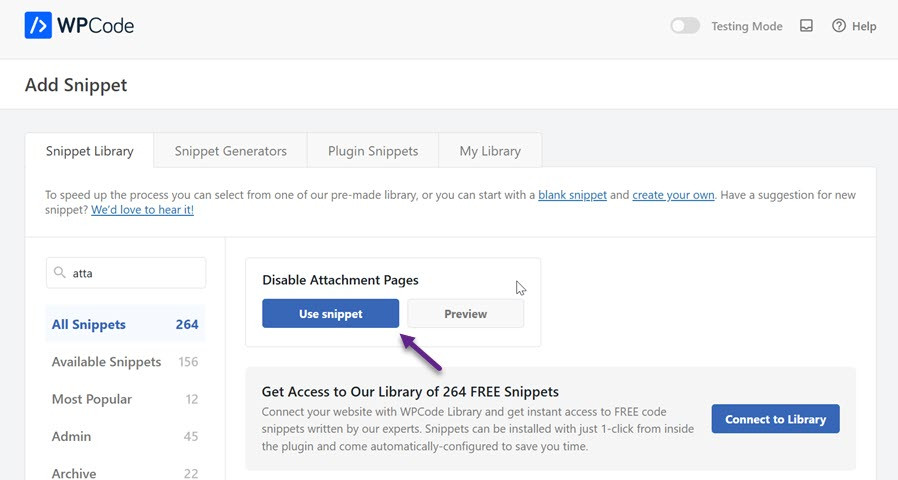
Typ 'bijlage' in de zoekbalk. Er verschijnt dan een fragment met de titel ' Bijlagepagina's uitschakelen' in de resultaten. Klik vervolgens op 'Fragment gebruiken'.
Je wordt doorgestuurd naar de bewerkingsinterface, waar het codefragment al voor je is geconfigureerd. Je hoeft alleen de schakelaar op 'Actief' te zetten en vervolgens op de 'Bijwerken' om de wijzigingen toe te passen.
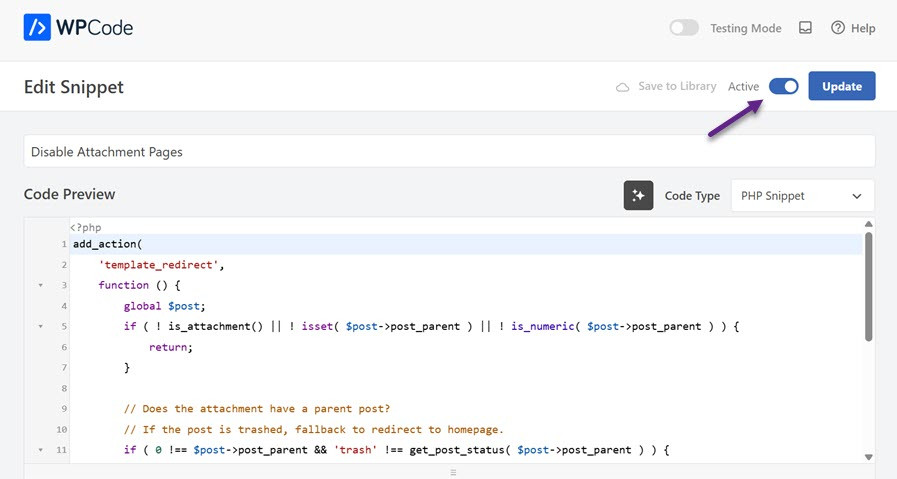
Deze methode schakelt afbeeldingsbijlagepagina's veilig uit zonder rechtstreeks de code van uw site aan te raken. U kunt het codefragment op elk moment in- of uitschakelen met slechts een paar klikken.
Beste praktijken voor het omleiden van bijlagepagina's
Het uitschakelen van afbeeldingsbijlagepagina's is belangrijk voor SEO en gebruikerservaring, maar verdere beheer is ook noodzakelijk om uw site goed georganiseerd te houden. Hier zijn enkele best practices die u kunt implementeren om bijlagepagina's effectief te behandelen en de prestaties van uw WordPress-site te optimaliseren.
Doorverwijzen naar ouderbericht in plaats van naar de startpagina
Het omleiden van bijlagepagina's voor afbeeldingen naar het bovenliggende bericht houdt gebruikers binnen de relevante context van de afbeelding. Dit helpt bezoekers alle informatie met betrekking tot de afbeelding te vinden, terwijl het zoekmachines een positief signaal geeft over de relevantie van de inhoud.
Doorverwijzen naar de startpagina is eenvoudiger, maar het kan gebruikers teleurstellen en het risico lopen dat zoekmachines het beschouwen als een lege pagina (zachte 404).
Gebruik SEO-plug-ins met omleidingsfunctionaliteit
Het gebruik van een SEO-plugin om omleidingsbijlagepagina's te beheren is een praktische oplossing. Deze plugins zijn eenvoudig in te stellen zonder de code aan te raken en bieden extra SEO-functies die helpen bij de algehele prestaties van de site.
Een ander voordeel is dat u de instellingen snel kunt wijzigen of uitschakelen zonder de hulp van een ontwikkelaar.
Controleer regelmatig uw mediabibliotheek
Een rommelige mediabibliotheek gevuld met ongebruikte bestanden kan leiden tot de creatie van onnodige bijlagenpagina's. Regelmatige audits uitvoeren om bestanden te verwijderen of te beheren die niet langer gekoppeld zijn aan inhoud, zal je site lichter en gemakkelijker te onderhouden maken.
Om mediabestandenbeheer te vereenvoudigen kunt u plugins gebruiken zoals WP Media Folder, waarmee u media kunt ordenen in mappen en praktische filters kunt toepassen.
Implementeer 301-omleidingen voor SEO
Zorg ervoor dat je bijlagenpagina's doorstuurt met behulp van 301 (permanente doorsturing) status. Dit vertelt zoekmachines dat de oude pagina permanent is verplaatst naar de nieuwe pagina, waardoor de linkkracht en pagina-autoriteit behouden blijven.
Juiste doorverwijzingen helpen de hoofdpositie te behouden en straffen voor dubbele of dunne inhoud te vermijden.
Alle webmasters!
Tijd besparen en productiviteit verhogen met WP Media Folder. Klantmediabestanden eenvoudig ordenen, aangepaste galleries maken en een naadloze gebruikerservaring bieden.
Upgrade nu uw websiteprojecten!
Conclusie
Het uitschakelen van pagina's met bijlagen voor afbeeldingen in WordPress is een belangrijke stap om de SEO-kwaliteit en de gebruikerservaring van uw website te verbeteren . U kunt SEO-plugins gebruiken of codefragmenten toevoegen met WPCode.
Naast het uitschakelen, het implementeren van best practices zoals het omleiden van bijlagepagina's naar het bovenliggende bericht met een permanente 301-omleiding en het uitvoeren van regelmatige audits op de mediabibliotheek, gaat een lange weg in het houden van de site georganiseerd en relevant. Het gebruik van plugins zoals WP Media Folder maakt ook mediabestandenbeheer efficiënter. Met een combinatie van deze methoden kunt u ervoor zorgen dat uw WordPress-site is geoptimaliseerd voor gebruikers en zoekmachines.
Wanneer u zich abonneert op de blog, sturen we u een e-mail wanneer er nieuwe updates op de site zijn, zodat u ze niet mist.



