 WordPress-producten
 Joomla-producten
 Ondersteuning
 Nieuws
 Inloggen
Instructie over hoe SSL voor Joomla in te schakelen

U weet misschien dat Google SSL/HTTPS-gebaseerde sites verkiest, wat betekent dat ze beter worden behandeld bij indexering en het weergeven van zoekresultaten. Google Chrome-browser is begonnen alle HTTP-websites te markeren als "Niet veilig" zonder enige uitzonderingen.
Ben je bang? Dat zou je moeten zijn, maar maak je geen zorgen! In dit artikel laten we je zien hoe je SSL/HTTPS op je Joomla-site in een paar eenvoudige stappen.
Inhoudsopgave
Wat is SSL?
SSL of Secure Socket Layer is de standaard van beveiligingstechnologie die een versleutelde verbinding tot stand brengt tussen een browser en een webserver. Het verzendt privégegevens zoals burgerservicenummers en creditcardnummers naar uw Joomla-site via het versleutelde formaat. Daarom zullen verbindingen naar of binnen uw site plaatsvinden via het beveiligde Joomla HTTPS-protocol in plaats van de standaard HTTP-voorvoegsel.
Voordat SSL wordt toegevoegd, ziet de URL van uw site er als volgt uit http://www.example.com. Wanneer u SSL activeert, wordt het https://www.example.com. Om dit te realiseren, moeten we zowel aan de hostingserver van de site als aan de controlekant van het SSL-certificaat van het domein werken. Een SSL-certificaat kan een of meer domeinen beveiligen; om een SSL-host voor een domein te creëren, moet u een certificaat hebben dat dat domein beveiligt.
Hoe werkt SSL?
Nadat je weet wat SSL is, gaan we je nu laten zien hoe SSL werkt. SSL werkt door alle gegevens die van de webbrowser naar de website worden verzonden te versleutelen, om een hoog niveau van gegevensbeveiliging te bieden.
Alle gegevens van websitebezoekers, zoals e-mailactiviteiten en online transacties, worden versleuteld zodat het moeilijk is voor hackers om ze te lezen en te vertalen. SSL werkt via drie fasen; handshake-protocol, record-protocol en alert-protocol.
Naast het versleutelen van gegevens heeft SSL ook vele andere voordelen. De volgende zijn SSL-functies met hun voordelen en meerwaarde voor een website, namelijk het verhogen van de websitebeveiliging, het voorkomen van phishing-aanvallen, authenticatie, kostenefficiëntie, en het verbeteren van de SEO-ranking.
Krachtig cache-systeem en browsercaching.
Speed Cache voor Joomla komt bovenop het standaard cachesysteem van Joomla met een nieuwe cachelaag, door meer statische inhoud (HTML) te verzenden, waardoor het aantal databasequery's wordt verminderd.
Hoe SSL voor Joomla in te schakelen
We zullen je laten zien hoe je force SSL voor je Joomla-site kunt inschakelen via deze tutorial. Daarvoor moet je een SSL-certificaat aanschaffen voordat je begint met het installatieproces.
Een SSL-certificaat op je Joomla-website stelt je in staat je gebruikers te laten inloggen met een beveiligde "HTTPS" URL. Hier is een stapsgewijze procedure voor het installeren van een SSL-certificaat op Joomla:
Stap 1 – Koop een SSL-certificaat en laat het activeren voor gebruik op je domein.
Stap 2 – Klik op 'Bestandsbeheer' door het controlepaneel van uw webhostingaccount te doorbladeren. Ga nu verder met het vinden van de '.htaccess' bestand in de hoofdmap van uw site. Download en sla het bestand op uw computer op.
Stap 3 – Open nu de '.htaccess' bestand als een notepad of andere teksteditor. Ga verder door de volgende code aan het tekstbestand toe te voegen:
RewriteCond %{SERVER_PORT} !^443$
RewriteRule .* https://%{HTTP_HOST}%{REQUEST_URI} [QSA,R=301,L]
Redirect permanent / https://www.yourdomainname.com
Stap 4 – Verwijder en vervang de 'www.yourdomain.com' met de domeinnaam van uw Joomla‑website's domein. Sluit het tekstbewerkingsprogramma na het opslaan.
Stap 5 – Vanuit het controlepaneel van uw website, open de 'Bestandsbeheer' applicatie. Blader en open de map op uw computer waar u de '.htaccess' in Stap 2. Upload nu het bestand naar de hoofdmap van uw website. Indien gevraagd, overschrijf het bestaande '.htaccess' bestand.
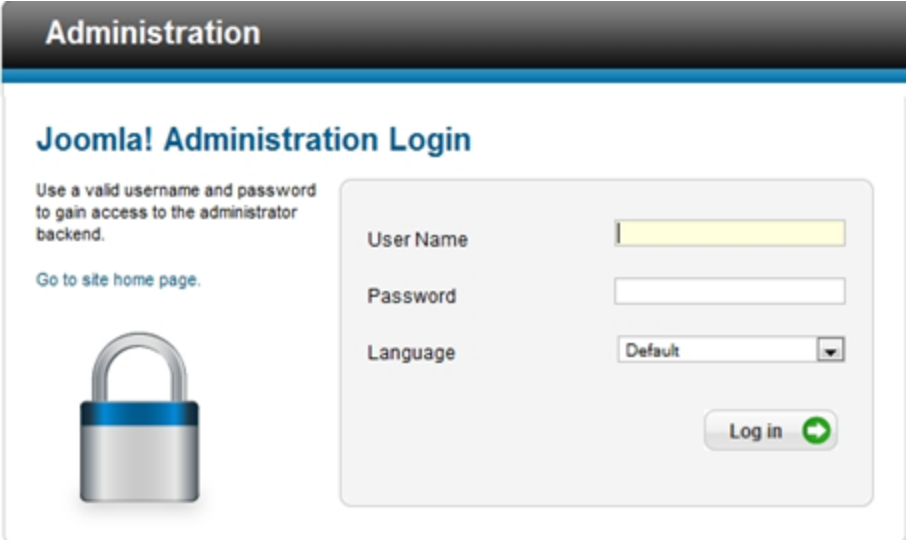
Stap 6 – Log in als beheerder op de administratieve pagina van je Joomla website's.
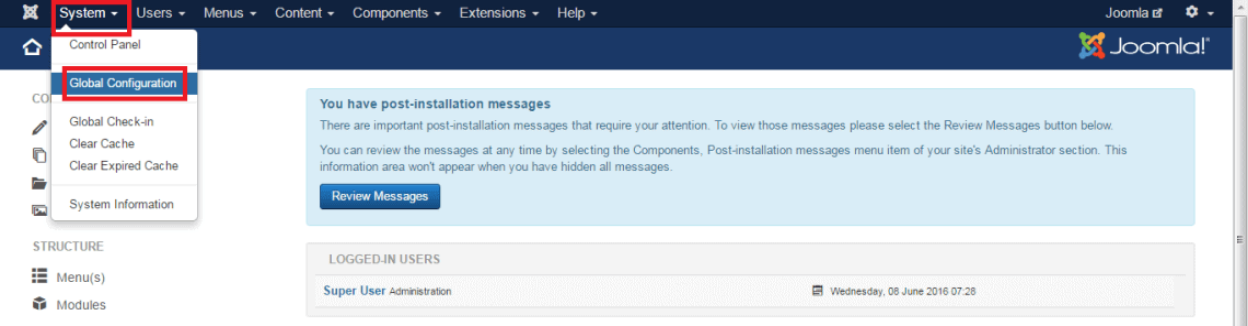
Stap 7 – Op de hoofd‑bedieningspaneelpagina van Joomla, klik op de 'Globale Configuratie' link. Dit brengt je naar de hoofd‑Joomla‑instellingenpagina.
Stap 9 – Dit brengt ons aan het einde van de installatieprocedure. Nu hoeft u alleen nog maar in te loggen op uw Joomla-website. Omdat u wijzigingen hebt aangebracht in het '.htaccess' bestand, zal uw browser u nu omleiden van een 'HTTP' URL naar een SSL-beveiligde 'HTTPS' INLOGPAGINA.
Hoe Mixed Content Waarschuwingen op Joomla te herstellen
Wanneer een Joomla‑site niet volledig alle inhoud inclusief bijlagen, afbeeldingen, menulinks, CSS of javascript‑bestanden, zal een browser een "mixed-content" waarschuwing weergeven vanwege de oude HTTP‑gebaseerde URL’s.
De beste manier om dit probleem te voorkomen is om alle inhoud via HTTPS te leveren in plaats van HTTP. Je kunt dit probleem handmatig oplossen door de nieuwe beveiligde (HTTPS) links aan deze velden toe te voegen, maar soms moet je er meer moeite in steken.
Hier is een instructie over hoe SSL voor Joomla in te schakelen. Zoals je weet kan het toevoegen van HTTPS aan een Joomla‑site op verschillende manieren worden gedaan en we hebben slechts een paar veelvoorkomende methoden getoond. Afhankelijk van de unieke behoeften van je site, moeten de procedures mogelijk worden aangepast.
Je kunt je ervaring en suggesties delen met de community via reacties. Blijf veilig, veel plezier met ontwikkelen!
Wanneer u zich abonneert op de blog, sturen we u een e-mail wanneer er nieuwe updates op de site zijn, zodat u ze niet mist.



Reacties