 WordPress-producten
 Joomla-producten
 Ondersteuning
 Nieuws
 Inloggen
Hoe NextCloud in te stellen als WordPress-bestandsdownload

Het integreren van NextCloud met WordPress is een uitstekende oplossing voor een veilige en efficiënte manier om bestandsdownloads op uw WordPress-website te beheren, vooral als u veel bestanden beheert of in een team werkt.
Deze handleiding leidt u door het instellen van NextCloud als uw WordPress-bestandsdownloadsysteem met behulp van de WP File Download -plugin. Van installatie tot realtime synchronisatie en het weergeven van bestanden op uw site.
- NextCloud-integratie geeft u volledige controle en beveiliging over uw bestandsdownloads, zodat u bestanden kunt opslaan, beheren en delen vanuit uw eigen privécloud in plaats van te vertrouwen op externe opslagproviders.
- Automatische tweerichtingsynchronisatie tussen WordPress en NextCloud stroomlijnt de samenwerking binnen het team, zorgt ervoor dat bestanden up-to-date blijven en elimineert de noodzaak voor handmatige uploads of gedupliceerde inhoud op verschillende platforms.
- Geavanceerde bestands-toegangscontroles en permissies stellen je in staat om veilig te beheren wie bestanden kan bekijken, bewerken of downloaden, waardoor naleving van privacy-regelgeving mogelijk wordt en aanpasbare werkstromen voor zakelijke of klantprojecten.
Inhoudsopgave
Waarom NextCloud gebruiken voor gecentraliseerd bestandsbeheer in WordPress?
Het beheren van bestanden op een WordPress-site, vooral voor downloads of team‑samenwerking, kan een uitdaging zijn. Hier komt NextCloud als oplossing. Hieronder staan enkele van de belangrijkste redenen waarom NextCloud een uitstekende keuze is voor gecentraliseerd bestandsbeheer in uw WordPress‑ecosysteem:
- Hoge gegevensbeveiliging - NextCloud stelt u in staat om uw bestanden op een privéserver of een server die u beheert op te slaan in plaats van een service van derden. Dit zorgt voor betere beveiliging en privacy, vooral voor gevoelige of door de klant beheerde bestanden.
- Automatische tweerichtingsynchronisatie - Alle bestanden en mappen die via NextCloud worden toegevoegd, verschijnen automatisch in WordPress en vice versa. Dit maakt het voor teams gemakkelijker om inhoud gezamenlijk te beheren zonder handmatig bestanden opnieuw te uploaden.
- Beter toegangsbeheer - NextCloud biedt geavanceerde toegangsbeheerfuncties. U kunt specificeren wie bepaalde bestanden kan bekijken, bewerken of verwijderen op de NextCloud-zijde en in de WordPress-weergave.
- Tijdbesparend en efficiënt voor teams - Met een gecentraliseerd systeem is het verzenden van bestanden via e‑mail of clouddiensten overbodig. Teams kunnen direct binnen hetzelfde systeem werken en bestanden in realtime bijwerken.
Op zoek naar een krachtige bestandsbeheer oplossing voor klantwebsites?
WP File Download is het antwoord. Met geavanceerde functies zoals bestands categorieën, toegangsbeperkingen en intuïtieve gebruikersinterface.
Imponeer uw klanten met top-notch bestandsorganisatie!
Hoe NextCloud instellen als WordPress-bestandsdownload met behulp van een plugin?
Integrating NextCloud as your primary storage can make managing files on your WordPress website more efficient and secure. NextCloud allows you to store files privately on a server you control, and with the help of a WordPress plugin, you can access them directly from your website. One of the easiest ways to do this integration is using the WP File Download plugin.
Deze plugin is ontworpen om u volledige controle te geven over de bestanden die op uw WordPress-site kunnen worden gedownload en ondersteunt integratie met verschillende cloudservices, waaronder NextCloud. Hier zijn enkele van de belangrijkste functies van WP File Download:
- Geen limiet op het aantal downloadbare bestanden en categorieën
- Ingebouwde zoekmachine voor het scannen van documentinhoud rechtstreeks vanuit de front-end
- Aanpasbare bestandsiconen om aan te sluiten bij het ontwerp van uw site
- Naadloze integratie met WooCommerce voor het verkopen van downloadbare content
- Ondersteunt cloudsynchronisatie met services zoals Google Drive, Dropbox, OneDrive, en NextCloud
Met deze functies kunt u een professioneel, flexibel en gebruiksvriendelijk bestanddistributiesysteem bouwen vanuit uw WordPress-dashboard. Daarom bespreken we in dit artikel de stapsgewijze installatie van NextCloud als WordPress-bestandsdownload met behulp van de WP File Download -plugin.
Stap 1: Installeer WP File Download Plugin
Om de plugin te installeren, uploadt u het WordPress ZIP-bestand via Plugins > Nieuwe plugin toevoegen > Plugin uploaden.
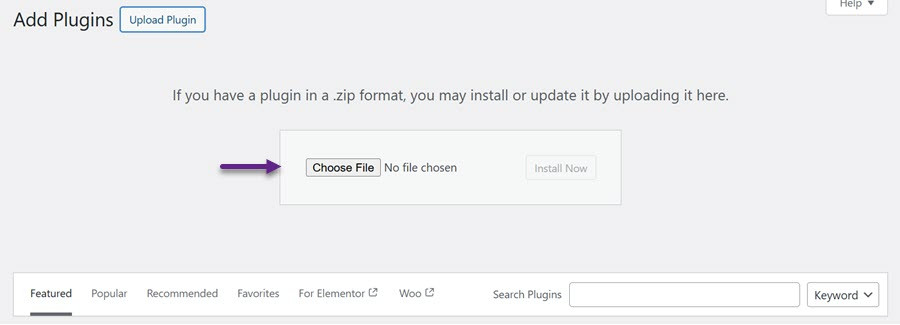
Klik op Bestand kiezen en selecteer het pluginbestand van uw computer. Zodra de upload is voltooid, klikt u op Activeren om de plugin in te schakelen. Na activering verschijnt het WP File Download menu in de linker zijbalk.
Stap 2: Inloggen op NextCloud vanuit WP File Download
Om Nextcloud via de plugin te verbinden, ga je naar je WordPress-dashboard en navigeer je naar WP File Download > Configuratie > Cloudverbinding > Nextcloud. Vul de vereiste velden in met de juiste gegevens.
- Nextcloud URL
- Username (avoid spaces and special characters)
- Wachtwoord
- Naam van hoofdmap (gebruik een bestaande of voer een nieuwe naam in om automatisch een map te maken in Nextcloud)
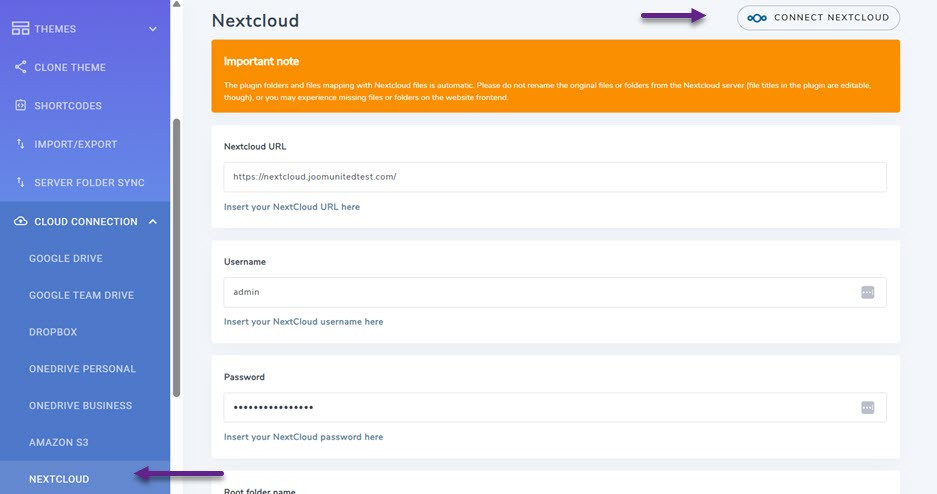
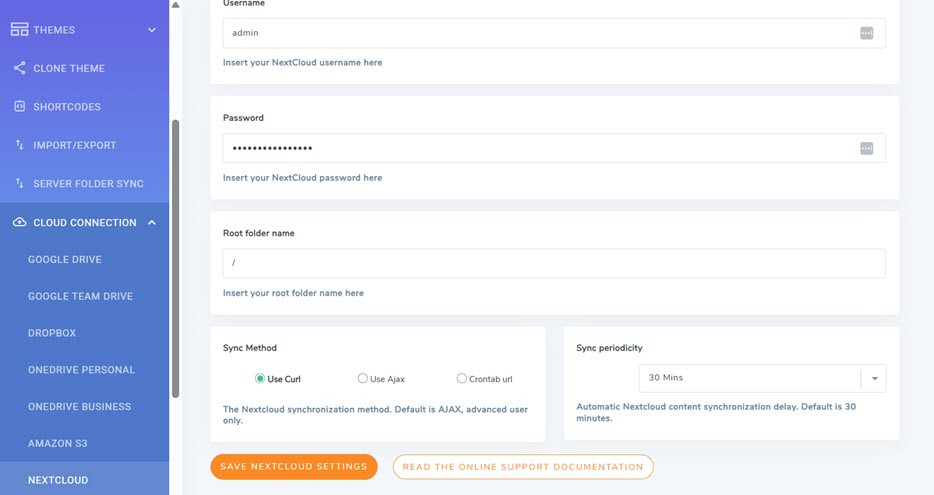
Nadat je de gegevens hebt ingevoerd, klik je op Opslaan en vervolgens op Verbinden met Nextcloud. Als de synchronisatie is gelukt, WP File Download wordt de Nextcloud-map als volgt weergegeven in
Stap 3: Bestandssynchronisatie en -beheer
Zodra WP File Download is geïntegreerd met NextCloud opslag, alle mappen en submappen die binnen de WP File Download dashboard wordt automatisch gesynchroniseerd onder de opgegeven hoofdmap in uw Nextcloud-account.
De synchronisatie werkt in beide richtingen. Alle bestanden die geüpload zijn naar de aangewezen hoofdmap in NextCloud verschijnen ook in WP File Download op uw WordPress-site zoals dit.
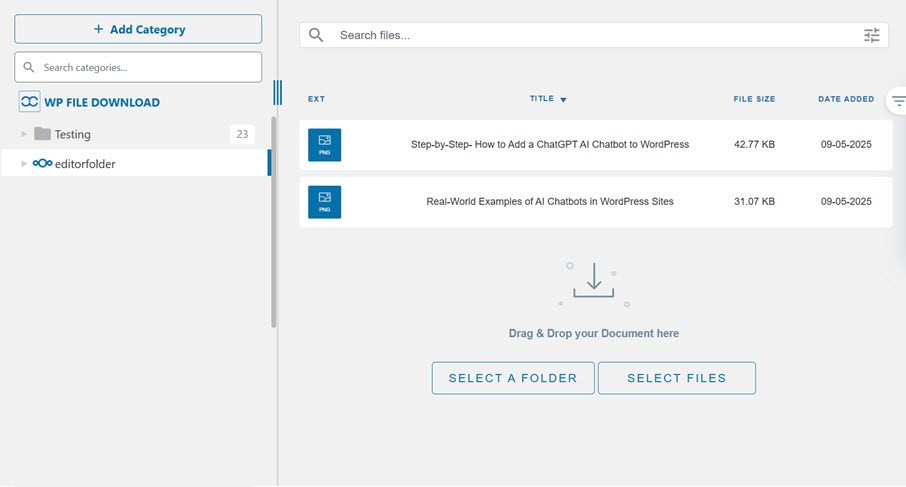
Evenzo worden bestanden die zijn toegevoegd via WP File Download gesynchroniseerd met uw NextCloud-opslag. Deze tweerichtingsynchronisatie stelt u in staat om WordPress-bestanden rechtstreeks vanaf uw bureaublad te beheren met behulp van de NextCloud-synchronisatieclient.
U moet de synchronisatie opnieuw uitvoeren als u de naam van de hoofdmap wijzigt ten opzichte van de naam die u bij de eerste verbinding hebt gebruikt. Klik met de rechtermuisknop op het WP File Download en kies 'Synchroniseren' om dit bij te werken.
Stap 4: Bestanden weergeven op WordPress-pagina
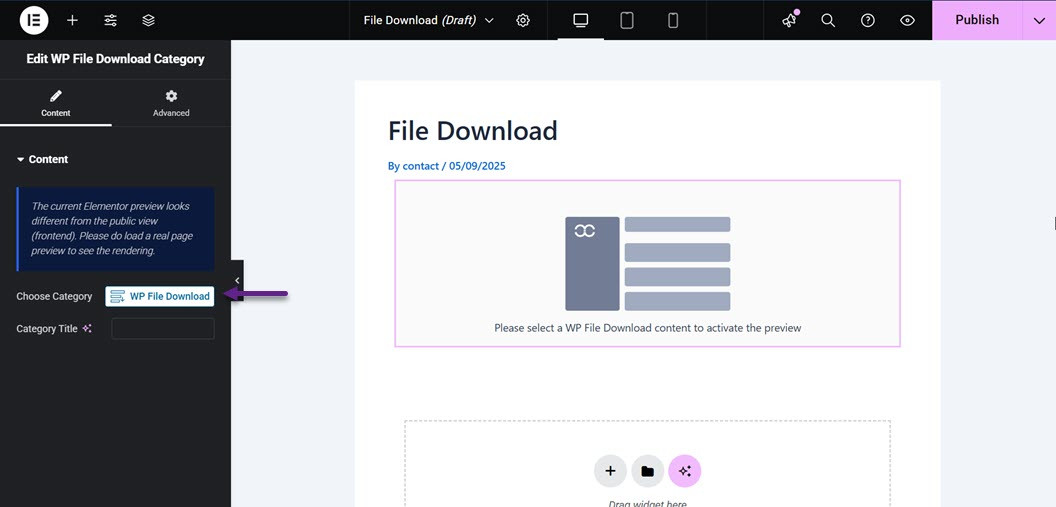
Naast het synchroniseren van uw bestanden in Nextcloud en WordPress, kunt u ze op uw webpagina's weergeven. U kunt dit eenvoudig doen door de pagina of inhoud te openen waaraan u bestanden wilt toevoegen. Selecteer vervolgens in de sectie Widgets de WP File Download Categorie en sleep deze naar rechts.

Daarna verandert het scherm als volgt, selecteer de Kies Categorie kolom.
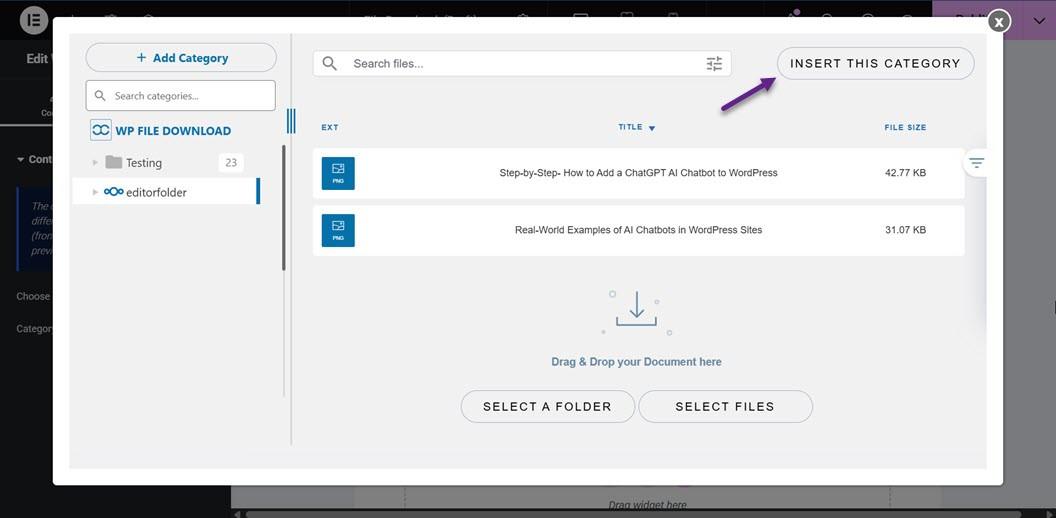
Vervolgens wordt u gevraagd om de categorie te selecteren die op de pagina wordt weergegeven. Selecteer de categorie en klik vervolgens op Deze categorie invoegen.
Als de categorie met succes is ingevoerd, verschijnen de inhoud van de map/categorie hier.
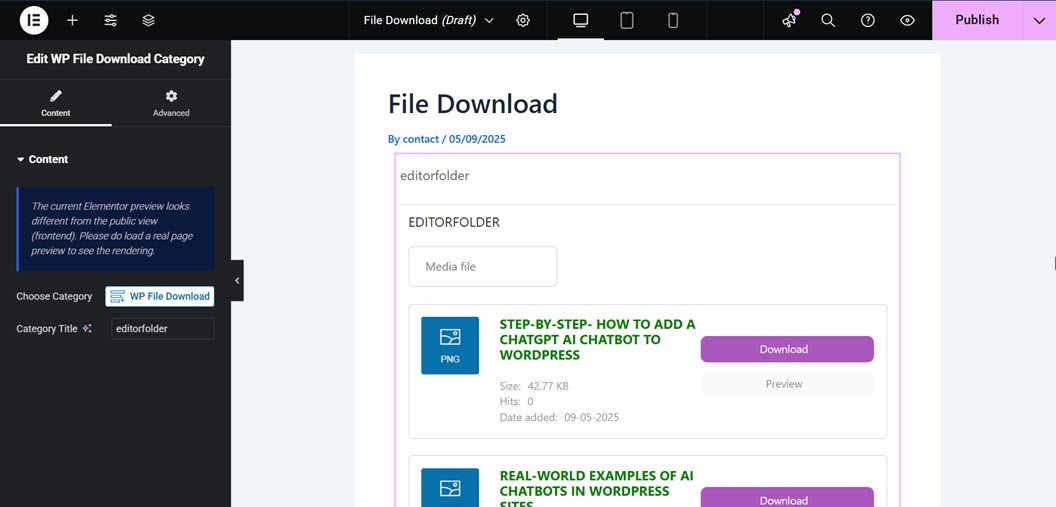
Daarna kun je de pagina onmiddellijk publiceren. Als het er zo uitziet, is het downloadbestand succesvol toegevoegd aan je webpagina, en kunnen bezoekers het bestand direct downloaden of bekijken.
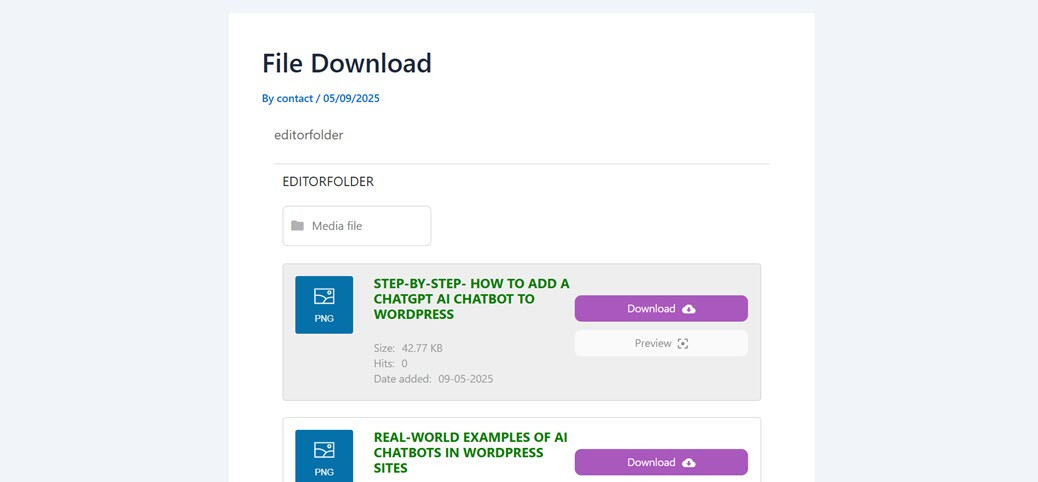
Op dit punt hebt u Nextcloud succesvol geïntegreerd in WordPress met behulp van de WP File Download -plugin. U kunt het bestand ook weergeven voor bezoekers om te downloaden.
Alle webmasters!
Verbeter de websites van uw klanten met WP File Download. Maak beveiligde en aanpasbare bestandsopslagplaatsen, waardoor klanten gemakkelijk toegang hebben tot en hun bestanden kunnen beheren.
Upgrade vandaag nog uw webdesign services!
Conclusie
Het integreren van NextCloud in WordPress is een grote stap voor degenen die hun bestanden veilig en centraal willen beheren. Met tweerichtings-synchronisatiemogelijkheden, sterke toegangscontrole en de flexibiliteit om op een privéserver op te slaan, laat NextCloud u bestanden op schaal of in teamverband beheren zonder enige problemen.
Om dit potentieel op uw WordPress-site te maximaliseren, overweeg een plugin te gebruiken zoals WP File Download. Deze plugins ondersteunen volledige integratie met NextCloud en bieden geavanceerde functies die het beheren en leveren van bestanden rechtstreeks vanaf WordPress-pagina's vereenvoudigen. Probeer WP File Download nu en ervaar het gemak van meer professionele en georganiseerde bestandsbeheer.
Wanneer u zich abonneert op de blog, sturen we u een e-mail wanneer er nieuwe updates op de site zijn, zodat u ze niet mist.



