 WordPress products
 Joomla products
 Support
 Nieuws
 Login
LoginWP File Download Addon: OneDrive & OneDrive Business-integratie
1. Log in bij OneDrive
Automatische modus
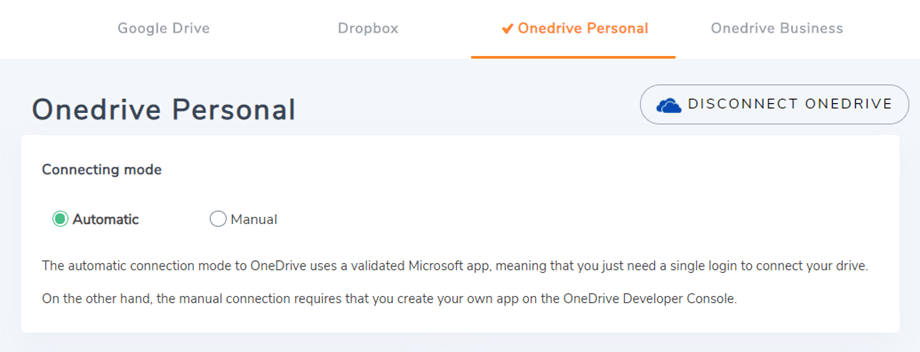
Vanaf nu kunt u veel tijd besparen bij het verbinden met de OneDrive -server. Om deze functie te gebruiken, gaat u eerst naar Pluginconfiguratie > tabblad Cloudverbinding > OneDrive Persoonlijk/Zakelijken klikt u op verbinden OneDrive rechtsboven voor OneDrive Persoonlijk of verbinden OneDrive Zakelijk voor OneDrive .
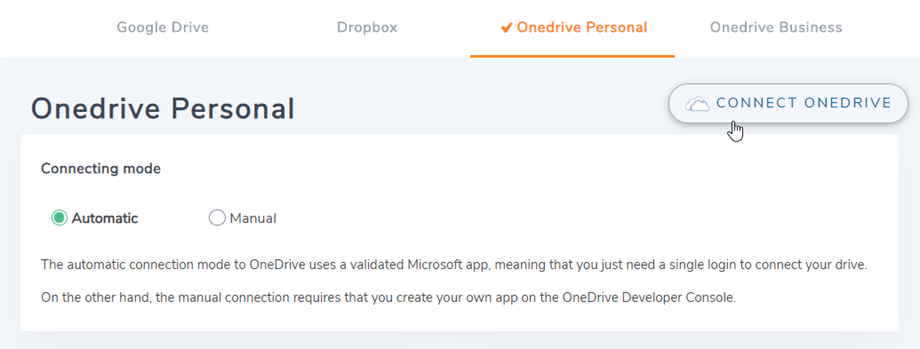
Volg daarna de onderstaande stappen om de verbinding tot stand te brengen.
Handmatige modus
Ga met de inloggegevens uit de vorige stap naar het WordPress-beheerpaneel en klik op het menu WP File Download > Configuratie > tabblad Cloudverbinding > Onedrive Business gedeelte. Vanwege technische wijzigingen bij OneDrivewordt de handmatige modus niet langer ondersteund voor persoonlijke accounts. Plak uw
- App-client-ID
- Geheime waarde
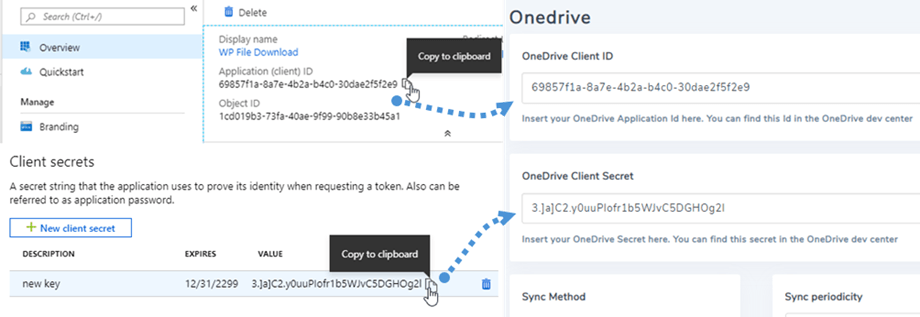
Sla vervolgens de configuratie op en klik op de verbinden OneDrive .
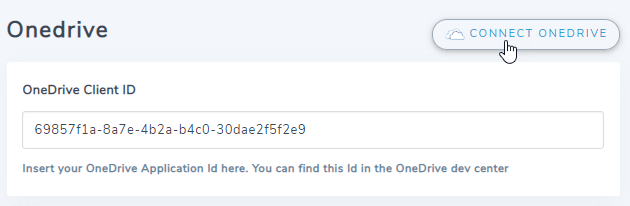
Je moet de toegangsmachtiging voor de app bevestigen; klik hiervoor op Ja.
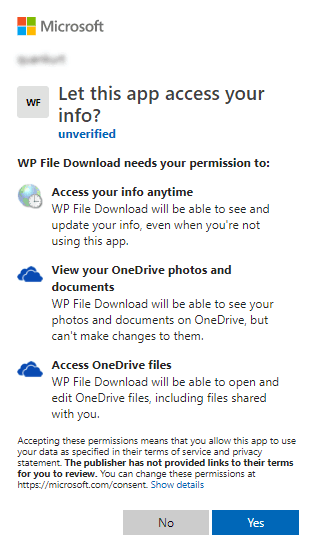
De verbinding zal vast lukken ☺.
Bij OneDrive Business ziet u na een succesvolle verbinding de 'Wijzigingen volgen' . Schakel deze in als u bestanden en categorieën direct wilt synchroniseren van OneDrive Business naar WP File Download.

Vervolgens kun je bestanden, categorieën en subcategorieën aanmaken in OneDrive en in WP File Download; alles wordt gesynchroniseerd!
2. Hoe werkt het? Wat kan ik met OneDrivedoen?
Hoe werkt het?
WP File download plugin genereert een hoofdmap op uw OneDrive met de naam van uw website.
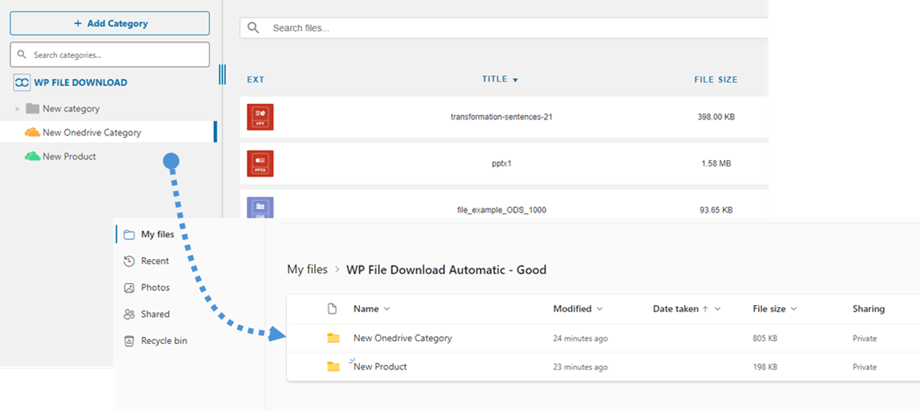
Alle mappen en submappen die in WP File Download , worden gesynchroniseerd onder deze map zijn toegevoegd (WP File Download - {sitenaam}) . En omgekeerd op OneDrive worden WP File Download dashboard op WordPress. al uw bestanden en categorieën uit die hoofdmap gesynchroniseerd met uw
Wat kan ik met OneDrivedoen?
Het werkt in beide richtingen! Je kunt een bestand vanuit OneDrive toevoegen en het in WP File Download zien, of een bestand in WP File Download toevoegen en het in OneDrivezien. Het betekent ook dat je WordPress-bestanden vanaf je desktop kunt beheren met behulp van OneDrive synchronisatiesoftware. Dat is waanzinnig! Ja, we weten het ☺
Als je een bestand uit OneDrive verwijdert, moet je ook de prullenbak leegmaken om het bestand definitief uit OneDrivete verwijderen.
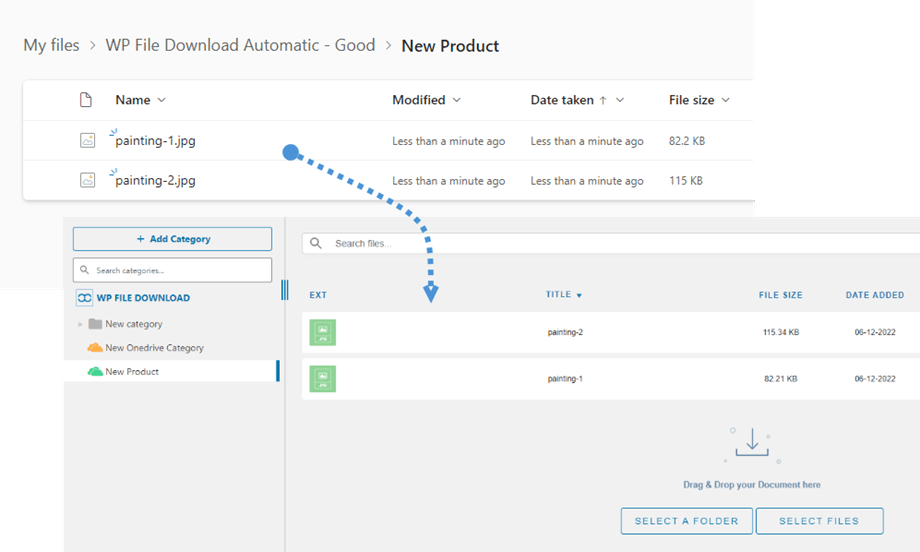
3. Microsoft OneDrive -applicatie
De OneDrive integratie wordt als aparte add-on aangeboden. Deze omvat OneDrive Personal en OneDrive Business. Je moet deze add-on (plugin) naast WP File Downloadinstalleren. De add-on biedt ook integratie met Google Drive en Dropbox. De onderstaande stappen gelden voor beide.
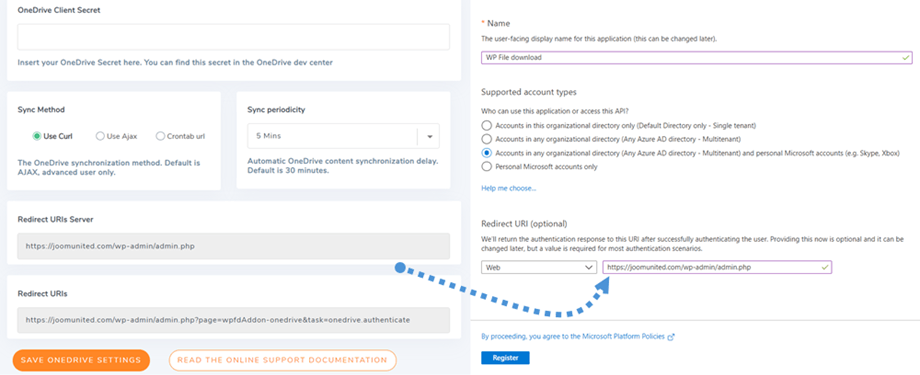
te verbinden, heb je eerst een Microsoft Azure-app nodig OneDrive . Ga naar: https://portal.azure.com/, log in en klik op 'Nieuwe registratie' .
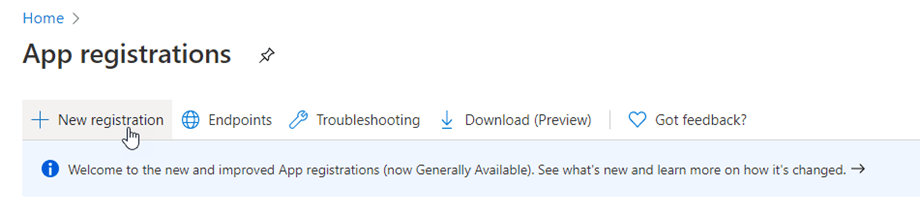
Op het registratieformulier kunt u een app-naam instellen en de URL van uw website kopiëren naar het veld 'Redirect URL' (bijv.: " https://{uw-domein.com}/wp-admin/admin.php ") en op de knop 'Registreren' klikken .
Selecteer onder Ondersteunde accounttypen de derde optie: "(Elke Entra ID-tenant + persoonlijke Microsoft-accounts)" . Dit geldt voor zowel persoonlijke als zakelijke accounts.
Dan ben je er bijna. Je hebt nu een applicatie-ID (client-ID), alleen het wachtwoord ontbreekt nog. Ga in het menu aan de linkerkant naar Beheer > Certificaten en geheimenen klik vervolgens op de Nieuw clientgeheim om er een aan te maken. Vul daarna de beschrijving en stel de vervaldatum in.
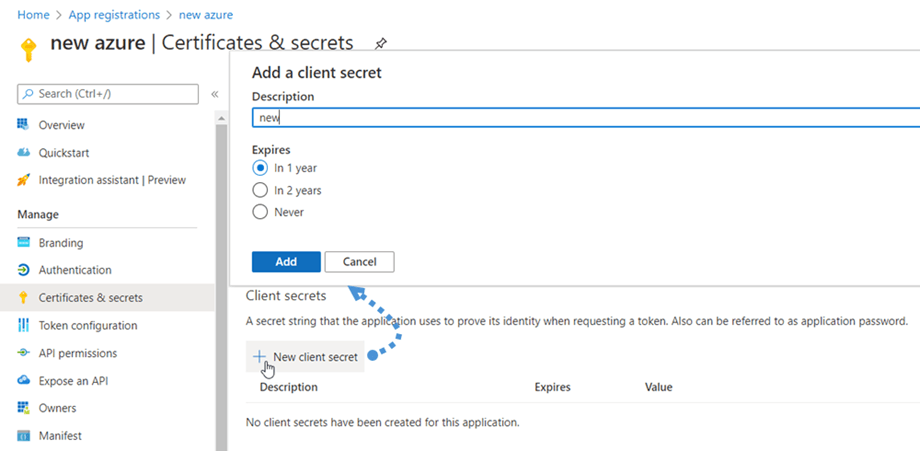
Er wordt direct een wachtwoord (Client Secret) gegenereerd nadat u op de knop 'Toevoegen' hebt gedrukt . Vergeet niet om hier een kopie van te maken.

