WordPress-producten
 Joomla-producten
 Ondersteuning
 Nieuws
 Inloggen
WP File Download Addon: Nextcloud-integratie
1. Log in bij Nextcloud via WP File Download
Om Nextcloud in de plugin te gebruiken, ga je naar het WordPress-dashboard en klik je op Pluginconfiguratie > Cloudverbinding > tabblad Nextcloud. Vul vervolgens de volgende velden in met de juiste gegevens:
- Nextcloud URL
- Gebruikersnaam (zonder witruimte en speciale tekens)
- Wachtwoord
- Naam van de hoofdmap (voer een bestaande naam in of geef een geheel nieuwe naam, dan maakt het systeem deze automatisch aan in Nextcloud)
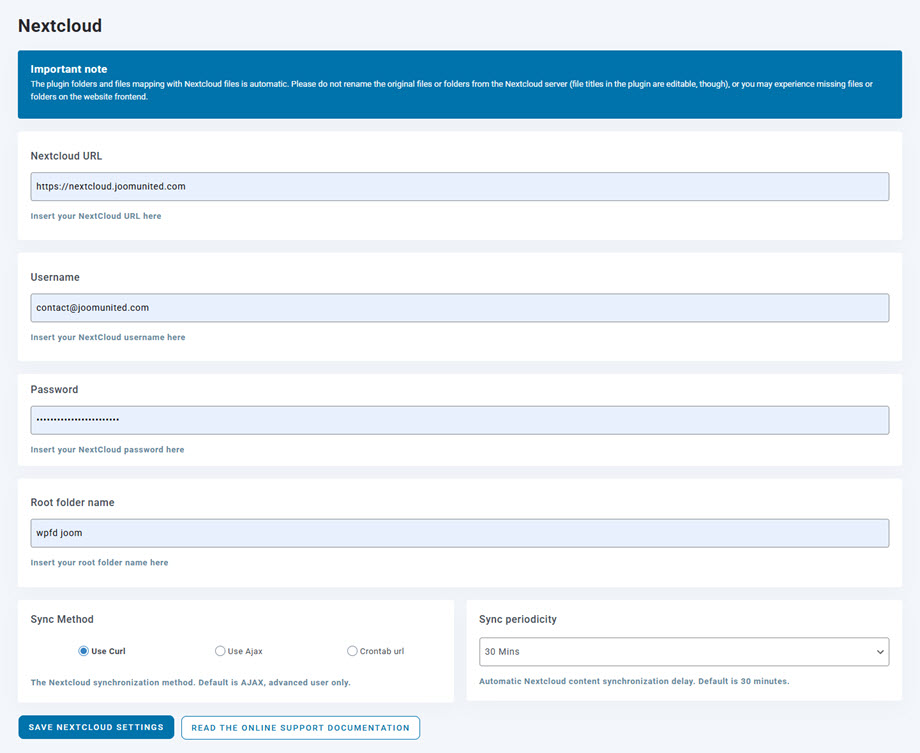
Sla daarna de instellingen op en klik op 'Verbinden met Nextcloud' . De verbinding zou dan succesvol moeten zijn. Ga naar het WP File Download dashboard om de Nextcloud-functies te gebruiken.
2. Hoe werkt het? Wat kan ik met Nextcloud doen?
Hoe werkt het?
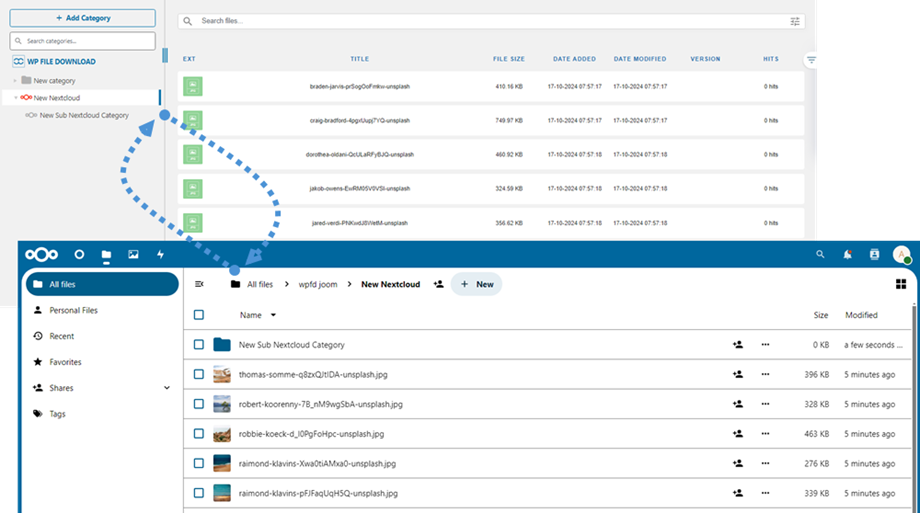
Zodra je WP File Download hebt gekoppeld aan NexCloud Storage, worden alle mappen en submappen die je in het WP File Download dashboard hebt toegevoegd, gesynchroniseerd met de hoofdmap die in de instellingen is opgegeven.
En omgekeerd worden al je bestanden uit die hoofdmap op Nextcloud gesynchroniseerd met je WP File Download op WordPress.
Wat zijn de synchronisatie-instructies?
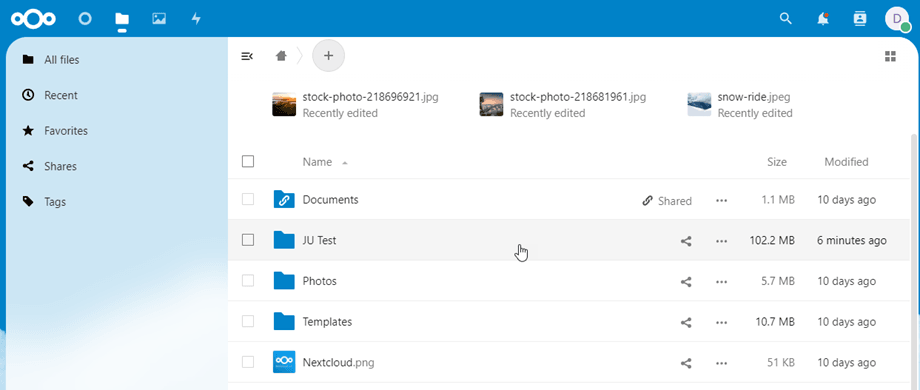
Het werkt in beide richtingen! Je kunt een bestand vanuit Nextcloud toevoegen en het in WP File Downloadzien, of een bestand in WP File Download toevoegen en het in Nextcloud zien. Het betekent ook dat je WordPress-bestanden vanaf je desktop kunt beheren met behulp van de Nextcloud-synchronisatiesoftware. Dat is toch geweldig? ☺
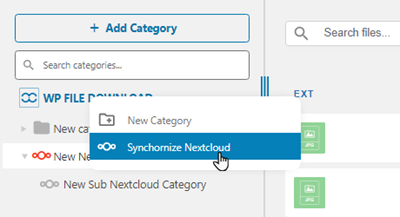
Als de naam van uw hoofdmap afwijkt van de vorige verbinding, moet u de synchronisatie opnieuw uitvoeren. Klik hiervoor met de rechtermuisknop op WP File Download en selecteer Synchronize Nextcloud .