 WordPress-producten
 Joomla-producten
 Ondersteuning
 Nieuws
 Inloggen
Hoe mappen te maken in de WordPress Media Library

Mappen maken in de WordPress-mediabibliotheek is een geweldige manier om uw bestanden efficiënt te ordenen, vooral wanneer uw mediabibliotheek rommelig wordt. Het beheren van talrijke mediabestanden kan een uitdaging zijn, vooral wanneer alles door elkaar zit zonder een duidelijke structuur. Gelukkig maakt het ordenen ervan met mappen het vinden, beheren en hergebruiken van bestanden eenvoudiger. Als u zich afvraagt hoe u mappen maakt in de WordPress-mediabibliotheek, zal dit artikel u helpen de voordelen ervan te begrijpen en u door de stappen leiden.
In deze handleiding bespreken we waarom het belangrijk is om media te organiseren met mappen, welke WordPress-plugins je hiervoor het beste kunt gebruiken en hoe je stapsgewijs mappen aanmaakt in de WordPress-mediabibliotheek. Met een gestructureerder systeem bespaar je tijd en werk je efficiënter bij het beheren van de content van je website.
- Het organiseren van uw WordPress-mediabibliotheek met mappen verbetert de werkefficiëntie aanzienlijk door het gemakkelijker te maken om bestanden te vinden, beheren en hergebruiken zonder eindeloos scrollen of duplicatie.
- Goed mediabeheer verbetert de siteprestaties en SEO door het vermijden van redundante uploads, het optimaliseren van bestandsgebruik en het onderhouden van een schoon, goed gestructureerd bestandssysteem.
- Media-map plug-ins bieden gebruiksvriendelijke functies zoals drag-and-drop organisatie, slim filteren, cloudopslag integratie en bulk bewerken - waardoor alle WordPress-gebruikers volledige controle hebben over hun media- assets.
Inhoudsopgave
Voordelen van het organiseren van uw mediabibliotheek

Het organiseren van uw mediabibliotheek kan efficiëntie, snellere workflow en beter contentbeheer opleveren. Het maken van mappen in uw WordPress-mediabibliotheek stelt u in staat om bestanden gemakkelijk te vinden, beheren en hergebruiken. Hier zijn de redenen waarom het organiseren van uw mediabestanden een groot verschil kan maken:
- Eenvoudiger bestandsnavigatie - Geen scrollen meer om een specifiek afbeeldingen of document te vinden. Met mappen kunt u bestanden logisch categoriseren, waardoor zoekopdrachten sneller en efficiënter worden.
- Verbeterde workflow en productiviteit – Of je nu blogger, ontwerper of ondernemer bent, een goed gestructureerde mediabibliotheek helpt bij het versnellen van contentcreatie en websitebeheer. Je verspilt geen tijd meer met het zoeken naar het juiste bestand.
- Voorkomt dubbele uploads – Het is makkelijk om hetzelfde bestand meerdere keren te uploaden zonder goede organisatie, waardoor opslagruimte wordt verspild. Met mappen kunt u zien wat er al beschikbaar is en onnodige duplicaten voorkomen.
- Betere websiteprestaties – Een georganiseerde mediabibliotheek vermindert onnodige bestanden, wat de prestaties van uw website optimaliseert. Een overzichtelijker mediabeheer betekent minder rommel, wat kan bijdragen aan snellere laadtijden.
Door uw mediabibliotheek correct te structureren, maakt u uw WordPress-site beter beheersbaar en professioneler, waardoor u zich kunt richten op wat echt belangrijk is: het creëren van geweldige content.
Zeg vaarwel tegen rommelige mediabibliotheek.
WP Media Folder laat je bestanden categoriseren, mappen synchroniseren met cloudopslag, ongelofelijke galleries maken en zelfs afbeeldingen vervangen zonder links te verbreken.
Optimaliseer vandaag nog je mediaworkflow
Beste plug-in mapbeheer WordPress die u kunt gebruiken

Het beheren van mappen en bestanden in WordPress kan overweldigend worden, vooral wanneer uw mediabibliotheek zich vult met honderden of duizenden afbeeldingen, video's en documenten. Gelukkig zijn er verschillende WordPress mediabibliotheekplug-ins die u kunnen helpen bij het maken en organiseren van mappen, waardoor contentbeheer veel efficiënter wordt. Een van de beste beschikbare oplossingen is WP Media Folder van JoomUnited, een plug-in met veel functies die media-organizatie vereenvoudigt en tegelijk geavanceerde functionaliteiten biedt.
WP Media Folder valt op door zijn unieke combinatie van virtuele en echte mediabestanden. Hiermee kunnen gebruikers mappen importeren en synchroniseren vanaf hun server, wat betekent dat u bestanden die via FTP zijn geüpload zonder problemen kunt ordenen. Bovendien kunt u met de plugin virtuele mappen migreren naar echte mappen op uw server, waardoor u op lange termijn uw bestanden kunt ordenen.
Als u veel mediabestanden heeft, biedt WP Media Folder meerdere sorteeropties, waaronder bestandstype, grootte, titel en aangepaste volgorde. Een van de grootste voordelen is dat het verwijderen van de plugin geen invloed heeft op uw mediabestanden. Zelfs als u bestanden tussen mappen verplaatst, zullen bestaande links niet breken, waardoor problemen met ontbrekende media worden voorkomen.
Belangrijkste kenmerken van WP Media Folder
- Organiseer media met virtuele mappen – WP Media Folder stelt u in staat virtuele mappen aan te maken, waardoor het gemakkelijker wordt om bestanden te categoriseren en te beheren zonder de opslaglocatie te wijzigen.
- Gebruiksvriendelijk systeem voor slepen en neerzetten – Verplaats en rangschik bestanden moeiteloos met een intuïtieve functie, waardoor het organiseren van media wordt vereenvoudigd.
- Slimme sorteer- en filteropties – Vind snel specifieke bestanden door ze te sorteren op type, grootte, naam of een aangepaste volgorde.
- Galerijcreatie zonder gedoe – Genereer eenvoudig galerijen vanuit mediabestanden, waardoor het presenteren van afbeeldingen op uw website wordt gestroomlijnd.
- Geïntegreerde cloudopslagondersteuning – Integreer uw mediabibliotheek met Google Drive, Dropbox, OneDrive, Google Foto's en Amazon S3 voor naadloze toegang tot bestanden in de cloud.
- Bestanden en mappen importeren vanuit FTP - Hiermee kunt u direct media importeren vanaf uw server, waardoor het overbrengen en organiseren van bestanden gemakkelijker wordt.
- Converteer virtuele mappen naar echte mappen – Zet indien nodig virtuele mediamappen om in daadwerkelijke mappen op uw server voor betere opslag op de lange termijn.
Met WP Media Folderwordt het beheren van uw WordPress-mediabibliotheek veel gestructureerder en efficiënter. Deze plugin is het overwegen waard als u op zoek bent naar een betrouwbare oplossing om uw bestanden georganiseerd te houden.
Stapsgewijs mappen maken in de WordPress mediabibliotheek

Nu we de functies van WP Media Library kennen, zullen we proberen de plugin te gebruiken om mappen te maken en te ordenen in de WordPress Media Library. Hier zijn de stappen.
Stap 1: Installeer en activeer de plugin
Zorg er eerst voor dat u zich hebt geabonneerd op de WP Media Folder plugin en het zipbestand hebt ontvangen. Om de plugin te installeren, kunt u de standaard WordPress-installatie gebruiken of het zipbestand uitpakken en de hele map verplaatsen naar de /wp-content/plugins directory.
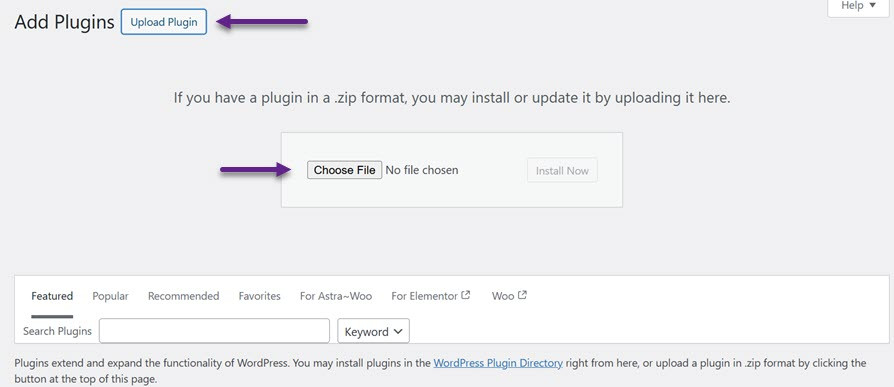
Klik vervolgens op Plugin activeren om het WP Media Folder menu weer te geven in de linker zijbalk.
Stap 2: Maak een nieuwe map
Als het succesvol is ingeschakeld, kunt u nu nieuwe mappen aanmaken. Als u de klassieke editor in WordPress gebruikt, hoeft u alleen maar het menu Media > Bibliotheek te openen. Selecteer vervolgens linksboven + Nieuwe map toevoegen.
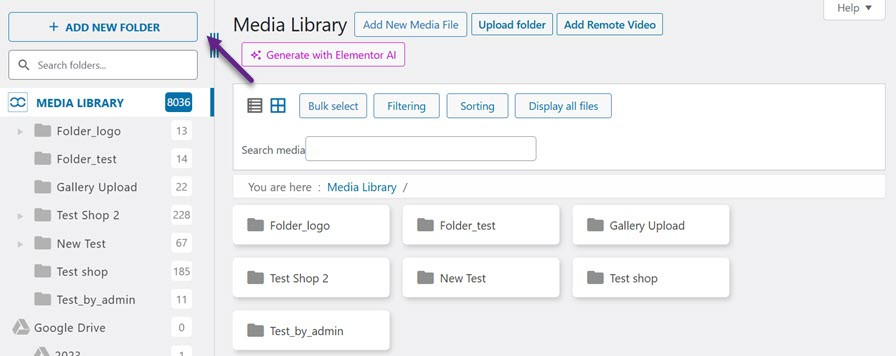
Voer vervolgens de naam van de map in die je wilt maken en selecteer Aanmaken.
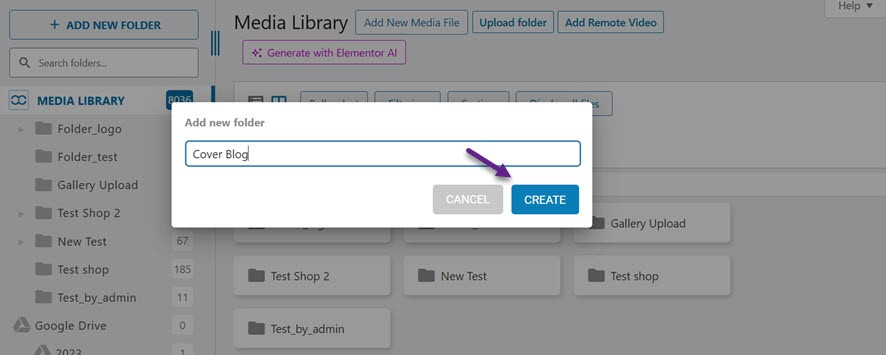
Stap 3: Upload mediabestand naar een nieuwe map
Nu is een nieuwe map gemaakt met de naam "Cover Blog", dan zijn er 3 opties om media te uploaden, waaronder:
- Nieuw mediabestand toevoegen
- Map uploaden
- Externe video toevoegen
Selecteer "Nieuw mediabestand toevoegen" , vervolgens "Bestanden selecteren" en kies het bestand dat u wilt uploaden.
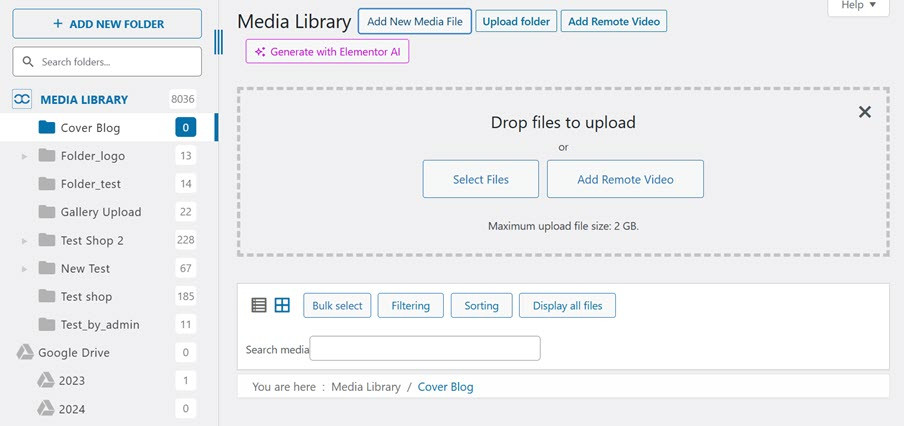
Als de afbeelding succesvol is geüpload, ziet deze er zo uit.
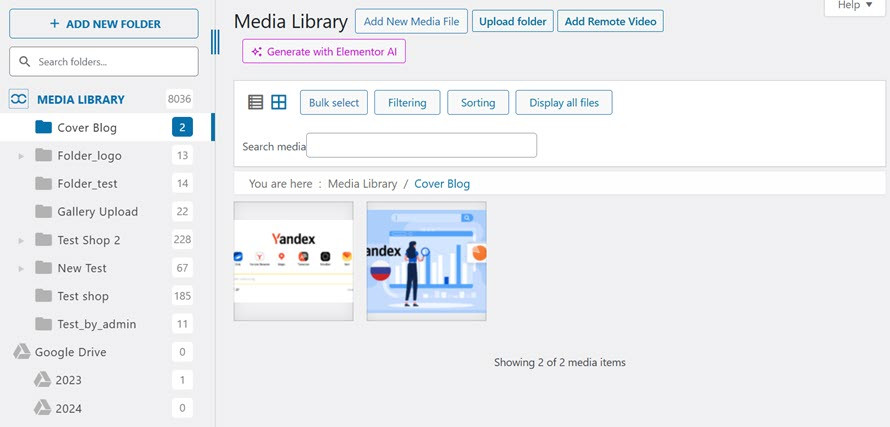
Naast het uploaden van mediabestanden via uw lokale computer, kunt u ook video's op afstand toevoegen door YouTube-video's in te sluiten via de link
Niet alleen dat, maar u kunt ook de miniatuurafbeelding wijzigen en vervolgens aanmakenselecteren.
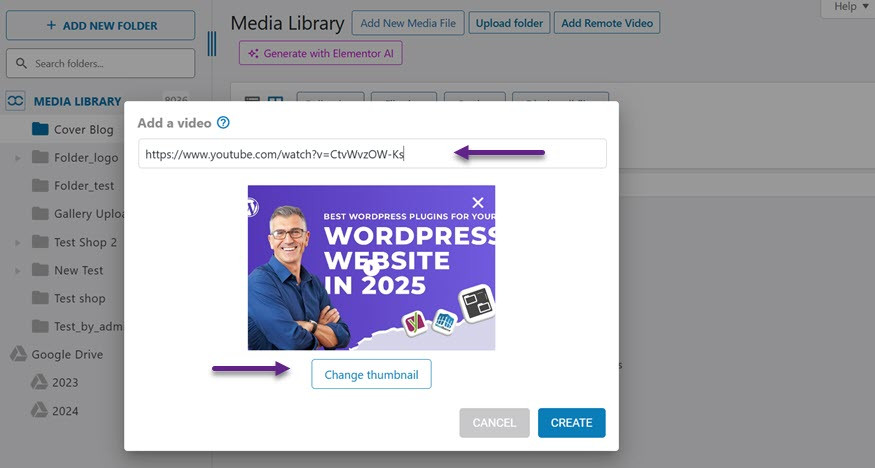
Als de video succesvol is toegevoegd, wordt deze als volgt weergegeven.
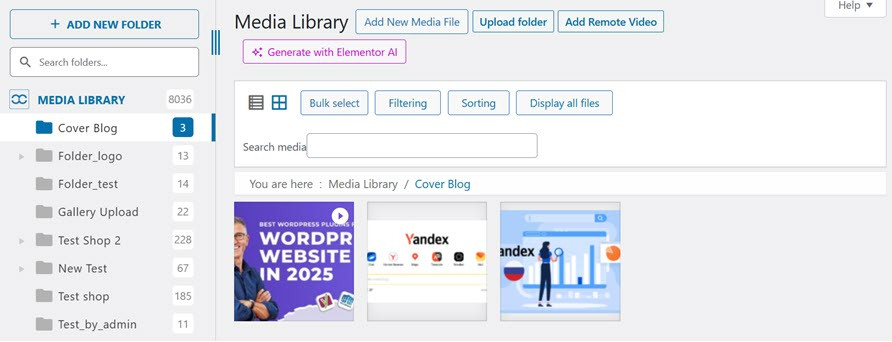
Stap 4: Bestand toevoegen aan bericht vanuit map
U kunt het bestand gemakkelijk in het bericht of de blog invoegen nadat u het bestand aan de map hebt toegevoegd. Selecteer om een blok toe te voegen Afbeelding, selecteer vervolgens Mediabibliotheek. Er verschijnt een scherm zoals dit.
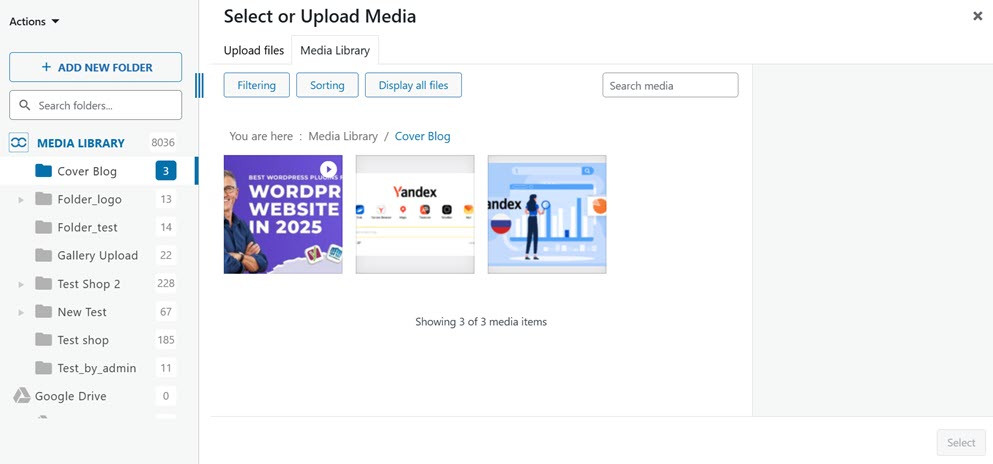
Alle webmasters!
Tijd besparen en productiviteit verhogen met WP Media Folder. Klantmediabestanden eenvoudig ordenen, aangepaste galleries maken en een naadloze gebruikerservaring bieden.
Upgrade nu uw websiteprojecten!
Conclusie
Het maken van mappen in WordPress is een eenvoudige maar krachtige manier om uw mediabibliotheek efficiënt te organiseren. Met een gestructureerd systeem kunt u snel de bestanden vinden die u nodig hebt, uw workflow stroomlijnen en onnodige dubbele uploads voorkomen. Een goed georganiseerde mediabibliotheek verbetert het websitebeheer, waardoor contentupdates sneller en beter beheersbaar worden.
Voor wie op zoek is naar de beste oplossing, WP Media Folder een intuïtieve manier om mediabestanden naadloos te beheren en te organiseren. Met geavanceerde functies zoals cloudopslagintegratie, drag-and-drop-organisatie en echte mapconversie is het de perfecte tool om uw mediabibliotheek te verbeteren. Probeer WP Media Folder vandaag nog en ervaar probleemloos mediabeheer!
Wanneer u zich abonneert op de blog, sturen we u een e-mail wanneer er nieuwe updates op de site zijn, zodat u ze niet mist.




Reacties