 WordPress-producten
 Joomla-producten
 Ondersteuning
 Nieuws
 Inloggen
Hoe maak je een slider met behulp van een afbeeldingsgalerij in WordPress

Gallerijen zijn een essentieel onderdeel van onze site omdat ze ons in staat stellen om op de best mogelijke manier essentiële afbeeldingen te tonen die waardevolle informatie voor onze site kunnen bevatten, een van de meest populaire galerijtypen is de slider omdat deze bijna elke website past en overal kan worden getoond, waardoor we elke afbeelding en detail ervan perfect kunnen zien, in deze tutorial zullen we zien hoe we een slider maken met behulp van een galerij in WordPress.
In deze tutorial zullen we zien hoe gemakkelijk het is om een slider-galerij te maken met behulp van WP Media Folder en de Gallery-add-on, de beste plugin voor de beste galerij mogelijk ;)
Inhoudsopgave
Zeg vaarwel tegen rommelige mediabibliotheek.
WP Media Folder laat je bestanden categoriseren, mappen synchroniseren met cloudopslag, ongelofelijke galleries maken en zelfs afbeeldingen vervangen zonder links te verbreken.
Optimaliseer vandaag nog je mediaworkflow
Toon uw afbeeldingen met behulp van de WP Media Folder galerij manager
Met behulp van WP Media Folder kunnen we galerijen maken vanuit vele plaatsen, zoals de Media Bibliotheek, de eigen Galerij Manager, Berichten en Pagina's, met behulp van de Klassieke Editor of een populaire Pagina Bouwer zoals Elementor met behulp van een blok, waardoor we gemakkelijk galerijen kunnen maken op de snelste manier mogelijk!
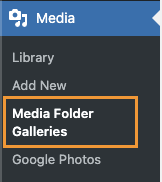
Laten we een galerij aanmaken met behulp van de Galerijbeheerder. Ga hiervoor naar Mediabibliotheek > Mediamap > Galerijen.
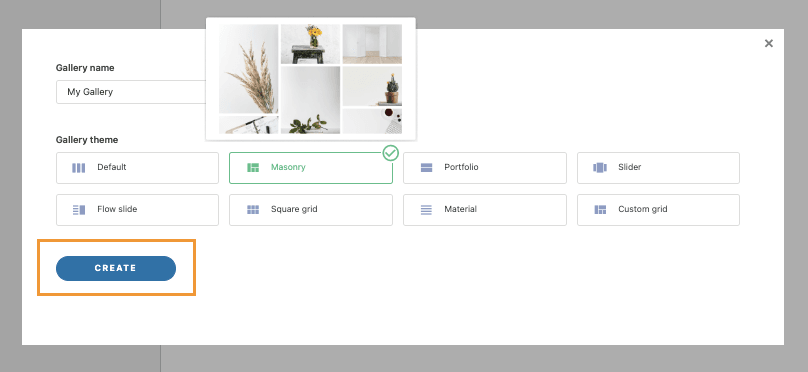
Op deze pagina, klik op +Nieuwe galerij toevoegen, en typ de galerijnaam in het pop-upvenster dat verschijnt, er zullen veel opties zijn zoals het rechtstreeks instellen van het galerijthema.
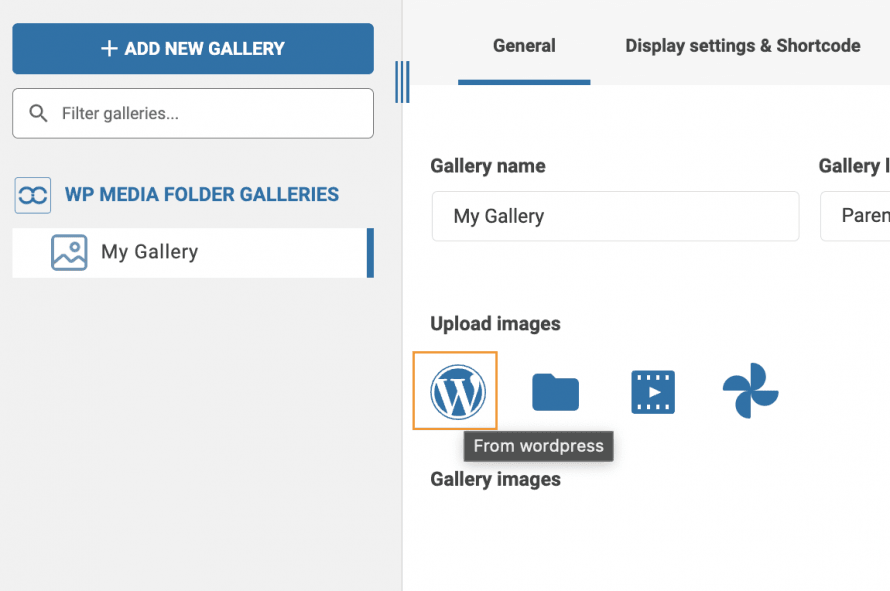
Nu zijn we in het galerij-dashboard, waar we afbeeldingen kunnen uploaden met het drag 'n drop-systeem of door het bestandssysteem van uw PC te gebruiken. We kunnen ook de afbeeldingen selecteren die we al op onze site hebben geüpload.
Laten we eerst eens kijken hoe je afbeeldingen kunt gebruiken die al in de mediabibliotheek staan. Klik hiervoor op het WordPress- pictogram.
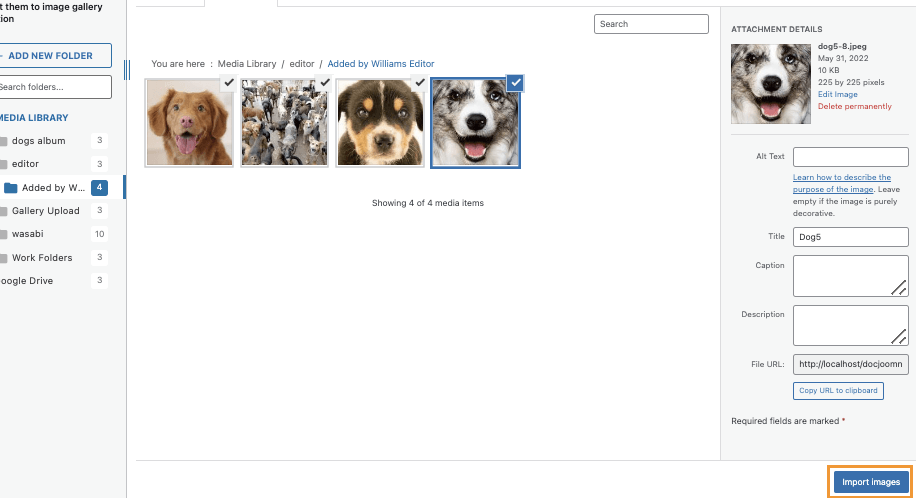
Met deze optie wordt onze mediabibliotheek geopend in een modaal venster waarin we alle mediabestanden kunnen zien die zijn gemaakt met de plugin en media erin, zodat we alle afbeeldingen kunnen selecteren die we willen, en ten slotte op Afbeeldingen importeren.
De afbeeldingen worden toegevoegd aan het galeriedashboard.
Laten we nu eens kijken hoe we afbeeldingen rechtstreeks vanaf onze pc naar de galerij manager kunnen uploaden, klik hiervoor op het mappicoon.

Deze optie opent de PC-bestandsverkenner, we kunnen navigeren tussen alle mappen op onze PC om de afbeeldingen te selecteren die we willen en deze rechtstreeks uploaden.
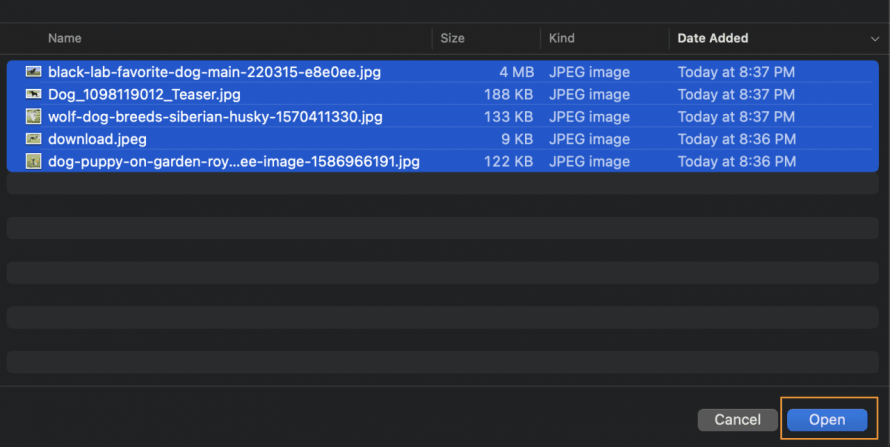
De afbeeldingen verschijnen in het galerij-dashboard, waardoor we ze kunnen herschikken en verwijderen indien nodig.
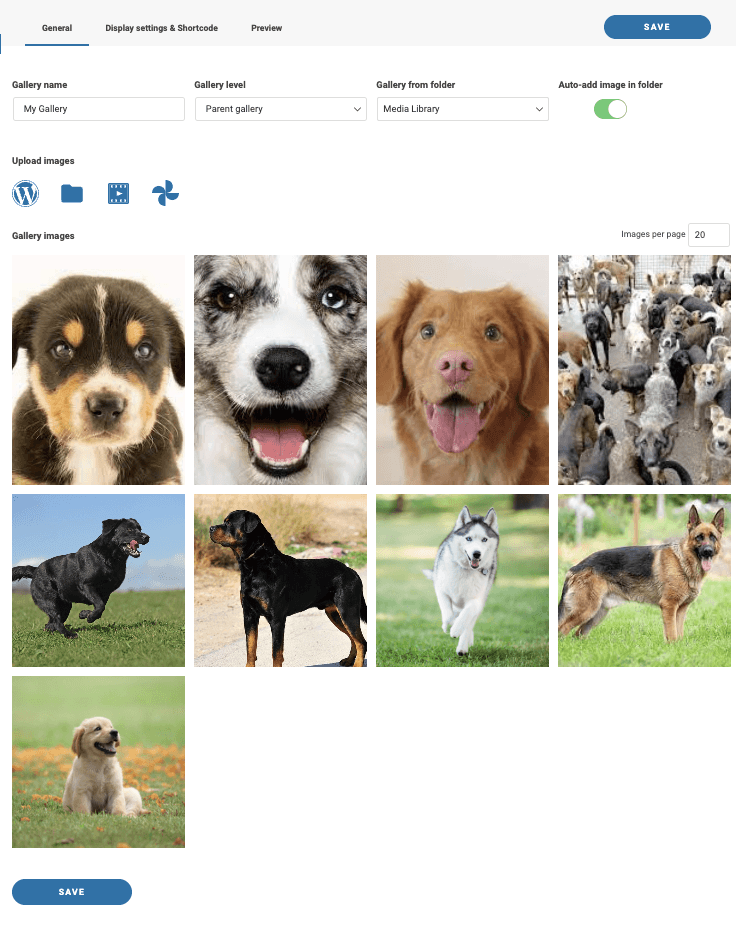
In het galerijdashboard hebben we 3 opties: Algemeen, Weergave-instellingen en Shortcode, en Voorbeeld.
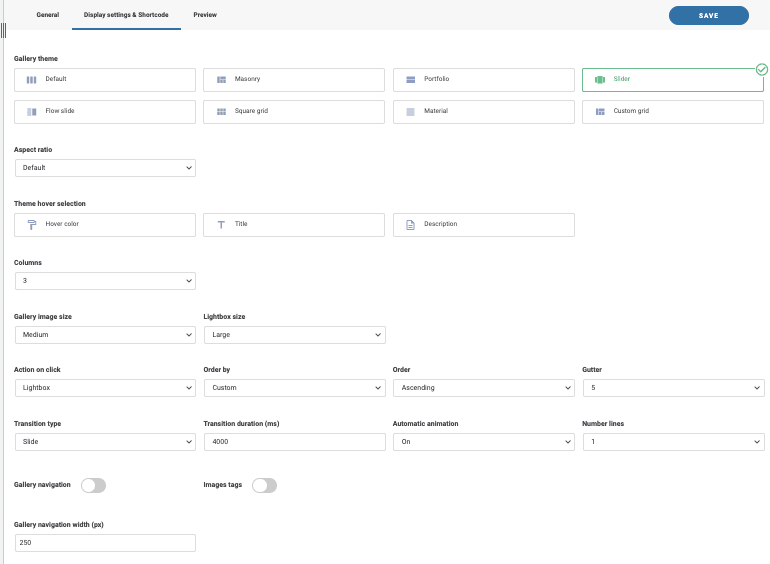
Via de weergave- instellingen kunnen we het thema selecteren en aanpassen aan onze website en wat we in de galerij willen laten zien. en shortcodes
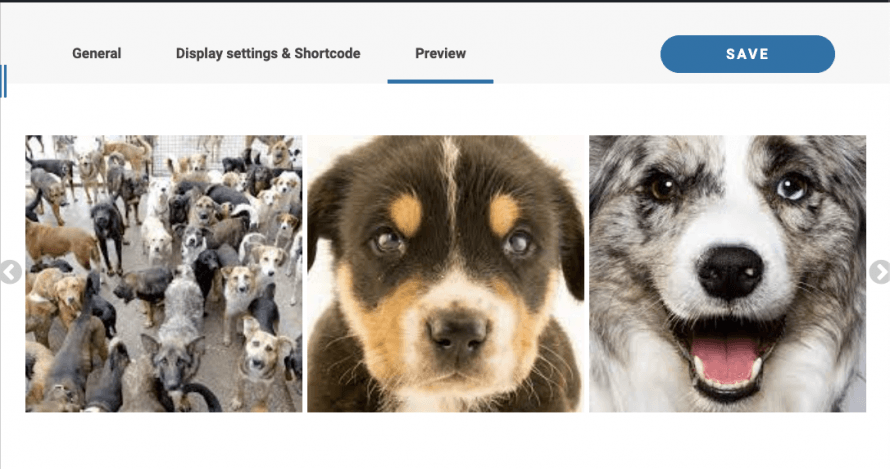
Op de Voorvertoning, kunnen we zien hoe de galerij eruitziet voor het publiceren.
We hebben hier twee slidergalerieën beschikbaar: de Slideren de Flow Slide. Laten we beide thema's en de beschikbare opties van elk thema eens bekijken.
Slideris een goed galerijthema wanneer we veel afbeeldingen hebben. Het is het klassieke sliderthema waarmee we meer dan één afbeelding per dia kunnen weergeven (met de mogelijkheid om ook een extra afbeelding toe te voegen).
Onder de opties kunnen we selecteren hoe groot we de afbeelding willen weergeven, het aantal afbeeldingen per dia, de overgangsduur tussen elke dia, of we de dia's automatisch willen laten lopen, evenals de hoofdconfiguraties van een galerij zoals de volgorde en de kleur van hover, titel en beschrijving.
We kunnen de galerij instellen en vervolgens het voorbeeldtabblad controleren om de galerij snel te bekijken.
Nu hebben we het thema Flow Slide, een goede schuifregelaar galerij om je te focussen op een afbeelding met een goede 3D-animatie (je kan het live bekijken in de video aan het einde van het bericht).
Onder de instellingen kunnen we selecteren hoe groot we willen dat de afbeelding wordt weergegeven, evenals de belangrijkste instellingen zoals de grootte, de actie bij klikken en de kleur van de titel, hover en beschrijving.
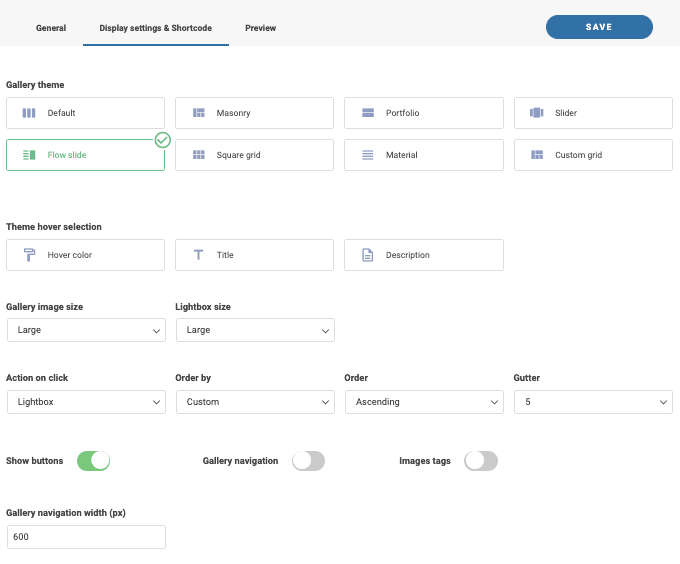
Laten we de preview.
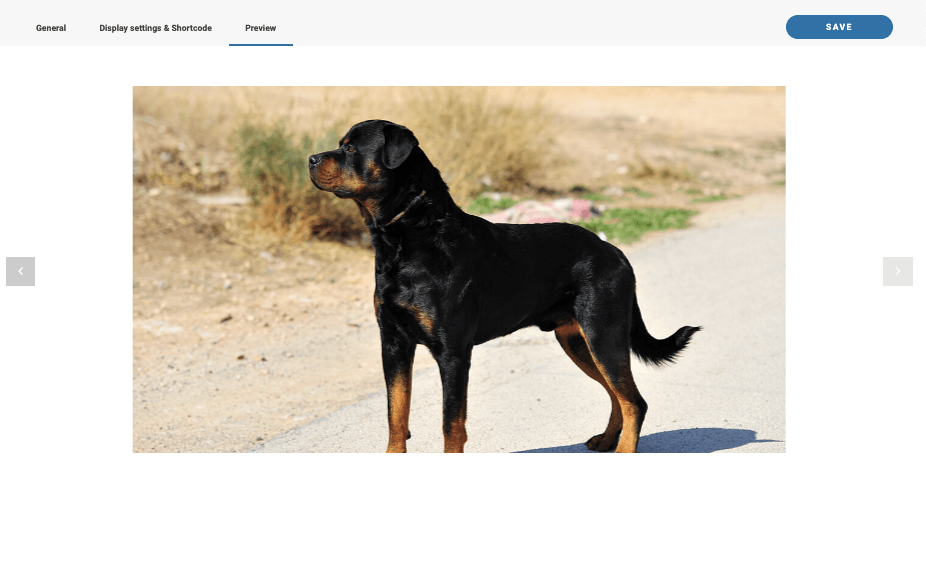
Het beste is dat we dit kunnen controleren vanuit het bericht of de pagina waar we de galerij rechtstreeks willen toevoegen en alle instellingen zullen voor ons beschikbaar zijn, laten we eens kijken hoe we het doen!
Een slider galerij rechtstreeks invoegen vanuit onze berichten en pagina's
Nu we hebben geleerd hoe we een galerij rechtstreeks vanuit de galerijbeheerder kunnen maken, laten we eens kijken hoe we deze kunnen invoegen en de galerijen rechtstreeks vanuit onze Post of Pagina (of waar we het ook willen publiceren) kunnen aanpassen.
Hiervoor gaan we naar de pagina/post waar we het willen invoegen, het is goed om op te merken dat we populaire pagina-builders kunnen gebruiken, maar in deze tutorial zullen we de standaard Gutenberg-editor van WordPress gebruiken.
Bekijk de blokken voor de WPMF Gallery Addon blok en voeg deze toe aan de pagina.
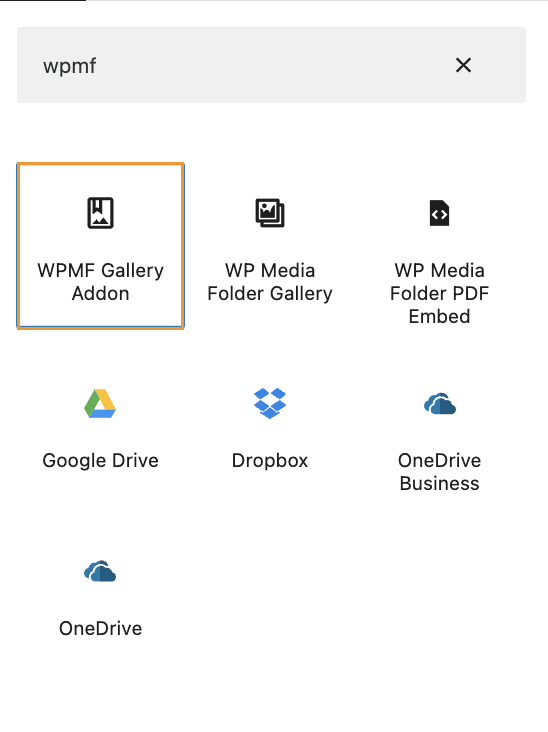
Dit voegt een sectie toe aan onze pagina-editor waar we de galerij kunnen selecteren die we eerder hebben gemaakt, laten we het selecteren!
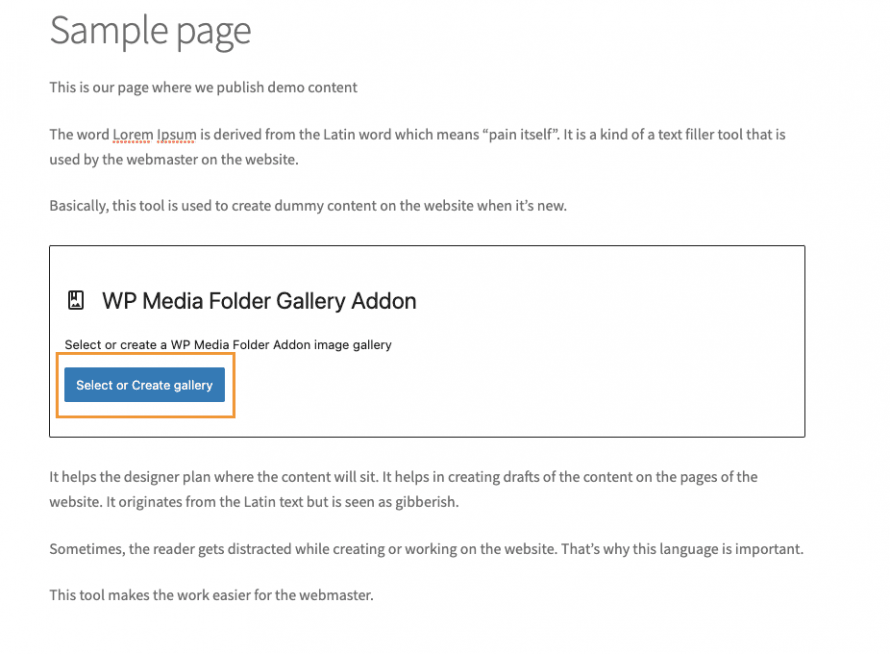
Met deze optie wordt een pop-upvenster met de Galerijbeheerder geopend, zodat we direct vanuit daar galerijen kunnen maken of verder kunnen instellen. Laten we nu op INVOEGEN om deze galerij in de inhoud in te voegen.
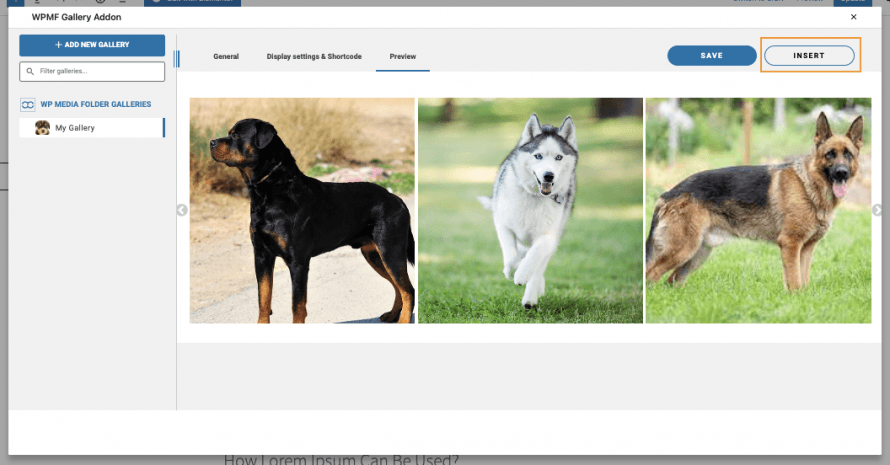
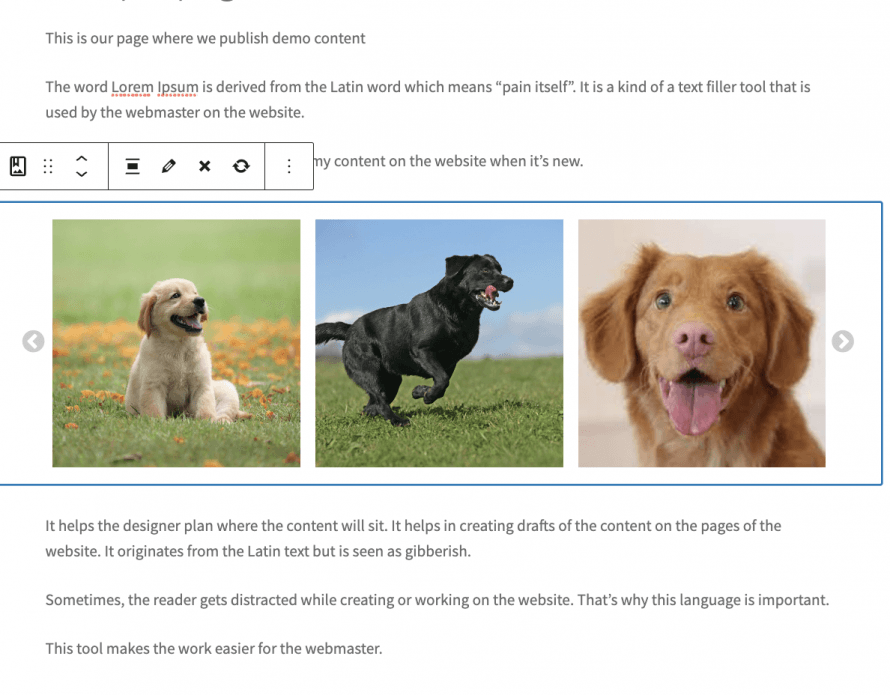
De preview wordt direct in de inhoud geladen.
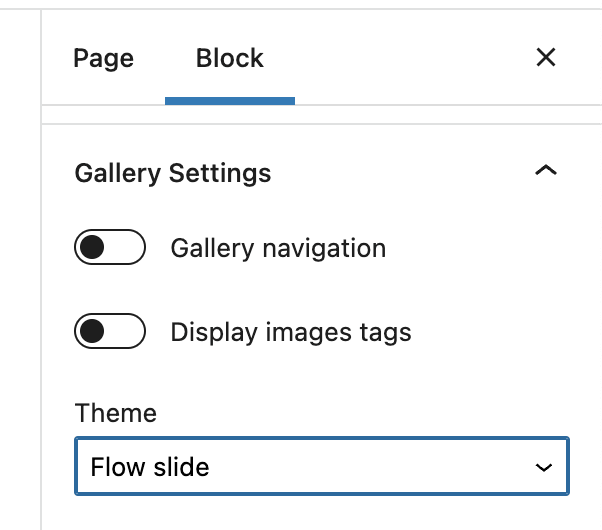
Op het tabblad rechts verschijnen alle opties, zoals het selecteren van een ander thema en het aanpassen van het thema zelf, zodat we het live kunnen bewerken en zien hoe het eruitziet rechtstreeks in onze content.
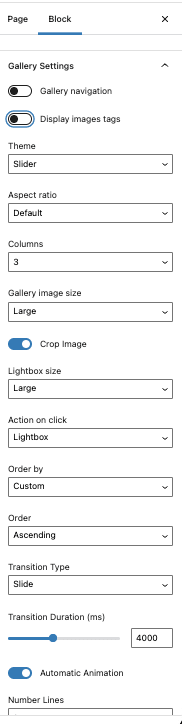
Dit stelt ons in staat om onze galerij aan te passen zonder terug te gaan naar de galerij manager om dit te kunnen doen, dus we kunnen de galerij aanpassen en ervoor zorgen dat deze correct past bij onze inhoud, en ten slotte gaan we het thema live bekijken, we zullen zien hoe geweldig onze galerij eruit ziet met onze post!
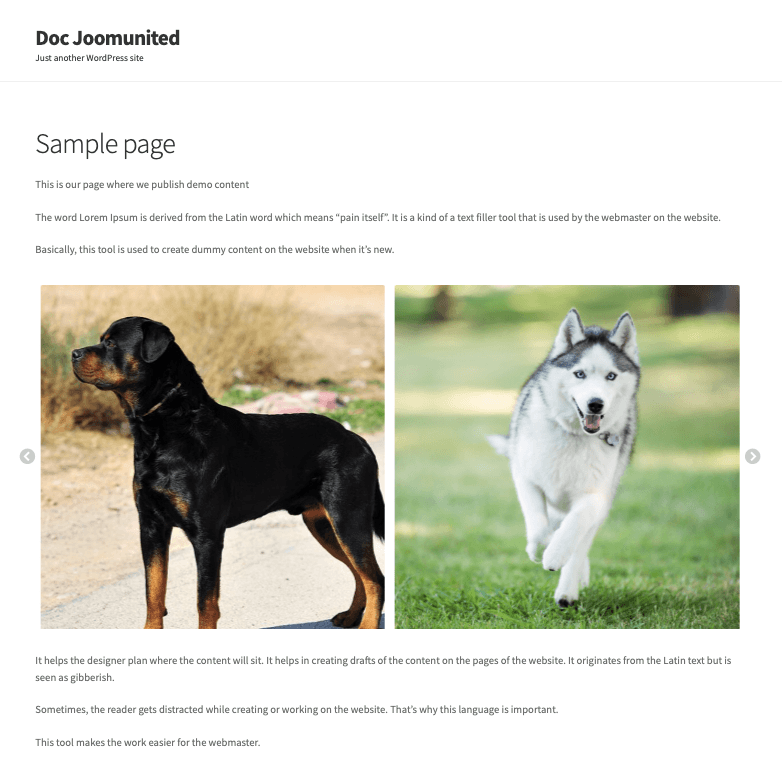
Nu, zoals we weten als een WordPress contentbeheerder, is het goed om af en toe te veranderen hoe dingen eruit zien, en wat is de beste manier om dit te doen?
Het antwoord is om een ander thema te gebruiken, maar het kan vervelend zijn om naar de galerij manager te gaan en vervolgens terug naar de post te gaan om te controleren hoe het eruit ziet, nou ja, eigenlijk geen zorgen hierover! Zoals we eerder lieten zien, zijn er instellingen rechtstreeks in de pagina-editor.
Deze instellingen omvatten natuurlijk het wijzigen van het thema, geweldig! Is het niet?
We kunnen het thema wisselen en aanpassen wanneer we snel willen aanpassen en bijwerken.
De beste galerijen met de beste plugin!
Maak galleries van mediabestanden
Als bonus zien we hoe we galleries kunnen maken op basis van mappen die zijn gemaakt met de plugin met de optie om afbeeldingen automatisch toe te voegen aan de gallery wanneer deze worden toegevoegd aan de media map in een paar snelle stappen!
Als je naar de mediabibliotheek gaat na het installeren van WP Media Folder, zul je zien dat er nu nieuwe opties zijn zoals het maken van media mappen, dit is erg handig als we onze mediabibliotheek willen organiseren, er zijn meerdere filters en opties die onze mediabibliotheek de perfecte media manager maken.
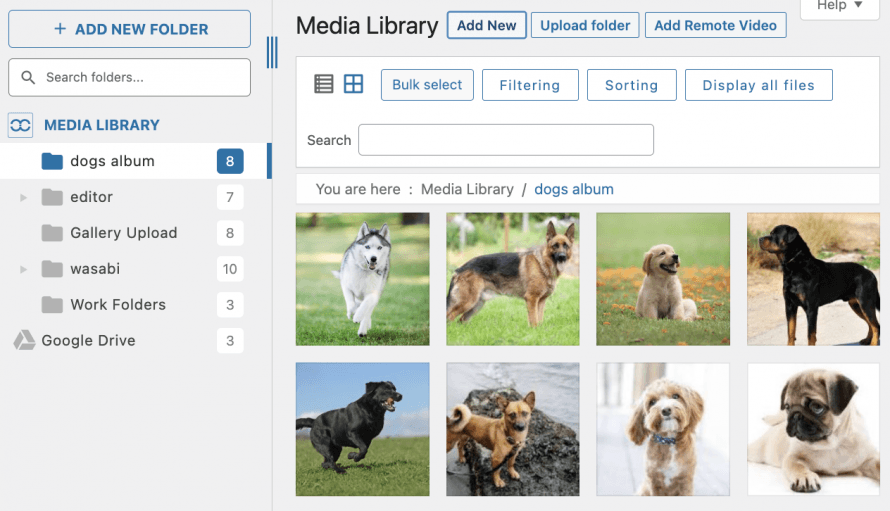
Om een galerij te maken van deze mediamappen, ga je naar Mediabibliotheek > Mediamapgalerijen, beweeg je de muis over +Nieuwe galerij toevoegenen klik je vervolgens op Snelle galerij maken vanuit map.
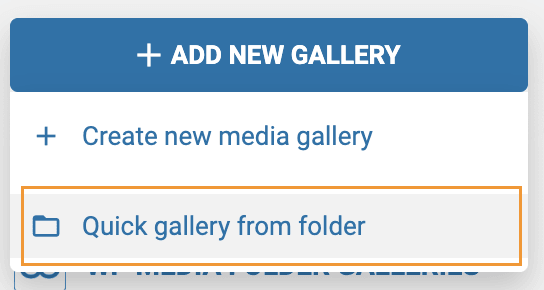
Er wordt een pop-up geopend, we kunnen de mediavouwen selecteren die we willen gebruiken om de galerij te maken.
Selecteer de map en klik op creëren.
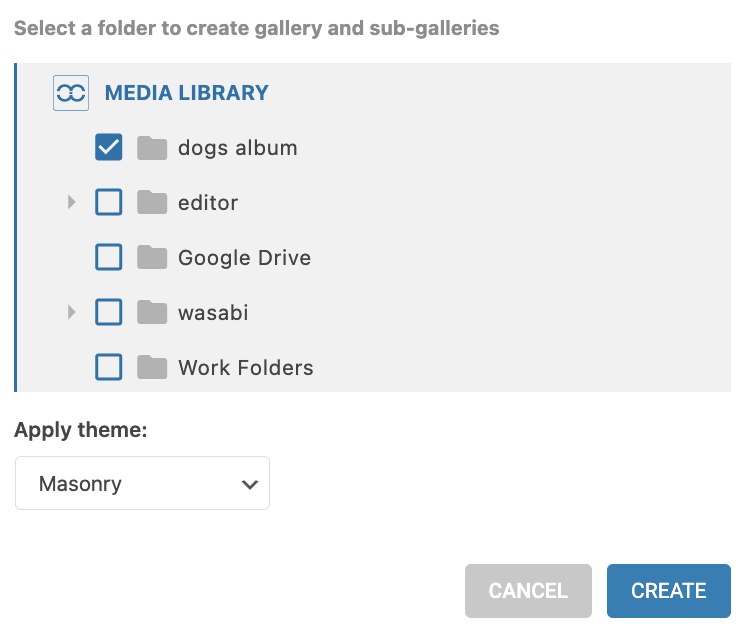
De galerie zal verschijnen op het linker tabblad met de map die we hebben geselecteerd en omgezet in een galerie, dus het is klaar! We hebben een galerie in minder dan 10 seconden.
Om de afbeeldingen automatisch toe te voegen aan de galerij wanneer deze aan de map worden toegevoegd, hoeven we alleen maar op de Afbeelding automatisch toevoegen aan map optie rechtsboven in de algemene instellingen voor de galerij te klikken.
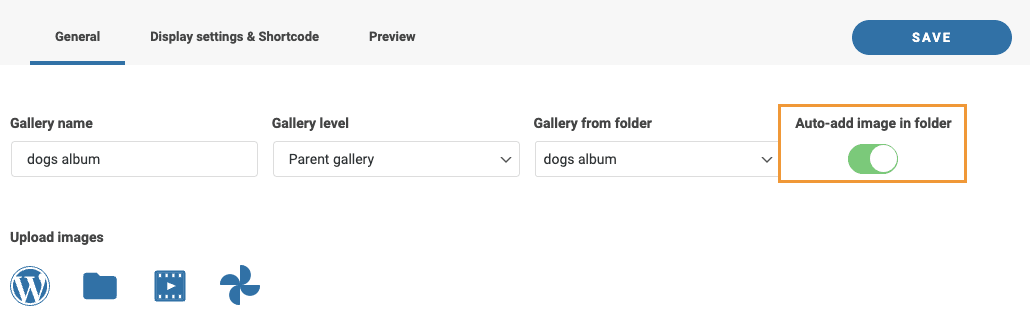
Dit zal alles voor ons doen, een saaie taak van het toevoegen van afbeeldingen, automatisch gedaan, echt geweldig! Is het niet?
Alle webmasters!
Tijd besparen en productiviteit verhogen met WP Media Folder. Klantmediabestanden eenvoudig ordenen, aangepaste galleries maken en een naadloze gebruikerservaring bieden.
Upgrade nu uw websiteprojecten!
Begin met het maken van de beste galleries op de snelste manier
Laten we deze post op de best mogelijke manier afsluiten, door een stap-voor-stap video te tonen:
Zoals je ziet, is dit een van de beste tools voor het maken van fotogalerijen, maar dat is niet het enige wat we ermee kunnen doen. We kunnen onze afbeeldingen ordenen, ze uploadenen onze mediabibliotheek koppelen aan cloudservices zoals Google Drive, OneDriveen Dropbox. Waar wacht je nog op? Ga hierheen en ontdek meer.
Wanneer u zich abonneert op de blog, sturen we u een e-mail wanneer er nieuwe updates op de site zijn, zodat u ze niet mist.



