 WordPress-producten
 Joomla-producten
 Ondersteuning
 Nieuws
 Inloggen
Hoe laad je je laatste WordPress-berichten in het Avada-thema

Het tonen van onze nieuwste berichten met een widget is een van de beste manieren om onze gebruikers te laten zien wat er nieuw is op onze site en als we het kunnen combineren met
het Avada-thema dat een krachtige bouwer heeft, we kunnen er het maximale uithalen!
WP Latest Posts stelt ons in staat om blokken te genereren met onze nieuwste berichten met behulp van een thema van de beschikbare, evenals de filters te gebruiken zodat we specifiek kunnen laten zien wat we willen laten zien en het heeft ook toegewijde blokken/widget‑s voor alle grote paginabouwers, inclusief Avada.
In deze tutorial zullen we zien hoe we ons nieuwste berichtblok direct in de inhoud van onze site kunnen toevoegen met behulp van Avada en WP Latest Posts.
Inhoudsopgave
Op zoek naar het weergeven van dynamische en oogverblindende recente berichten op uw WordPress website?
WP Latest Posts plugin heeft u gedekt. Betrek uw bezoekers met een mooie en aanpasbare weergave van uw meest recente content.
Probeer het nu!
Maak een WordPress blok met nieuwste berichten
Allereerst zullen we een blok maken met onze nieuwste berichten, let's zien hoe gemakkelijk het is om het te maken met WP Latest Posts en een van de beschikbare thema's.
Ga naar WP Latest Posts en klik op +New Block.

Dit opent een sectie met een dashboard waar we kunnen beginnen met de blokcreatie.
Eerst zal er een optie zijn om de bron te selecteren waar we het bericht/type bericht kunnen selecteren dat we willen toevoegen, bijvoorbeeld een normaal bericht of een aangepast berichttype als we bijvoorbeeld willen gebruiken WooCommerce Products.
Laten we een titel typen en de bron selecteren.
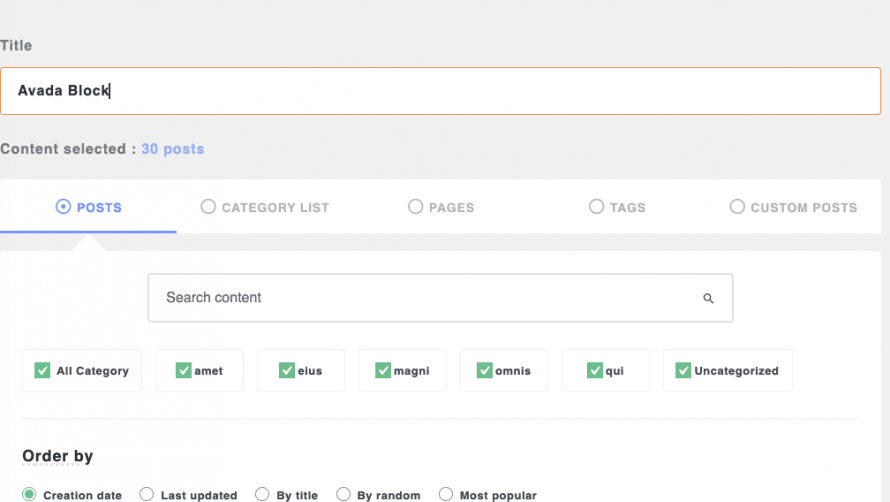
Afhankelijk van welke bron in deze stap is geselecteerd, zullen de volgende instellingen anders zijn, in dit geval, aangezien Posts was geselecteerd, kunnen we instellen:
De volgorde.
Max kolommen/rijen/berichten.
Publicatiedatum.
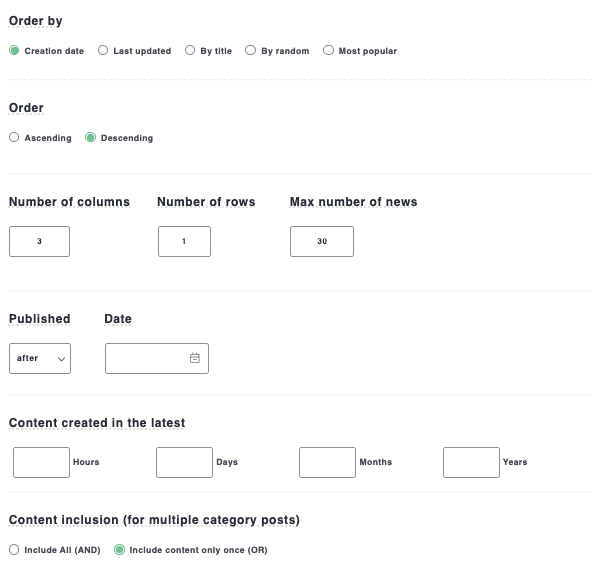
Nu dit gedaan is, kunnen we doorgaan met de volgende stap die is Weergave en thema.
Deze stap is om het thema te definiëren dat zal worden gebruikt en de instellingen ervoor.
De beschikbare thema's zijn:
Standaard gratis thema
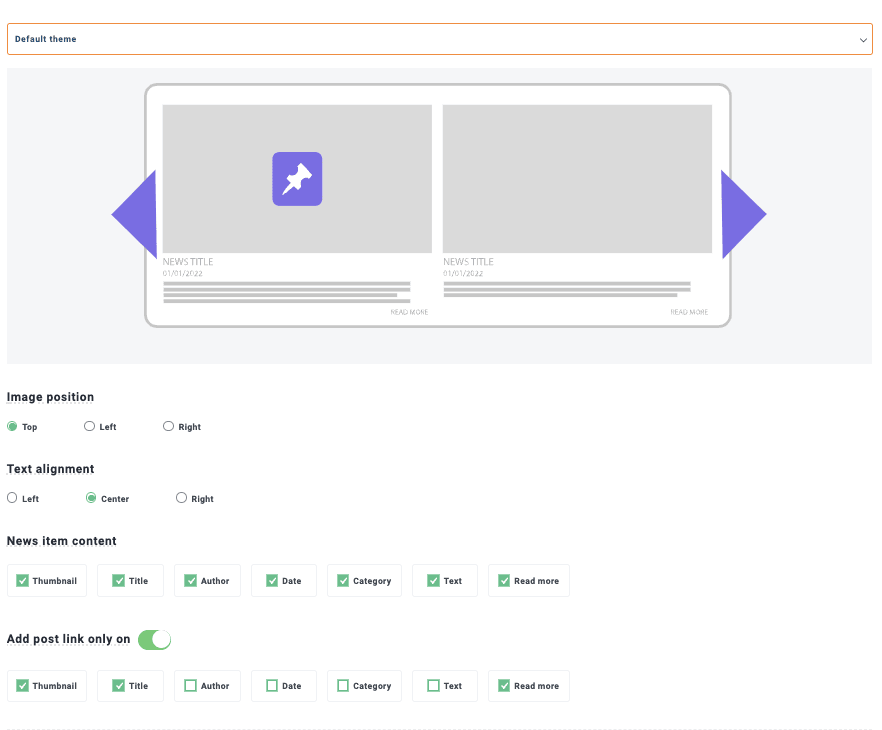
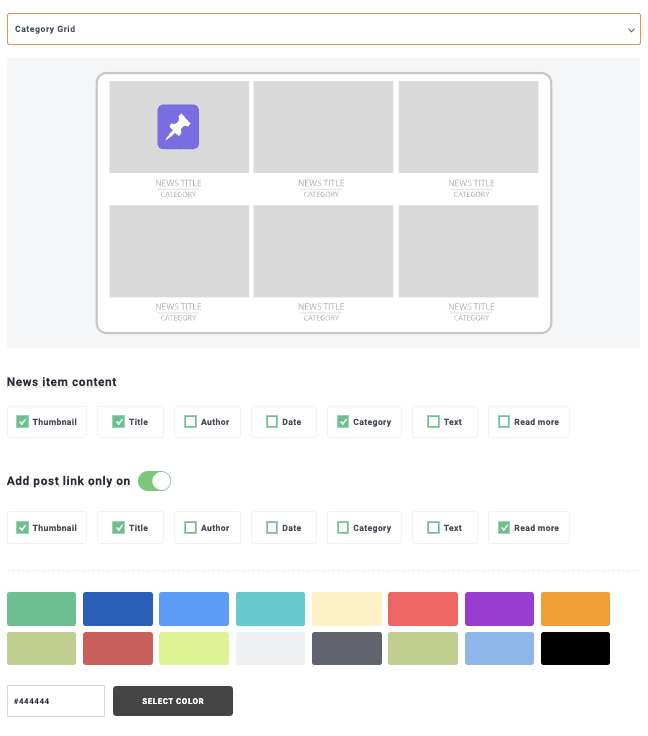
Category Grid (Pro)
Masonry Thema (Pro)
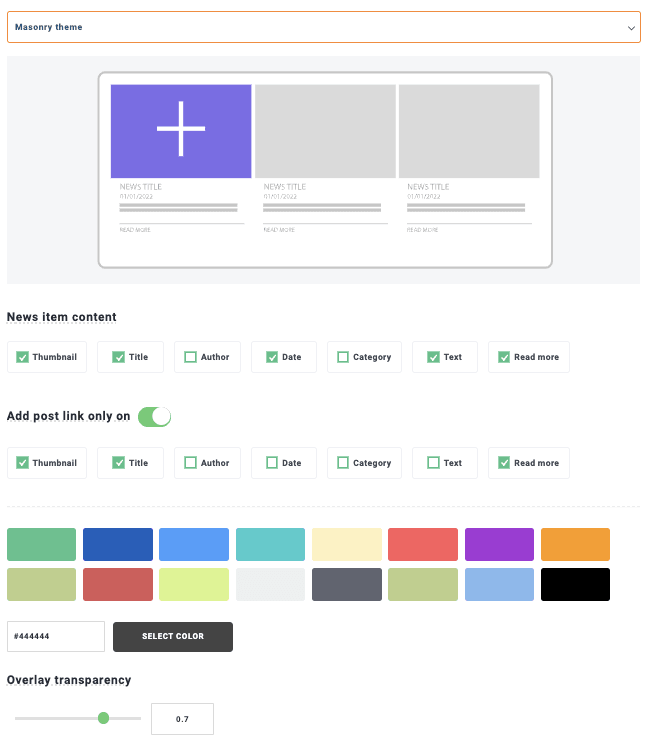
Materiaal Horizontaal Thema (Pro)

Materiaal Verticaal Thema (Pro)
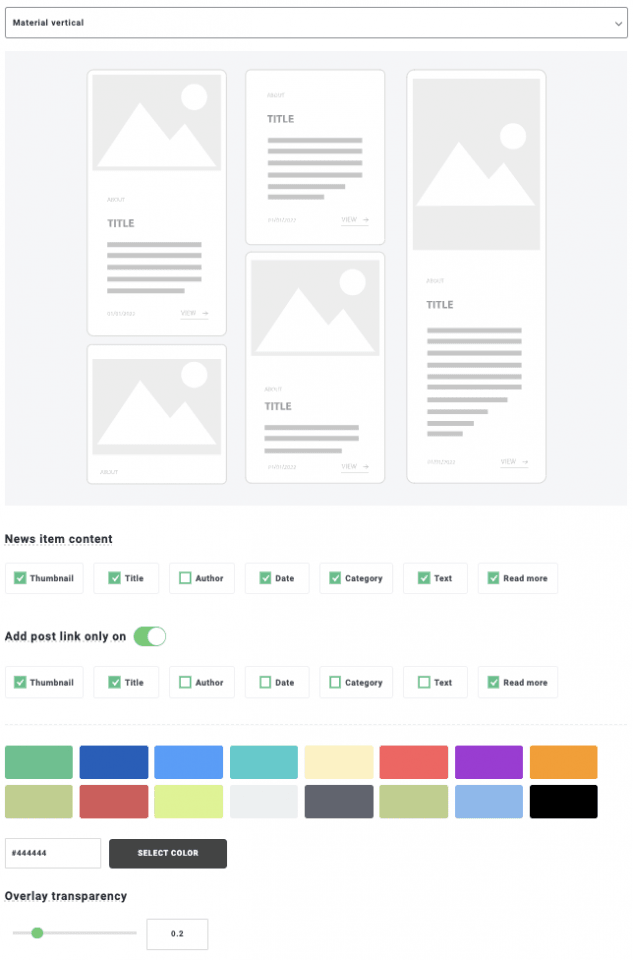
Portfolio Thema (Pro)

Glad Zweef Thema (Pro)

Tijdlijn Thema (Pro)

In dit geval wordt het Category Grid gebruikt, maar voel je vrij om een van de beschikbare thema's te gebruiken als je de Pro Addon, daarna hebben we de thema‑instellingsopties waar we het thema kunnen aanpassen zodat het bij onze inhoud past.
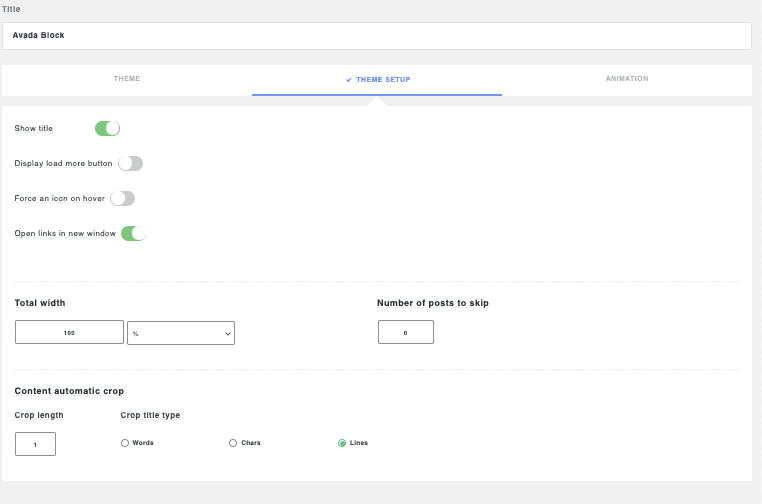
Tot slot hebben we de Animatie tab waar we thema's kunnen bewerken die animaties bevatten, zoals het Smooth Hover thema.
Nu we ons thema hebben ingesteld, is de volgende stap de Afbeeldingsbron waar we de afbeeldingen kunnen specificeren die in ons nieuwste berichten thema worden gebruikt.

En we zijn klaar met het maken van ons blok! Nu kunnen we doorgaan om het te publiceren met Avada.
Een extra stap is de Shortcode tabblad dat ons toestaat om onze Blokken sectie overal te kunnen gebruiken met elke paginabouwer of editor.
Deze sectie stelt ons ook in staat om het blok als Privé in te stellen, evenals een publicatiedatum te bepalen.
Zoals we kunnen zien, een geweldig hulpmiddel met veel functies die ook gemakkelijk te gebruiken zijn en dat we in elke inhoud kunnen passen!
WordPress nieuwste berichtenblok toegevoegd aan Avada
Nu het blok met onze nieuwste berichten is aangemaakt, kunnen we doorgaan met het toevoegen aan onze pagina/bericht met behulp van Avada.
Ga naar een reeds aangemaakte pagina/bericht of maak een nieuwe aan en bewerk deze met behulp van Avada.
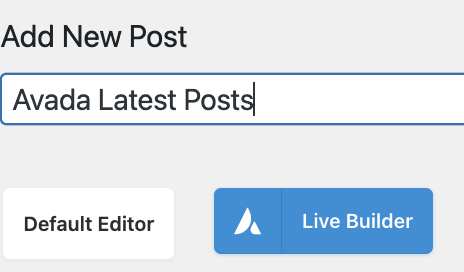
Nu de editor is geladen, klik op +Element en zoek WP Latest Posts.
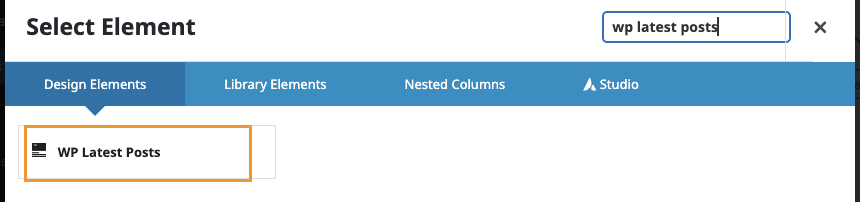
Er wordt een optie geopend waarin we ons blok kunnen selecteren.
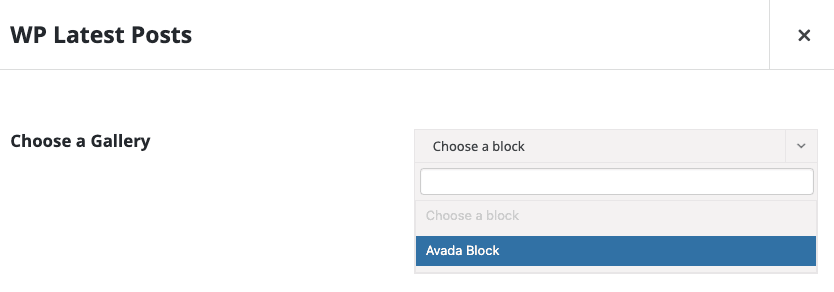
Klik tenslotte op Save en klaar! Ons laatste berichtenblok wordt aan onze inhoud toegevoegd.
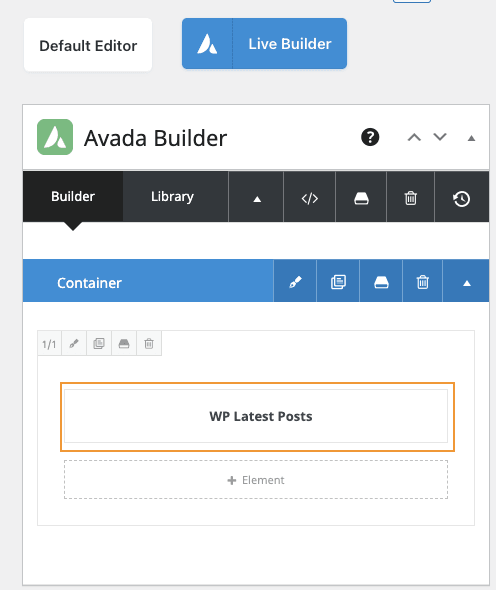
Het proces zou hetzelfde zijn als we de live-editor gebruiken, net zo eenvoudig als het blok toevoegen met de Avavda-tools en klaar! Onze Laatste Berichten zijn klaar om getoond te worden.
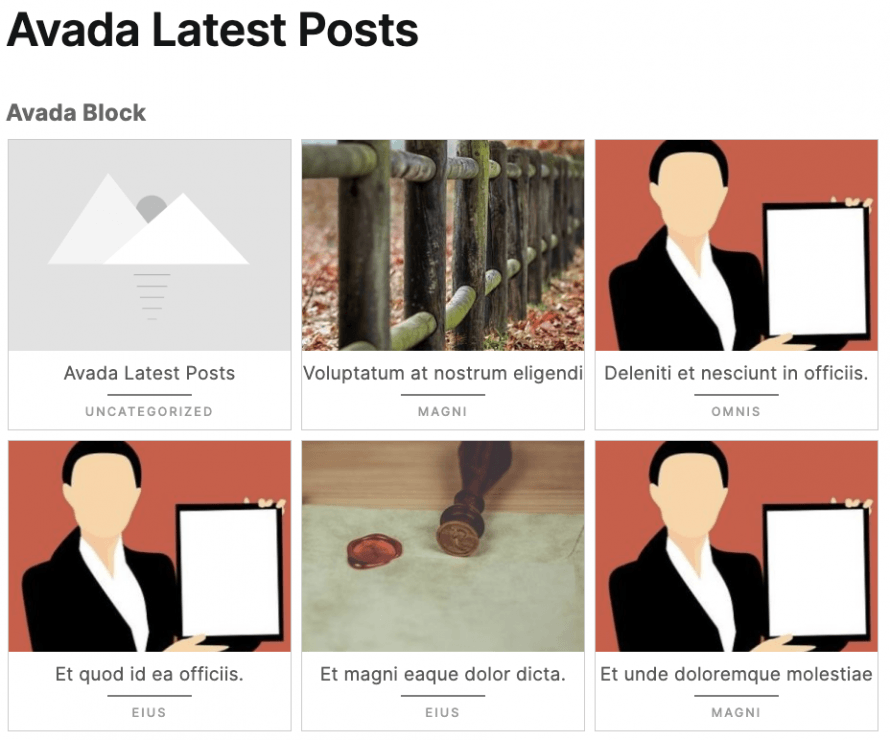
Zoals je misschien weet, zijn de opties met dit hulpmiddel gewoon onbeperkt en ongelooflijk! Het zal mogelijk zijn om het nieuwste berichtenblok toe te voegen waar we maar willen en gewoon met een paar klikken.
En het beste is dat elke wijziging die in de blokeditor wordt gedaan automatisch wordt weergegeven in het blok dat aan de voorkant wordt gepubliceerd, geweldig! Is het niet?
Aandacht WordPress website eigenaren!
Houd uw bezoekers op de hoogte en betrokken met WP Latest Posts plugin. Toon eenvoudig uw laatste artikelen, nieuws of updates in een verbluffend en gebruiksvriendelijk formaat.
Aan de slag vandaag!
Krachtige WordPress berichtenblokken in Avada
Van het maken van een blogpagina tot het creëren van een sectie met elk aangepast bericht dat je wilt, is de WP Latest Posts een onmisbare tool die ons in staat stelt het volgende niveau te bereiken wanneer we het hebben over het tonen van onze berichten!
Basisberichtenblok, nieuwste productblok en oneindige opties, dus waar wacht je nog op? Ga hier en krijg WP Latest Posts.
Wanneer u zich abonneert op de blog, sturen we u een e-mail wanneer er nieuwe updates op de site zijn, zodat u ze niet mist.




Reacties