 WordPress-producten
 Joomla-producten
 Ondersteuning
 Nieuws
 Inloggen
Hoe Joomla aangepaste berichttypen kunt gebruiken in de locatie zoekmachine
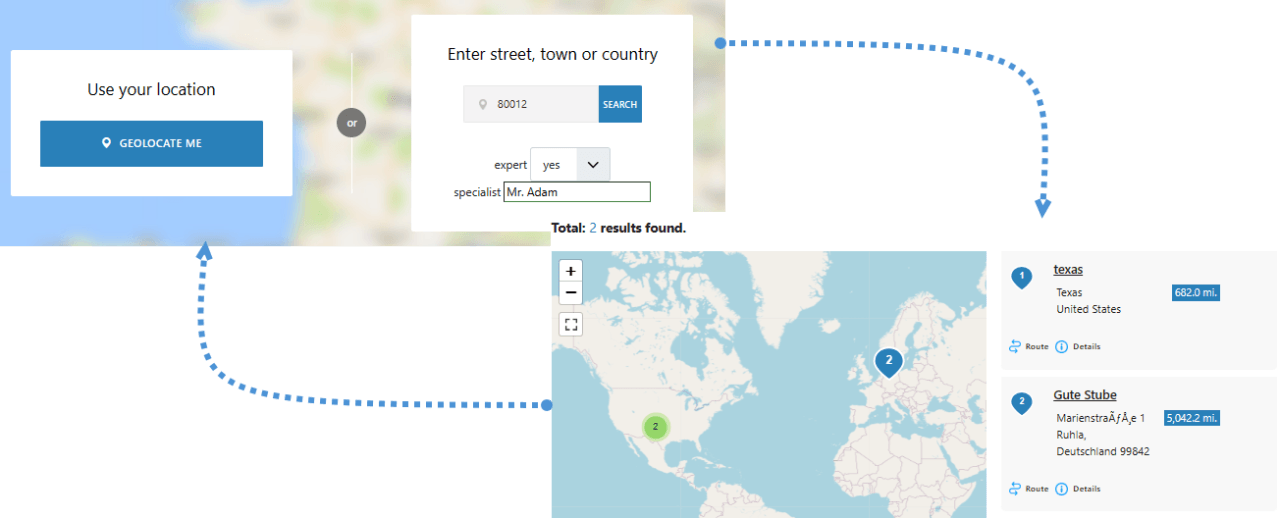
My Maps Locationbiedt nu aangepaste berichttypen aan, zodat we velden kunnen maken en de ingediende locaties kunnen filteren, waardoor het een krachtige extensie is die op de roos gericht is en gebruikers in staat stelt om precies te vinden wat ze nodig hebben!
Kaarten op Joomla-sites (en op alle sites in het algemeen) zijn nuttig en hebben veel gebruiksscenario's, bijvoorbeeld als we willen laten zien waar ons bedrijf is gevestigd of als we andere personen willen laten delen op een locatie, maar een van de belangrijkste problemen is dat we uiteindelijk te veel locaties kunnen hebben en het moeilijk kan zijn om er een specifiek te vinden waar My Maps Location hulp biedt met alle filters die het biedt.
Met de My Maps Location aangepaste velden kunnen we een veld genereren met een specifiek type en het laten verschijnen op alle locatie-instellingen, waardoor we alle controle hebben over hoe dit filter werkt.
Inhoudsopgave
Hoe maak je een aangepast veld voor een Joomla-kaart
Allereerst is het belangrijk om op te merken dat we My Maps Locations geïnstalleerd moeten hebben om deze tutorial te volgen.
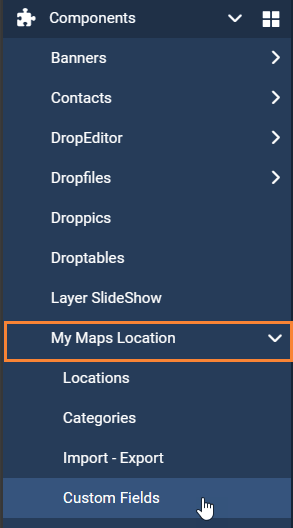
Laten we beginnen met de eerste stap: het aanmaken van ons eigen veld. Hiervoor gaan we naar Componenten > My Maps Location > Aangepaste velden.
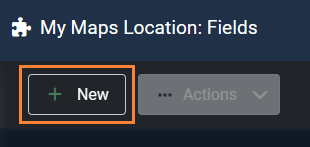
Op deze pagina zien we Nieuw' bovenaan de knop '
Er worden 3 tabbladen geopend waarmee we onze aangepaste veld volledig kunnen aanpassen en maken. Het eerste tabblad is Algemeen waar we een titel, type, beschrijving kunnen toevoegen en kunnen bepalen of het verplicht is en of we het in een categorie willen plaatsen. We kunnen het ook instellen op Openbaar of de toegang beperken (bijvoorbeeld als we een geavanceerd zoekfunctie willen).
In dit geval zullen we voor de tutorial een filter maken voor Gebied alsof het een site is met een catalogus van bedrijven/diensten.
In dit geval zullen we een radioveld gebruiken zodat we de opties onderaan de pagina kunnen maken.
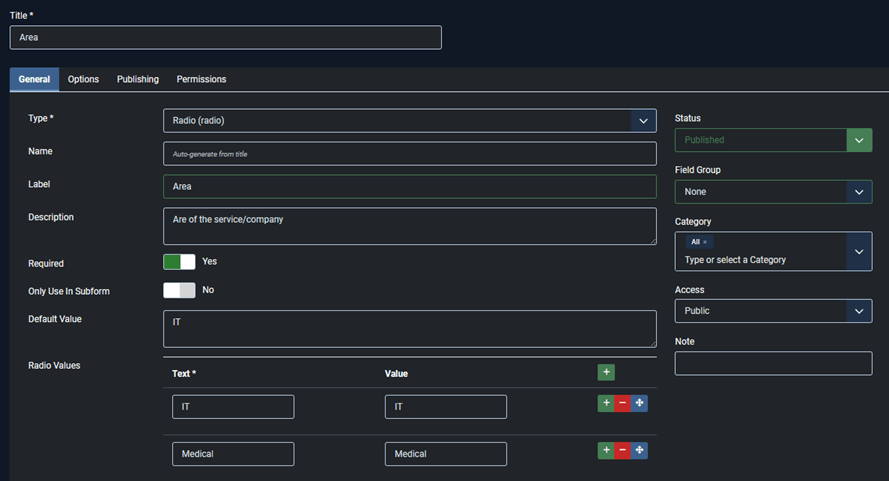
Het is belangrijk om op te merken dat het type veel opties heeft die we kunnen selecteren en we kunnen daar ook ACF-opties gebruiken.
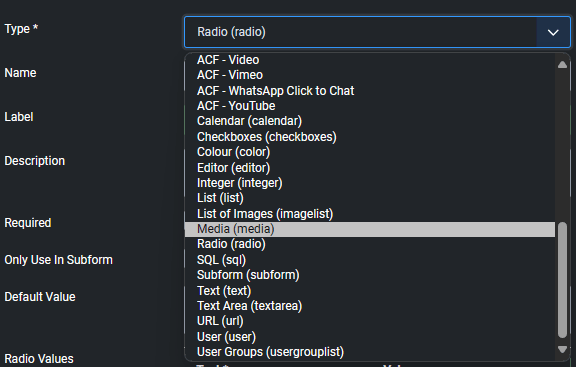
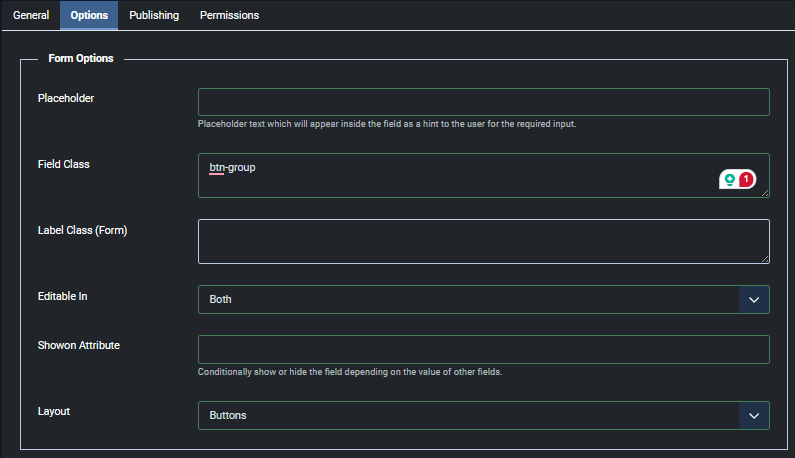
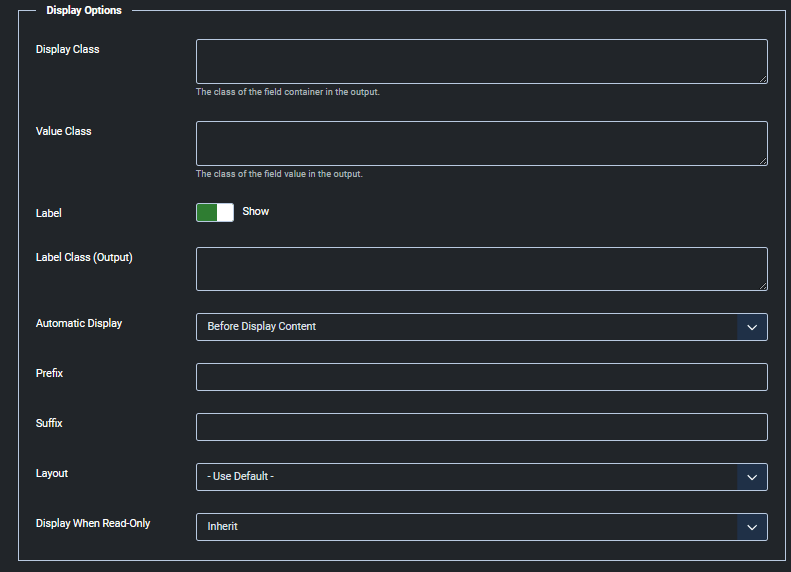
Nu hebben we het tweede tabblad dat opties is, dit tabblad biedt ons veel geavanceerde opties zodat we ons nieuwe aangepaste veld volledig kunnen aanpassen, bijvoorbeeld, we kunnen klassen toevoegen aan onze velden of als we willen dat de radio een knop of een schakelaar is, en vele andere opties die zijn verdeeld in 3 vakken.
Formulier opties
Weergave-opties
Slim zoeken (om het veld doorzoekbaar te maken)

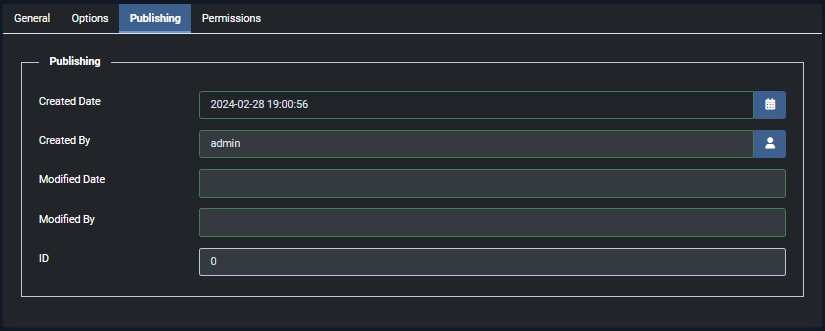
Nu kunnen we naar het volgende tabblad gaan dat Publiceren is waar we een publicatiedatum aan onze filters kunnen toevoegen en deze ook kunnen bewerken.
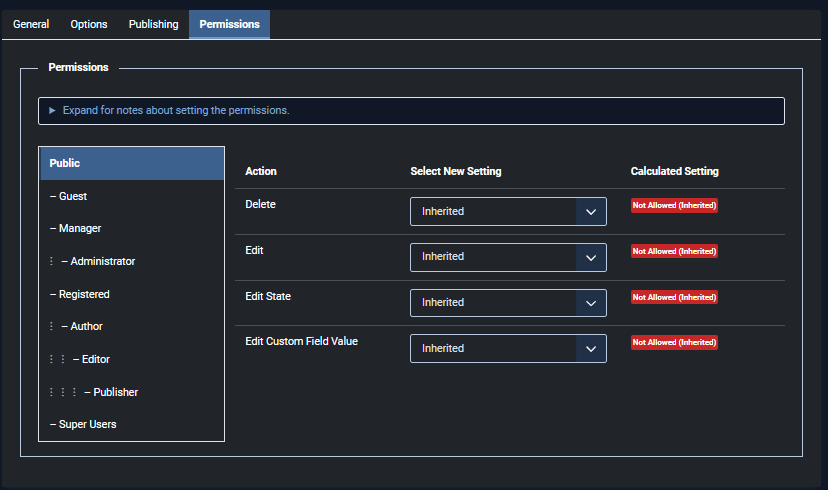
En nu hebben we het laatste tabblad, namelijk Machtigingen, waar we andere gebruikers al dan niet toestemming kunnen geven om het veld dat wordt gemaakt te bewerken of te verwijderen.
We kunnen ons veld volledig aanpassen en voltooien door op ' Opslaan en sluiten'.
En klaar! Ons aangepaste veld is klaar om te worden ingesteld in onze locaties.
Aangepaste velden toevoegen aan Joomla Kaartlocaties
Nu ons aangepaste veld is gemaakt, moeten we het instellen in onze locaties om de filter te laten weten wat er moet worden weergegeven wanneer een optie is geselecteerd of getypt.
Om dit te doen, moeten we naar de locaties gaan onder My Maps Location > Locatie en onze locaties bewerken. Er is standaard al een optie geselecteerd, dus we hoeven niet alle locaties te bewerken, alleen de locaties die we niet met de standaardoptie willen weergeven.
In dit geval kunnen we 5 verschillende velden in deze locatie zien.
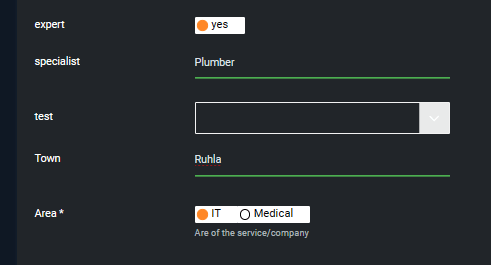
Het instellen van onze aangepaste velden is net zo eenvoudig als het kiezen van / typen van een optie daar, onze locatie is klaar om gefilterd te worden! Zoals je kunt zien, zijn de mogelijkheden onbeperkt met deze gebruiksvriendelijke functie.
Nu kunnen we doorgaan met het rechtstreeks toevoegen van onze kaart aan onze voorpagina! In dit voorbeeld voegen we het toe aan een menu-item.
gaan My Maps Location > Configuratie > Geavanceerde weergave-instellingen
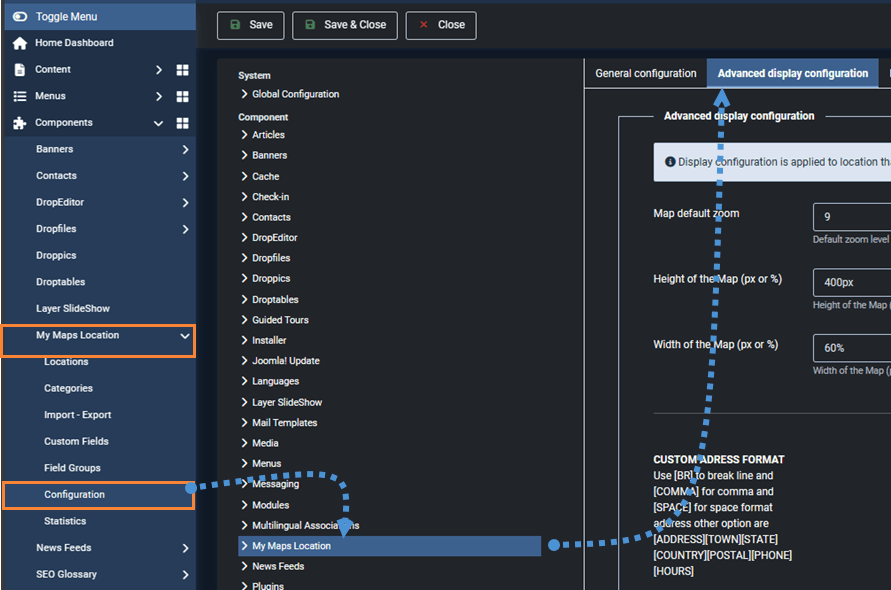
In dit gedeelte moeten we de Zoeken Aangepast veld tabel vinden, in deze tabel kunnen we de aangepaste velden selecteren en toevoegen die aan de modules worden toegevoegd.
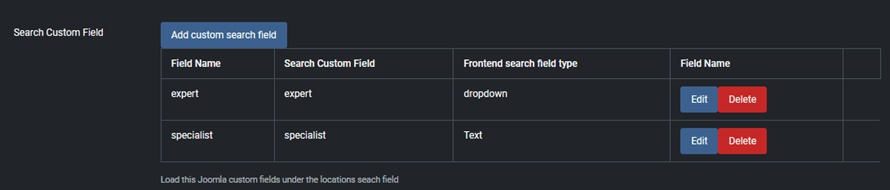
Klikken op de Aangepast zoeken toevoegen knop opent een sectie met de optie om een label in te voeren, het aangepaste veld te selecteren en het veldtype op de voorpagina's.
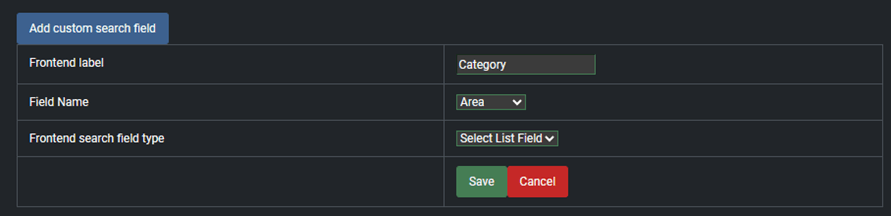
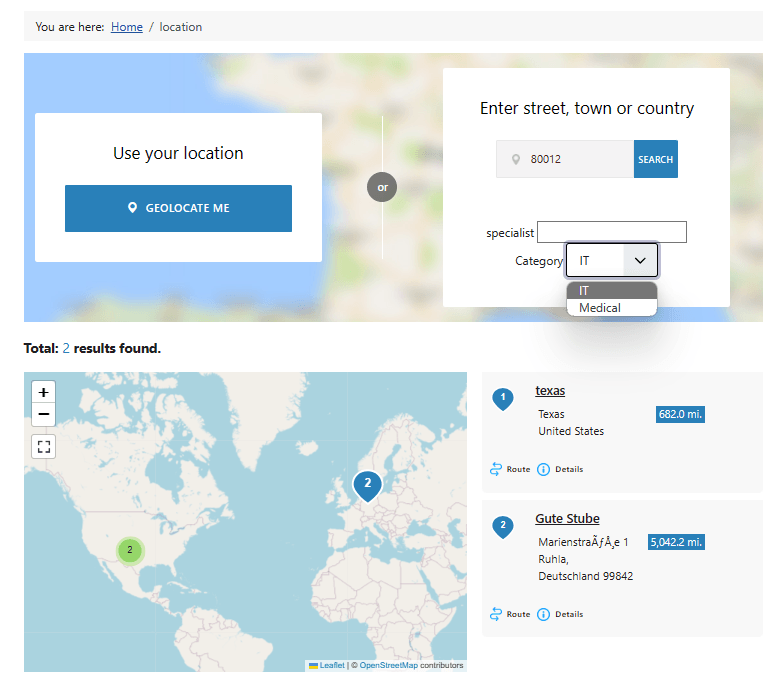
Door dit op te slaan, kan ons zoekveld worden weergegeven op alle zoekkaartmodules op onze site, ongeacht hoe het aan de site is toegevoegd, of het nu aan een artikel of als menu-item is, het nieuwe zoekveld wordt van kracht!
We kunnen ook klikken op de locatiegegevens en het aangepaste veld wordt weergegeven als extra informatie.
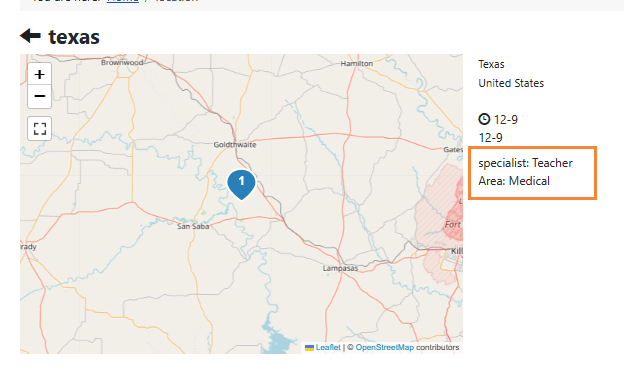
Zoals we kunnen zien, geeft dit ons volledige controle over onze locaties, waardoor we zoveel functies aan de locaties kunnen toevoegen als we willen, nu wordt het voor ons gemakkelijker om onze locaties te beschrijven en voor onze gebruikers om specifiek te vinden wat ze willen.
Het is ook belangrijk om op te merken dat er veel integraties zijn zoals HikaMarket die ons in staat stellen om onze e-commerce te verbeteren!
Maak doorzoekbare Joomla Kaarten
Prachtige functies komen met geweldige extensies en My Maps Location is hier geen uitzondering op! Met veel kaartproviders zoals Baidu, Google, of OpenStreetMap zal deze krachtige kaartmaker uw Joomla-site naar een hoger niveau tillen! Dus waar wacht u op? Ga hier en pak uw extensie!
Wanneer u zich abonneert op de blog, sturen we u een e-mail wanneer er nieuwe updates op de site zijn, zodat u ze niet mist.


Reacties