 WordPress-producten
 Joomla-producten
 Ondersteuning
 Nieuws
 Inloggen
Hoe te verbinden en zoeken met Joomla en OpenStreetMap

Wanneer we een dienst aanbieden via onze website of wanneer we fysieke kantoren hebben, is het erg belangrijk dat klanten de exacte locatie weten, omdat dit grotere zekerheid geeft wanneer ze ons kiezen als hun beste optie en de beste optie om ze de exacte locatie te laten weten is door het gebruik van een kaart.
Joomla biedt veel mogelijkheden om kaarten in te sluiten, en een van de beste opties is My Maps Location. Hiermee kunt u uw website koppelen aan kaartaanbieders zoals Google Maps, Bing en OpenStreetMap.
OpenStreetMap is een zeer populaire kaartaanbieder met veel opties om deze met uw website te verbinden. Voor een dergelijke koppeling heeft u mogelijk de hulp van een ontwikkelaar nodig. Geen zorgen, My Maps Locationbiedt u de mogelijkheid om dit zelf op een zeer eenvoudige manier te doen. In de volgende stappen laten we zien hoe gemakkelijk het is om OpenStreetMap met Joomla te verbinden.
Inhoudsopgave
Deze OpenStreetMap Joomla-extensie instellen
Om deze OpenStreetMap Joomla-extensie te gaan gebruiken, gaan we uit van een lokaal gehoste Joomla-installatie.
Om je Joomla-site met OpenStreetMap te verbinden, ga je naar Componenten > My Maps Location > Configuratie > Algemene configuratie en stel je OpenStreetMap in als kaartprovider en als zoekprovider voor automatisch aanvullen. Dit doe je door er simpelweg op te klikken.

Nu zou alles klaar moeten zijn, je hebt de optie om het OpenStreetMap-type te wijzigen in het tabblad “Map Providers”.
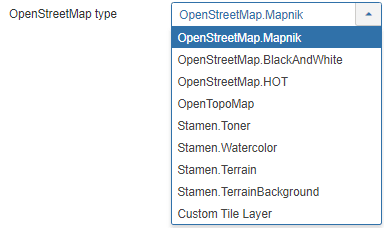
We gaan OpenStreetMap.Mapnik gebruiken.
Als je alles hebt voltooid, klik je gewoon op Opslaan en alles is klaar.
Laten we locaties weergeven op deze Joomla-kaartenextensie
Nu we OpenStreetMaps hebben ingesteld als de kaartprovider, gaan we locaties en categorieën toevoegen om ze in de frontend weer te geven, eerst gaan we de categorie maken om de locatie binnen toe te voegen.
Een categorie is de manier waarop locaties worden geclassificeerd. Categorieën worden in de frontend weergegeven als filters of gebruikt als een vooraf gedefinieerde parameter in een menu-item om gecategoriseerde locaties te laden.
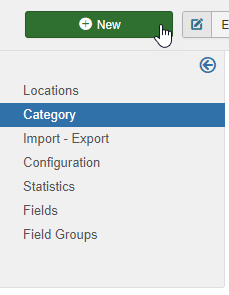
Het is aan te raden om deze categorieën te gebruiken wanneer u veel locaties hebt. Het is mogelijk om categorieën en subcategorieën aan te maken. Om een nieuwe categorie te maken, gaat u naar Componenten > My Maps Location > Categorie en klikt u op Nieuw.
Nu moet u de titel invullen en, als u die categorie wilt instellen als subcategorie, moet u een bovenliggende map selecteren in de rechter sectie.
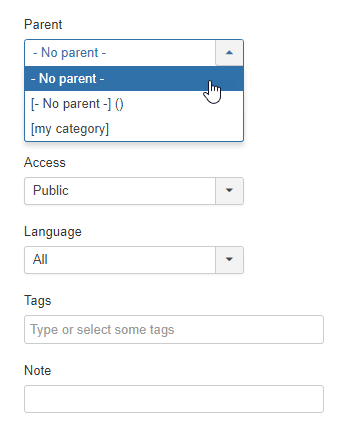
Houd er rekening mee dat u in dit gedeelte deze categorie kunt instellen als gepubliceerd/niet-gepubliceerd en andere parameters kunt toevoegen, zoals privacyinstellingen, taal, tags en een notitie. U kunt ook een standaardmarkering voor de locatie in de categorie definiëren in het tabblad 'Selecteer een markering'. Ga naar dat tabblad, klik op 'SELECTEREN', selecteer vervolgens de markering die u wilt gebruiken en klik op 'Invoegen'.
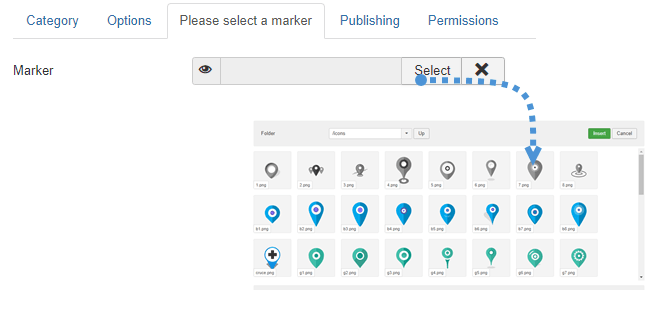
Nu de markering is gedefinieerd en de categorie is voltooid, klikt u op Opslaan en alles is afgerond voor die categorie. De volgende stap is het aanmaken van een nieuwe locatie om deze in de frontend weer te geven.
Om een locatie aan te maken, gaat u naar Componenten > My Maps Location > Locaties > Nieuw.
Er zijn 3 velden die moeten worden ingevuld:
- Naam van de locatie.
- Categorie van de locatie.
- Locatiegegevens (adres).
Er zijn 3 opties om het adres toe te voegen:
- Gebruik het zoekveld.
- Navigeer naar de kaart en gebruik de cursor om een locatie aan te wijzen.
- Vul een adres in.
Er zijn andere velden die u kunt invullen, maar deze zijn vereist, voor dit voorbeeld gaan we deze 3 velden invullen.
Voor dit voorbeeld gaan we Big Ben als locatie gebruiken.
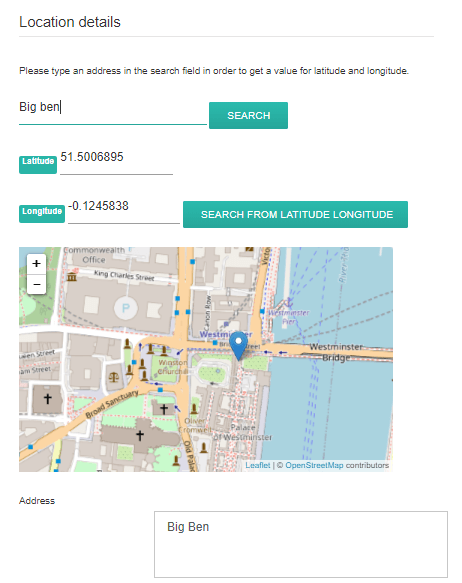
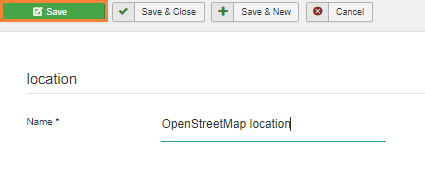
Het is heel eenvoudig: typ 'Big Ben' in de zoekbalk en klik op 'ZOEKEN'. Je kunt ook direct op de kaart een markering plaatsen; het resultaat is hetzelfde en de breedte- en lengtegraad worden automatisch ingevuld. Alle andere informatie over de locatie (beschrijving, openingstijden, enz.) wordt weergegeven in de detailweergave. De contactlink in de detailweergave van de locatie biedt de mogelijkheid om per locatie een contactlink, mailto-adres of URL toe te voegen. Op de website verschijnt een contactknop waarmee de URL wordt geopend of de mailto-actie wordt uitgevoerd. Klik ten slotte op ' Opslaan'en de locatie wordt aangemaakt.
De laatste stap is het weergeven van de locatie. In dit voorbeeld voegen we de locatie toe met behulp van een module. My Maps Location wordt geleverd met twee modules voor eigen locaties en een module voor integratie met externe partijen (zoals een module voor het weergeven van K2-locaties). Met
de module kunt u dezelfde filters gebruiken als in het menu, maar dan in een module-omgeving. U kunt de locatie weergeven als een kaart of een lijst en u hebt ook de mogelijkheid om specifieke locaties of een locatiecategorie te selecteren.
Ga naar Extensies > Modulesen klik op Nieuw . Selecteer vervolgens de kaartmodule My Maps Location.

In dit gedeelte kunt u alles instellen voor de module, vergeet niet om OpenStreetMap in te stellen als kaartprovider.
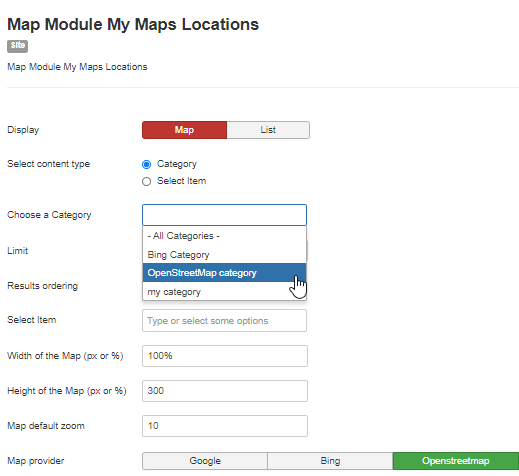
We hebben de OpenStreetMap-categorie de categorie voor de kaart genoemd die we eerder hebben gemaakt.
Klik tenslotte gewoon op Opslaan en de kaartmodule is voltooid.
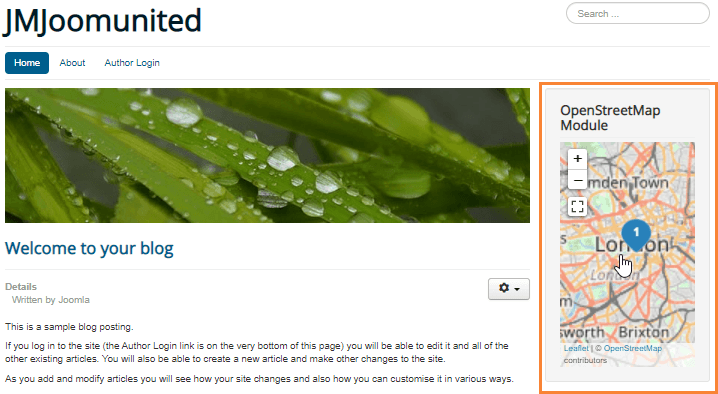
We hebben het aan de juiste sectie toegevoegd en het ziet er vrij goed uit.
Zoals je kunt zien was het heel eenvoudig om het in te stellen en het was slechts een kwestie van een paar klikken om het af te ronden.
Begin met het gebruik van My Maps Location en maak de beste Joomla-website
In dit bericht hebben we slechts een paar functies van deze geweldige extensie laten zien. Alle functies, zoals de Hikashop-integratie, zijn heel gebruiksvriendelijk en zorgen ervoor dat je website er professioneel uitziet. Dus de vraag is nu... Waar wacht je nog op? Ga hierheen en word nu lid!
Wanneer u zich abonneert op de blog, sturen we u een e-mail wanneer er nieuwe updates op de site zijn, zodat u ze niet mist.


Reacties