 WordPress-producten
 Joomla-producten
 Ondersteuning
 Nieuws
 Inloggen
Hoe afbeeldingen uit de WordPress mediabibliotheek te downloaden

We kunnen onze afbeeldingen mogelijk moeten downloaden om ze met ons team te delen of gewoon omdat we ze moeten bewerken, maar het kan te moeilijk zijn om uit te vinden hoe we de media daadwerkelijk kunnen downloaden vanuit onze wp-admin, maar geen zorgen! Laten we eens kijken naar enkele van de beschikbare opties om de media op onze site te downloaden.
In dit bericht zullen we zien hoe de structuur is van de media toegevoegd aan uw site en hoe de media te downloaden op de normale WordPress manier, een plugin, en rechtstreeks vanaf de server.
Inhoudsopgave
De structuur van de WordPress-mediabestand begrijpen
Zoals je wellicht weet, wordt media die je aan je website toevoegt, op de server geplaatst met een nummer voor de hoofdmap onder 'uploads' en andere nummers binnen die hoofdmap voor media. Maar... wat betekent dat precies?
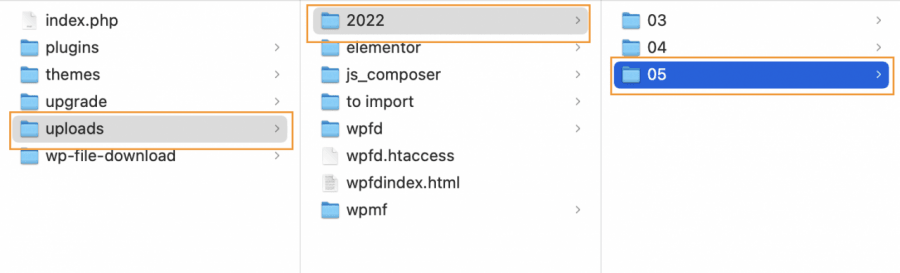
Zoals u in de afbeelding kunt zien, is het pad naar de media /uploads/nummer1/nummer2
Als we er dieper op ingaan, nummer 1 het jaar waarin de media is geüpload. Dat betekent dat als we een website hebben die sinds 2020 draait, we in 2022 drie mappen zullen zien die overeenkomen met de jaren dat we aan de website hebben gewerkt: 2020, 2021en 2022.
Laten we nu naar nummer 2 kijken . Als we die bekijken, zien we dat er meer mappen zijn en dat deze mappen ook "beperkt" zijn tot 12 mappen. Dat betekent dat elk mapnummer de maand aangeeft waarin de afbeelding is geüpload. In de afbeelding zien we bijvoorbeeld dat de site pas 3 maanden actief is, dus zijn er 3 mappen: 03 ( maart) , 04 ( april ) en 05 ( mei) .
Deze mappen kunnen leeg zijn of gevuld met afbeeldingen, het maakt niet echt uit, aangezien WordPress standaard een nieuwe map maakt wanneer de maand begint.
Dit is, kort gezegd, hoe WordPress de standaard mediestructuur maakt, net zo eenvoudig als een jaar/maand formule, echt gemakkelijk, nietwaar? :)
Zeg vaarwel tegen rommelige mediabibliotheek.
WP Media Folder laat je bestanden categoriseren, mappen synchroniseren met cloudopslag, ongelofelijke galleries maken en zelfs afbeeldingen vervangen zonder links te verbreken.
Optimaliseer vandaag nog je mediaworkflow
Download uw WordPress Media uit uw Bibliotheek
Nu we de standaardstructuur van de WordPress media begrijpen, laten we enkele van de mogelijke manieren zien.
De standaard WordPress-manier
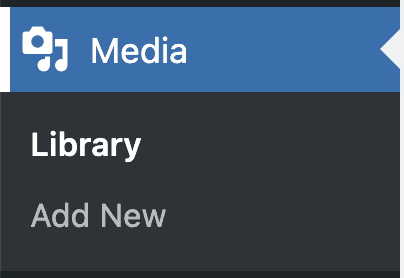
De eerste manier is rechtstreeks vanuit je mediabibliotheek via de "standaard WordPress-methode". Om je media zonder hulpprogramma te downloaden, ga je naar Media > Bibliotheek.
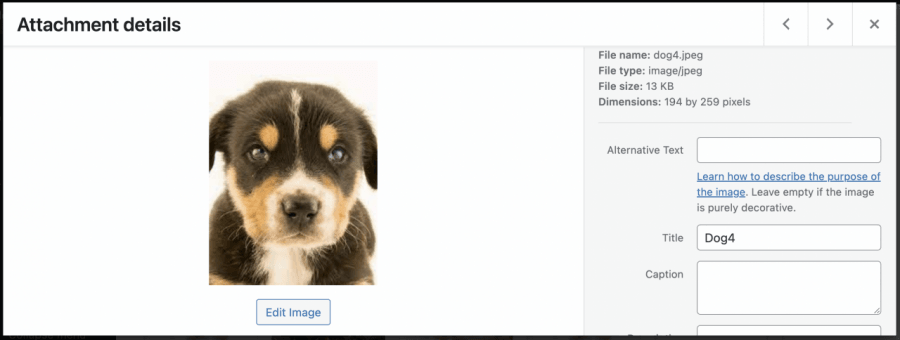
In dit gedeelte kunt u alle afbeeldingen zien die beschikbaar zijn op uw site, dus de volgende stap is om naar de afbeelding te zoeken die we willen downloaden en erop te klikken, dit opent een voorbeeld van de afbeelding met de details aan de rechterkant.
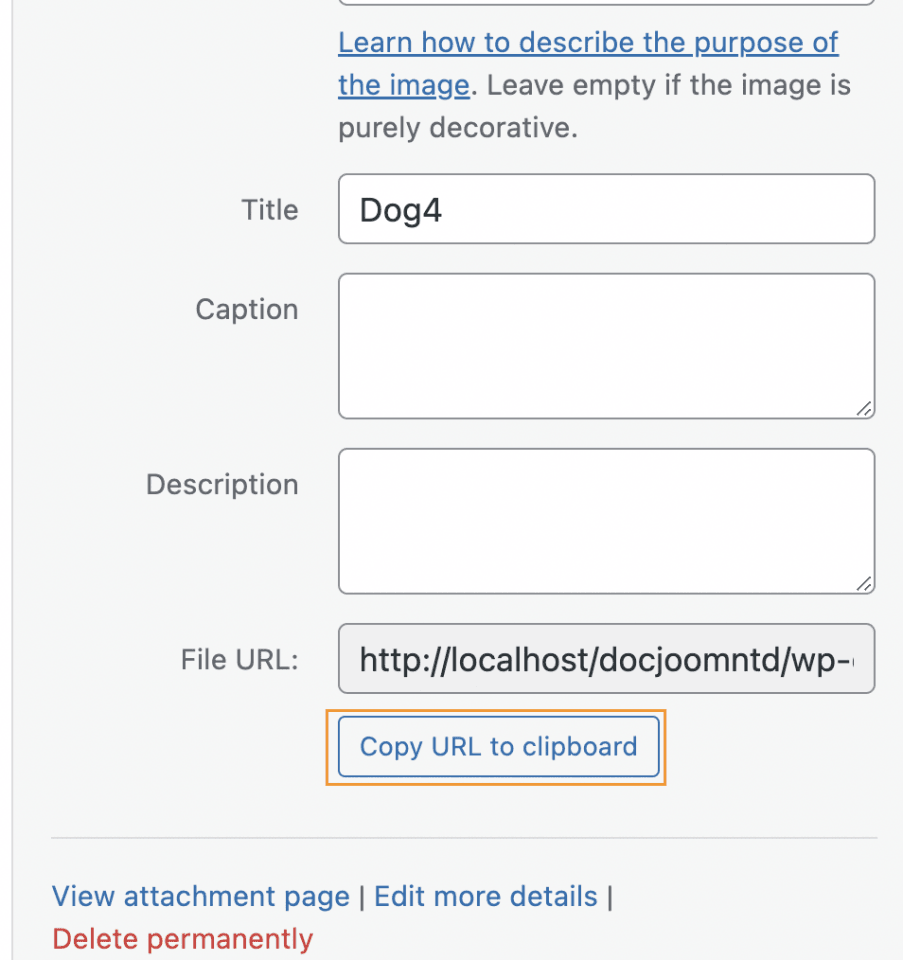
Om de URL naar de afbeelding te vinden, scrolt u naar beneden in de rechter sectie en klikt u op Kopieer URL naar klembord.
Nu we de URL hebben gekopieerd, kunnen we een nieuw tabblad openen en de URL plakken zodat de afbeelding wordt geladen, doen we een rechtermuisklik en klikken vervolgens op Afbeelding opslaan als, en sla ten slotte uw afbeelding op.
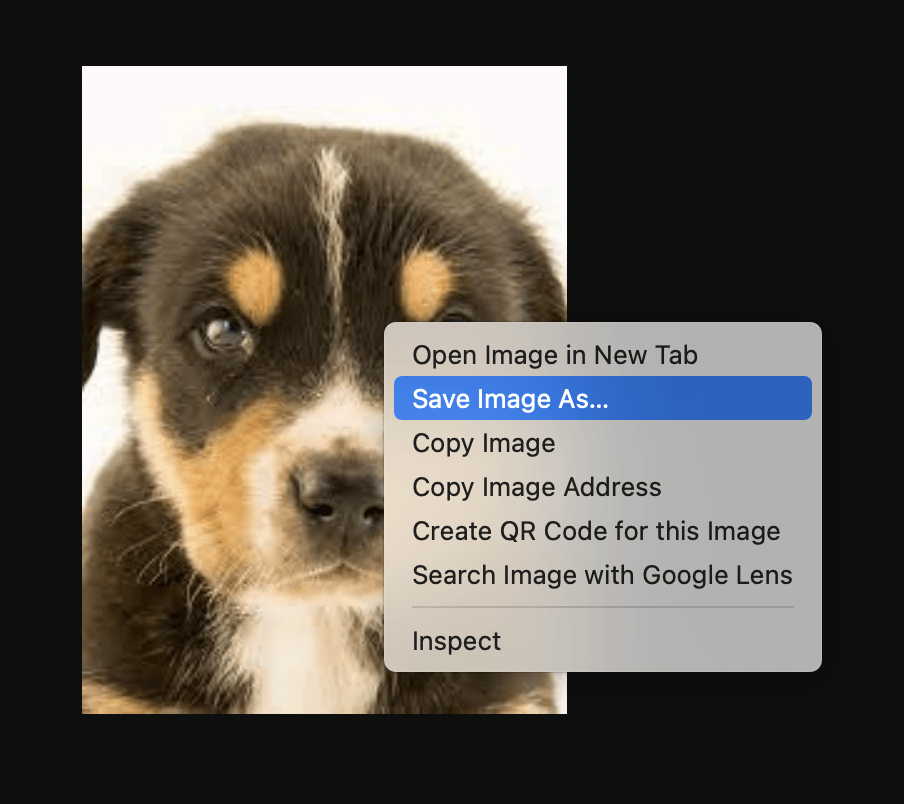
Hierdoor kunt u de map selecteren waar u de afbeelding wilt downloaden en de naam die u aan de afbeelding wilt toevoegen, klik op opslaan en klaar!
Direct vanaf de server
De "handmatige" manier is ook een optie bij het downloaden van afbeeldingen, er zijn veel manieren om verbinding te maken met een server, bijvoorbeeld via FTP of de File Manager die veel Hosting-providers aanbieden.
Beide opties zouden moeten werken, maar in principe maakt u verbinding met de server en ziet u de WordPress-installatiemappen en -bestanden, zoek naar een genaamd wp-content en open deze.
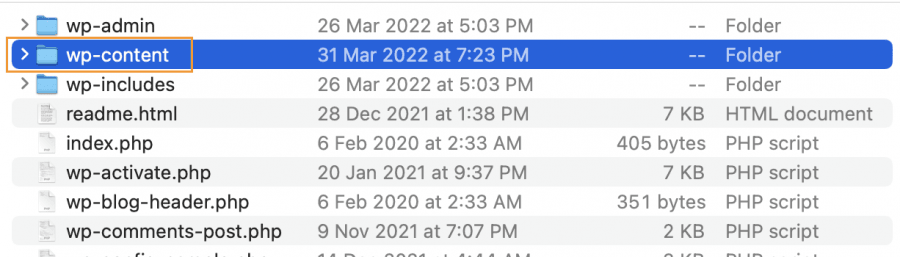
Onder deze map vindt u er een genaamd Uploads.
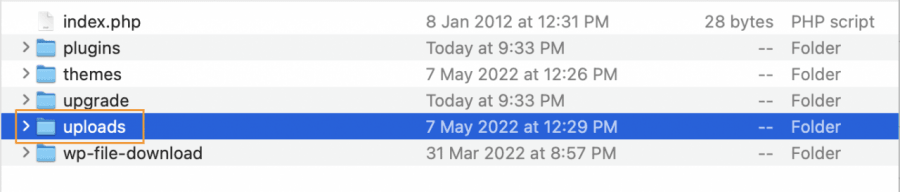
Onder deze map zien we de jaar-mappen, we moeten degene vinden waarin de afbeelding is geüpload, in dit geval is er slechts één jaar, dus de afbeelding staat in deze map 2022.

Nu zullen we de mappen beschikbaar hebben voor elke maand, in dit geval zijn er 3 maanden beschikbaar, selecteer de map wanneer de afbeelding werd gedownload.

Zoek ten slotte uw afbeelding en klik dan met de rechtermuisknop op downloaden, afhankelijk van de Hosting kan de optie downloaden of Opslaan als zijn, klik erop en u heeft uw afbeelding gedownload.
Met behulp van WP Media Folder
De derde manier zou zijn om een plugin te gebruiken, in dit geval WP Media Folder.
Om dit te bereiken, moet je ervoor zorgen dat het geïnstalleerd en ingeschakeld is. Ga vervolgens naar Media > Bibliotheek.
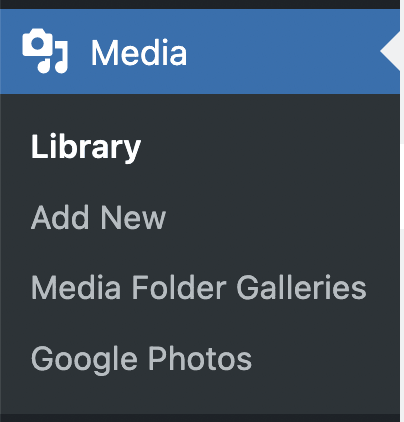
Het eerste dat u zult opmerken is dat u mappen kunt maken, zodat het vinden van een afbeelding heel eenvoudig is, dus zoek de afbeelding die u wilt downloaden, in dit geval gebruiken we dezelfde afbeelding.
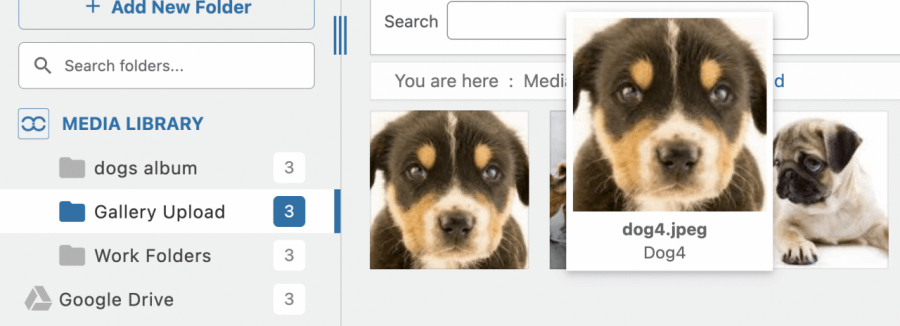
Wanneer u de afbeelding vindt, doet u een rechtermuisklik en ziet u de Downloaden knop.
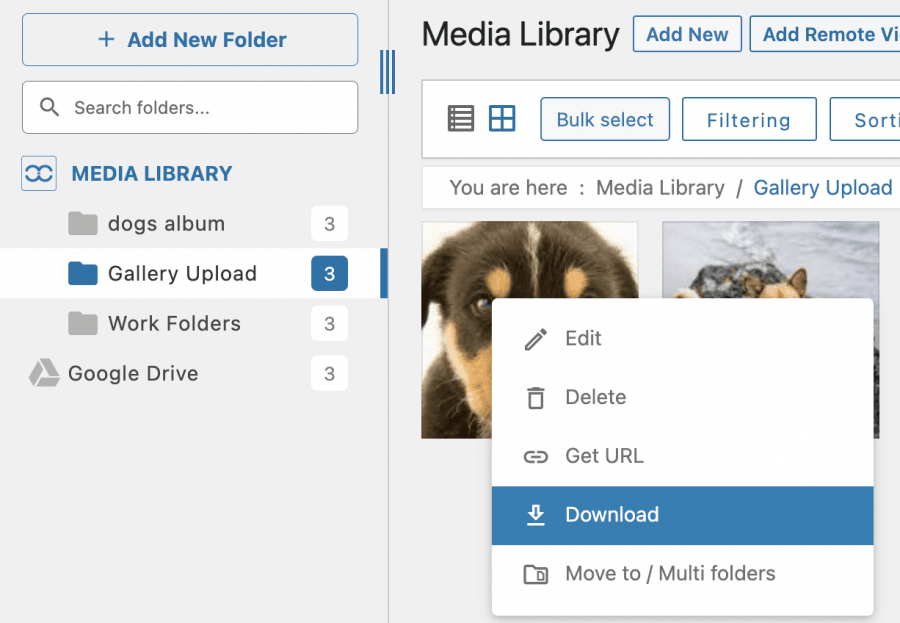
Zo eenvoudig als erop klikken en de afbeelding wordt gedownload, echt gemakkelijk! Is het niet?
Zoals we kunnen zien, vereenvoudigt het gebruik van WP Media Folder het proces, het hele proces, het vinden van de afbeelding en het downloaden ervan.
Alle webmasters!
Tijd besparen en productiviteit verhogen met WP Media Folder. Klantmediabestanden eenvoudig ordenen, aangepaste galleries maken en een naadloze gebruikerservaring bieden.
Upgrade nu uw websiteprojecten!
Start met het downloaden van uw WordPress Media
We hebben veel van de beschikbare opties bekeken om je media te downloaden, en zoals je ziet zijn er veel mogelijkheden. Maar was het niet ontzettend makkelijk om dit met WP Media Folderbiedt nog veel meer tools WP Media Folder , zoals een cloudverbinding en de mogelijkheid om fantastische galerijen te beheren. Waar wacht je nog op? Ga hierheen en ontdek meer!
Wanneer u zich abonneert op de blog, sturen we u een e-mail wanneer er nieuwe updates op de site zijn, zodat u ze niet mist.




