 WordPress-producten
 Joomla-producten
 Ondersteuning
 Nieuws
 Inloggen
Hoe een ChatGPT-aangedreven chatbot voor je WordPress-website te bouwen

AI-chatbots veranderen de manier waarop websites met gebruikers omgaan, bieden directe ondersteuning, beantwoorden veelgestelde vragen en genereren leads. Een van de krachtigste tools die vandaag beschikbaar is, is OpenAI's ChatGPT; het integreren ervan in uw WordPress-site is makkelijker dan u misschien denkt.
In deze handleiding laten we u zien hoe u een ChatGPT-aangedreven chatbot op uw WordPress-site instelt, het gedrag en de stijl ervan aanpast en nuttige ondersteunings- en leadgeneratietoepassingen verkent. Laten we beginnen!
- Het integreren van een ChatGPT-aangedreven chatbot in WordPress biedt directe, interactieve ondersteuning en antwoorden voor bezoekers, waardoor de betrokkenheid van gebruikers, tevredenheid en verblijftijd op de site toenemen.
- Deze oplossing stroomlijnt het maken van inhoud en automatiseert routinetaken, waardoor u artikelen, productbeschrijvingen, koppen en reacties rechtstreeks vanuit uw WordPress-dashboard kunt genereren, wat tijd bespaart en de handmatige werklast vermindert.
- Door gebruik te maken van de geavanceerde natuurlijke taalverwerking van AI, kunt u gepersonaliseerde ervaringen bieden, SEO verbeteren en de algehele functionaliteit van uw website verbeteren, waardoor uw site slimmer, nuttiger en beter in staat is om meer leads te converteren.
Inhoudsopgave
- Wat u nodig hebt voordat u een ChatGPT-chatbot bouwt?
- ChatGPT integreren en een nieuwe chatbot maken
- Het gedrag en de stijl van uw chatbot aanpassen
- Je chatbot trainen met gegevens
- Het ontwerp van je chatbot aanpassen
- Gebruiksscenario's voor ChatGPT-chatbots op een website
- Beste praktijken voor het bouwen van een effectieve ChatGPT-chatbot
- Conclusie
Wat u nodig hebt voordat u een ChatGPT-chatbot bouwt?
Voordat u ChatGPT integreert in uw WordPress-site, is het belangrijk om ervoor te zorgen dat aan alle basisvereisten is voldaan. Deze stap zorgt ervoor dat het proces soepel verloopt zonder technische problemen. Hier is wat u moet voorbereiden:
- Een actieve WordPress-website – U moet beschikken over een actieve en toegankelijke WordPress-website. Dit is het platform waarop uw chatbot is geïntegreerd en functioneert.
- Een geregistreerd OpenAI-account en een ChatGPT API-sleutel – Om ChatGPT te gebruiken, moet u zich registreren bij OpenAI en een API-sleutel genereren. Deze sleutel verbindt uw chatbot met het ChatGPT-model van OpenAI.
- Een chatbot-plugin van een derde partij – Met deze plugins kunt u snel en zonder veel configuratie een chatbot maken. U hoeft alleen de API-sleutel in te voeren die u van ChatGPT hebt ontvangen. Een chatbot-plugin die chatbotfunctionaliteit ondersteunt, is WP AI Assistant.
- (Optioneel) Basiskennis van HTML/CSS – Als u het uiterlijk van uw chatbot wilt aanpassen, zoals de kleur, positie of het pictogram, is enige kennis van HTML en CSS erg handig. Het is echter niet vereist voor het gebruik van een eenvoudige chatbot.
Met al deze essentiële zaken klaar, ben je beter voorbereid om verder te gaan met de integratie- en aanpassingsfase van je ChatGPT-gebaseerde chatbot op je WordPress-site.
Verander uw website in een slimme AI-aangedreven assistent!
Betrek bezoekers 24/7 bij een intelligente chatbot die uw bedrijf begrijpt, levert onmiddellijke antwoorden en verhoogt conversies—geen technische vaardigheden vereist!
ChatGPT integreren en een nieuwe chatbot maken
Hier moet je OpenAI ChatGPT toevoegen aan WordPress. Hier zijn de stappen om het te integreren.
Stap 1: Haal uw API-sleutel op van OpenAI
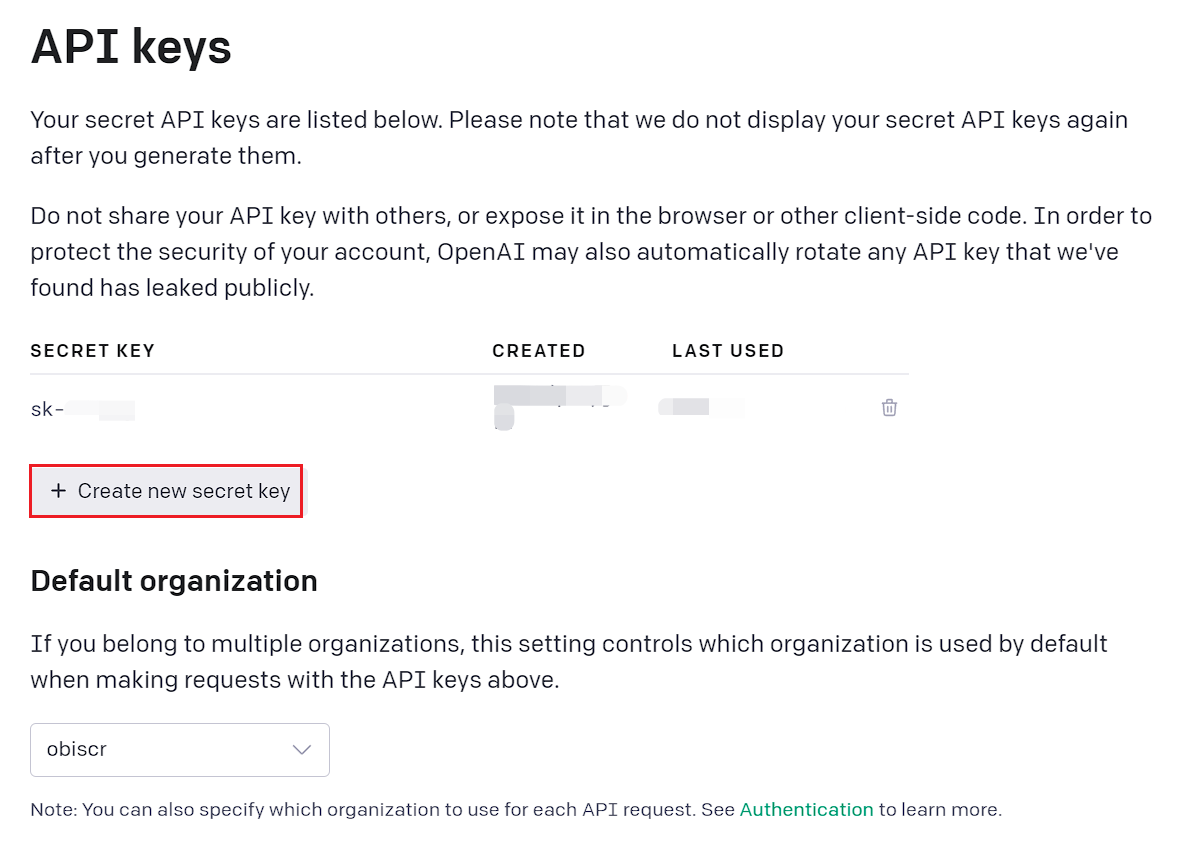
Om te beginnen, maak eerst een account aan bij OpenAI. Ga vervolgens naar de officiële website en log in. Eenmaal ingelogd, ga je naar het accountmenu en selecteer je 'API-sleutel bekijken'.
Klik vervolgens op de "Nieuwe geheime sleutel aanmaken" in de onderstaande afbeelding.
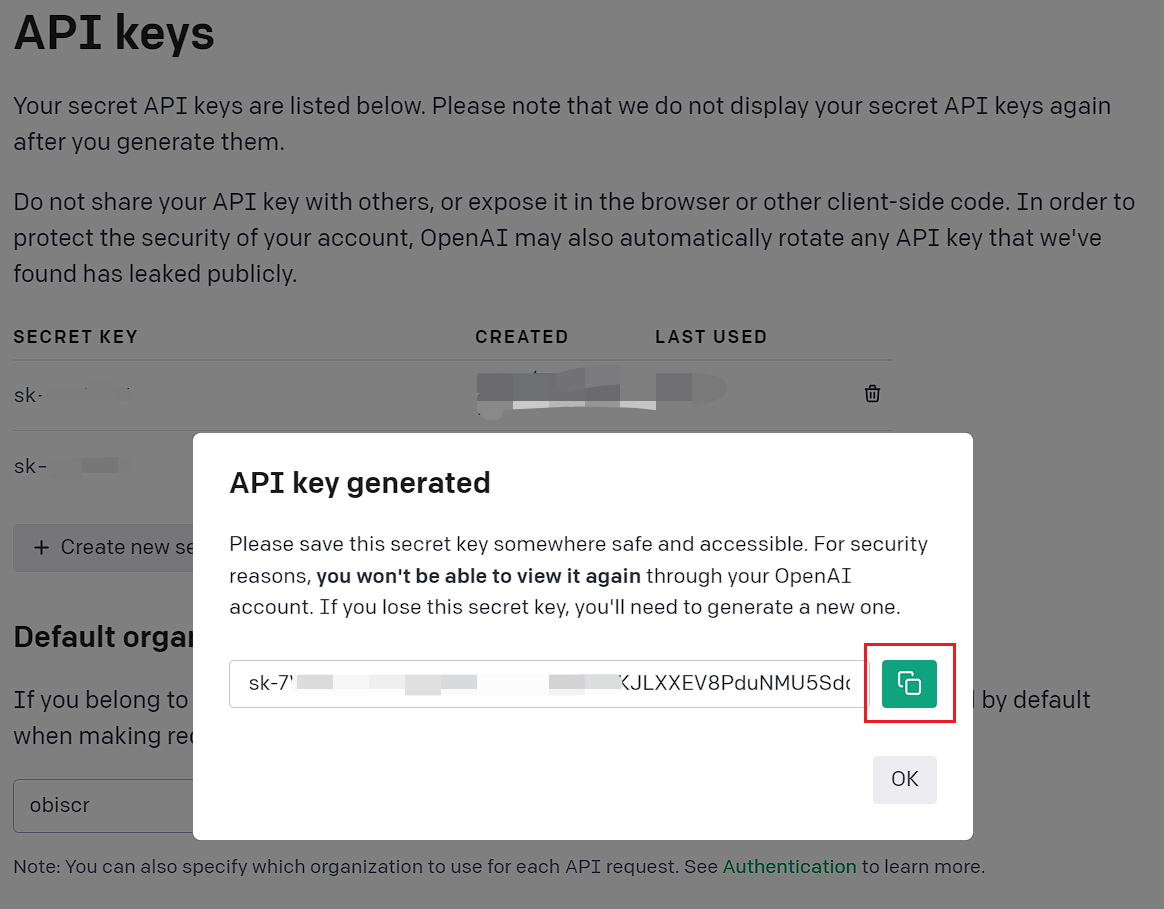
Het systeem genereert automatisch de sleutel. Klik ten slotte op de kopieerknop rechts om deze op te slaan.
Stap 2: Installeer en configureer de AI-plugin
Zodra je je API-sleutel hebt, is de volgende stap het gebruik van een plug-in van derden om deze te integreren met WordPress. Een plug-in die kan worden gebruikt is WP AI Assistant. Enkele van de uitstekende functies zijn:
- Directe integratie met OpenAI
- Mogelijkheid om AI te trainen met behulp van gegevens van WordPress of andere gegevens.
- Automatische gegevensupdates
- Compatibel met verschillende GPT-modellen
Met deze plugin kunt u een chatbot maken die automatisch reageert op vragen van uw sitebezoekers of klanten. Hieronder volgen de stappen om OpenAI te verbinden met WP AI Assistant
Om deze plugin te gebruiken, installeer hem eerst via het WordPress-dashboard. Ga naar Plugins > Nieuwe plugin toevoegen > Plugin uploadenen upload vervolgens het ZIP-bestand van de plugin.
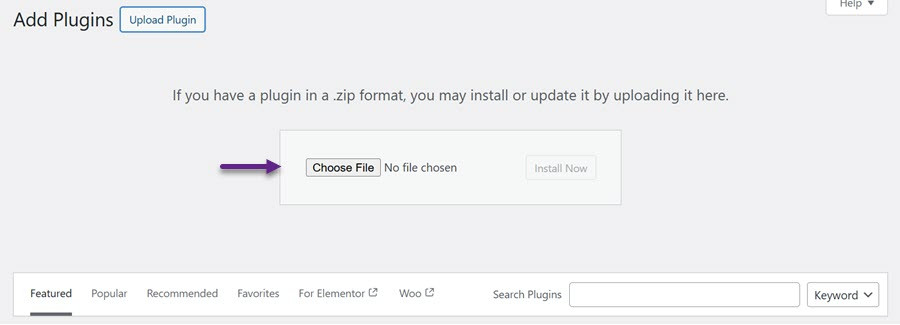
Om het te activeren, klikt u op de Activeren knop. Nadat het activeringsproces is voltooid, zal het WP AI Assistant menu verschijnen in de linker zijbalk van uw WordPress-dashboard.
Stap 3: Voeg de API-sleutel in
Stap drie, het is tijd om de API-sleutel in te bedden. Open het menu en er verschijnt een nieuw interface. Navigeer naar het tabblad Instellingen en voer de API-sleutel in die u van OpenAI hebt ontvangen.
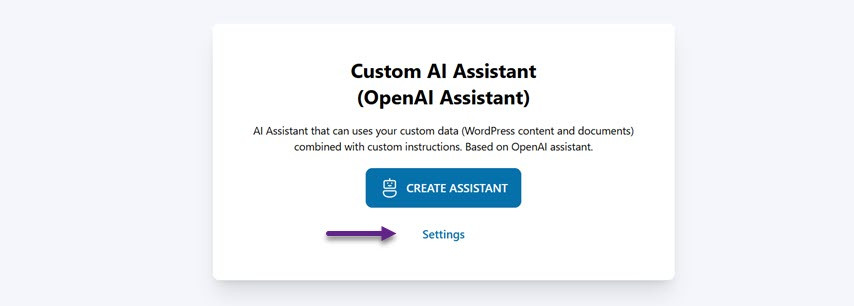
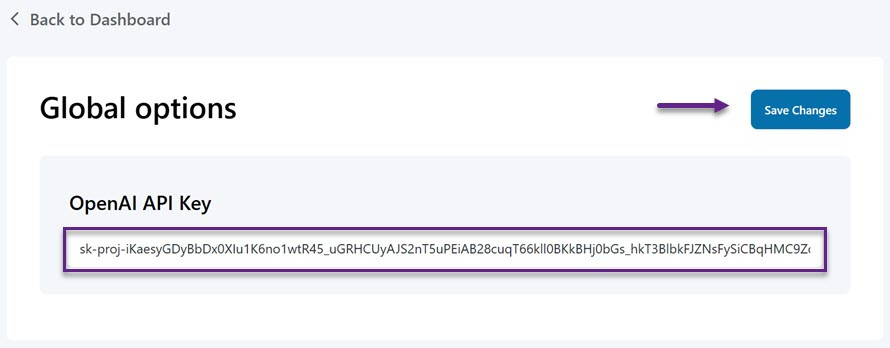
Voer vervolgens uw API-sleutel in het opgegeven veld in en klik op Wijzigingen opslaan om uw instellingen te bevestigen en toe te passen.
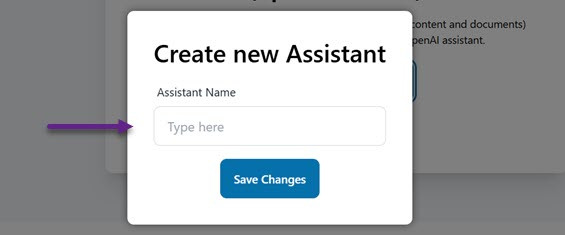
Als de verbinding tussen OpenAI en de plugin succesvol is, is de volgende stap het creëren van een virtuele assistent om gebruikersvragen te beheren. Ga naar het WP AI Assistant menu en selecteer 'Maak assistent aan'.
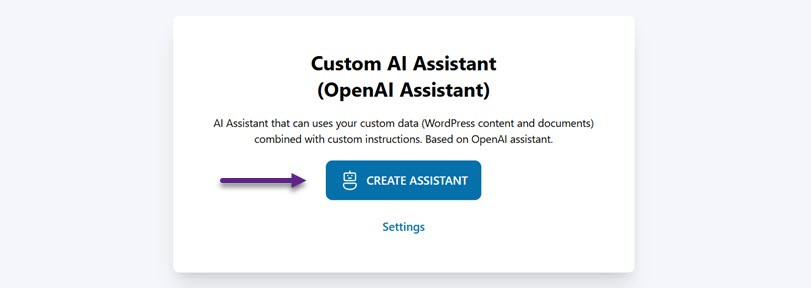
Geef je assistent een naam en klik op Wijzigingen opslaan. Geen zorgen, je kunt de naam later op elk gewenst moment wijzigen.
Het gedrag en de stijl van uw chatbot aanpassen

Na het succesvol maken van een chatbot, ondersteunt WP AI Assistant ook stijlaanpassing voor uw chatbot om deze beter aan te laten sluiten bij uw bedrijf.
Stap 1: Stel je assistent in
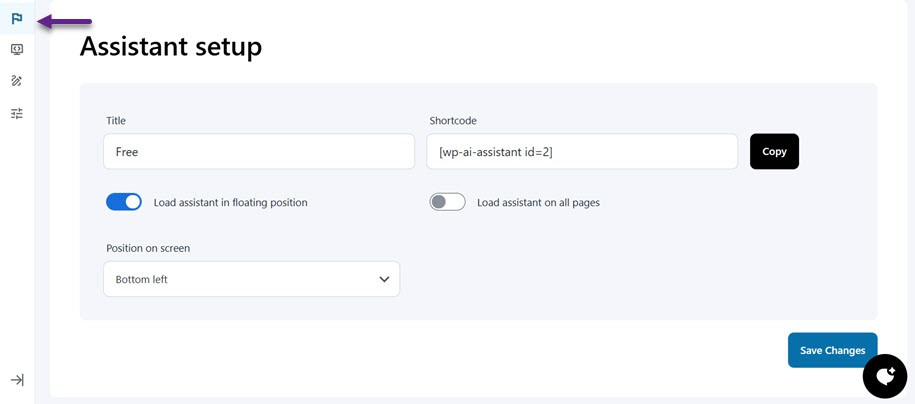
Klik op het pictogram met de vlag om toegang te krijgen tot de assistentinstellingen. Van hieruit kunt u de naam van de assistent aanpassen, de positie op het scherm kiezen (linksonder of rechtsonder), beslissen of deze als een zwevend widget moet verschijnen en of deze op alle pagina's moet worden weergegeven. U vindt ook opties voor shortcodes om de chatbot overal in te sluiten waar u maar wilt.
Stap 2: Definieer instructies voor uw Chatbot
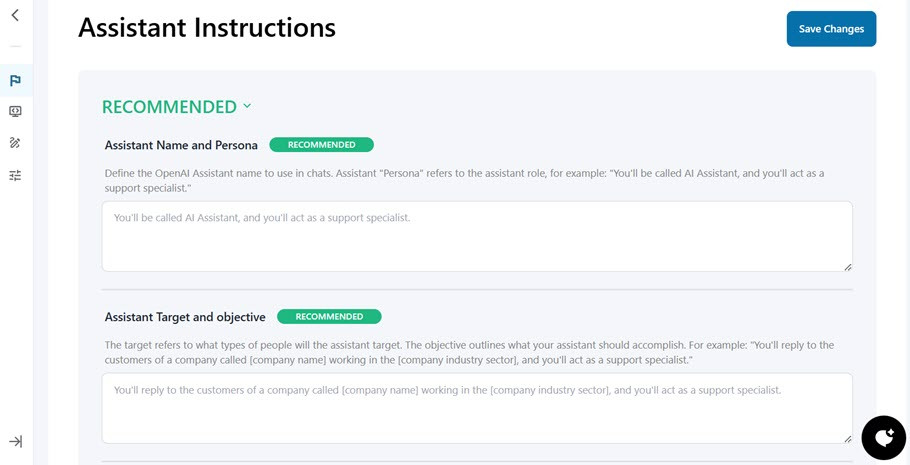
Scroll naar beneden naar de instructie-instellingen om aan te passen hoe uw assistent reageert. U voert hier prompts in om het gedrag van de assistent te sturen:
- Naam en persoonlijkheid van de assistent: Kies een naam en beschrijf de rol of persoonlijkheid van de assistent, bijvoorbeeld een ondersteuningsmedewerker of een verkoopmedewerker.
- Doel en doelstelling: Specificeer wie de assistent zal helpen en welke taken de assistent moet uitvoeren.
- Aangepaste gegevens toegang: Regels instellen voor hoe de assistent uw documenten of opgeslagen gegevens gebruikt.
U kunt uw assistent verder verfijnen met optionele configuraties:
- Eerste bericht: Stel het eerste bericht in dat verschijnt wanneer een gebruiker een nieuw gesprek start.
- Inhoudstypen: Definieer de inhoud die de assistent moet genereren, zoals codefragmenten, productbeschrijvingen of veelgestelde vragen, en waar deze moet verschijnen.
- Lengte en toon van de reactie: Bepaal hoe lang en formeel de antwoorden van de assistent moeten zijn. Bijvoorbeeld: "Houd de antwoorden duidelijk en formeel, met een maximum van 500 woorden per bericht."
- Voorbeelden van antwoorden: Geef voorbeeldantwoorden om de assistent te begeleiden. Bijvoorbeeld: "Als een gebruiker vraagt naar [specifiek product], vermeld dan altijd [specifiek detail] in je antwoord."
Je chatbot trainen met gegevens
De volgende stap is om training uit te voeren op de chatbot met behulp van gegevens. Deze plugin ondersteunt ook datatraining voor je assistent. Je kunt het trainen met inhoud van je WordPress-site, geüploade documenten (zoals PDF's of tekstbestanden) of externe URL's. Dit zorgt ervoor dat de assistent zeer relevante en actuele informatie aan de gebruiker verstrekt.
Stap 1: Train de chatbot met WordPress
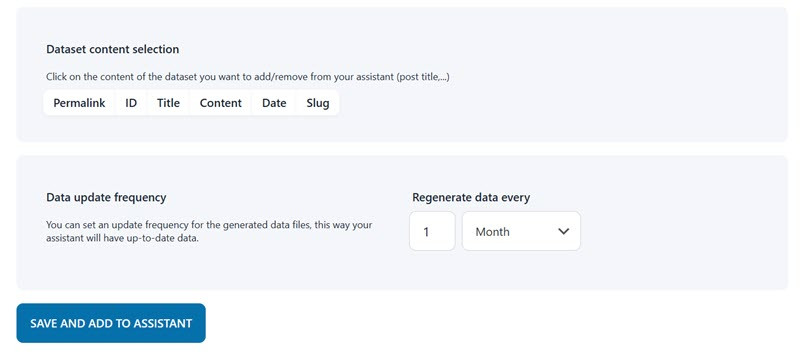
Om te beginnen traint u de assistent met behulp van de bestaande inhoud van uw WordPress-site. Dit kunnen berichten, pagina's, producten of andere aangepaste inhoudstypen zijn. Als de inhoud regelmatig verandert, kunt u definiëren hoe vaak het systeem de trainingsgegevens moet vernieuwen om deze actueel te houden.
Begin met het specificeren van de titel en het type WordPress-inhoud waaruit u de assistent wilt laten leren, zoals Posts, Pages of Products. U kunt ook kiezen welke elementen u wilt opnemen of uitsluiten, zoals de permalink, ID, titel, inhoud, datum of slug.
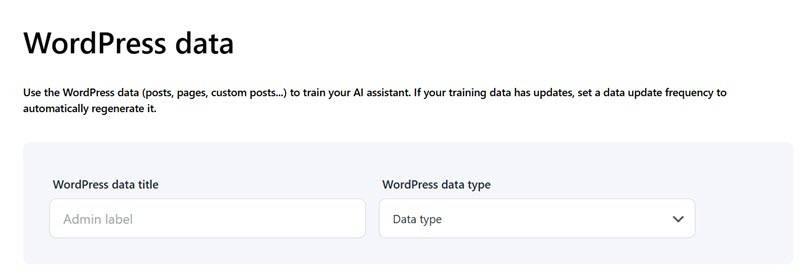
Stel tot slot in hoe vaak de gegevens moeten worden bijgewerkt: om de paar maanden, dagen, uren of minuten, afhankelijk van hoe vaak uw content verandert. Klik na configuratie op ' Opslaan en toevoegen aan Assistant' om het trainingsproces met uw WordPress-gegevens te voltooien.
Stap 2: Train de chatbot met behulp van documenten
Een andere manier om uw assistent te trainen is door documenten rechtstreeks naar WordPress te uploaden. U kunt beslissen of het document een doorzoekbaar bestand of een code-interpreter zal zijn. Het bestand moet in een specifiek formaat zijn als het wordt gebruikt voor een zoekopdracht. Een groter aantal formaten wordt ondersteund voor code-interpretatie, zoals .jpg, .jpeg, .xlsx, .xml en meer.
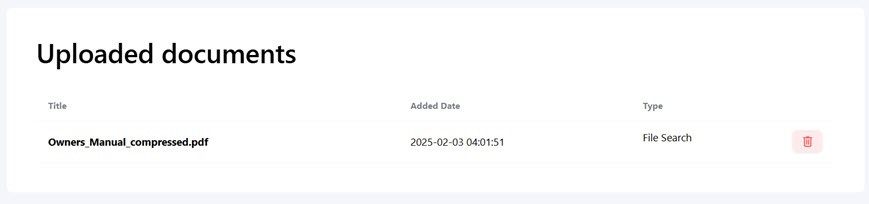
Klik op de "Bestand selecteren" om het document te kiezen. Zodra het bestand succesvol is geüpload, verschijnt het onderaan het scherm.
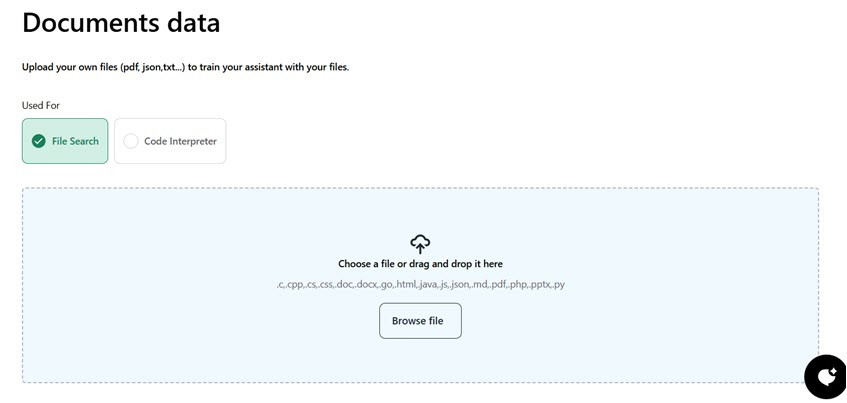
Hier hebben we bijvoorbeeld een PDF-document geüpload en de inhoud ervan kan nu worden gebruikt om de kennisbank te verbeteren. Als de upload succesvol is, wordt het document hier vermeld.
Stap 3: Train de chatbot met behulp van externe URL's
Bovendien kunt u uw assistent trainen met behulp van gegevens van externe URL's. Met behulp van URL's van elk domein kunt u de inhoud van een pagina extraheren en deze omzetten in gestructureerde gegevens (JSON) om de kennisbank van uw assistent te verbeteren. Dit kan bijvoorbeeld een productdocumentatiepagina zijn.
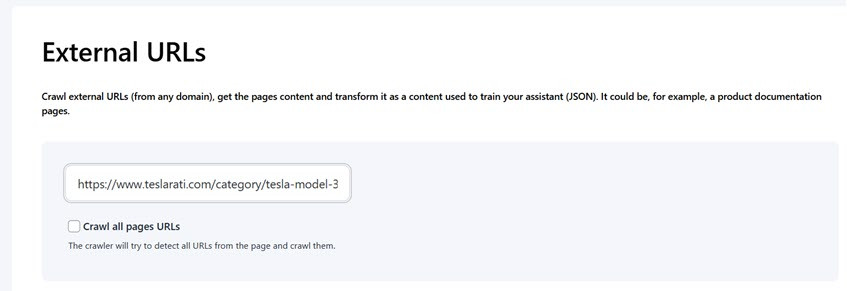
Voer de URL in het daarvoor bestemde veld in en vink de 'Alle pagina-URL's crawlen' . U kunt ook het maximale aantal te crawlen URL's beperken.
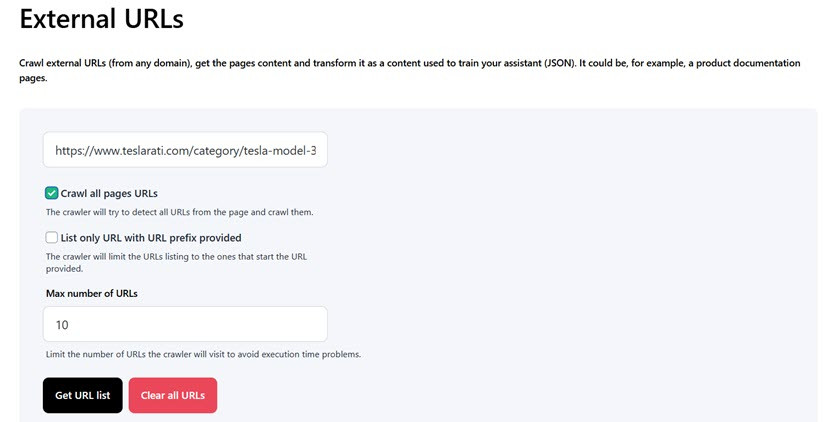
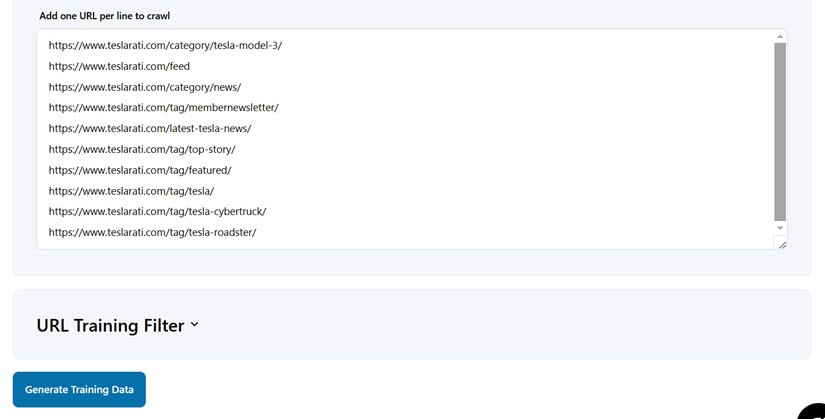
Klik vervolgens op 'URL-lijst ophalen' en er wordt een lijst met URL's van de opgegeven pagina gegenereerd. U kunt de gegevens verfijnen door speciale HTML- of CSS-tags toe te voegen om irrelevante inhoud uit te sluiten. Zodra u tevreden bent, klikt u op 'Trainingsgegevens genereren'.
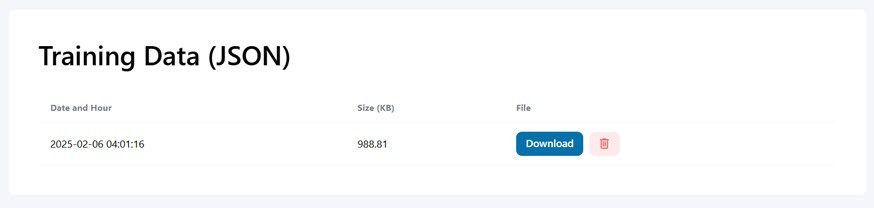
Als de gegevens met succes zijn verwerkt, worden ze omgezet in een JSON-formaat en weergegeven in de lijst, samen met de aanmaakdatum en bestandsgrootte. U kunt ervoor kiezen om de gegevens te downloaden of te verwijderen indien nodig.
Het ontwerp van je chatbot aanpassen
Ten slotte kunt u na het trainen van de gegevens de chatbot aanpassen qua ontwerp. WP AI Assistant ondersteunt aanpassing variërend van chatontwerp grootte, achtergrondkleur, lettertypen, knoppen en berichten.
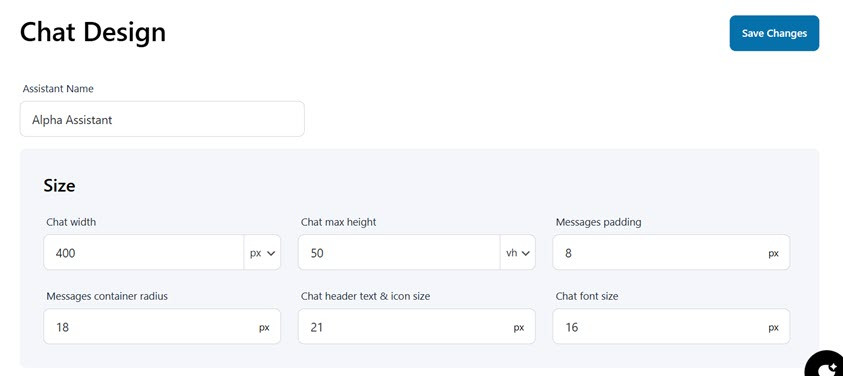
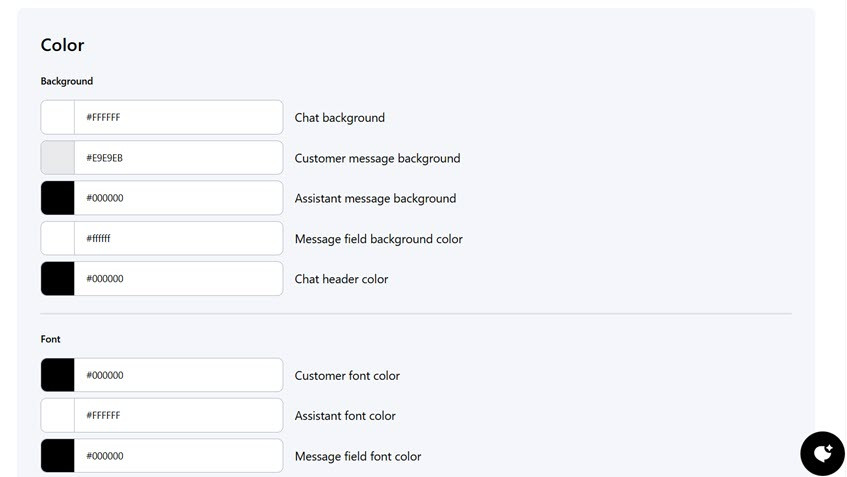
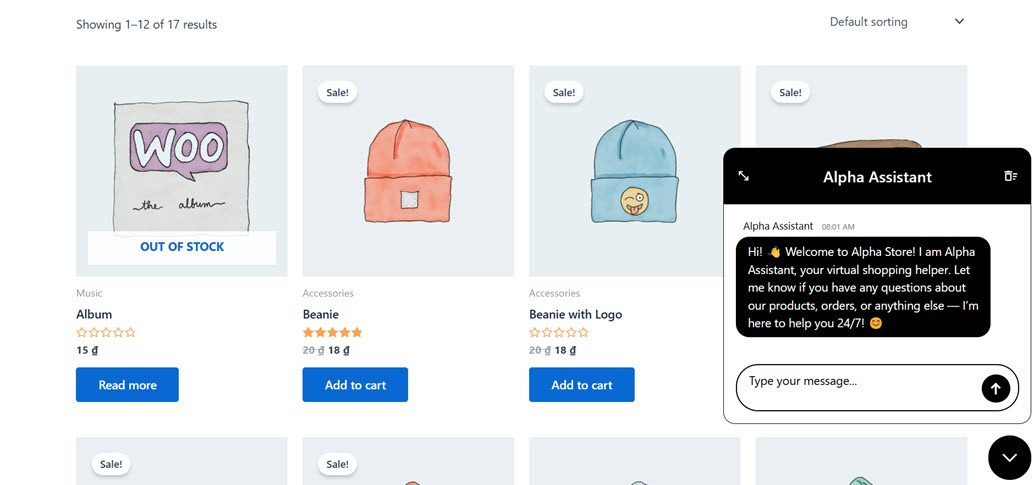
Na alles te hebben ingesteld, van integratie met ChatGPT, training tot aangepast ontwerp, kun je de chatbot publiceren door de Publiceren knop te selecteren. Dit is hoe de chatbot die we hebben gemaakt eruitziet.
Gebruiksscenario's voor ChatGPT-chatbots op een website

ChatGPT-aangedreven chatbots op WordPress veranderen de manier waarop bedrijven omgaan met websitebezoekers. Met natuurlijke taalverwerking en real-time responsiviteit bieden deze chatbots een gepersonaliseerde en efficiënte ervaring die verder gaat dan traditionele webinterfaces.
Hier zijn drie krachtige manieren om een chatbot op uw WordPress-site te gebruiken om de ondersteuning te stroomlijnen, de gebruikerservaring te verbeteren en conversies te stimuleren.
Klantondersteuning
Een chatbot kan fungeren als een eerstelijns ondersteuningsagent die nooit slaapt. Het kan onmiddellijk repetitieve vragen beantwoorden - zoals "Wat is uw aanbevolen product?" of "Wat zijn uw verzendtarieven?" - waardoor menselijke agenten zich kunnen richten op complexere problemen. Dit vermindert responstijden en verbetert de klanttevredenheid rond de klok.
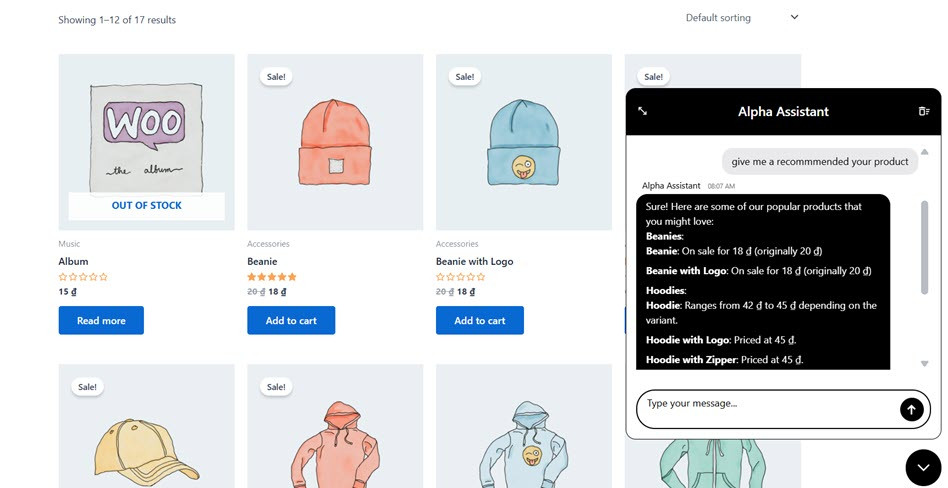
Bovendien kunnen chatbots ook worden gebruikt om links naar documentatie of handleidingvideo's aan te bevelen. Wanneer bezoekers hulp nodig hebben, kan een chatbot hen naar het juiste helpartikel of de juiste handleidingvideo leiden en fungeren als een slimme navigator door uw kennisbank. Dit bespaart gebruikers niet alleen tijd bij het handmatig zoeken, maar verhoogt ook de zichtbaarheid van uw ondersteuningsinhoud.
FAQ-assistent
Het volgende geval wordt gebruikt als een FAQ-assistent. Statische FAQ-pagina's kunnen overweldigend zijn, vooral als ze lang zijn of slecht zijn georganiseerd. Een chatbot creëert een communicatievere en gebruiksvriendelijkere manier om FAQ-antwoorden te bieden door individueel op specifieke gebruikersvragen te reageren.
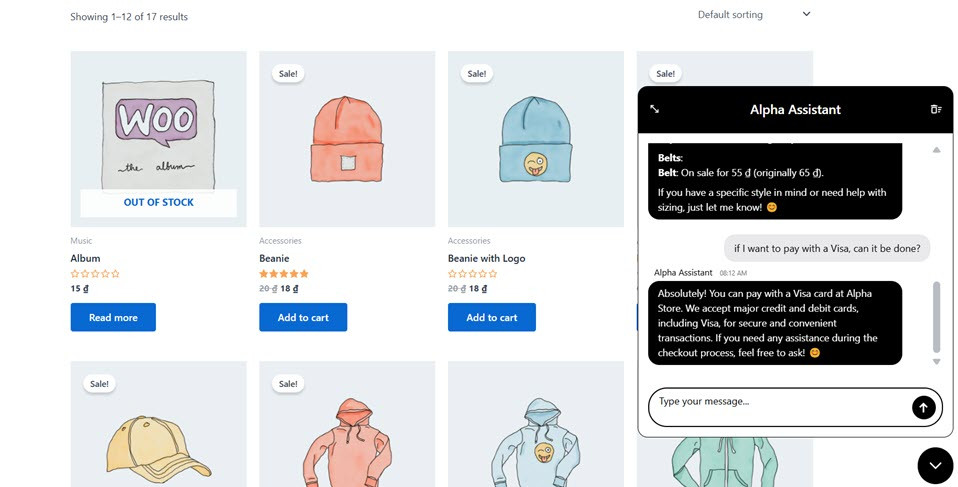
Bovendien kunnen chatbots gebruikers ook helpen om snel naar antwoorden te zoeken. In plaats van door verschillende categorieën te bladeren of dichte tekst te scannen, kunnen gebruikers hun vragen op een natuurlijke manier intypen. De chatbot kan dan onmiddellijk en contextuele antwoorden geven, waardoor de tijd die wordt besteed aan het zoeken naar informatie aanzienlijk wordt verminderd.
Leadgeneratie
Chatbots kunnen worden geprogrammeerd om essentiële leadinformatie te verzamelen, zoals naam, e-mailadres en gebruikersvoorkeuren, voordat een gesprek begint. Deze proactieve aanpak helpt u uw publiek te segmenteren op basis van hun interesses en stelt de chatbot in staat om meer gepersonaliseerde en relevante interacties te bieden vanaf het begin.
Zodra deze informatie is verzameld, kan deze naadloos worden geïntegreerd met populaire marketing- en CRM-tools zoals Fluent Forms, HubSpot of Mailchimp. Deze integratie stroomlijnt uw leadbeheerproces door ervoor te zorgen dat alle gegevens onmiddellijk worden vastgelegd en georganiseerd voor follow-up.
Van daaruit kan de chatbot automatisch de verzamelde gegevens pushen naar uw CRM- of autoresponder-systeem, waardoor de noodzaak voor handmatige invoer wordt geëlimineerd. Als gevolg hiervan kan uw team tijdige, gerichte berichten leveren die de betrokkenheid versterken en prospects efficiënt door de verkochtrechter leiden.
Beste praktijken voor het bouwen van een effectieve ChatGPT-chatbot
Na het maken van uw chatbot is het ook belangrijk om best practices toe te passen om ervoor te zorgen dat deze effectief blijft en gebruikers een relevante en waardevolle ervaring biedt.
Definieer een duidelijk doel
Voordat je je chatbot bouwt, bepaal je het belangrijkste doel. Zal het zich richten op klantenservice, het beantwoorden van veelgestelde vragen of het genereren van leads? Dit doel zal van invloed zijn op hoe je gesprekken structureert, integraties kiest en de interactiestroom ontwerpt.
Met een duidelijk doel kunt u de persona, toon en functionaliteit van de chatbot afstemmen op specifieke behoeften. Dit helpt de chatbot gefocust te houden en voorkomt dat gebruikers worden verward met irrelevante informatie.
Blijf uw promptlogica bijwerken op basis van gebruikersinteracties
Een effectieve chatbot is geen eenmalige bouw - het moet continu evolueren op basis van gebruikersinteracties. Analyseer regelmatig de gesprekslogboeken om patronen, verwarring of onbeantwoorde verzoeken te identificeren. Van daaruit kunt u de promptlogica aanpassen of uitbreiden om de chatbot relevanter te maken.
Met regelmatige updates wordt de chatbot slimmer en responsiever, waardoor de gebruikerstevredenheid toeneemt omdat deze hun behoeften beter begrijpt naarmate de tijd verstrijkt.
Beperk altijd de invoerlengte om misbruik te voorkomen
Het beperken van de invoerlengte is cruciaal voor het behoud van de prestaties en veiligheid van uw chatbot. Overmatig lange invoeren kunnen het systeem belasten of worden misbruikt om ongewenste reacties te genereren. Gebruik tekens- of tokenlimieten op elke binnenkomende bericht.
Door deze limieten af te dwingen blijft uw chatbot stabiel en responsief, en verkleint u het risico van misbruik. Het helpt ook om gesprekken beknopt en ter zake te houden.
Gebruikersberichten opschonen om kwaadaardige invoer te voorkomen
Voordat u de invoer van de gebruiker verwerkt, is het essentieel om berichten te zuiveren of te ontdoen van schadelijke elementen. Verwijder bijvoorbeeld HTML-scripts, kwaadaardige code of verdachte links die kunnen worden gebruikt om uw systeem aan te vallen of gegevens te misbruiken.
Het opschonen van berichten beschermt niet alleen het systeem, maar beschermt ook gebruikers tegen potentiële risico's. Dit is een cruciale verdedigingslaag, vooral wanneer uw chatbot wordt ingezet in open of openbare omgevingen, zoals een WordPress-site met veel bezoekers.
Slimmere gesprekken, gelukkigere bezoekers!
Geef onmiddellijke antwoorden, help gebruikers 24/7 en automatiseer ondersteuning met gemak. WP AI Assistant is uw sleutel tot een interactievere en intelligentere website.
Conclusie
Het toevoegen van een ChatGPT-aangedreven chatbot aan uw WordPress-site kan de ondersteuning verbeteren, de betrokkenheid vergroten en automatisch leads genereren. Met slechts een paar tools en wat maatwerk hebt u in korte tijd een slimme assistent actief op uw site.
Bovendien wordt het integratieproces met behulp van de plugin een stuk eenvoudiger, van het invoeren van de API-sleutel, het instellen van het chatbotgedrag tot het trainen met gegevens van externe sites, documenten of URL's. Klaar om het te proberen? Begin met het ophalen van uw OpenAI-sleutel, integreer het met WP AI Assistant en experimenteer vandaag nog met uw eerste chatbot!
Wanneer u zich abonneert op de blog, sturen we u een e-mail wanneer er nieuwe updates op de site zijn, zodat u ze niet mist.



Reacties