 WordPress-producten
 Joomla-producten
 Ondersteuning
 Nieuws
 Inloggen
Toegang tot uw media beheren in de WordPress mediabibliotheek
Het beheren van de toegang tot media in onze WordPress mediabibliotheek is een van de belangrijkste dingen waar we aan moeten denken omdat het de plek is waar we de belangrijkste bestanden van onze site opslaan en we enkele gebruikers hebben die volledige toegang hebben tot de mediabibliotheek en per ongeluk iets kunnen verwijderen.
WP Media Folder heeft een tool voor toegangsbeheer, we kunnen een map per gebruiker of per gebruikersrol maken, er zijn ook enkele opties zoals degene om de hoofdmap te selecteren waar de gebruikersmappen worden gemaakt.
Met deze geweldige tool gaan we in staat zijn om alle macht te hebben over de media die op onze site worden gebruikt, aangezien gebruikers/gebruikersrollen alleen de mappen/media kunnen zien die u hen toestemming geeft om te zien, maar als beheerder kunt u alle mappen zien.
In dit bericht zullen we leren hoe gemakkelijk het is om toegang tot media te beheren met WP Media Folder.
Inhoudsopgave
Zeg vaarwel tegen rommelige mediabibliotheek.
WP Media Folder laat je bestanden categoriseren, mappen synchroniseren met cloud opslag, ongelofelijke galleries creëren en zelfs afbeeldingen vervangen zonder links te verbreken.
Optimaliseer vandaag nog je media workflow
Toegangscontrole voor onze WordPress-mediabibliotheek instellen
Houd er rekening mee dat u voor deze tutorial WP Media Foldermoet hebben geïnstalleerd.
Allereerst gaan we de mediatoegang per gebruikersrol instellen. Ga hiervoor naar Instellingen > WP Media Folder > Toegang en ontwerp > Mediatoegang.
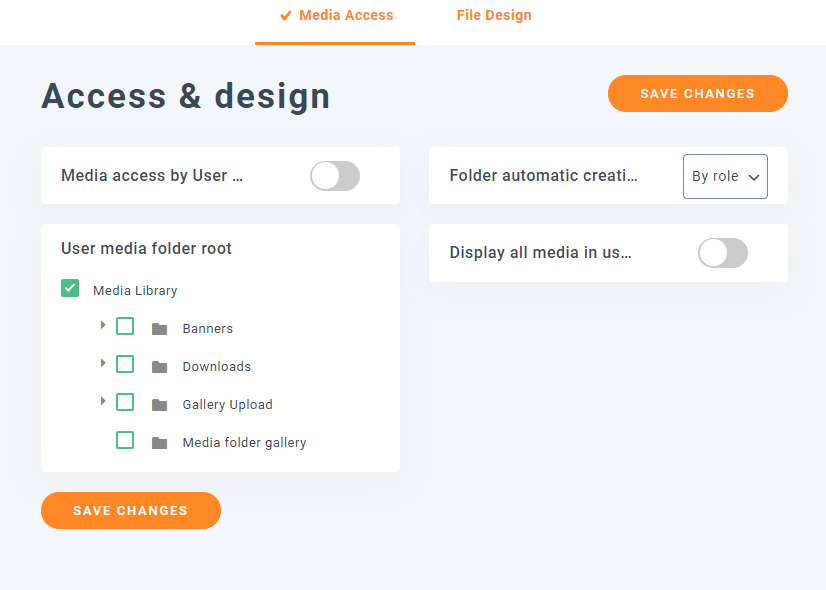
In dit gedeelte kunt u alle opties zien om de toegang te beheren. Allereerst selecteert u "Op rol" bij "Automatisch maken van mappen" en schakelt u de optie "Media toegang per gebruiker" in en klikt u ten slotte op Opslaan.

Dit zal de media toegangsinstelling inschakelen en zal een map maken wanneer een nieuwe gebruikersrol wordt toegevoegd.
Laten we zien hoe het werkt.
Allereerst gaan we 3 gebruikers aanmaken, een redacteur met de gebruikersnaam “Jerry”, een winkelbeheerder met de gebruikersnaam “Jhon” en een auteur met de gebruikersnaam “Tom”, dit zou 3 verschillende mappen moeten maken met de naam van de rol.
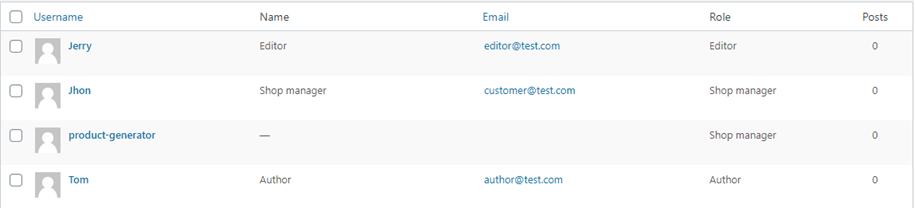
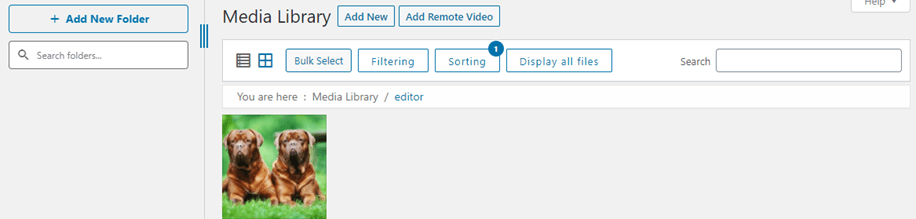
Nu gaan we naar elke gebruiker en uploaden één afbeelding, zodat de map voor die gebruikersrol wordt gemaakt.
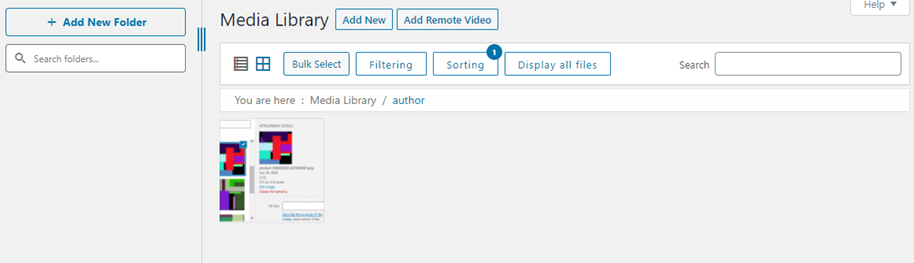
Ook zullen we zien dat hun mediabibliotheek leeg is.
Auteur
Redacteur
Winkelbeheerder
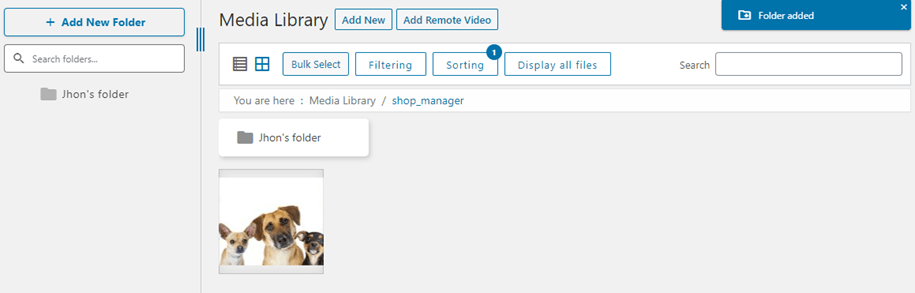
Zoals je kunt zien, hebben we een andere afbeelding toegevoegd aan elke gebruiker met een andere gebruikersrol en op elke rol hebben we alleen toegang tot hun eigen map, we hebben ook een nieuwe map toegevoegd met het shopmanager-account, houd er rekening mee dat alle rollen de optie hebben om mappen te maken.
Laten we de mediabibliotheek van de beheerder controleren.
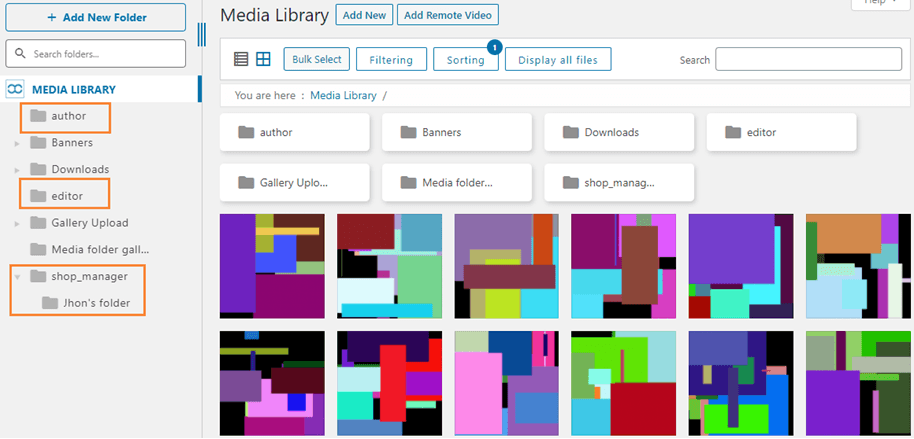
Zoals je kunt zien, zijn er veel mappen die een van de andere gebruikersrollen konden zien en we hebben ook toegang tot hun map, zodat we hun media kunnen zien en controleren.
Dit is echt handig als we veel gebruikersrollen hebben met verschillende functies, we kunnen alles georganiseerd hebben en deze gebruikersrollen zullen de media niet aanraken waar ze niets mee te maken hebben, alles is georganiseerd en perfect onder controle.
Dit mediabestand gebruiken om een persoonlijke repository te maken
Ja! Nu gaan we een persoonlijke repository maken om de privacy van onze klanten te verzekeren. Deze geweldige mediabibliotheek stelt je in staat om een persoonlijke repository te maken.
Dit is heel nuttig als we bijvoorbeeld alleen auteurs op onze site hebben en elke auteur alleen toegang moet hebben tot de media die ze gebruiken in hun berichten.
Als andere optie zien ze niet de hele bibliotheek, alleen de media die ze hebben geüpload naar hun map of degene die je als beheerder hebt toegevoegd aan deze mappen.
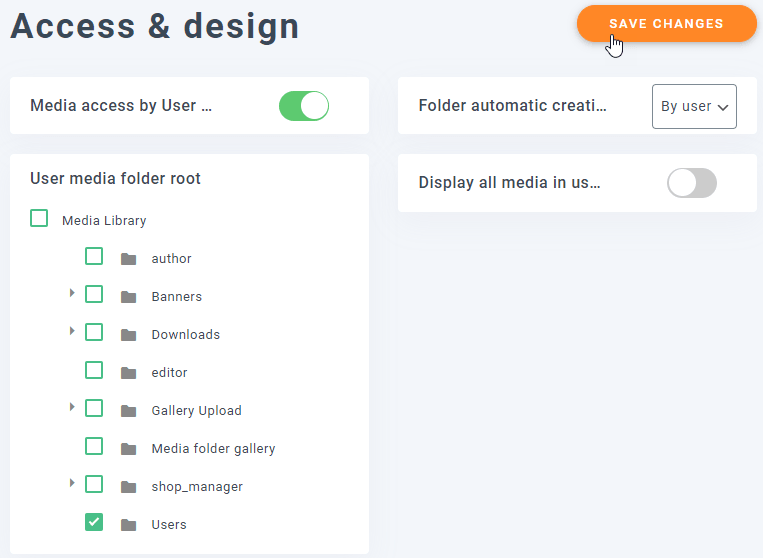
Ga om deze optie te activeren naar Instellingen > WP Media Folder > Toegang & ontwerp > Media Toegang, selecteer in de sectie 'Automatische aanmaak map' de optie 'Per gebruiker' en schakel de sectie media toegang in als je deze nog niet eerder had geactiveerd.
Bovendien is er een optie genaamd 'Root map voor gebruikersmedia', we kunnen deze gebruiken om een map in te stellen waar alle gebruikersmappen aan worden toegevoegd, zodat alles is georganiseerd.
We gaan een map maken met de naam "gebruikers" en die map instellen als de root met de "User media folder root" optie, als je alles op de juiste manier instelt, zou alles er zo uit moeten zien.
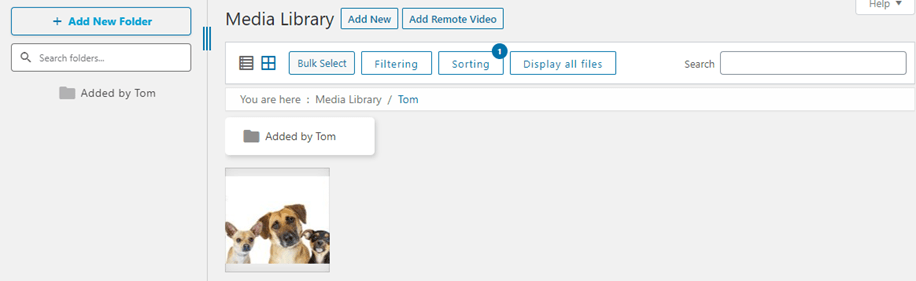
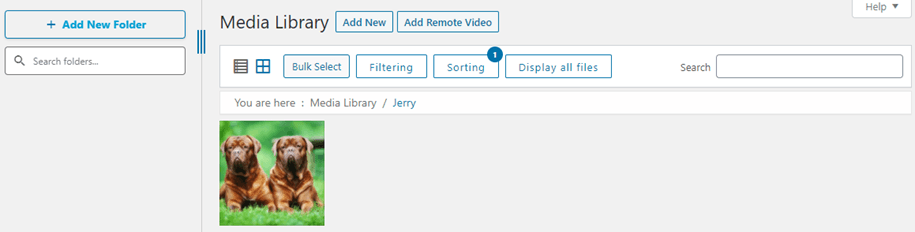
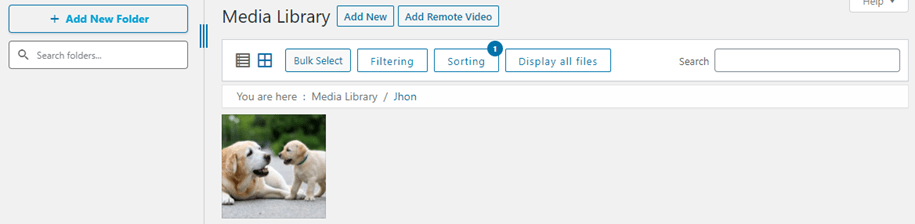
We hebben eerder 3 gebruikers aangemaakt, dus laten we een afbeelding toevoegen aan de mediabibliotheek van elke gebruiker, een map met de gebruikersnaam moet hierna worden toegevoegd.
Tom
Jerry
Jhon
Laten we de mediabibliotheek van de beheerder controleren.
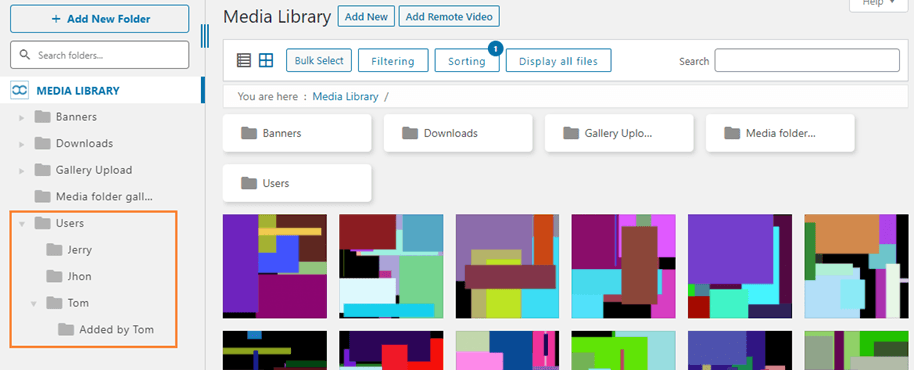
Zoals je kunt zien, zijn er veel andere mappen en media die zij niet kunnen zien.
We hebben ook toegang tot al deze gebruikersmappen en we hebben ook een map gemaakt in de map van Tom en we kunnen die map controleren als een submap, we kunnen meer afbeeldingen/mappen toevoegen of verwijderen op deze mappen en de gebruiker zal deze wijzigingen kunnen zien in de mediabibliotheek.
Houd alles veilig in een persoonlijke WordPress mediabibliotheekmap
Laten we alles veilig houden en gebruikers alleen toegang geven tot de media die ze zelf bezitten met deze geweldige plugin. Alles blijft veilig en georganiseerd, en bovendien werkt deze functie perfect bij het overzetten van media naar de cloudintegratie die WP Media Folder biedt, net als AWS.
Dit is slechts één functie, maar WP Media Folder biedt veel uitstekende functies. Waar wacht je nog op? Ga hier om je lidmaatschap te verkrijgen en geniet van al deze geweldige functies waarmee je de perfecte site kunt maken ;)
Wanneer u zich abonneert op de blog, sturen we u een e-mail wanneer er nieuwe updates op de site zijn, zodat u ze niet mist.



Reacties