 WordPress-producten
 Joomla-producten
 Ondersteuning
 Nieuws
 Inloggen
WordPress koppelen aan de Cloud met behulp van WP Media Folder Automatische Synchronisatie

Google Drive, Dropbox, OneDrive, Amazon S3 - de mogelijkheden van cloudservices zijn eindeloos. WP Media Folder brengt al je favoriete cloudservices naar je WordPress-blog en creëert zo een diverse mediabibliotheek om je content te verrijken. Er is echter één onmisbare functie wanneer je content maakt voor je WordPress-blog.
Het beste aan cloudservices is dat ze je in staat stellen om samen te werken met redacteuren, schrijvers en andere contentmakers. Wanneer je dat doet, is er één ding dat meer telt dan alles andere - je verwacht dat de cloudservices die je gebruikt, perfect gesynchroniseerd zijn met je WordPress-website.
Zeg vaarwel tegen rommelige mediabibliotheek.
WP Media Folder laat je bestanden categoriseren, mappen synchroniseren met cloudopslag, ongelofelijke galleries maken en zelfs afbeeldingen vervangen zonder links te verbreken.
Optimaliseer vandaag nog je mediaworkflow
Automatische Cloud Synchronisatie
WP Media Folder's versie 3.1 richt zich uitgebreid op alleen dat - automatische cloudsynchronisatie, zodat uw WordPress-plug-in altijd perfect in lijn is met uw cloudservices. WP Media Folder's synchronisatie-instellingen zijn nu verplaatst naar een nieuw tabblad in de instellingen van de plug-in.
instellen WP Media Folderde automatische synchronisatie van cloudmenu in WP Media Folderde instellingen van synchronisatietabblad bevat slechts twee opties waarmee je de volledige synchronisatiefunctie kunt beheren: de methode en de frequentie van de synchronisatie.
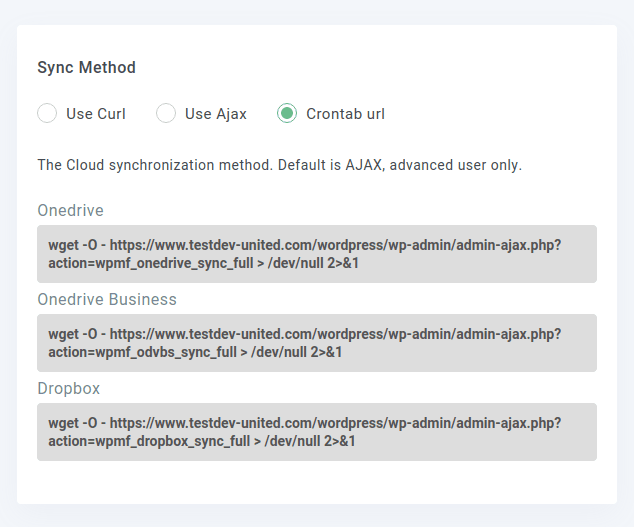
WP Media Folder biedt drie verschillende methoden om synchronisatie af te handelen, afhankelijk van de toegangsbeperkingen van je server - cURL, AJAX en crontab. AJAX is waarschijnlijk het meest bekend omdat het in de frontend wordt gebruikt om gegevens bij te werken zonder pagina's te hoeven vernieuwen. Met de cURL-methode gebruikt WP Media Folder de gelijknamige opdrachtregel faciliteit. Ten slotte krijg je met de crontab-methode cron-opdrachten voor synchronisatie.
De methode bepaalt hoe de mediabibliotheek van WordPress wordt gesynchroniseerd, terwijl de periodiciteit bepaalt hoe vaak WP Media Folderde gekozen automatische synchronisatiemethode van WP Media Folder biedt periodiciteiten vanaf 5 minuten tot maximaal eens per twee dagen. Indien gewenst kunt u automatische synchronisatie volledig uitschakelen door de periodiciteit op ' nooit'.
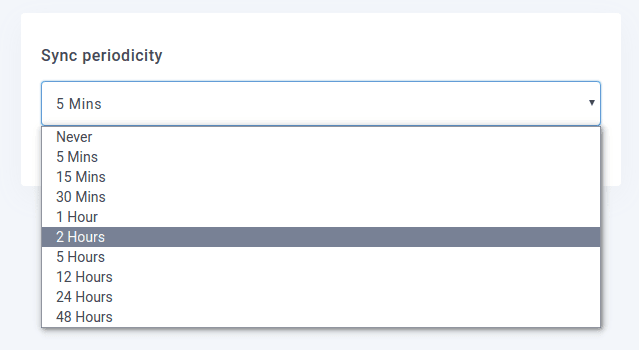
Met de periodiciteit kunt u een evenwicht vinden tussen het hebben van uw WordPress-blog en de cloudservices in consistent perfecte synchronisatie, en u voldoende tijd geven om fouten te herstellen. Een kortere periodiciteit maakt updates natuurlijk vaker, maar met een langere periodiciteit krijgt u voldoende tijd om fouten te herstellen, zoals onbedoeld geüploade bestanden.
Handmatige synchronisatie uitvoeren
Alleen maar omdat je een automatische synchronisatieroutine hebt ingesteld voor WP Media Folder, wil dat niet zeggen dat je de synchronisatie niet handmatig kunt uitvoeren. Klik vanuit je WordPress mediabibliotheek met de rechtermuisknop op een cloudmap, of het nu Google Drive, Dropbox, OneDrive of Amazon S3 is, en klik op volledige synchronisatie uitvoeren.
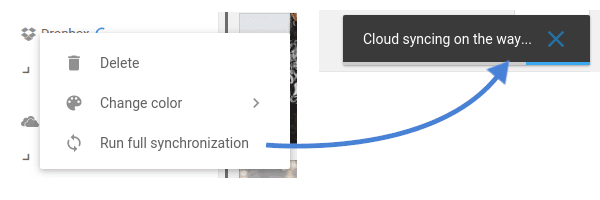
Een andere noviteit in WP Media Folder 3.1 is een nieuwe indicator terwijl de synchronisatie wordt uitgevoerd. Terwijl de indicator aanwezig is, zorgt WP Media Folder ervoor dat de cloudservice overeenkomt met WordPress door bestanden heen en weer te kopiëren als dat nodig is. De laadbalk verdwijnt automatisch zodra de synchronisatie is voltooid.
Alle webmasters!
Tijd besparen en productiviteit verhogen met WP Media Folder. Klantmediabestanden eenvoudig ordenen, aangepaste galleries maken en een naadloze gebruikerservaring bieden.
Upgrade nu uw websiteprojecten!
Synchronisatie tussen al uw cloud-diensten en WordPress is een must-have. Met WP Media Folder hoeft u zich geen zorgen te maken over het perfect op elkaar afstemmen van elk bestand. Twee opties zijn voldoende om de synchronisatie te configureren, waarbij de plugin alles verder voor u regelt, en dat is nog niet alles, want u kunt uw mappen rechtstreeks van uw server importeren!
Wanneer u zich abonneert op de blog, sturen we u een e-mail wanneer er nieuwe updates op de site zijn, zodat u ze niet mist.



Reacties