 WordPress-producten
 Joomla-producten
 Ondersteuning
 Nieuws
 Inloggen
Genereer voorbeeld en downloadbare versies van uw WordPress bestanden

naast de originele fantastische thema's WP File Download, een nieuw thema introduceert waarmee gebruikers bestanden kunnen bekijken.
Nu het nieuwe Preview-thema actief is, is er ook een nieuwe optie toegevoegd om te kiezen tussen de JoomUnited- of de Google Drive-preview, waardoor WP File Download de beste optie is om te kiezen wanneer u een site wilt aanbieden waar uw gebruikers zeker weten wat ze willen downloaden.
In dit bericht gaan we zien hoe dit thema werkt en hoe nuttig het zal zijn voor onze site.
Inhoudsopgave
De beste WordPress-downloadmanager previews gebruiken
Allereerst gaan we het nieuwe, fantastische thema bekijken en hoe het werkt met verschillende bestandstypen. Laten we beginnen met het aanmaken van onze categorie. Dit kun je doen door naar WP File Download en op +Categorie toevoegen.
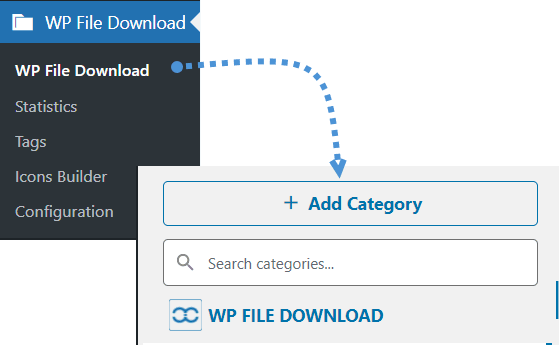
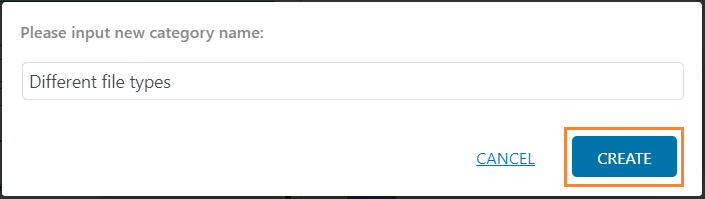
Er verschijnt een pop-upvenster waarin u de categorienaam voor uw nieuwe categorie kunt typen; in dit geval noemen we deze 'Verschillende bestandstypen'. Klik vervolgens op ' Maken.
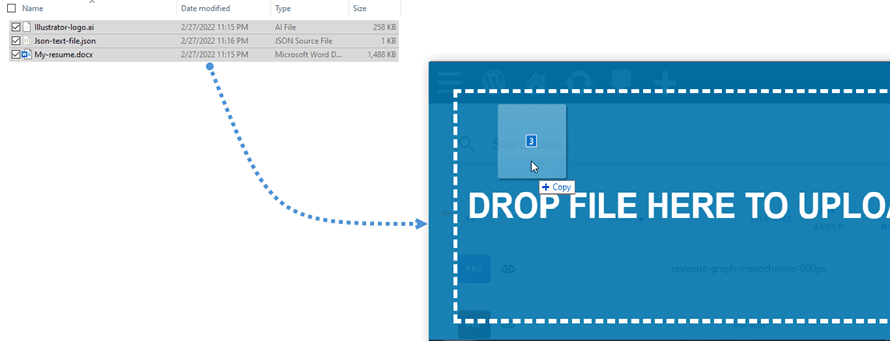
Nu onze categorie is aangemaakt, zullen we deze vullen met verschillende bestanden die rechtstreeks kunnen worden toegevoegd door slepen en neerzetten vanuit uw computer of door rechtstreeks te zoeken in uw bestandsverkenner.
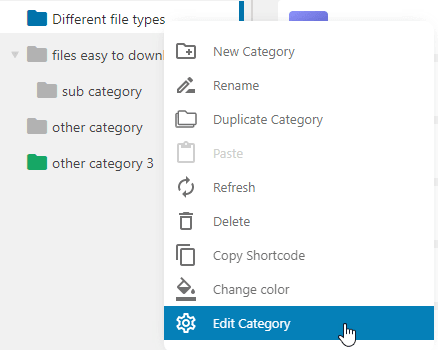
Nu we onze categorie hebben voorbereid, gaan we het thema selecteren. Klik hiervoor met de rechtermuisknop op de categorienaam in het linkerdeelvenster en selecteer vervolgens ' Categorie bewerken'.
Voor dit bericht gaan we het nieuwe Preview-thema , dus laten we dat selecteren. Op de rest van de pagina vind je alle opties voor de thema-indeling waarmee je het thema kunt aanpassen aan je website.
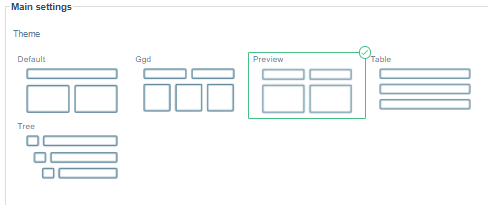
U kunt kiezen uit vele opties zoals marge of ook de kleur van de subcategorieën!
Nu we het thema hebben geselecteerd, vergeet niet op Instellingen opslaante klikken en ga tenslotte naar de pagina/post waar u de categorie wilt toevoegen en zoek naar het WP File Download categorie blok (beschikbaar in alle grote pagina builders).
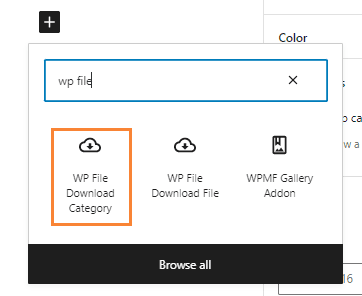
Er wordt een blok geladen waar u de categorie kunt zoeken die u wilt toevoegen.
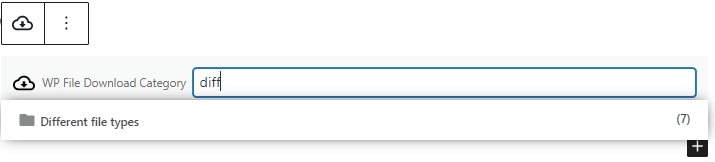
En dat is alles, u kunt uw bericht publiceren/bijwerken en de categorie met het nieuwe thema zal beschikbaar zijn!
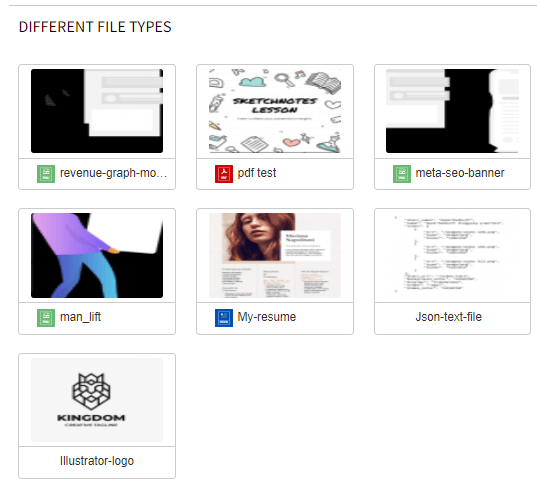
Zoals je kunt zien is het een geweldige tool waarmee je allerlei soorten bestanden kunt aanbieden en die je ook helpt als je je gebruikers wilt laten zien wat ze krijgen zonder dat je op de voorbeeldknop hoeft te klikken met een echt goede stijl die perfect past op je site, natuurlijk kun je ook subcategorieën toevoegen en dit is hoe het eruit zou zien op de voorpagina.
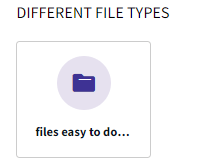
De kleur kan worden gewijzigd in de thema-instellingen, waardoor het echt aanpasbaar is, geweldig! Is het niet?
De beste WordPress-bestand preview tool
Zoals we zagen hoe we het preview-thema kunnen gebruiken en hoe het eruitziet, laten we nu eens kijken hoe we de preview-tool in WP File Download kunnen gebruiken en hoe we kunnen kiezen tussen de Google Drive- en JoomUnited-tool.
We gebruiken eerst de JoomUnited Preview Server.Ga hiervoor naar WP File Download> Configuratie en klik op Voorbeeldweergave genereren'. Hiermee wordt een voorbeeldweergave voor al uw sites gegenereerd en kunt u de voortgang direct in de knop volgen.
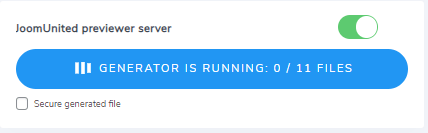
Wacht een paar minuten, afhankelijk van het aantal bestanden, en het is klaar!
De ondersteunde bestandstypen zijn ai, CSV, doc, docx, html, JSON, odp, ods, pdf, ppt, rtf, sketch, xd, xls, xlsx en XML. Als uw bestandstype niet in deze lijst staat, geen zorgen! Er wordt automatisch gebruikgemaakt van de Google-previewtool, zodat al uw bestanden een preview kunnen hebben.
Laten we nu eens kijken hoe onze bestanden eruitzien in onze preview. Ga hiervoor naar de front-end, zoek een reeds gepubliceerde categorie en klik erop. Er wordt een pop-up geopend.
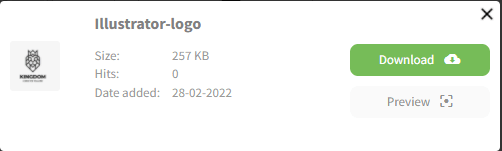
Voor het voorbeeld gebruiken we een ai-bestand, klik nu op Preview en de preview wordt weergegeven met behulp van onze externe server.

It works just perfectly, as you can see. You can use an external server, which will allow your site to work smoothly.
Wat gebeurt er nu als we de JoomUnited Previewer Serverdeactiveren?
Het antwoord is dat het voorbeeld perfect zal blijven werken, met als enige verschil dat het Google Viewer zal gebruiken in plaats daarvan.
Laten we eens kijken hoe het eruit ziet voor een PNG-bestand.
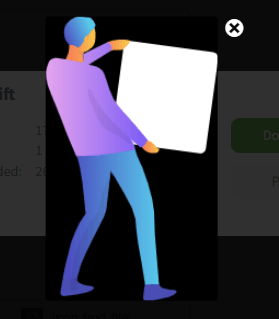
Precies! Geen andere woorden om het te beschrijven, het werkt soepel en de pop-ups worden weergegeven zonder een groot probleem.
Twee opties die u echt zullen helpen en welke u ook kiest, zullen soepel verlopen.
Dus hier hebben we een echt geweldig preview-thema dat uw gebruikers zal helpen om te vinden wat ze zoeken en u in staat stelt om uw bestanden maximaal aan te passen, en een geweldige preview-tool die perfect het thema zal aanvullen, het beste deel is, slechts één klik om het thema en de preview-tool te selecteren!
Start met het aanbieden van downloads op de meest professionele manier
We hebben slechts enkele functies gecontroleerd van alle beschikbare met WP File Download. Er zijn nog veel meer opties, zoals het beperken van de preview, het rechtstreeks aanbieden van de bestanden via cloud-diensten, en meer. U vindt alle functies met de mogelijkheid om live demo's te bekijken hier . Ga nu en bekijk het!
Wanneer u zich abonneert op de blog, sturen we u een e-mail wanneer er nieuwe updates op de site zijn, zodat u ze niet mist.




Reacties