 WordPress products
 Joomla products
 Support
 Nieuws
 Login
LoginGalerijen genereren uit mappen in de WordPress Gutenberg-editor

Toen we WP Media Folder introduceerden, gaven we je een nieuwe manier om media in WordPress te beheren: mappen. Met mappen kun je je WordPress-afbeeldingen en -bestanden opslaan zoals de logica ze zou indelen. Gescheiden op onderwerp lopen deze bestanden nooit het risico je WordPress-blog te overweldigen. Nu maakt WP Media Folder het gemakkelijker om galerijen van deze mappen te maken in de Gutenberg-editor van WordPress.
Zeg vaarwel tegen een rommelige mediabibliotheek.
WP Media Folder laat je bestanden categoriseren, mappen synchroniseren met cloudopslag, geweldige galerijen maken en zelfs afbeeldingen vervangen zonder links te breken.
Optimaliseer vandaag nog je mediaworkflow
WordPress-galerijen maken van mappen
In versie 4.9 heeft WP Media Folder stiekem een nieuwe functie toegevoegd op een onverwachte plek—Gutenberg. De nieuwe toevoeging is een nieuw Gutenberg-blok met de naam WP Media Folder Gallery. De naam van het nieuwe blok beschrijft precies wat het doet—het maakt galerijen van mappen—maar wanneer je een nieuw WP Media Folder Gallery-blok aanmaakt, krijg je een paar keuzes te zien.
Je kunt meteen de traditionele weg volgen. Met de knoppen Uploaden of mediabibliotheek kun je een nieuwe galerij maken door zelf de afbeeldingen te kiezen. Deze optie raakt echter snel uitgeput naarmate je WordPress-blog voller raakt met afbeeldingen.
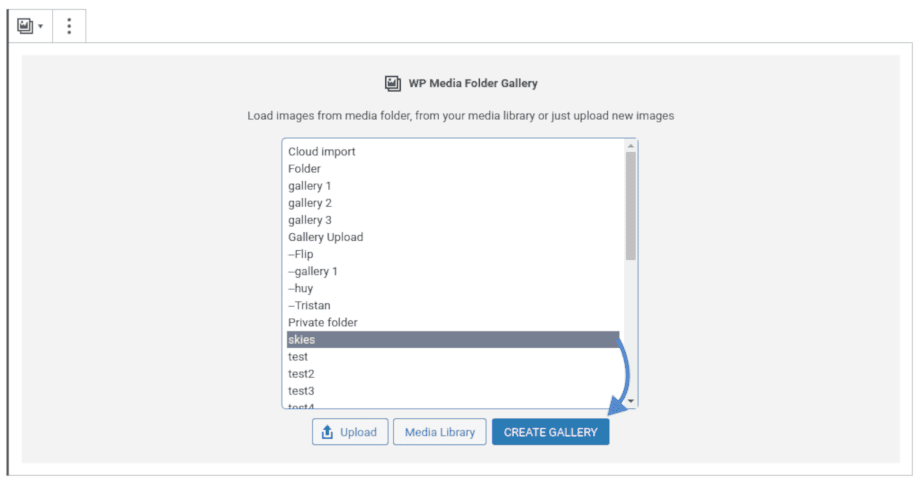
Het alternatief is om je samengestelde WP Media Folder -mappen te benutten. Het blok toont je een lijst met mappen die je in onze WordPress-plugin hebt aangemaakt. Je kunt een of meer mappen uit de lijst selecteren en op de knop galerij aanmaken drukken om dynamisch een galerij te maken van de media in de geselecteerde mappen.
Deze selectie is niet beperkt tot afbeeldingen, maar de galerijen van WP Media Folderondersteunen ook video's. De functionaliteit is precies hetzelfde als bij afbeeldingen; selecteer of upload video's en maak een galerij om ze in je WordPress bericht of pagina in te sluiten.
WordPress-galerijen op basis van mappen aanpassen
Welke methode u ook verkiest, u kunt de mediabestanden afzonderlijk bewerken door erop te klikken. Via het zijbalkmenu kunt u de titels en bijschriften van afbeeldingen en video's bewerken en ze als hyperlinks laten werken, met de vrijheid om te bepalen in welk tabblad de links openen. U kunt bestanden uit het blok zelf verwijderen door op het kruisje naast elk bestand te klikken. Het zijbalkmenu doet ook dienst als configuratieruimte voor de galerij zelf.
Het WP Media Folder Gallery-blok heeft vier stijlen om uit te kiezen: de masonry, afbeeldingslider, portfolio en een standaardweergave. Anders dan bij andere Gutenberg-blokken kan het thema alleen worden gekozen uit de allereerste dropdown in het zijbalkmenu van het blok.
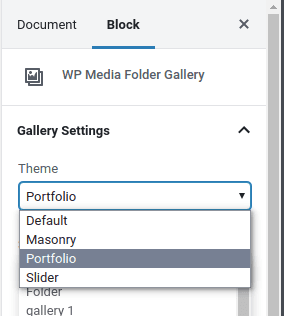
Ongeacht het thema dat je kiest, kun je een stap verder gaan en de look en feel van elke stijl aanpassen met de overige opties. Je kunt de zijbalk gebruiken om je selectie van de mappen van de galerij te wijzigen, het gedrag van de lightbox bij te werken of de media in een specifieke volgorde te sorteren.
Als je WordPress-blog veel nadruk legt op media en galerijen, wil je misschien de tijd nemen om je standaardstijlen in te stellen. De WP Media Folder’s galerij -pagina in de instellingen van de plugin laat je een standaardstijl maken voor al je galerijen, zodat je een consistent ontwerp krijgt op alle berichten en pagina's van je WordPress-blog.
Meer doen met WordPress-galerijen
Hoewel veel van de aandacht is uitgegaan naar het Gutenberg-blok van WP Media Folder, is de nieuwe galerijfunctie ook beschikbaar voor wie nog met de oude editor van WordPress werkt. In de klassieke editor kun je de standaard galerijbeheerder gebruiken om galerijen van mappen te maken. Voor al het overige biedt WP Media Folder een shortcode.
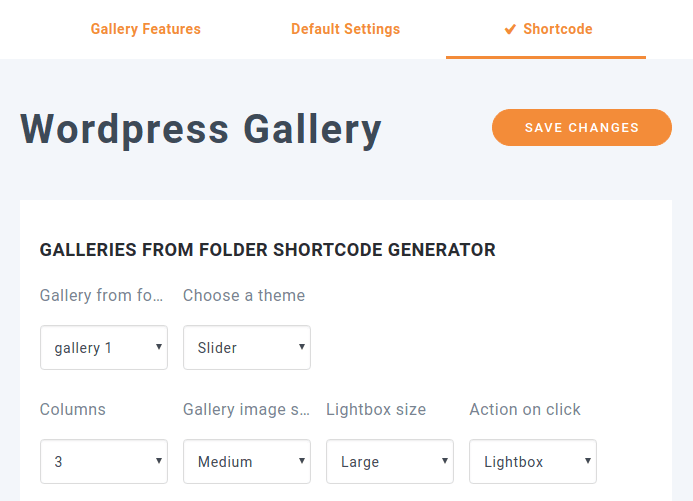
Een shortcode is een stukje code dat wordt gegenereerd door WP Media Folder. Deze code kan overal in je WordPress-blog worden geplaatst—ook in het thema—en de plugin vervangt deze door een galerij. Om een nieuwe shortcode te maken, ga je naar de instellingen van WP Media Folder’s instellingen’ galerij -pagina. Op het tabblad shortcode kun je galerijen op basis van mappen maken en aanpassen. Sla de wijzigingen op om de shortcode onderaan de pagina te verkrijgen.
Tot slot, of je nu een fijnproever of een avonturier bent, sommige galerijen blijven bestaan en groeien. Zodra je een WP Media Folder -galerij aanmaakt, wordt het een evoluerend wezen. Naarmate je media aan de map toevoegt, groeit de galerij automatisch mee met de nieuwe afbeeldingen of video's…
Oproep aan alle webmasters!
Bespaar tijd en verhoog de productiviteit met WP Media Folder. Organiseer moeiteloos mediabestanden van klanten, maak aangepaste galerijen en bied een naadloze gebruikerservaring.
Upgrade nu je websiteprojecten!
Met de galerijen van WP Media Folder krijgen je afbeeldingen- en videomappen een nieuwe betekenis. De plugin maakt het gemakkelijker om media om te zetten in collecties vanuit alle grote paginaopbouwers, wat je gebruiksscenario ook is, zodat je verder kunt gaan dan mediaorganisatie en je bibliotheek kunt benutten wanneer dat nodig is.
Meer informatie over WP Media Folder Gallery: https://www.joomunited.com/wordpress-products/wp-media-folder/wordpress-gallery-from-folder
Wanneer je je abonneert op de blog, sturen we je een e-mail wanneer er nieuwe updates op de site zijn, zodat je ze niet mist.



