 WordPress-producten
 Joomla-producten
 Ondersteuning
 Nieuws
 Inloggen
E-mailmelding bij WordPress-bestandsdownload of bij bestandsbewerkingen

Nu dat je hebt WP File Download en je kunt een downloadbare versie van je bestanden maken, wat is de volgende stap? Nou… Misschien moet je je ervan bewust zijn wat je gebruikers uploaden naar WP File Download of wat ze aanpassen. Dat kan gedaan worden met het e‑mail‑bij‑bestand‑wijziging‑systeem.
Het kan niet eenvoudiger zijn om het te doen omdat je met WP File Download gewoon een paar knoppen hoeft in te drukken, de e-mail kiest waar je het naar toe wilt sturen en dat is het! Je bent op de hoogte van alles wat je gebruikers doen.
En om het eenvoudiger te maken, in dit bericht, zul je leren hoe je het stap voor stap moet doen… Voor dit voorbeeld gaan we een localhost-demopagina en WP File Downloadgebruiken.
Op zoek naar een krachtige bestandsbeheer oplossing voor klantwebsites?
WP File Download is het antwoord. Met geavanceerde functies zoals bestands categorieën, toegangsbeperkingen en intuïtieve gebruikersinterface.
Imponeer uw klanten met top-notch bestandsorganisatie!
Hoe u de Wordpress e-mailmelding bij bestandsverandering inschakelt
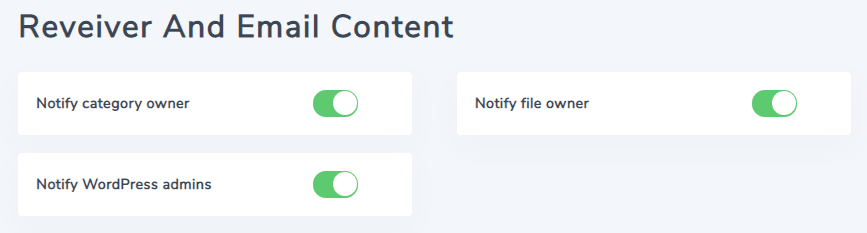
Nu je je bestanden hebt geüpload op je WordPress-site en al je gebruikers hebt gedefinieerd om bestanden te uploaden/wijzigen of te downloaden, wil je weten wanneer ze dat doen, wat ze doen en waarom niet? Ontvang het als een aanpasbare e-mail, nou... Het is zo eenvoudig als een klik ;). Allereerst, houd er rekening mee dat de e-mail niet naar al je gebruikers wordt verzonden vanwege veiligheidsredenen… Het wordt verzonden naar:
- Bestandseigenaar
- Categorie-eigenaar
- WordPress-beheerders
- Andere e-mails die u handmatig kunt toevoegen
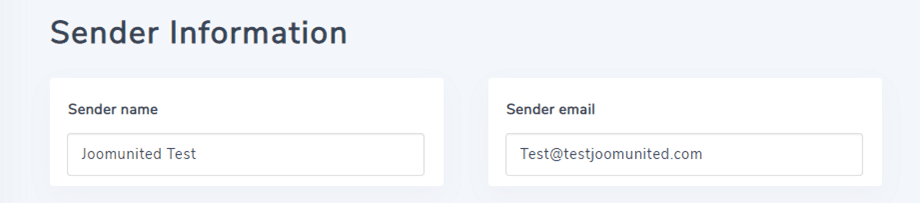
Now let's start with the co-configuration, go to WP File Download > Configuration > Email Notifications, let’s define some things that we need before starting the configuration as the name and the sender email.
Definieer nu de gebruikers die deze e-mails kunnen ontvangen.
Definieer nu wanneer u deze e-mails wilt verzenden en de sjabloon voor elke optie, WP File Downloads biedt u een echt vriendelijk dashboard om alles zelf te doen, u hebt ook de optie om die e-mail naar andere gebruikers te sturen als u dat wilt.
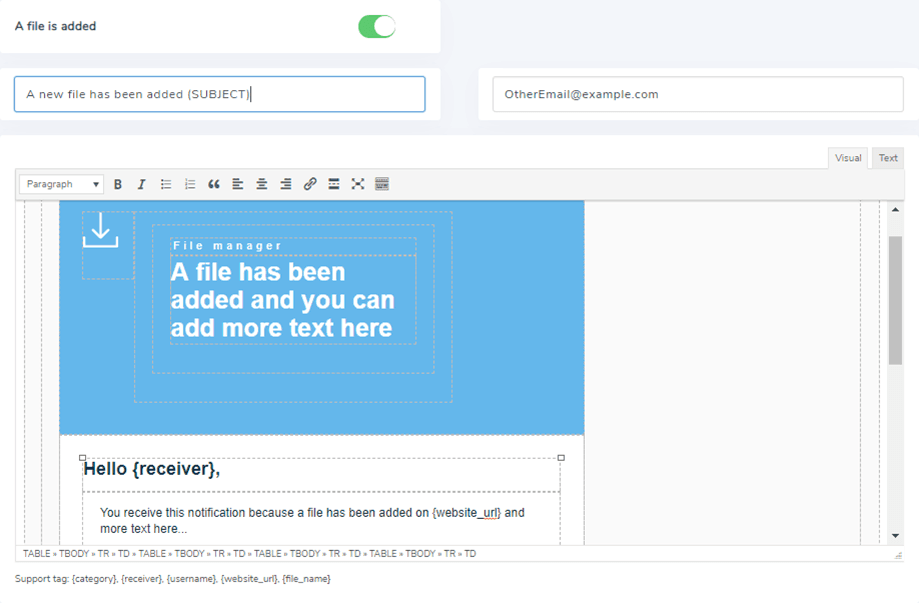
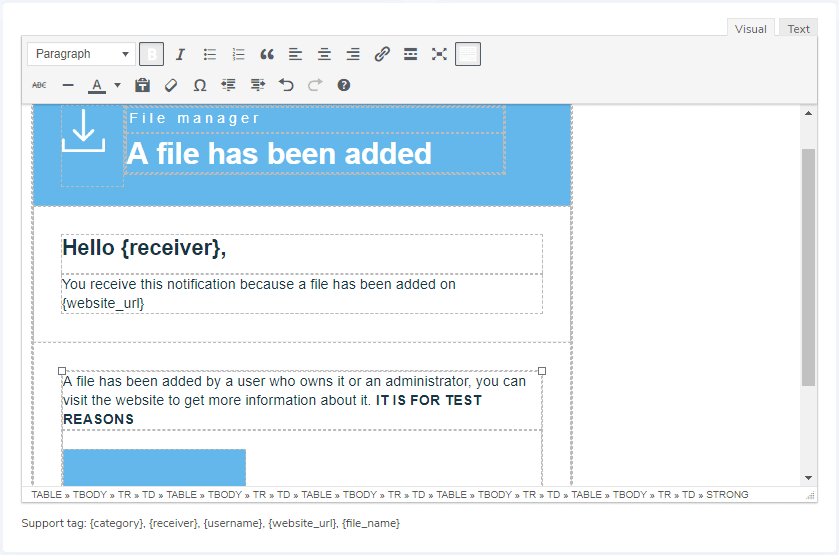
Dat is de optie wanneer een bestand wordt toegevoegd, controleer gewoon de “Een bestand is toegevoegd” optie, typ het onderwerp, typ een andere e-mail waar u die melding wilt verzenden en pas de e-mail aan, zoals u kunt zien, heeft u een HTML-editor om het zo aanpasbaar als u wilt te maken.
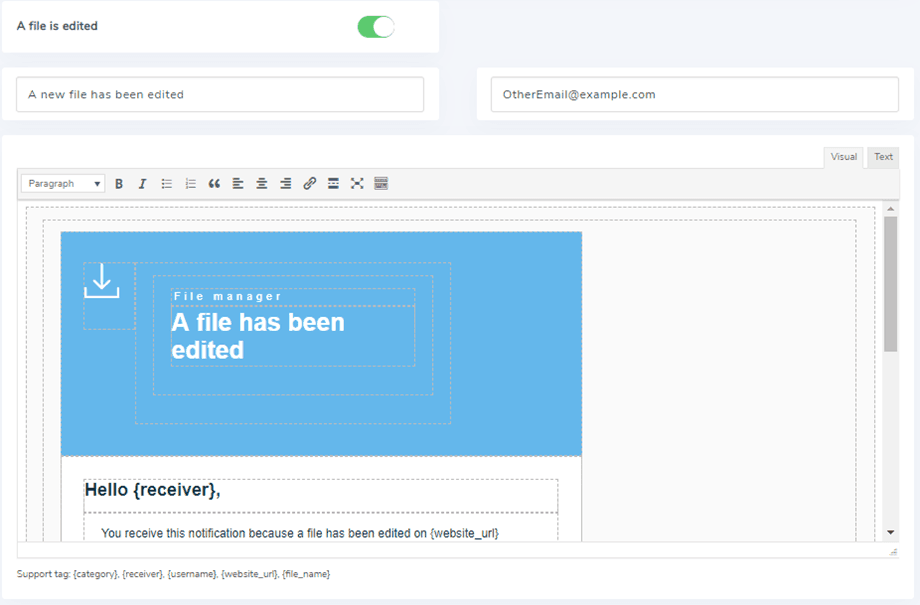
is hetzelfde proces wanneer een bestand wordt bewerkt, controleer gewoon de optie, voeg een andere e-mail toe, een onderwerp en bewerk de e-mail zoals je wilt… Je hebt ook enkele shortcodes die je kunt gebruiken om je e-mail aan te passen en dynamisch te maken, je hebt dezelfde opties voor meldingen wanneer een bestand wordt verwijderd en wanneer een bestand wordt gedownload, klik tenslotte op opslaan en alles is klaar, jij en de andere gebruikers die je hebt geselecteerd zullen de e-mailmeldingen ontvangen.
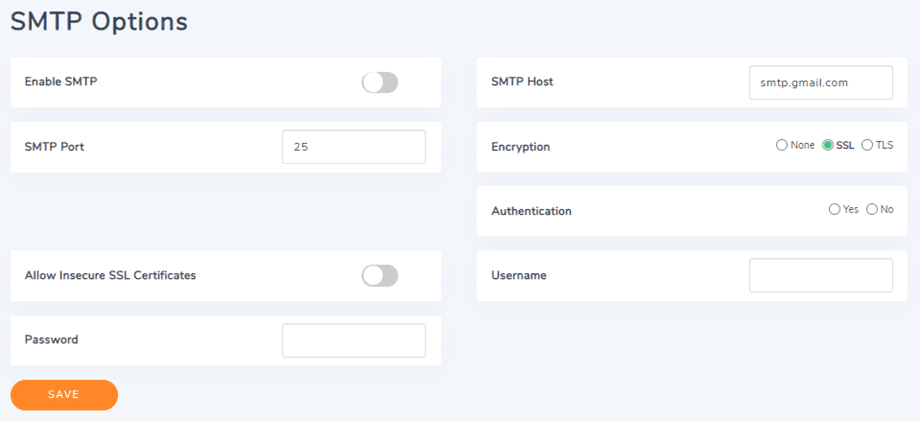
You also have the option to set up SMTP for your email (a free SMTP provider is enough for a localhost demo like this one), just click on Email Notifications > Mail Option and you will have all the options.
Het e-mailbewakingssysteem voor bestandsbeheer
Alles is ingesteld en je kon alles aanpassen zoals je wilde, alle e-mails één voor één, nu wil je misschien zien of het werkt, en laat me je vertellen dat het net zo eenvoudig is als het doen van een van de dingen die je hebt ingeschakeld in de sectie e-mailmeldingen en waarom niet? Laten we een voorbeeld van enkele gevallen opnieuw creëren.
E-mailmelding wanneer een bestand wordt toegevoegd
Laten we een bestand toevoegen, we gaan “HET IS VOOR TESTDOELEINDEN” toevoegen aan de notificatie-e-mail om het te testen.
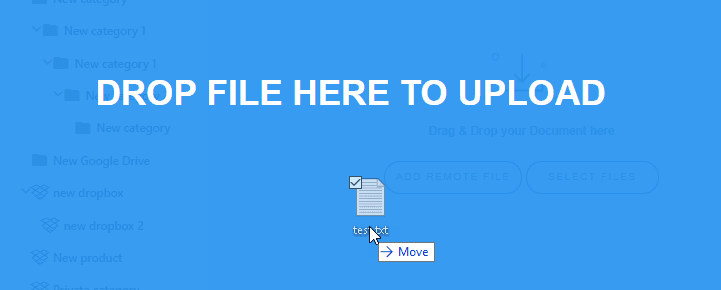
We hebben een lege categorie gemaakt genaamd “meldingsmail” waar we alles gaan doen… Laten we eerst een afbeelding toevoegen.
Nu we het hebben geüpload, zou er een e-mail in onze inbox moeten zijn.
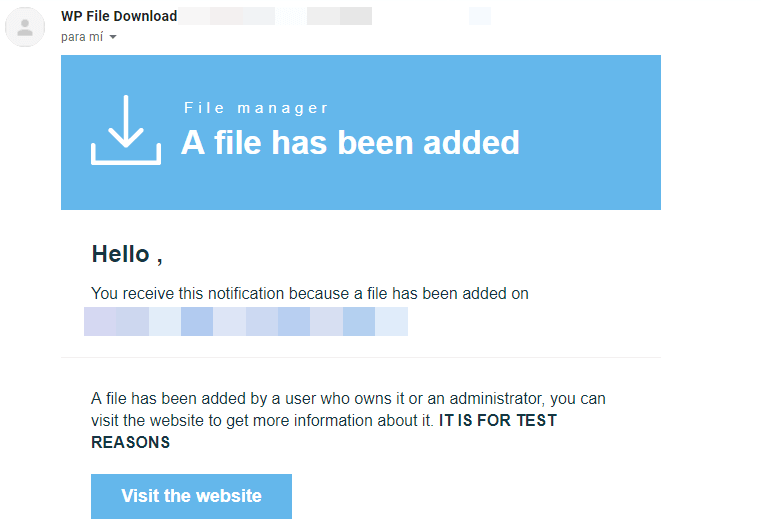
En ja! Er is een e-mail die ons vertelt dat er een bestand is toegevoegd aan onze site.
E-mailmelding wanneer een bestand is bewerkt
Laten we nu het bestand bewerken dat we eerder hebben geüpload, we gaan de naam veranderen van “test” in “testingName”.
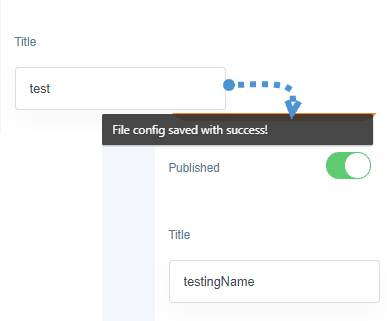
Laten we onze e-mail controleren en er zal absoluut een e-mail zijn die ons meldt dat een bestand is bewerkt op onze site.
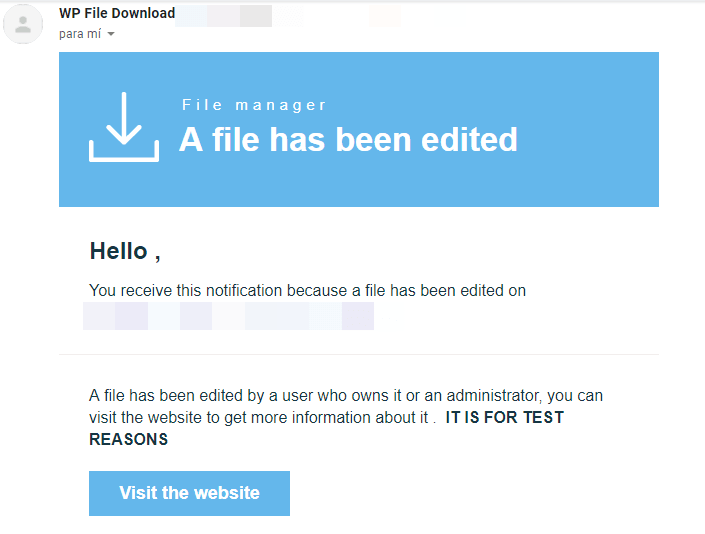
Ja, er is de e-mail die ons vertelt dat een bestand is bewerkt, we kunnen dit doen met elke case en u kunt er zeker van zijn dat de notificatie-e-mails worden verzonden, zodat alles wat u wilt in slechts één plugin, een downloadbare versie van uw bestanden maken en zich bewust zijn van wat uw gebruikers ermee doen.
Tags gebruiken bij e-mailmeldingen voor bestanden
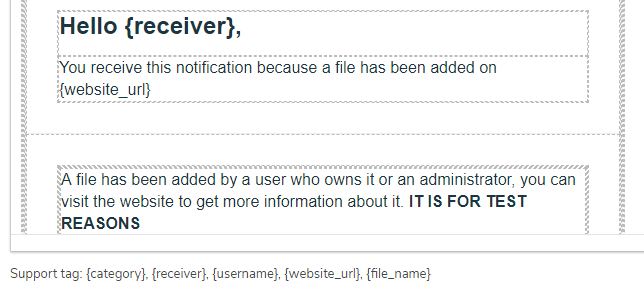
U heeft ook tags die u kunt invoegen om uw inhoud dynamisch te vervangen, hier is wat beschikbaar is
- Tag {receiver} = The user that receive the notification Email
- Tag {username} =The username who downloaded file (if user logged in)
- Tag {category} = The file category
- Tag {website_url} = The current website URL
- Tag {file_name} = The file name (modified)
We have learned how to use one of the WP File Download functions to generate emails but there are many other things we can do like connect it to cloud services and free up some storage space so go and check the full product page here:
https://www.joomunited.com/wordpress-products/wp-file-download/email-notification-for-your-wordpress-download-manager
Alle webmasters!
Verbeter de websites van uw klanten met WP File Download. Maak beveiligde en aanpasbare bestandsopslagplaatsen, waardoor klanten gemakkelijk toegang hebben tot en hun bestanden kunnen beheren.
Upgrade vandaag nog uw webdesign services!
Wanneer u zich abonneert op de blog, sturen we u een e-mail wanneer er nieuwe updates op de site zijn, zodat u ze niet mist.



