 WordPress-producten
 Joomla-producten
 Ondersteuning
 Nieuws
 Inloggen
WP Media Folder: Verbeterde Divi-integratie met nieuwe Divi-modules

De Gutenberg-editor geeft je veel flexibiliteit bij het maken van je WordPress-blog, maar het is niet voor iedereen. Als je andere editors hebt verkend, ben je waarschijnlijk op een gegeven moment op Divi terechtgekomen. WP Media Folders' laatste update breidt je Divi-toolkit uit met 3 nieuwe Divi-modules om je te helpen je WordPress-blog op je eigen manier te maken.
De nieuwe modules gaan allemaal over het insluiten van je WP Media Folder inhoud op je WordPress-website: galerijen, bestandsdownloads en PDF-bestanden. Bovendien kun je nu bestandsdownloads verder aanpassen met randen, pictogrammen, marges en opvulling.
Zeg vaarwel tegen rommelige mediabibliotheek.
WP Media Folder laat je bestanden categoriseren, mappen synchroniseren met cloudopslag, ongelofelijke galleries maken en zelfs afbeeldingen vervangen zonder links te verbreken.
Optimaliseer vandaag nog je mediaworkflow
Galerijen insluiten in Divi-editor
De Divi-editor, of de Divi-bouwer, is een populaire visuele thema- en pagina-bouwer voor WordPress. Het concept is vergelijkbaar met Gutenberg: in plaats van blokken gebruik je modules om dingen te plaatsen en te verplaatsen. Alleen is Divi ook veel flexibeler, waardoor je hele WordPress-thema's kunt maken vanuit de editor zelf.
Aan de andere kant is WP Media Folder een bestandsbeheerder waarmee u mediabestanden kunt ordenen, beschikbaar kunt maken voor downloaden en galerijen kunt maken en weergeven. Hoe ontmoet de Divi builder WP Media Folder in het midden? De nieuwe Divi modules!
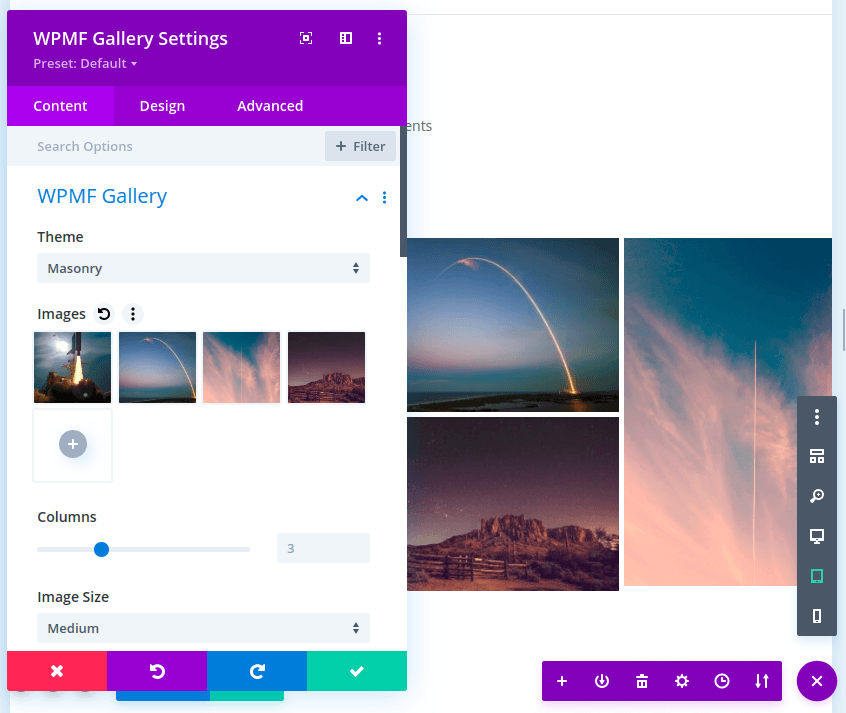
Om WP Media Folder galleries in Divi in te sluiten, maak je eenvoudig een nieuwe WordPress-bericht of -pagina met de Divi-builder. Wanneer je modules toevoegt, zoek je naar WPMF-galerij, wat een nieuwe toevoeging is in de laatste versie van WP Media Folder.
U kunt het thema en de afbeeldingen kiezen om in de galerij in te voegen vanuit het inhoud tabblad, of u kunt naar beneden scrollen en een galerij maken vanuit een map. Net als bij alle Divi builder modules, kunt u de ontwerp- en geavanceerde tabbladen gebruiken om de galerij verder aan te passen.
PDF-bestanden insluiten in de Divi builder
PDF's zijn enigszins anders dan gewone mediabestanden. Bij het insluiten van PDF-bestanden voegt de browser bedieningselementen toe, zodat uw gebruikers kunnen zoomen of van pagina naar pagina kunnen gaan. Daarom behandelt WP Media Folder PDF-bestanden anders dan de andere mediabestanden en heeft het een speciale Divi builder module.
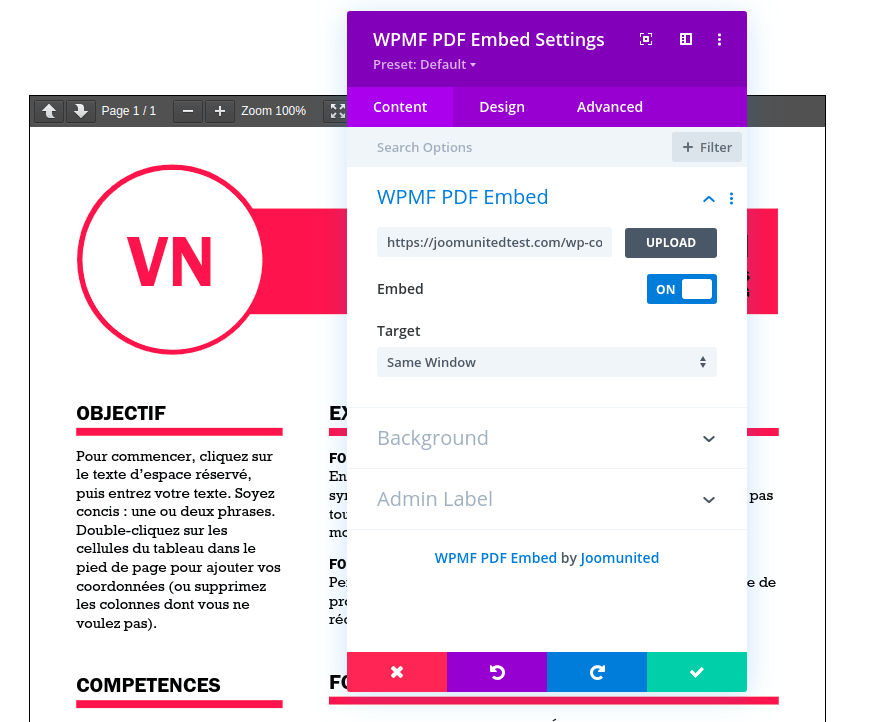
Om een PDF-bestand in te sluiten, zoekt u naar de WPMF PDF Embed module in de Divi builder. Opnieuw is het kiezen van een PDF heel eenvoudig. Het enige wat u hoeft te doen is op de uploaden knop klikken en zoeken naar het PDF-bestand. Omdat u WP Media Folder gebruikt om een PDF-bestand te kiezen, kunt u ook een nieuwe PDF uploaden vanuit de module.
Verder naar beneden kunt u de schakelaar gebruiken om te kiezen of u het PDF-bestand wilt insluiten of als u liever alleen een downloadlink opneemt. Zoals gewoonlijk kunt u bij Divi-editor modules de ontwerp- en geavanceerde tabbladen gebruiken om de weergave van de module te wijzigen.
Bestanden downloaden insluiten in de Divi builder
Het insluiten van bestandsdownloads met behulp van de Divi-builder is een zeer vergelijkbaar proces. Nogmaals, je moet naar de Divi-builder navigeren en een nieuwe module maken. Deze keer zoek je naar de WPMF-media-download Divi-module.
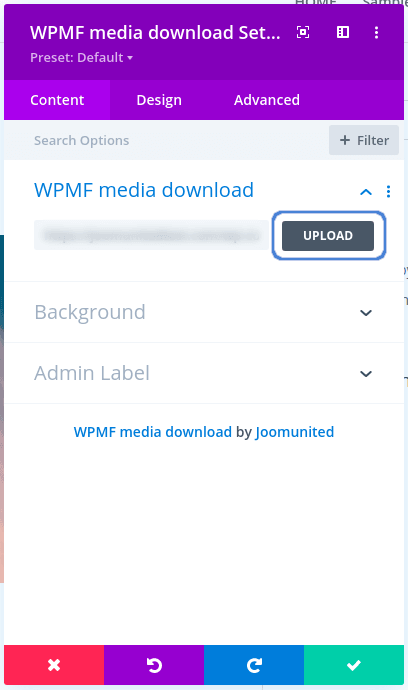
Net als bij het maken van een galerijmodule, moet je het mediabestand kiezen om in te sluiten voor download op je WordPress-pagina of -bericht. Je kunt het bestand kiezen door op de upload knop onder het content tabblad te drukken, net als voorheen.
Deze keer moet u slechts één mediabestand kiezen of, als u dat liever hebt, u kunt de zijbalk gebruiken om een nieuw bestand te uploaden. Als u het bestand dat u beschikbaar wilt maken voor download al hebt geüpload, kunt u uw WP Media Folder -bestandsbeheer doorbladeren om het te zoeken. Sla de wijzigingen op om het bestand in te sluiten. Over downloadlinks gesproken, de laatste update van WP Media Folderbevat ook nieuwe functies zodat bestanddownloads overeenkomen met het thema van uw blog.
Het aanpassen van het downloaden van afzonderlijke mediabestanden
Als je Divi niet gebruikt, zijn er nog steeds nieuwe functies om mee te experimenteren. Als je WP Media Folderen naar het tabblad 'Bestandsontwerp' gaat onder ' Toegang en ontwerp', vind je gloednieuwe opties om downloads van individuele mediabestanden aan te passen.
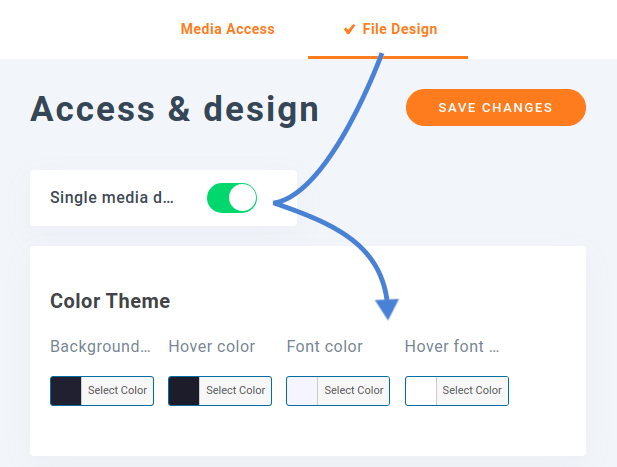
Met deze opties kunt u aanpassen hoe de links voor het downloaden van bestanden eruitzien: in plaats van een link weer te geven, kunt u een interactief pictogram weergeven. U kunt deze pagina gebruiken om deze downloadlinks aan te passen: van de kleuren en lettertypen tot het pictogram. Scroll wat verder en u kunt ook een rand kiezen en de marge en padding instellen. Het doel is om één—downloadlinks beter te laten passen bij de rest van het merk van uw WordPress-blog.
Alle webmasters!
Tijd besparen en productiviteit verhogen met WP Media Folder. Klantmediabestanden eenvoudig ordenen, aangepaste galleries maken en een naadloze gebruikerservaring bieden.
Upgrade nu uw websiteprojecten!
Als je hebt besloten Gutenberg definitief achter je te laten en te vervangen door de Divi-editor, geen nood. Je kunt WP Media Folder om je bestanden te ordenen met de bestandsbrowser van de plugin, maar je kunt nu ook nog meer soorten media rechtstreeks in de Divi-editor integreren met de nieuwe modules en deze met de galerij-add-on naar hartenlust
Wanneer u zich abonneert op de blog, sturen we u een e-mail wanneer er nieuwe updates op de site zijn, zodat u ze niet mist.



Reacties