 WordPress termékek
 Joomla termékek
 Támogatás
 Hírek
Hírek Bejelentkezés
WordPress bővítmények GYIK
-
WP File Download és a GDPR
Jogi nyilatkozat: Ez az információ nem jogi tanácsadás, és csak tájékoztató jellegű. Nem minden bővítményünket érinti egyformán a GDPR.
Milyen adatokat használ a bővítményünk?
WP File Download statisztikákat kér le arról, hogy melyik fájl lett letöltve, de ezek nem kapcsolódnak konkrétan a felhasználóhoz, csak névtelen adatok. A bővítmény sütiket hoz létre (30 nap), de ezeket csak a felhasználói felület (UX) beállításainak tárolására és a bővítmény használhatóságának javítására használja.
WordPress, harmadik fél és a mi bővítményünk
Figyelembe kell venni, hogy ha engedélyezed a webhelyed felhasználóinak fájlok feltöltését a frontend felületen, akkor a bővítmény a WordPress felhasználói munkameneteit használja. A WordPress felhasználói adatai a 4.9.7-es verziótól kezdve kezelhetők, exportálhatók és törölhetők a WordPress beállításaiban.
WP File Download ban harmadik féltől származó szolgáltatásokat is használhatsz, például a Google Drive-ot, a Dropboxot, OneDrive... Ezek a szolgáltatások, akárcsak a WordPress, mind azon dolgoznak, hogy termékeiket és szolgáltatásaikat GDPR-kompatibilissé tegyék.
A GDPR-ról bővebben az Európai Bizottság adatvédelmi oldalán olvashat.
-
Nem tudom a fájlkategóriákat húzással áthelyezni érintőképernyős eszközön
Ha érintőképernyős számítógéped van Windows rendszeren és Chrome-ot használsz, előfordulhat, hogy nem tudsz kategóriákat húzni az érintőképernyőn, csak egérrel tudsz. A probléma megoldásához le kell tiltanod az érintéses eseményeket a Chrome-ban.
Írd be a chrome://flags parancsot a Chrome címsorába, és nyomd meg az ENTER billentyűt.

Keresse meg Érintéses események engedélyezése lehetőséget > Módosítsa a Letiltva
-
Az előnézet nem működik a WP Engine tárhelyen
Ha a webhelyedet egy WP Engine szerveren tárolod, előfordulhat, hogy a fájl előnézete nem működik.
Ez azért van, mert a WP Engine megpróbálja átirányítani a robotok feltérképezését, és a Google Drive Viewer robotként észlelhető.Ebben az esetben kérjük, vegye fel a kapcsolatot a WP Engine ügyfélszolgálatával, és kérje meg őket, hogy tiltsák le az átirányítási bot funkciót.
-
404-es hiba a fájl letöltésekor a WP Engine tárhelyen
Ha a webhelyedet egy WP Engine szerveren tárolod, előfordulhat, hogy bizonyos típusú fájloknál 404-es hibákat kapsz.
Ez azért van, mert a WP Engine egy adott konfigurációjú proxyt használ.Először is, ha megváltoztattad az alapértelmezett SEO URL-t a bővítmény konfigurációs oldalán, kérjük, jegyezd fel ezt az értéket, és cseréld ki a következő sorokban megadott kód első sorában: (hely ~* ^/replace_here_if_you_have_changed_it/* {).
Ezután kérjük, vegye fel a kapcsolatot közvetlenül a WP Engine ügyfélszolgálatával a https://wpengine.com/support/ címen , és adja meg a következő információkat:
A Joomunited WP File Download bővítményét használjuk. Amikor ezt a bővítményt a környezetedben használod, 404-es hibákat kapunk, amikor megpróbáljuk letölteni a bővítmény által kezelt fájlokat.
Ezt a kérdést már feltették a WP Engine-nek, és más ügyfelek számára a következő magyarázat szerint javítottad.
A WP File Download bővítmény URL-eket generál fájlokhoz, amelyeket egy PHP szkript dolgoz fel.
Például: a /downloads/14/category/11/file.pdf fájlt a rendszer belsőleg átirányítja az alapértelmezett htaccess szabályok szerint a fő index.php fájlra.De mivel statikus fájlokat szolgálsz ki egy Nginx proxyn keresztül, és ha a fájl nem található, a proxy 404-es hibát ad vissza, és az index.php szkript soha nem kerül meghívásra.
A 404-es hiba javításához kérjük, hogy add hozzá ezeket a sorokat az oldalunk „Előtte” szabályaihoz.
hely ~* ^/letöltés/* { proxy_pass $dynamic_upstream_read_only; }
-
Hozzáadhatok egy letölthető fájlt, amelyet nem a szerveremen tárolok (távoli letöltés)?
Igen, ez egy olyan funkció, amit a globális paraméterekben aktiválhatsz: „távoli letöltés aktiválása”. Ezután hozzáadhatsz egy távoli fájlt, mint bármely más helyi fájlt (mindkettő keverhető), megadhatsz egy címet, egy URL-t a fájlhoz, egy kiterjesztést (az ikonhoz, zip, xls...).
-
Feltölthetnek a felhasználók fájlokat a frontendről?
Nincs erre külön űrlap, de használhatsz szerepköröket. Létrehozhatsz egy felhasználói csoportot (felhasználói szerepkört), amely csak fájlok feltöltésére jogosult.
-
Importálhatok meglévő fájlokat a WP File Download?
Igen, van egy importáló eszköz, amit a globális paraméterekben kell aktiválni.
Ezután egyrészt kiválaszthatsz egy fájlkategóriát, másrészt pedig böngészhetsz a szerver mappái között (mint az FTP kliensedben). Ezután jelöld ki a fájlokat, kattints az importálás gombra, és kész is vagy!
-
Hogyan működik a fájlkorlátozás / fájlhozzáférés a bővítményben?
WP File download WordPress natív felhasználói szerepköröket használ. Két lehetőség közül választhatsz: a fájlok nyilvános megjelenítését és az adminisztrációs oldalon a fájlkezelést.
- Fájlhozzáférés korlátozása nyilvános oldalon: minden kategóriában egyetlen kattintással meghatározhatja a felhasználói szerepkört, amely lehetővé teszi a fájlok megtekintését. Például válassza ki a feliratkozókat, hogy a fájlokat csak a feliratkozók (a WordPress webhelyén regisztrált felhasználók) tekinthessék meg
- A fájlkezeléshez való hozzáférés korlátozásához dedikált felület áll rendelkezésre a felhasználói szerepkörökhöz tartozó műveletek meghatározásához. Például a felhasználók szerkeszthetik a saját fájljaikat, szerkeszthetik az összes fájlt, fájlokat adhatnak hozzá, törölhetnek fájlokat...
-
Van lehetőség fájlkategóriánként témát alkalmazni?
Igen, van lehetőséged meghatározni:
- Használjon alapértelmezett témát az összes bővítményben előre definiált paraméterekkel (színek, megjelenített fájlméret...)
- Válasszon egy témát kategóriánként, és definiáljon paramétert a kategóriából
Ha több felhasználód is használja a bővítményt, az első megoldás jobb, ha hasonló elrendezést tartasz fenn a fájljaidhoz az összes WordPress webhelyeden.
-
Lehetséges-e egyetlen felhasználóra korlátozni a fájlokhoz való hozzáférést?
Igen, beállítást igényel. A hozzáférés korlátozása WordPress felhasználói szerepkörökkel (admin, szerző...) állítható be
- Minden fájlkategóriához beállíthat egy felhasználói szerepkört, amely képes lesz a fájlok megjelenítésére és letöltésére
- Minden fájlkezeléshez beállíthatja a felhasználói szerepkörökhöz tartozó műveleteket, például a szerzők csak a saját fájljaikat kezelhetik
-
Miért tekinthetik meg a privát fájlok előnézeti linkjét a nem regisztrált felhasználók?
Mivel az előnézetünk a Google Viewert használja, alapértelmezés szerint senki sem férhet hozzá a privát fájlokhoz. Tehát ahhoz, hogy a Google Előnézet hozzáférhessen a privát fájljaidhoz, létrehozunk egy ideiglenes tokent a fájlok eléréséhez. Alapértelmezés szerint ez a token időtartama 3600 másodperc.
Hogyan tudom megváltoztatni a token élő idejét?
Lépj az aktuális témád "functions.php" fájljába, majd illeszd be az alábbi függvényt:add_filter('wpfd_token_live_time', függvény($time){vissza 900;}); -
Hogyan lehet leküzdeni a sávszélesség-korlátozást nagy fájlok felhőalapú szerverről történő közvetlen letöltésekor?
Normális esetben, amikor egy fájlt felhőszerverekről tölt le, az ideiglenesen tárolódik a szerveren, majd a teljes letöltés után törlődik onnan. Bizonyos esetekben azonban a felhasználók közvetlenül a felhőszerverekről szeretnék letölteni a fájlokat; különösen a nagy fájlokat anélkül, hogy a szerver sávszélességét lefoglalnák. Így elérhetővé válhat a fájlok közvetlen linkje a felhőszervereken. A link 4 órán belül létezik a Dropboxban, és korlátlanul OneDrive-ban. Továbbá a sávszélességet a felhőszerverek korlátozhatják.
További részletekért kérjük, kattintson az alábbi linkekre:
https://help.dropbox.com/files-folders/share/banned-links
Tehát a probléma megoldásához a kódot a „wp-config.php” a felhőszervereknek megfelelően.
- Google Drive:
define('WPFD_GOOGLE_DRIVE_DIRECT', igaz);- Dropbox:
define('WPFD_DROPBOX_DIRECT', igaz);- OneDrive Személyes:
define('ONEDRIVE', igaz);- OneDrive Üzleti verzió:
define('ONEDRIVE', igaz);
-
Miért kapok 404-es hibákat fájlok előnézete vagy letöltése közben?
Ha 404-es hibaoldalakat kapsz fájlok megtekintésekor vagy letöltésekor WP File Downloadsegítségével, próbáld ki ezeket a megoldásokat:
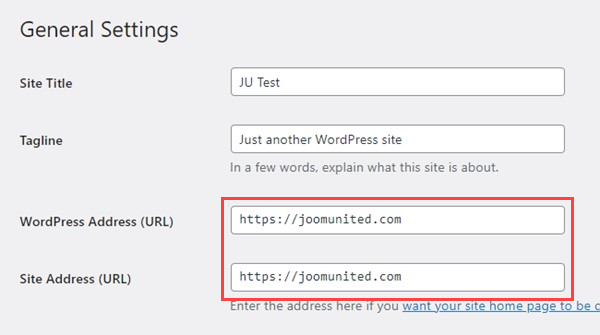
- Ellenőrizd a WordPress URL-címeidet: Győződj meg róla, hogy a „WordPress cím (URL)” és a „Webhely címe (URL)” https-t használ a Beállítások > Általános.
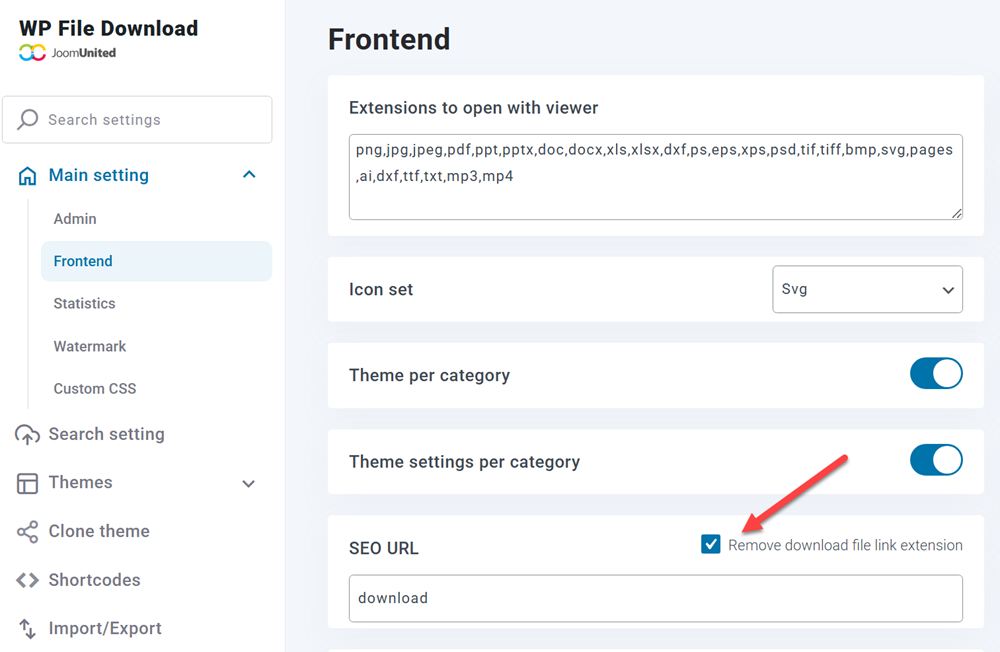
- SEO-barát URL-ek engedélyezése: Lépjen a Fő beállítások > Előlap menüpontra , és engedélyezze a „Letöltési fájl linkkiterjesztésének eltávolítása” opciót a SEO URL-beállítások alatt.
Még mindig nem működik? Ha a probléma továbbra is fennáll, kérjük, adjon rendszergazdai hozzáférést, hogy tovább vizsgálhassuk a problémát.
További segítségért forduljon ügyfélszolgálatunkhoz.
