WordPress products
 Joomla-termékek
 Support
 News
News Login
LoginWP File Download kiegészítő: Social Locker
1. Social locker konfigurációja
WP File Download Social Locker egy sor közösségi gomb mögé zárolja a fájljaid letöltését, kivéve, ha a látogató kedveli, megosztja a tartalmat a Facebookon, vagy tweeteli az oldaladat. Segít javítani a webhelyed közösségi teljesítményét, több lájkot/megosztást szerezni, minőségi követőket szerezni, és több forgalmat vonzani a közösségi hálózatokról. A kiegészítő a következő funkciókat is tartalmazza: Google Drive, Dropbox és OneDrive fájl- és mappaszinkronizálás.
A bővítmény konfigurációjából aktiválhatod a social locker: WP File Download > Konfiguráció > Social Locker fül.
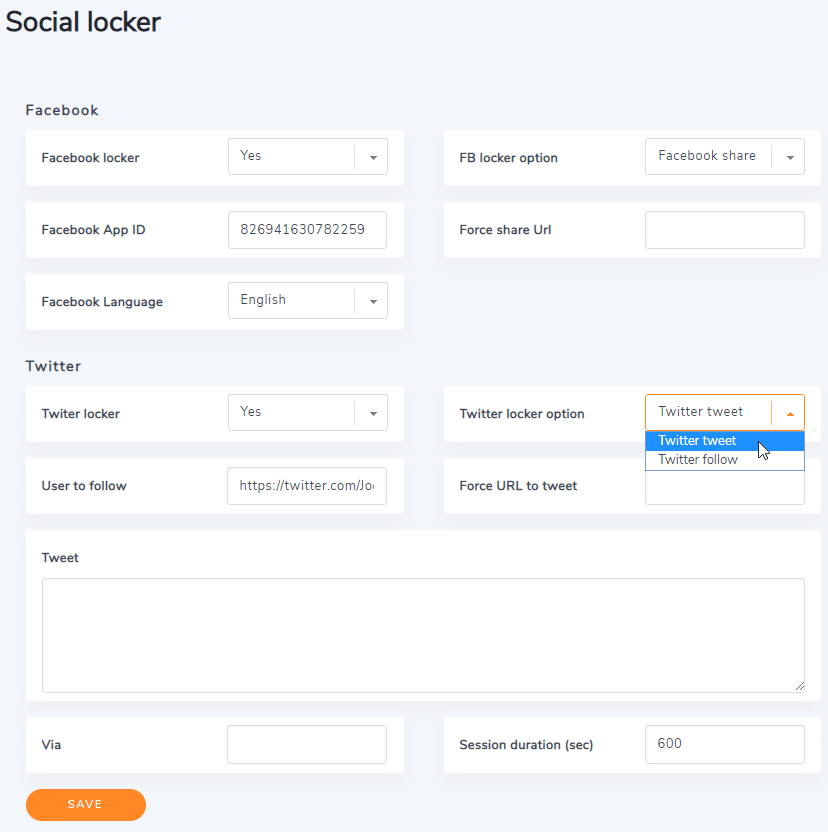
Facebook Locker
Facebook Locker: zárold a fájl letöltését Facebook megosztással vagy lájkkal.
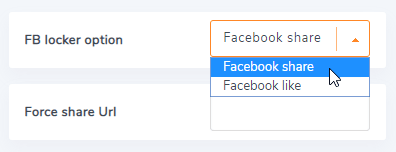
FB Locker opció: oszd meg egy oldal URL-jét, vagy lájkold a Facebook oldaladat a feloldáshoz.
A Facebook lájkzár azonnal aktiválható, nem igényel semmilyen alkalmazást.
engedélyezéséhez social lockerlétre kell hoznod egy Facebook alkalmazást. Facebook alkalmazásazonosító létrehozásához itt érheted el: https://developers.facebook.com
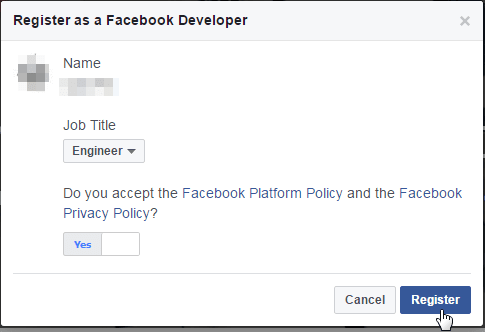
Először is regisztrálnod kell.
Ezután létrehozhatja az új alkalmazásazonosítóját.
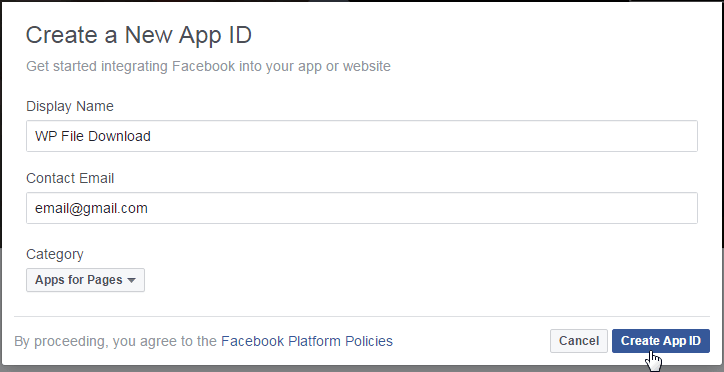
Végül másolja ki és illessze be a kódot a Facebook alkalmazásazonosítóba.
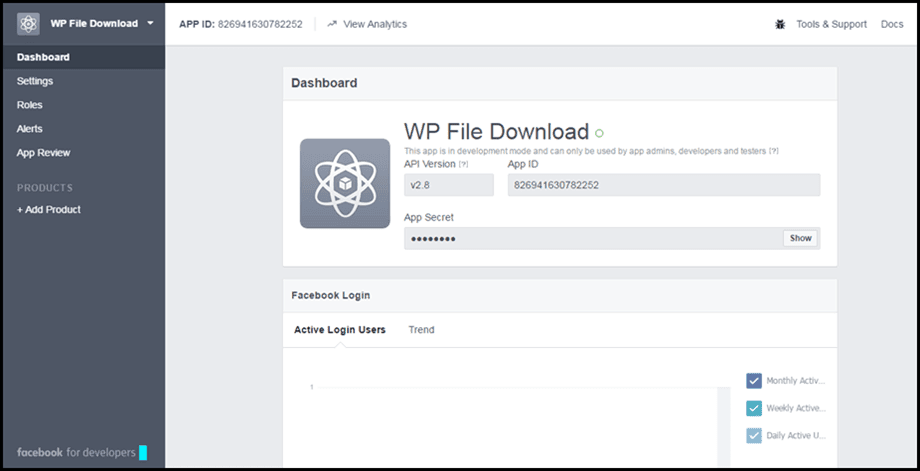
A többi lehetőség a következő:
- Megosztási URL kényszerítése: URL kényszerítése minden Facebook-megosztáshoz az aktuális oldal URL-je helyett
- Facebook nyelv: közösségi gombok frontend nyelve
Twitter Locker
A szekrények típusai a következők:
- Twitter szekrény: zárolja a fájl letöltését Twitter-tweettel vagy követéssel
- Twitter zár opció: tweetelj vagy kövesd a Twitteredet a feloldáshoz
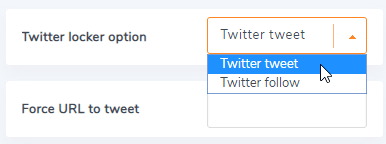
A további szekrénybeállítások a következők:
- Követendő felhasználó: állítsd be a Twitter-profilod URL-címét (például https://twitter.com/JoomUnited)
- URL kényszerítése tweetelésre: URL kényszerítése minden Twitter-megosztáshoz a jelenlegi helyett
- Tweet: alapértelmezett tweettartalom, alapértelmezett tartalom, a felhasználó szerkesztheti
- Via: a felhasználó képernyőnevének hozzáadása a tweethez való hozzárendeléshez
- Munkamenet időtartama (másodperc): a fájl feloldása után határozza meg, hogy a felhasználó mennyi ideig töltheti le a fájlt anélkül, hogy újra megosztaná.
2. Használd a Social locker
Ezután egyetlen fájl vagy kategória zárolásához a fájlkezelő megnyitásakor a kategóriabeállításokban a Tartalom zárolása közösségi oldalak szerint beállítást IGEN értékre kell állítani
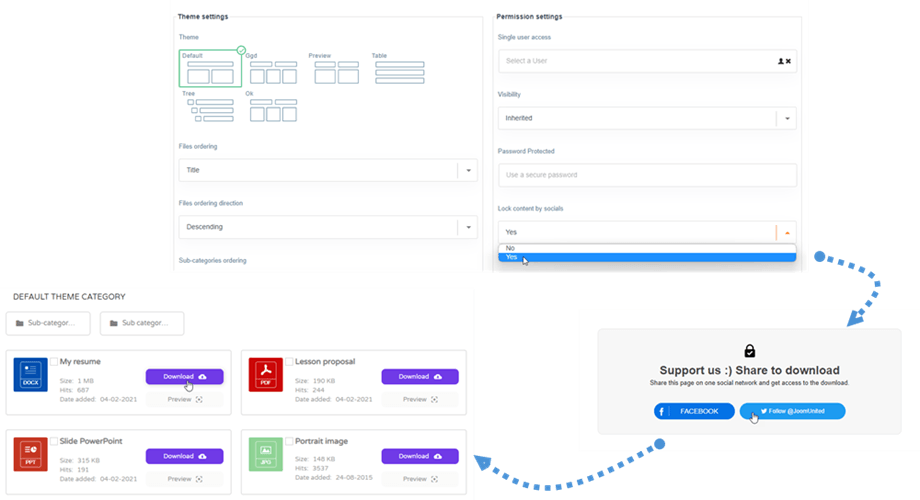
3. Locker e-mail feliratkozás
Az e-mail szekrény funkció beállításához és használatához először lépjen a WP File Download konfigurációja > Social locker részre, és szabja testre a Locker: Letöltési link e-mail sablont és a Locker: Letöltés megerősítő oldal elrendezését a rendelkezésre álló címkék, például a {category}, a {site_name}és a {file_list} használatával .
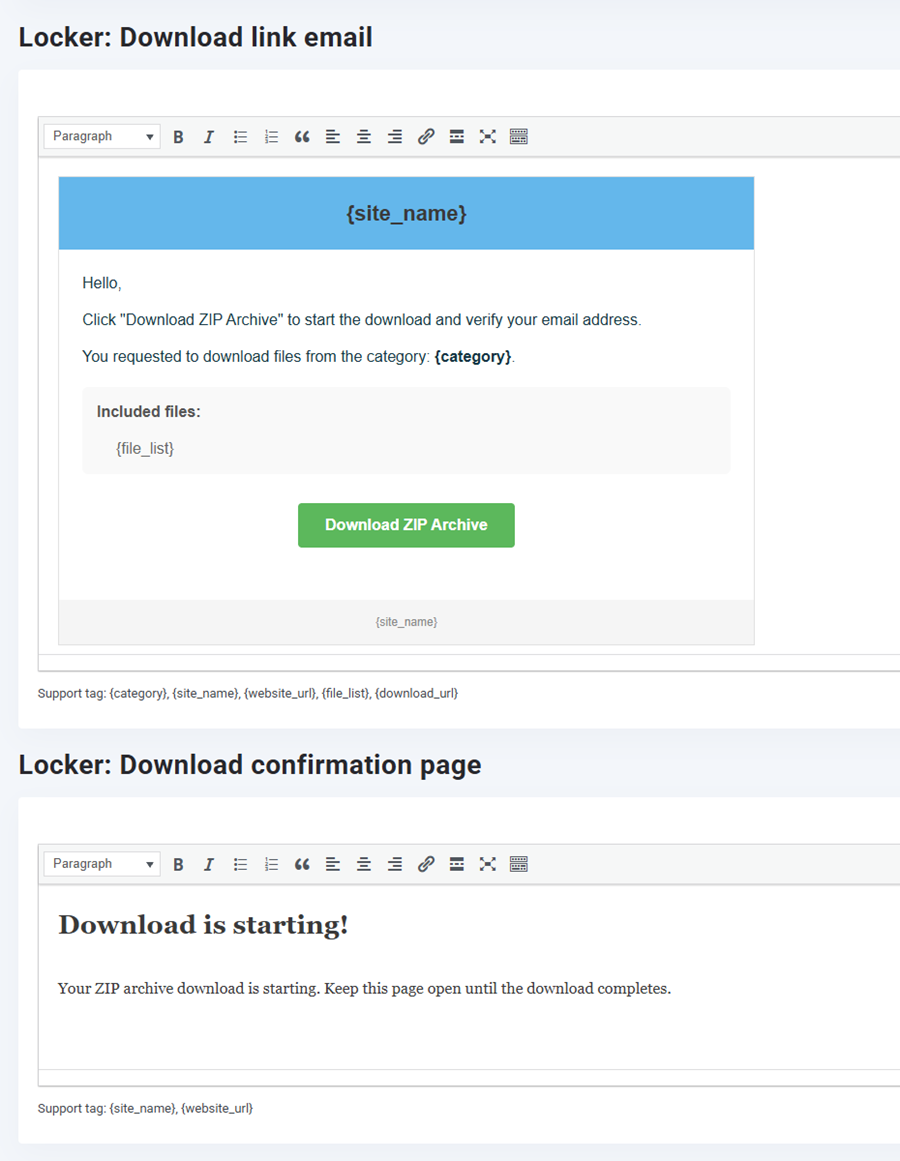
Ezután lépjen a bővítmény irányítópultjára, válassza ki a célkategóriát, és keresse meg a Locker e-mail feliratkozás kapcsolót az Engedélyezési beállítások alatt az engedélyezéséhez.

Végül a felhasználói felületen a látogatók kiválaszthatják a kívánt fájlokat, megadhatják e-mail címüket a feliratkozási mezőben, majd a „Küldd el nekem a letöltési linket e-mailben” biztonságos letöltési linket kaphatnak e-mailben.
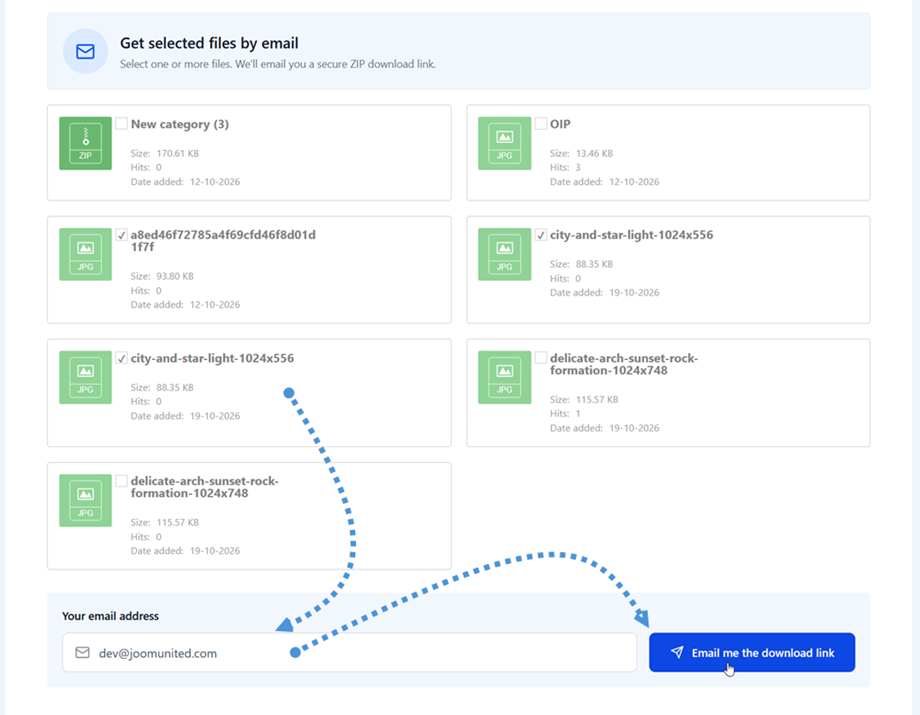
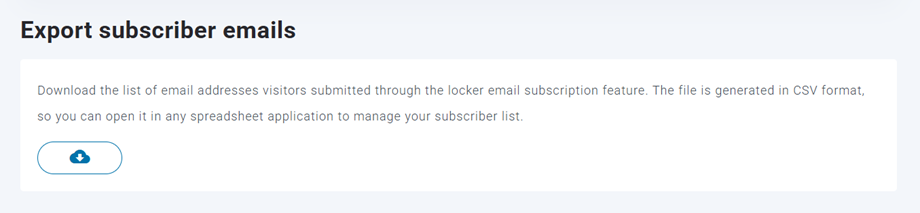
A látogatók által a zár e-mail feliratkozási funkcióján keresztül beküldött összes e-mail cím automatikusan tárolásra kerül a bővítmény konfigurációs területén. A konfigurációs oldal Importálás/Exportálás részében megtalálhatja a Feliratkozói e-mailek exportálása eszközt, ahol letöltheti a feliratkozói e-mailek teljes listáját CSV formátumban, hogy bármilyen táblázatkezelő alkalmazásban felhasználhassa.