WordPress termékek
 Joomla termékek
 Támogatás
 Hírek
Hírek Bejelentkezés
WP File Download Addon: Nextcloud integráció
1. Jelentkezzen be a Nextcloudba a WP File Download
A Nextcloud bővítményben való használatához kérjük, lépjen a WordPress irányítópultjára, és kattintson a bővítmény konfigurációja > Felhőkapcsolat > Nextcloud fülre. Ezután töltse ki a következő mezőket a helyes információkkal:
- Nextcloud URL
- Felhasználónév (szóközök és speciális karakterek nélkül)
- Jelszó
- Gyökérmappa neve (adjon meg egy meglévőt vagy egy vadonatúj nevet, amelyet a rendszer automatikusan létrehoz a Nextcloudon)
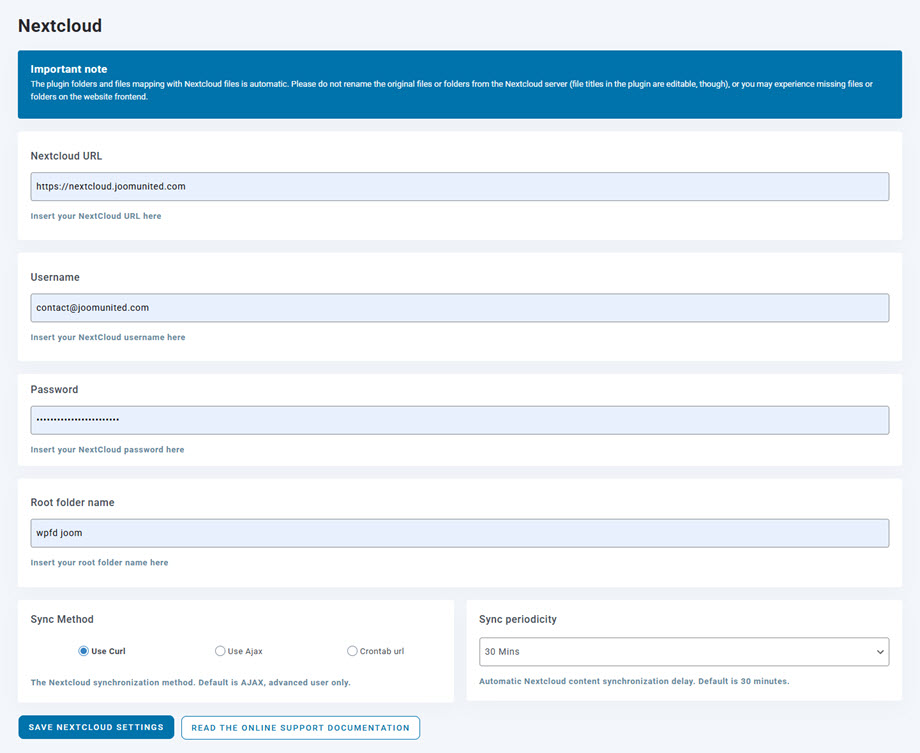
Ezután mentse el a beállításokat, majd kattintson „Connect Nextcloud” gombra. A csatlakozásnak sikeresnek kell lennie. WP File Download A Nextcloud funkcióinak használatához
2. Hogyan működik? Mit tehetek a Nextclouddal?
Hogyan működik?
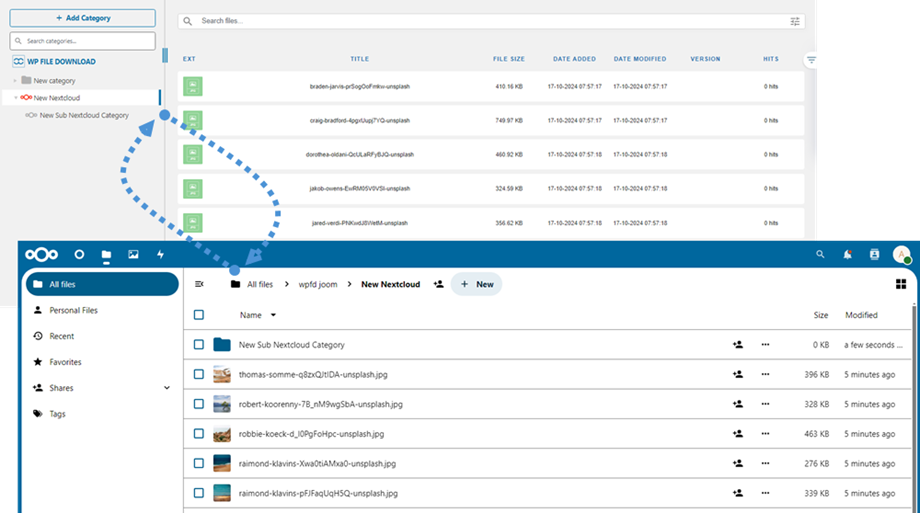
Miután összekapcsoltad WP File Download a NexCloud Storage-szal, WP File Download irányítópultján hozzáadott összes mappa és almappa szinkronizálódik a beállításokban megnevezett gyökérmappával.
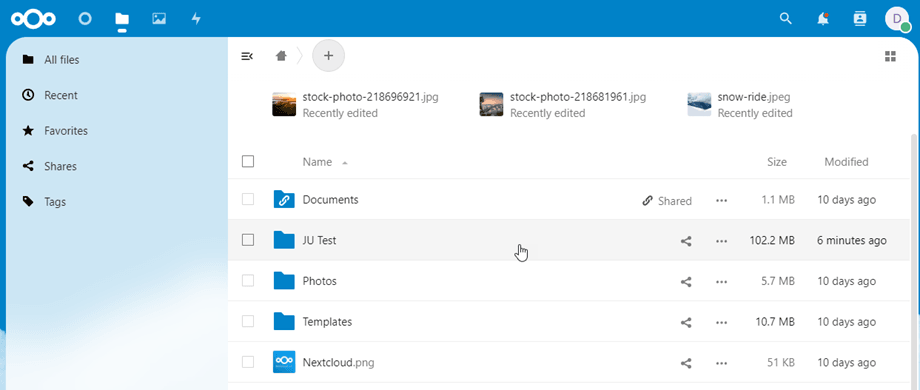
És fordítva, a Nextcloud gyökérmappájában található összes fájl szinkronizálódik a WordPress WP File Download mappájával.
Mik a szinkronizációs irányok?
Mindkét irányban működik! Hozzáadhatsz egy fájlt a Nextcloudból, és láthatod WP File Downloadban, vagy hozzáadhatsz egy fájlt WP File Download ban, és láthatod a Nextcloudban. Ez azt is jelenti, hogy a WordPress fájlokat az asztali gépedről is kezelheted a Nextcloud szinkronizáló szoftver segítségével. Ez őrület - tudjuk! ☺
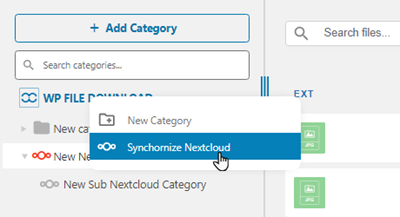
Ha a gyökérmappa neve eltér az előző kapcsolatétól, akkor újra kell futtatnia a szinkronizálást, csak kattintson a jobb gombbal WP File Download , és válassza a Nextcloud szinkronizálása lehetőséget.