 WordPress termékek
 Joomla termékek
 Támogatás
 Hírek
Hírek Bejelentkezés
WP File Download Addon: Dropbox integráció
1. Jelentkezzen be a Dropboxba a WP File Download
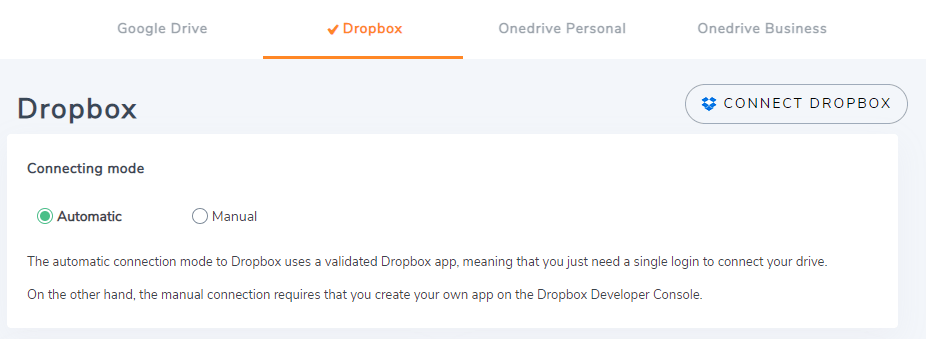
Automatikus üzemmód
Mostantól sok időt takaríthat meg a Dropbox szerverhez való csatlakozás közben.
Először lépjen a bővítmény konfigurációja > Felhőkapcsolat fül > Dropbox menüpontra , és kattintson a jobb sarokban található Dropbox csatlakoztatása gombra
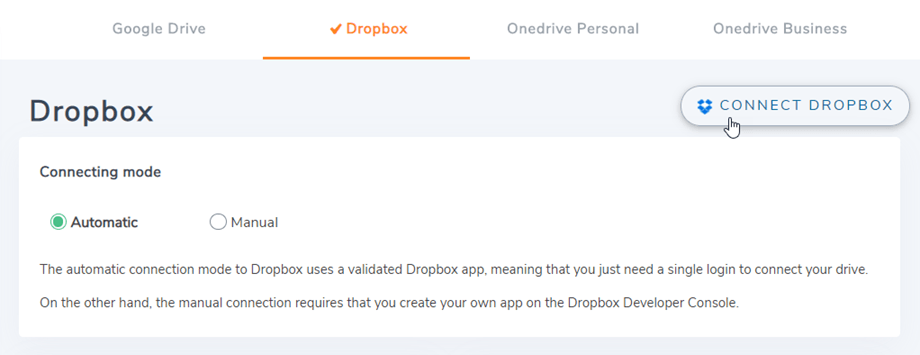
Ezután kövesse a következő lépéseket a kapcsolat befejezéséhez.
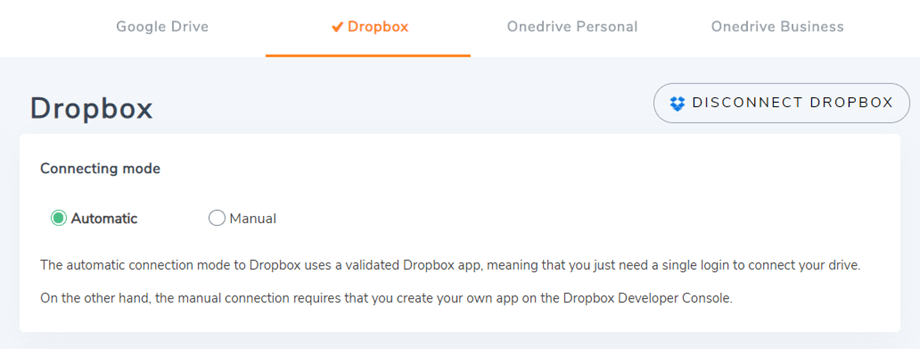
Manuális mód
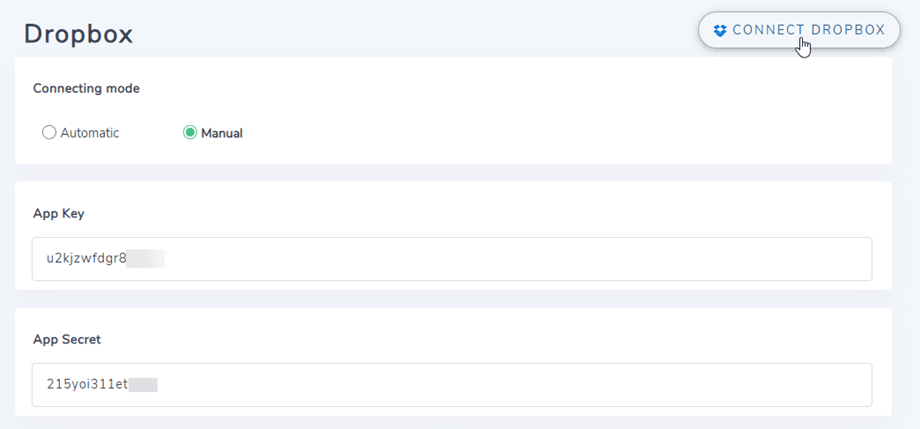
Az előző lépésben megadott hitelesítő adatokkal lépjen be a WordPress admin felületére, és kattintson a WP File Download > Konfiguráció > Felhőkapcsolat fül > Dropbox beállítások menüpontra. Illessze be a ...
- Alkalmazáskulcs
- Alkalmazástitkos kód
Ezután mentse el a konfigurációt, és kattintson a Dropbox kapcsolat gombra.
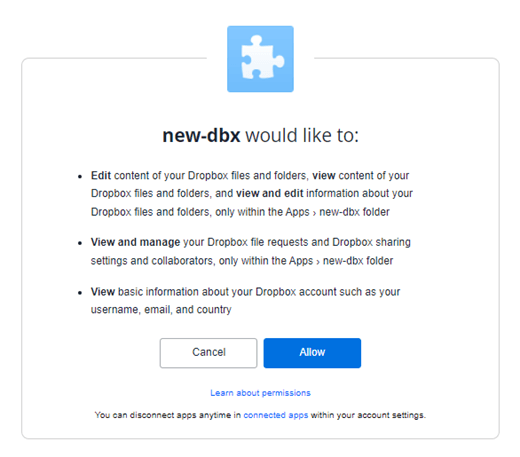
Érvényesítenie kell az alkalmazás hozzáférési jogosultságát, csak kattintson az Engedélyezés gombra.
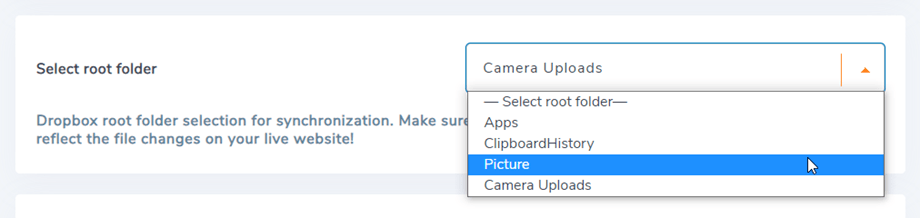
A kapcsolatnak sikeresnek kell lennie ☺ Ha a 3. lépésben a Dropbox alkalmazás létrehozásakor a Teljes Dropbox hozzáférés típust , kiválaszthatsz egy gyökérmappát a fájlok feltöltéséhez.
Miután a Dropbox-fiókod sikeresen csatlakozott manuális módban, megjelenik a „Változások figyelése a Dropboxból” gomb. Ha ez a beállítás még nincs engedélyezve, és szeretnéd aktiválni, kövesd az alábbi lépéseket:
- Másold ki az URL-t a figyelmeztető üzenetből, és add hozzá a {your App name} > Beállítások fül > Webhookok mezőhöz a 3. lépésben:
pl.: "https://{your-domain}/wp-admin/admin-ajax.php?action=dropboxPushListener" - Lépjen a Dropbox beállításaihoz, és kattintson a „Változások figyelése a Dropboxból” gombra a funkció aktiválásához.

Ezután létrehozhatsz mappákat, almappákat a Dropboxban és WP File download, minden szinkronizálva lesz!
Frissítés Dropbox v1 API-ról v2 API verzióra
A Dropbox API 2022. február 19-i jelentős változása miatt a korábban létrehozott Dropbox alkalmazásoknak frissíteniük kell az API v2-re ahhoz, hogy újra működjenek. Ha az alkalmazásodat a fent említett dátum előtt hozták létre, vagy az automatikus csatlakozót használtad (nem egyéni alkalmazást hoztál létre), akkor valószínűleg csak ki-/be kell jelentkezned a probléma megoldásához.
Ha nem, akkor kövesd az alábbi lépéseket az adatok régi Dropbox alkalmazásból egy új alkalmazásba való áthelyezéséhez.
1. lehetőség: Továbbra is használhatja a régi Dropbox alkalmazását
1. eset: Automatikus csatlakozót használt
Ez a legegyszerűbb forgatókönyv. Csak nyisd meg a bővítmény Konfiguráció > Felhőkapcsolat > Dropbox menüpontját , és a Dropbox-fiókodról leválasztás/újracsatlakozás menüpontot a probléma megoldásához.
2. eset: Nemrég létrehozott egyéni Dropbox alkalmazást használt
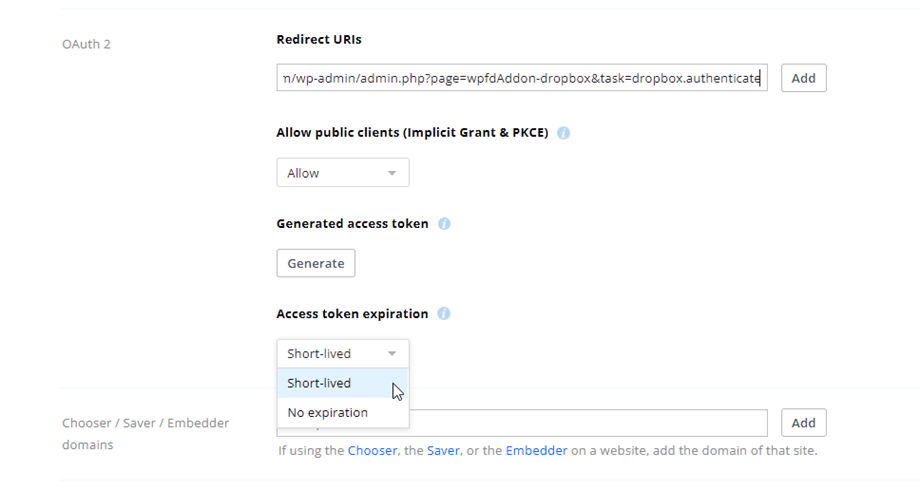
Kérjük, próbáljon meg hozzáadni a Dropbox alkalmazás Dropbox beállításaiban az engedélyezett átirányítási URI-kat , és csatlakoztassa újra a Dropbox fiókot WP File Download. Ha ez működik, akkor ennyi a teendője. ban Ha ez az eljárás nem működik, akkor ugorjon az alábbi 2. lehetőségre.
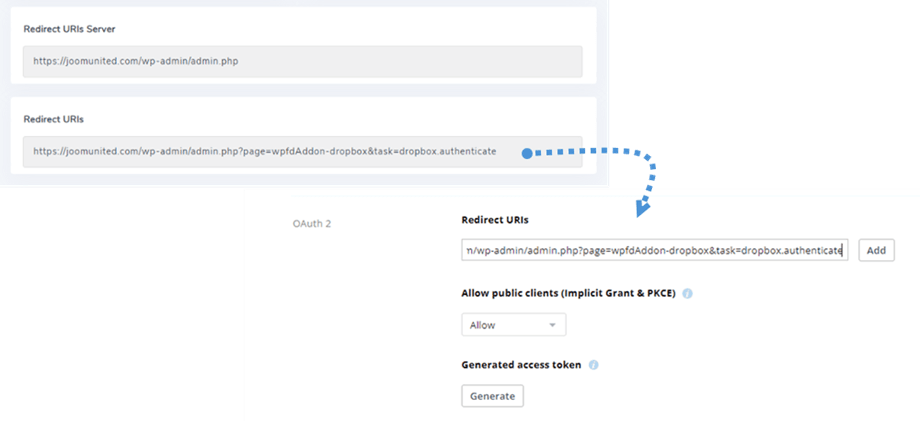
Adja hozzá az engedélyezett átirányítási URI-kat az OAuth 2 alatt:
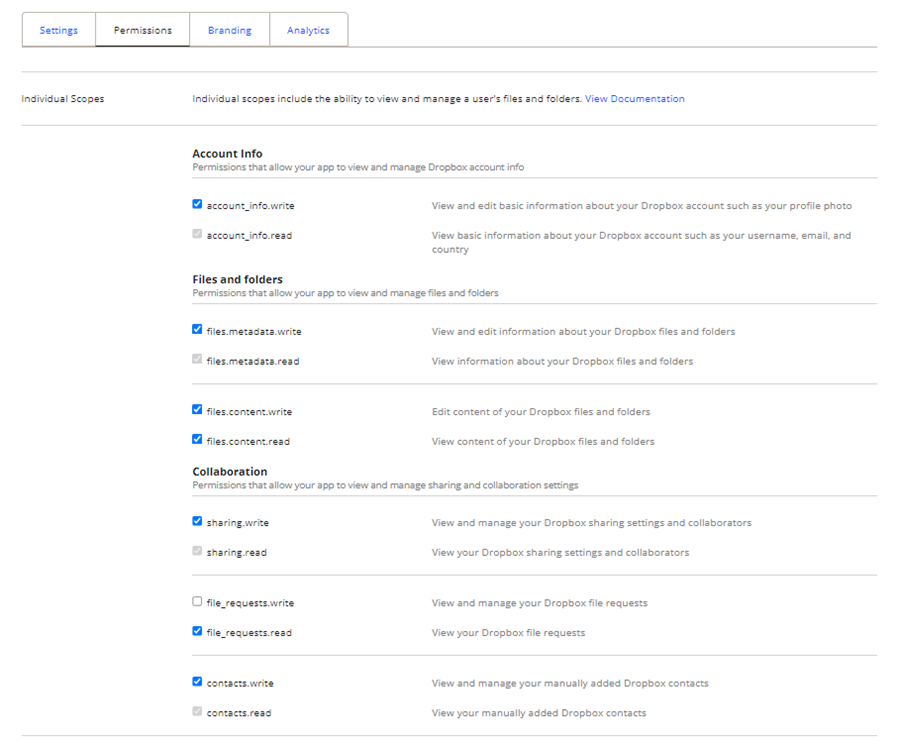
Az Engedélyek lapon állítsa be az engedélyeket az alábbi képen látható módon. Ezután kattintson a Migrálás gombra.
Ezután csatlakoztassa újra az alkalmazást WP File Download beállításaiból
2. lehetőség: Új Dropbox alkalmazás csatlakoztatása és fájlok áthelyezése
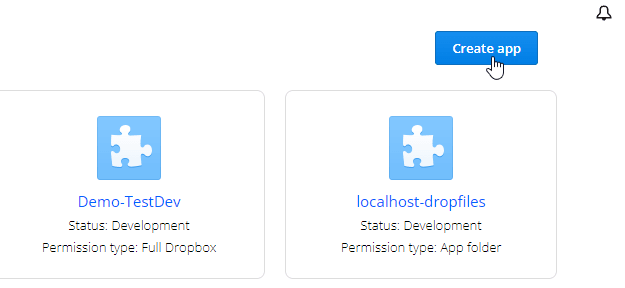
1. lépés: Létre kell hoznia egy új Dropbox alkalmazást , és csatlakoztatnia kell Dropbox fiókját a WP File Download beállításainál. A folytatáshoz kövesse a dokumentáció 1. fejezetében részletezett lépéseket.
2. lépés. Helyezze át a Dropbox fájljait, és szinkronizálja újra.
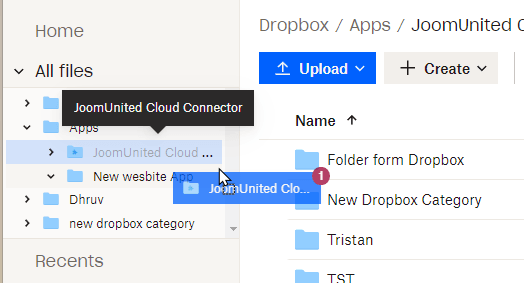
Miután csatlakoztattad az új Dropbox alkalmazásodat a WordPress webhelyedhez, helyezd át az összes mappát és fájlt a régi alkalmazás gyökérmappájából a Dropboxba. Csak húzd át az összes mappádat az új alkalmazás által használt új mappába.
Ezután várj a teljes szinkronizálásra, az adatmennyiségtől függően ez eltarthat egy ideig.
2. Hogyan működik? Mit tehetek a Dropboxszal?
Hogyan működik?
WP File download hoz létre gyökérmappát a Dropboxodon.
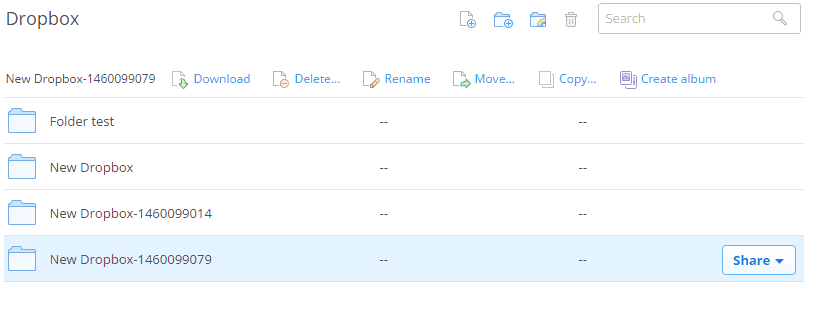
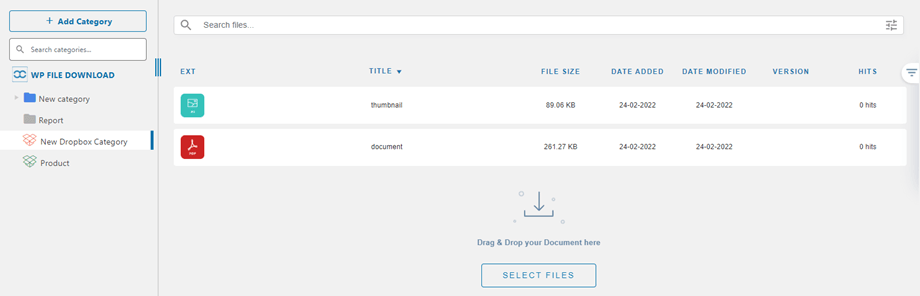
ban hozzáadott összes mappa és almappa WP File Download szinkronizálódik a gyökérmappával. És fordítva, gyökérmappájában szinkronizálódik a WP File Download irányítópultjával.
Mik a szinkronizációs irányok?
Mindkét irányban működik! Hozzáadhatsz egy fájlt a Dropboxból és láthatod WP File Download ban, vagy hozzáadhatsz egy fájlt WP File Download ban és láthatod a Dropboxban. Ez azt is jelenti, hogy WP File Download fájlokat az asztalodról is kezelheted a Dropbox szinkronizáló szoftverrel. Ez őrület! Igen, tudjuk ☺
3. Hozz létre egy Dropbox alkalmazást
A Dropbox integráció különálló bővítményként érhető el. Ezt a bővítményt (plugint) WP File Downloadmellett kell telepíteni. A bővítmény tartalmazza a Google Drive és OneDrive integrációját is.
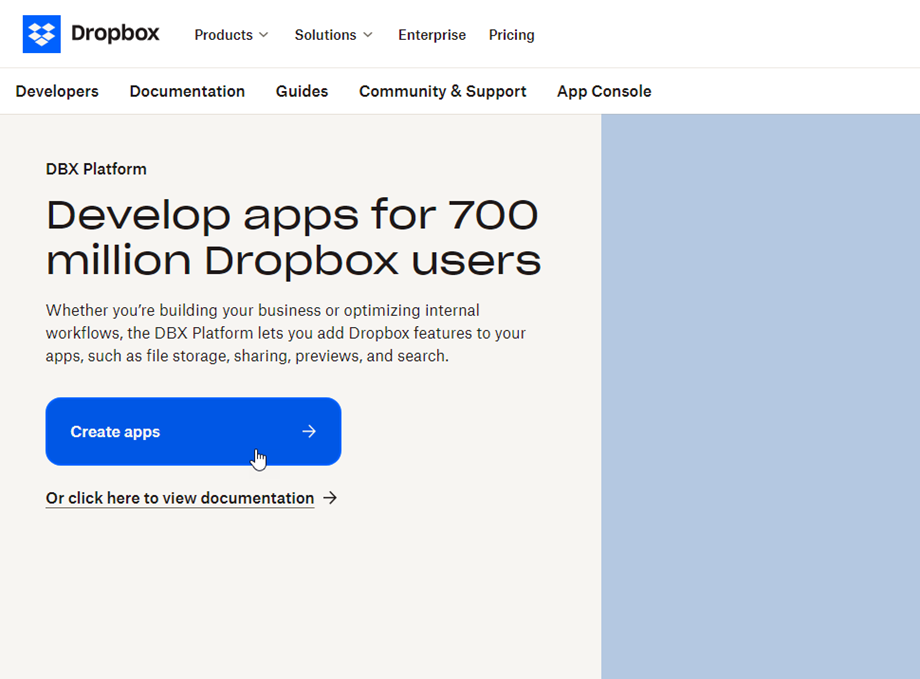
Először is szükséged lesz egy Dropbox alkalmazásra, hogy összekapcsold a weboldaladat egy Dropbox fiókkal. Lépj a https://www.dropbox.com/developers , és hozz létre egy új alkalmazást.
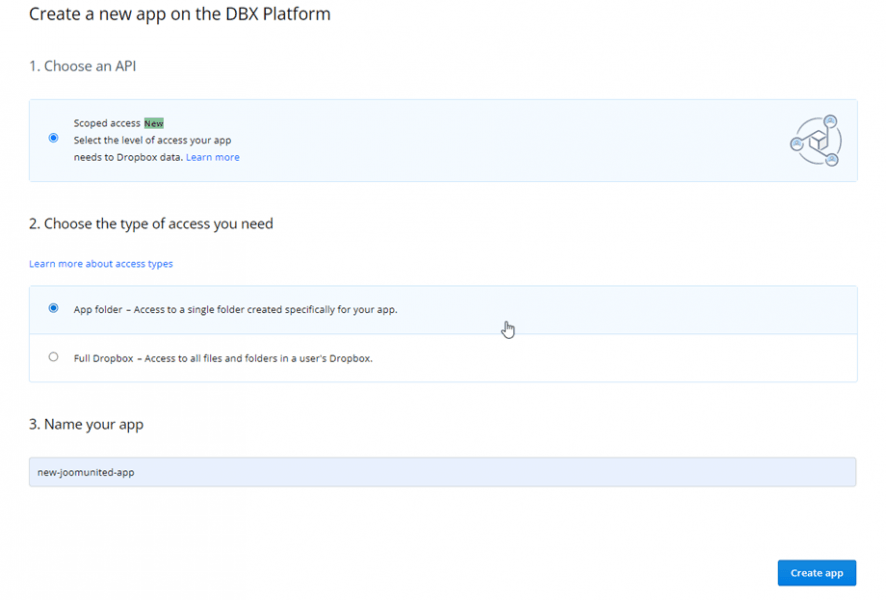
Ezután állíts be egy alkalmazástípust: „Dropbox API”, „Teljes Dropbox”, és egy alkalmazásnevet.
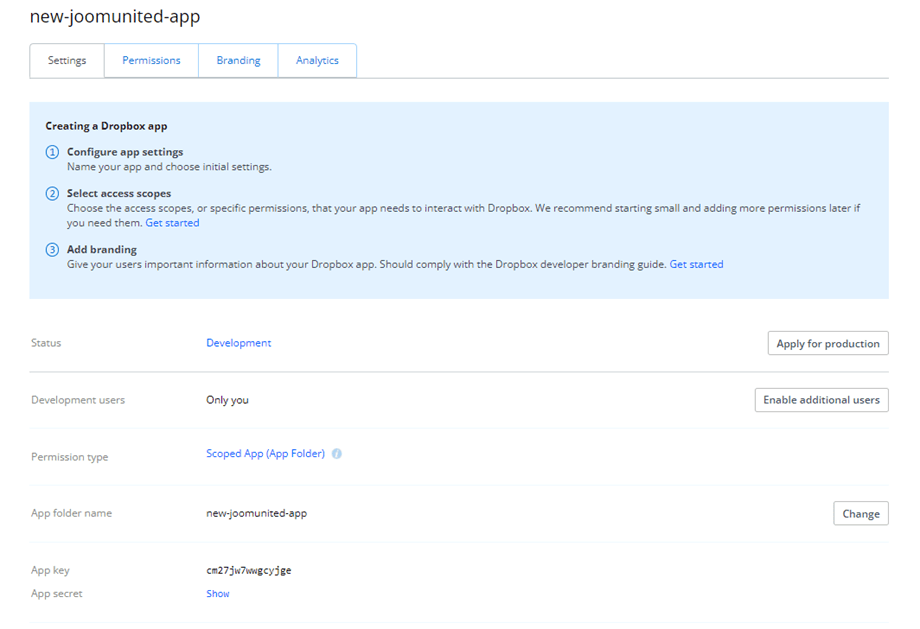
Akkor már majdnem kész vagy, az alkalmazásod létrejött, és megkaptad az alkalmazáskulcsot és a titkos kódot.
Az OAuth 2 részben illessze be a származó WP File download az Dropbox beállításaiból átirányítási URL-t Átirányítási URL-ek mezőbe, majd kattintson a Hozzáadás gombra. Az URL-nek így kell kinéznie: "https://{your-domain.com}/wp-admin/admin.php?page=wpfdAddon-dropbox&task=dropbox.authenticate"
Az Engedélyek lapon pedig az alábbi képen látható módon kell beállítania az engedélyeket.
Ne felejtsd el a beállítások mentéséhez a lenti Küldés gombra kattintani
