 WordPress products
 Joomla-termékek
 Support
 News
News Login
LoginWP File Download: Ikonkészítő
Az ikonkészletek és az egyfájlos blokktervezés eléréséhez kérjük, lépjen a WP File Download > Icons Builder menübe
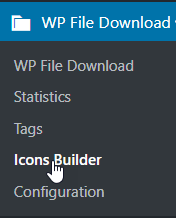
1. WP File Download ikonkészítő
Az SVG vagy PNG fájlformátumokat a teljes webhelyen alkalmazhatja az egyes fülek jobb sarkában található „ Beállítás alapértelmezettként” opció engedélyezésével
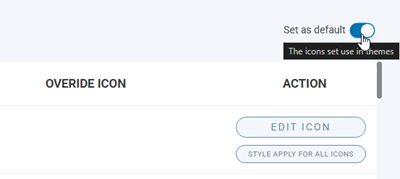
Az SVG ikonkészítő
Az SVG beállítása funkció eléréséhez lépjen WP File Download > Icons Builder > SVG beállítása fülre. Innen alkalmazhat egy ikonstílust az összes többi ikonra, törölheti a felülírás ikont, és a legfontosabb funkció az Ikon szerkesztése gomb.
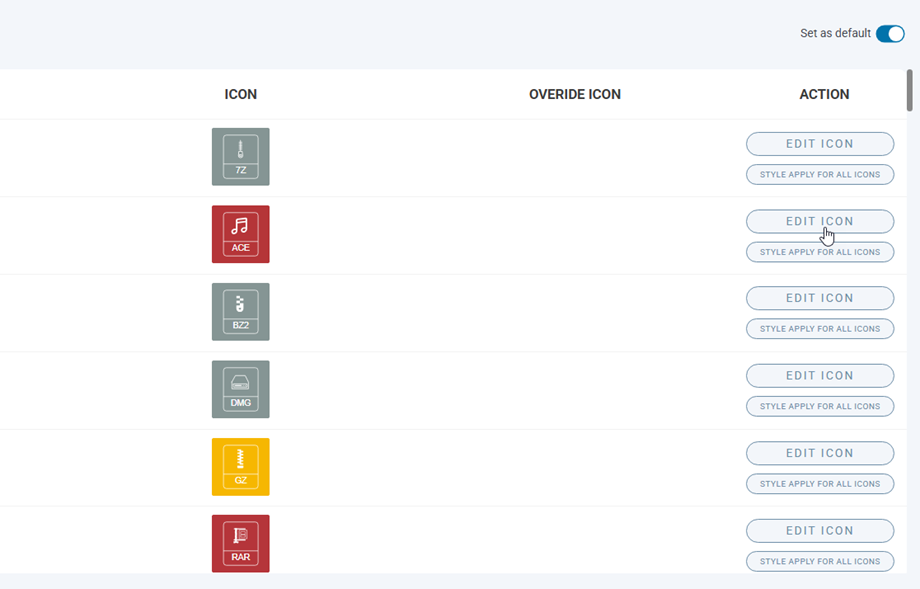
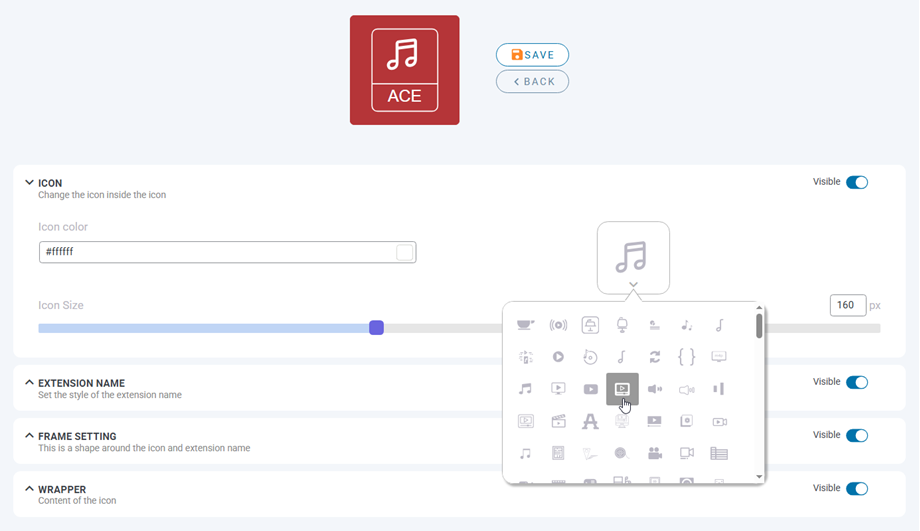
Miután rákattintott Ikon szerkesztése gombjára, a testreszabási oldalra ugrik.
Ikon: Az ikonon belüli ikon módosítása
- Ikon színe
- Ikonméret
- Szimbólumválasztás
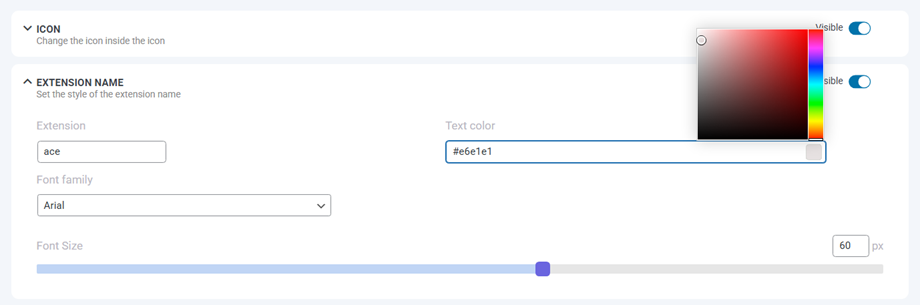
Bővítmény neve: Állítsa be a bővítmény nevének stílusát
- Bővítmény típusa
- Betűtípuscsalád
- Betűméret
- Szöveg színe
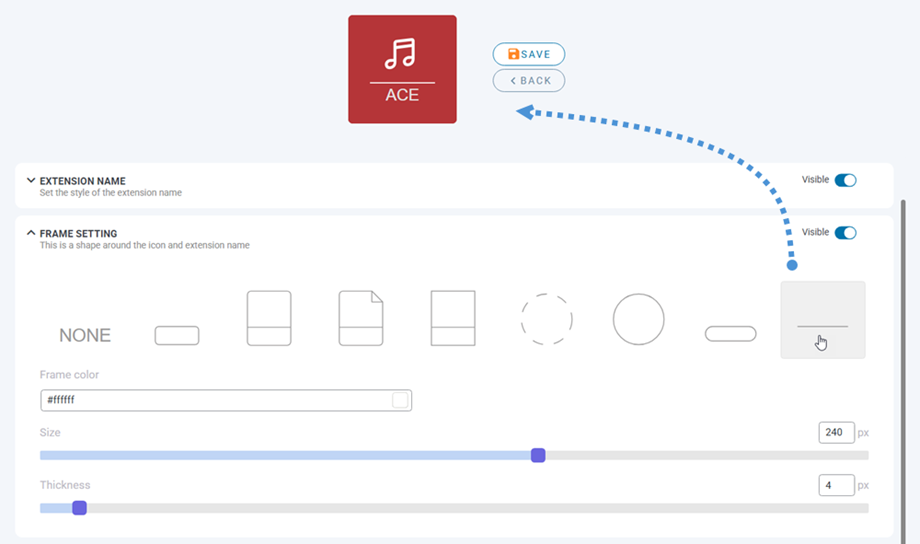
Keretbeállítás: Ez az ikon és a bővítmény neve körüli alakzat
- Alakzatkijelölés
- Keret színe
- Méret Vastagság
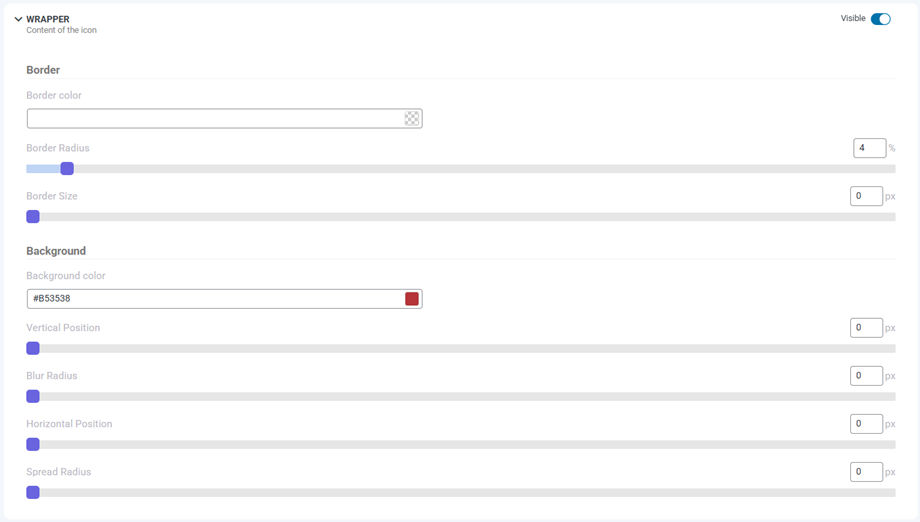
Burkoló: Az ikon tartalma
- Határ
- Szegély sugara
- Szegély mérete
- Szegély színe
- Háttér
- Háttérszín
- Árnyék
- Függőleges pozíció
- Vízszintes helyzet
- Elmosás sugara
- Terjedési sugár
- Árnyék színe
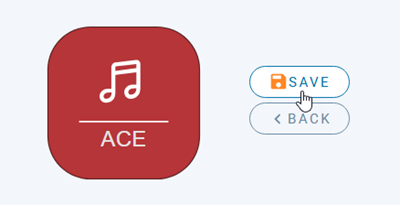
Végül ne felejtse el rákattintani Mentés gombra a fejlécben található előnézeti ikon mellett.
Továbbá, ha vissza szeretné állítani az alapértelmezett ikonkészletet, vagy vissza szeretné állítani az összes testreszabást, kattintson az „Eredeti beállítások visszaállítása” gombra az „Alapértelmezett beállítások visszaállítása” részben.

A PNG készlet és az ikon felülírása
Hasonlóképpen, a PNG beállításához lépjen WP File Download > Icons Builder > PNG beállítása fülre. Ezen a lapon feltöltheti saját ikonjait a fájltípusoknak megfelelően.
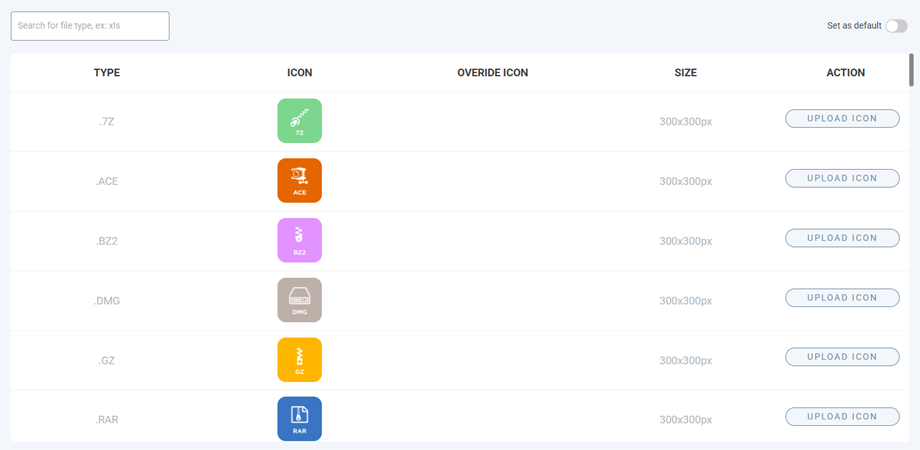
És beállíthatja az ismeretlen fájlok ábrázolásának ikonját.

2. Egyetlen fájlblokk kialakítása
Az Egyetlen fájl eléréséhez lépjen a WP File Download > Icons Builder > Egyetlen fájl menüpontra. Ez a funkció két oszlopot tartalmaz: az előnézeti blokk és az egyéni CSS terület alul a bal oldalon, a fő rész pedig a blokkbeállítások a jobb oldalon.
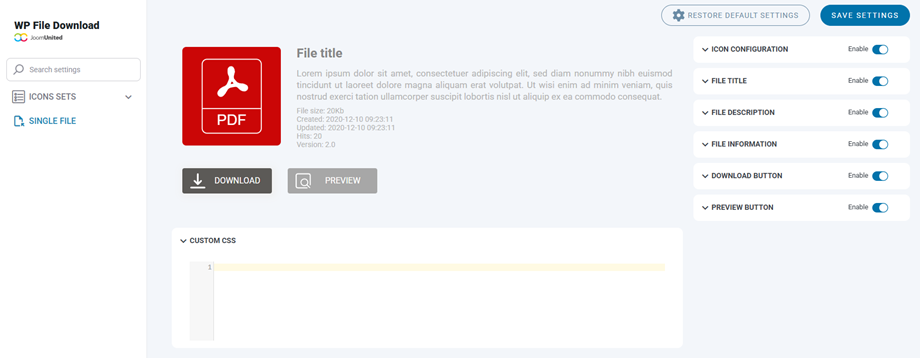
Az egyetlen fájlblokkban található összes elem elrejthető/láthatóvá tehető az egyes elemeken található váltógombra kattintva. Az alábbiakban láthatók a beállítások:
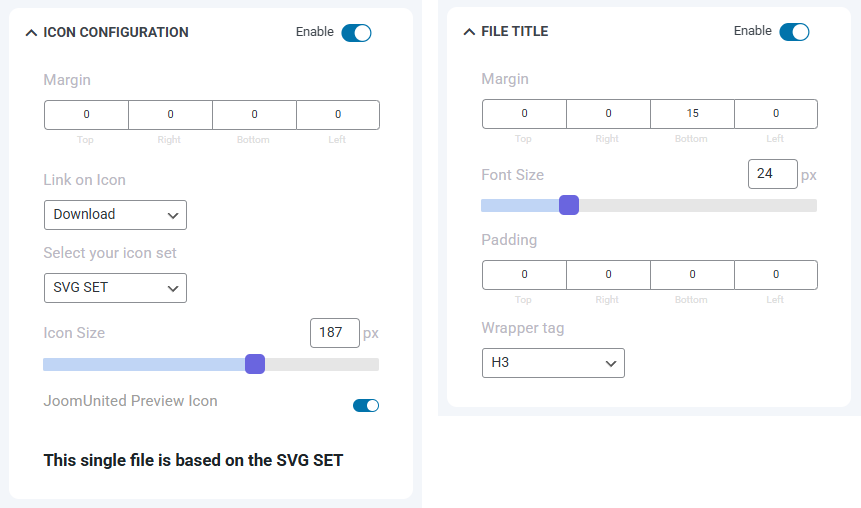
Ikonkonfiguráció
- Margó: felső, jobb, alsó, bal.
- Link az ikonon
- Válassza ki az ikonkészletét
- Ikonméret
- JoomUnited előnézet ikon
Fájl címe
- Margó: felső, jobb, alsó, bal.
- Betűméret
- Töltés: felül, jobbra, alul, balra.
- Burkoló címke
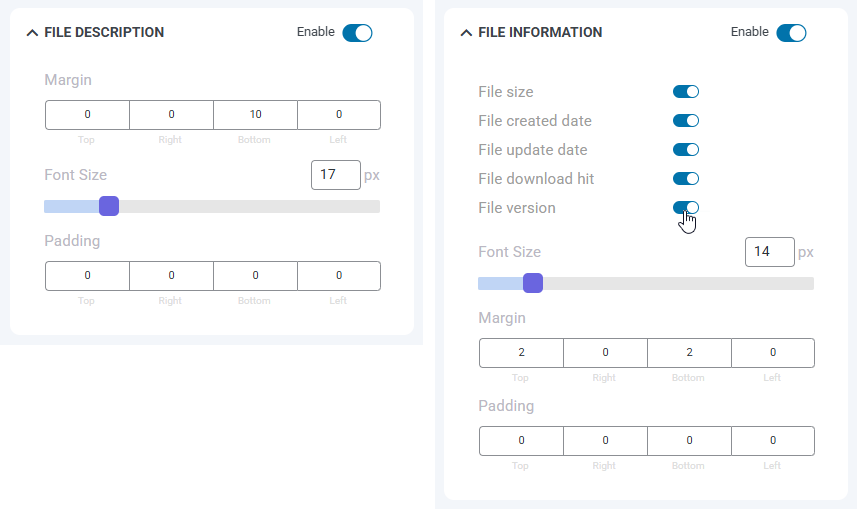
Fájlleírás
- Margó: felső, jobb, alsó, bal.
- Betűméret
- Töltés: felül, jobbra, alul, balra.
Fájlinformációk
- Fájlméret, Fájl létrehozásának dátuma, Fájl frissítésének dátuma, Fájl letöltésének találata, Fájl verziója: látható/rejtett
- Betűméret
- Margó: felső, jobb, alsó, bal.
- Töltés: felül, jobbra, alul, balra.
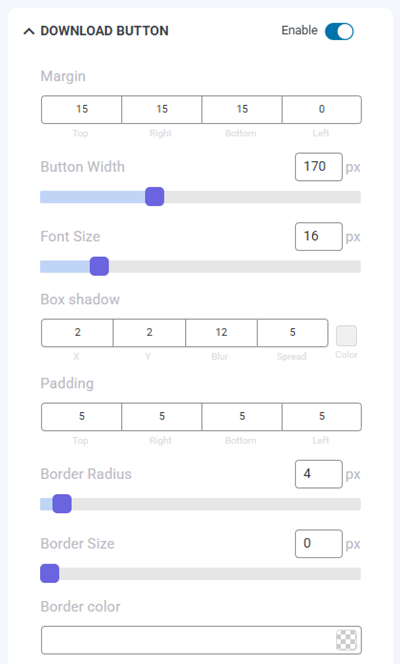
Letöltés gomb
- Margó: felső, jobb, alsó, bal oldali
- Gomb szélessége
- Betűméret
- Dobozárnyék: x, y, elmosás és terjesztés, szín
- Töltés: felül, jobbra, alul, balra
- Szegély sugara
- Szegély mérete
- Szegély színe
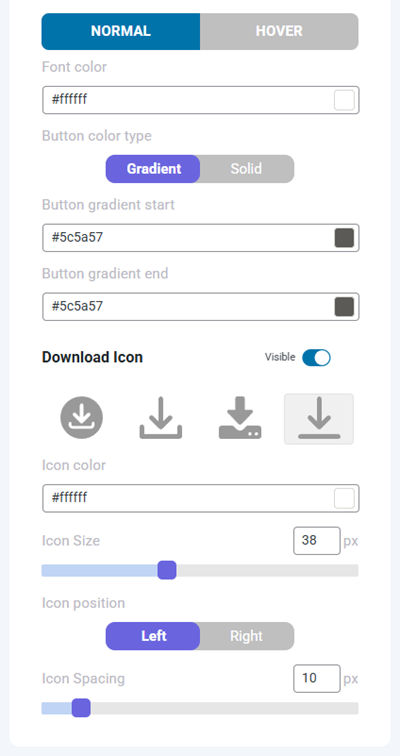
- Normál:
- Betűszín
- Gomb színtípusa:
- Egyszínű: Gomb háttérszíne
- Színátmenet: Gomb színátmenet kezdete/vége
- Lebeg:
- Betűszín az egérmutatóval való megjelenítéshez
- Lebegő háttér típusa:
- Egyenletes: Háttérszín az egérrel való mozgatás során
- Színátmenet: Átmenet kezdete/vége az egérrel
- Letöltés ikon
- Ikon színe
- Ikonméret
- Ikon pozíciója
- Ikon térköz
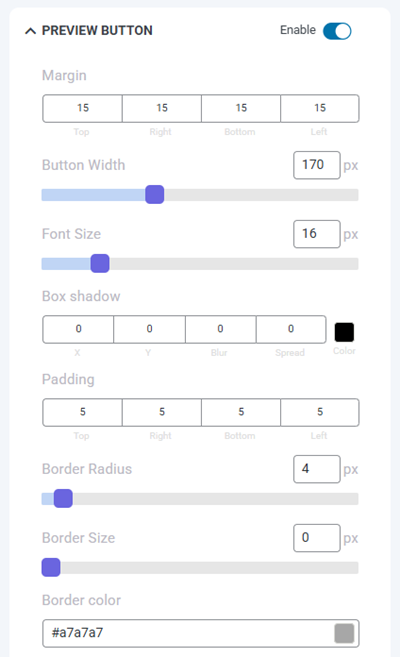
Előnézet gomb
- Margó: felső, jobb, alsó, bal oldali
- Gomb szélessége
- Betűméret
- Dobozárnyék: x, y, elmosás és terjesztés, szín
- Töltés: felül, jobbra, alul, balra
- Szegély sugara
- Szegély mérete
- Szegély színe
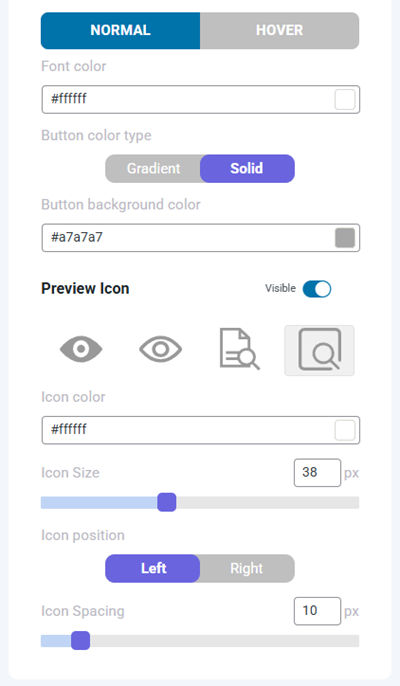
- Normál:
- Betűszín
- Gomb színtípusa:
- Egyszínű: Gomb háttérszíne
- Színátmenet: Gomb színátmenet kezdete/vége
- Lebeg:
- Betűszín az egérmutatóval való megjelenítéshez
- Hoever háttér típusa
- Egyenletes: Háttérszín az egérrel való mozgatás során
- Színátmenet: Átmenet kezdete/vége az egérrel
- Előnézet ikon
- Ikon színe
- Ikonméret
- Ikon pozíciója
- Ikon térköz
Végül ne felejtsd el a Beállítások mentése gombra kattintani.
