WordPress products
 Joomla-termékek
 Support
 News
News Login
LoginWP File Download: WPBakery elemek
1. WP File Download kategória
Fájlkategória beszúrásához csak kattints a WP File Download Category elemre a JoomUnited lapon a WPBakery készítőben. Vagy beírhatod a "Fájl" szöveget a keresőmezőbe a gyorsabb navigáció érdekében.
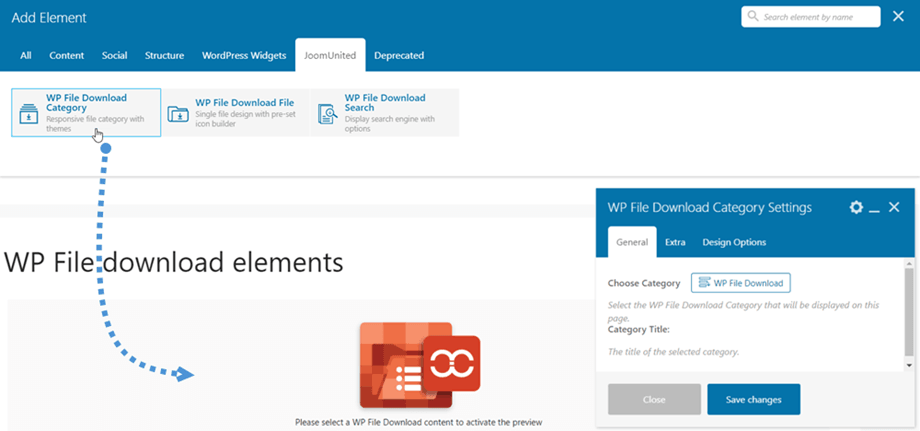
Ezután a WP File Download kategóriabeállításai > Általános laponkattintson WP File Download gombra a kategória kiválasztásához.
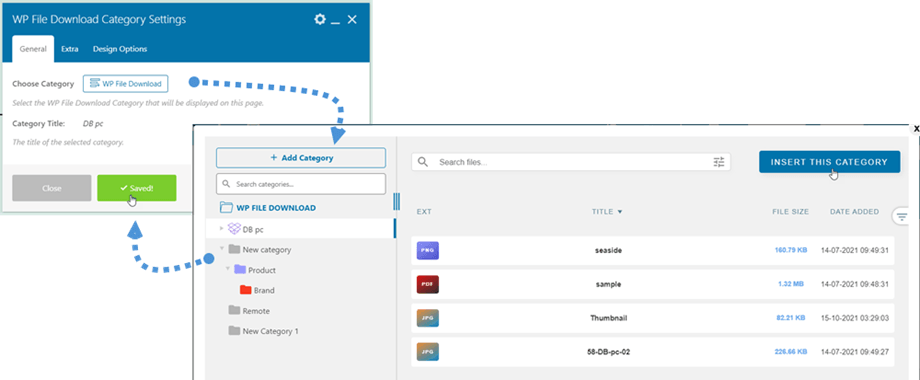
Miután kiválasztott egy kategóriát, kattintson a Változtatások mentése gombra. Végül a fájlkategória előnézete megjelenik a főképernyőn.
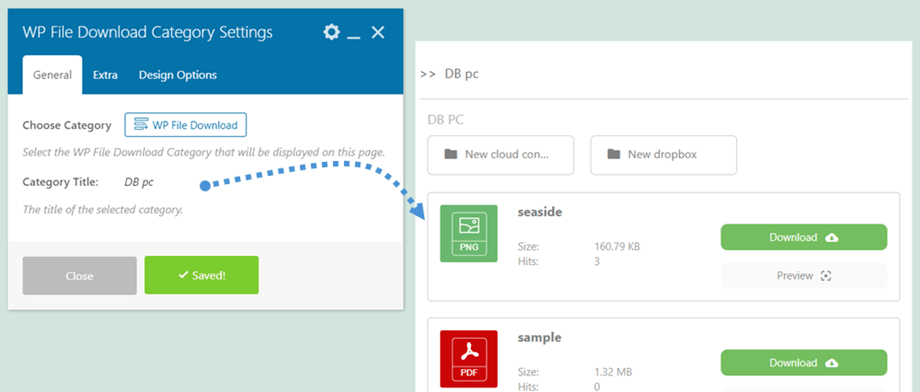
Egy kategória kiválasztásakor a jobb oldali panelen, akárcsak a bővítmény irányítópultján, módosíthatja a beállításait. Például: téma, láthatóság, jogosultságok módosítása, a kategória elrendezésének és a fájlblokk elrendezésének be-/kikapcsolási lehetőségei...
2. WP File Download fájl
A fájlkategória elemhez hasonlóan a WP File Download File elemet a WPBakery készítő JoomUnited lapján találod . Vagy beírhatod a „Fájl” szöveget a keresőmezőbe a gyorsabb navigáció érdekében.
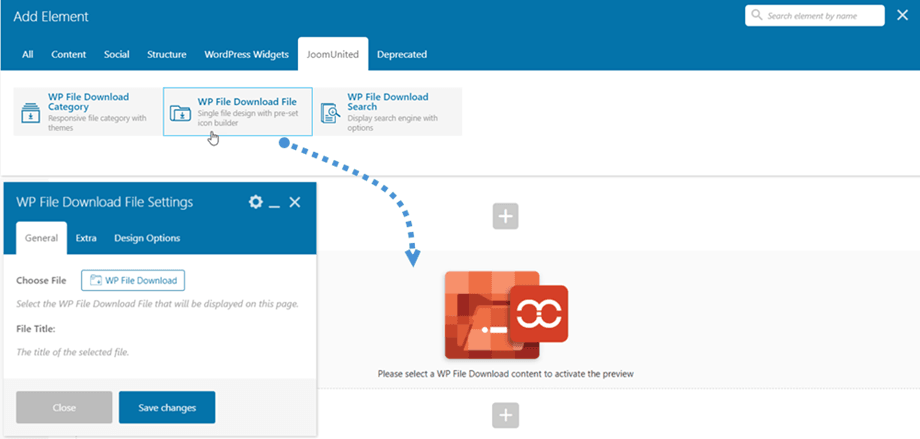
Ezután a WP File Download Fájlbeállítások > Általános laponkattintson WP File Download gombra. Ezután egy felugró ablakban keresse meg a fájlt, és kattintson a Fájl beszúrása gombra.
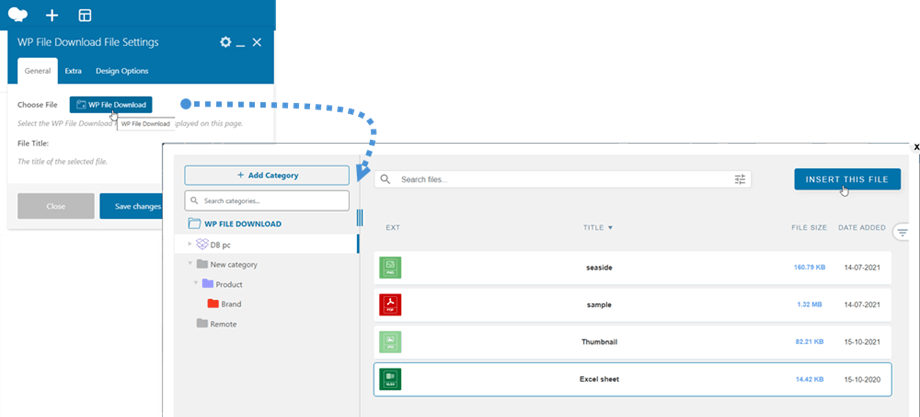
Miután kiválasztott egy fájlt, kattintson a Változtatások mentése gombra. Végül az egyes fájlok előnézete megjelenik a főképernyőn.
Fájl kiválasztásakor a jobb oldali panelen, akárcsak a bővítmény irányítópultján, módosíthatja a beállításait.
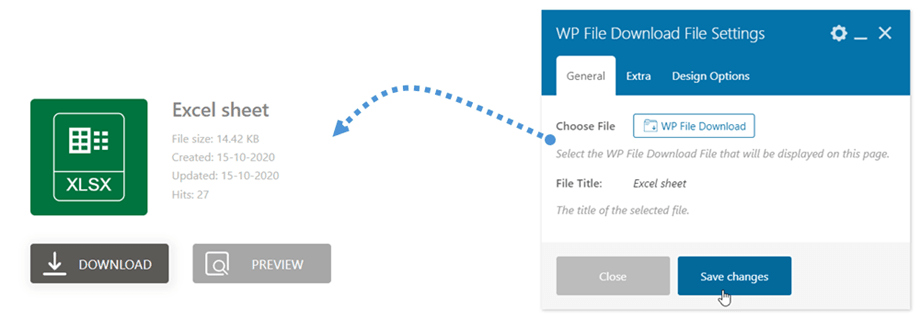
További információért az egyfájlos blokktervezésről kérjük, látogasson el ide
3. WP File Download keresése
Ez WP File Download Search elem a WPBakery készítő JoomUnited lapján található. Vagy beírhatja a „Fájl” szöveget a keresőmezőbe a gyorsabb navigáció érdekében.

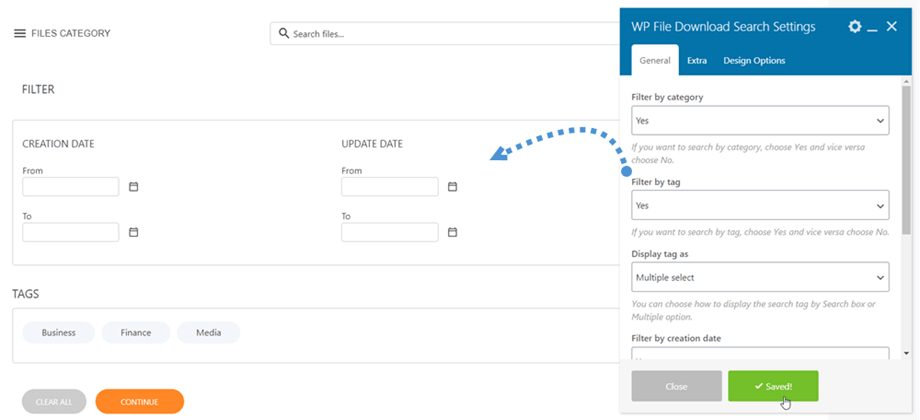
A WP File Download Search beállítások paneljén módosíthatja a kezelőfelületen megjelenítendő vagy elrejtendő beállításokat:
- Szűrés kategória szerint
- Szűrés címke szerint
- Címke megjelenítése mint
- Szűrés létrehozási dátum szerint
- Szűrés frissítési dátum szerint
- Szűrés típus szerint
- Szűrés súly szerint
- Szűrők minimalizálása
- Szóegyeztetés
- Fájlok száma oldalonként
Miután a kiválasztás megtörtént, kattintson a Változtatások mentése gombra, és a motor előnézete megjelenik a fő panelen.
4. WP File Download PDF beágyazása
Ez WP File Download PDF Embed elem megtalálható a WPBakery szerkesztőjében. Vagy beírhatja a „Fájl” szöveget a keresőmezőbe a gyorsabb navigáció érdekében.
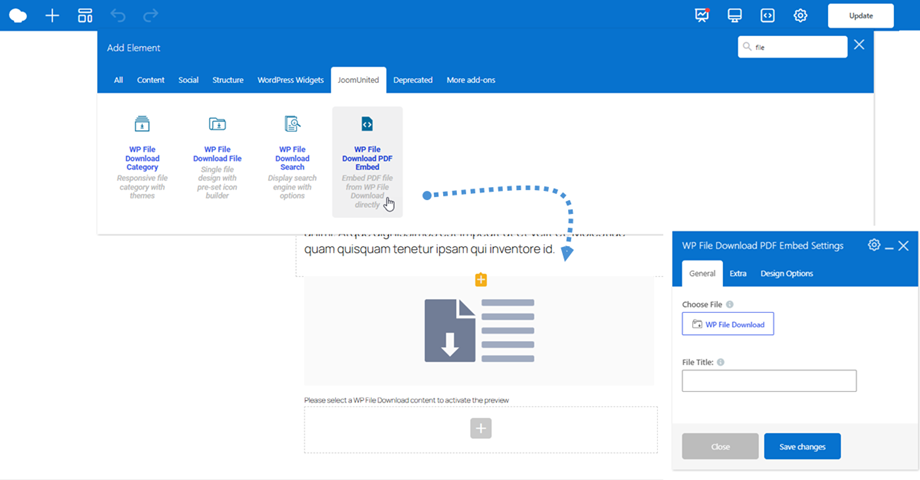
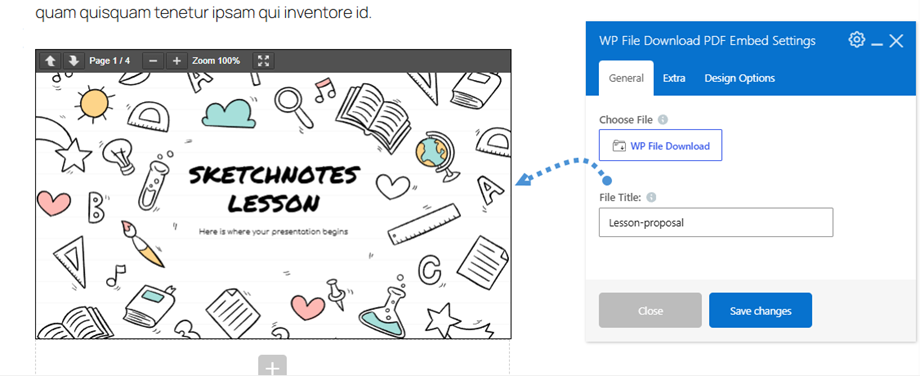
Ezután a WP File Download PDF Embed Settings > General fülön, a Choose File alatt kattints WP File Download gombra. Ezután egy felugró ablakban keresd meg a fájlt, és kattints a Insert This File gombra.
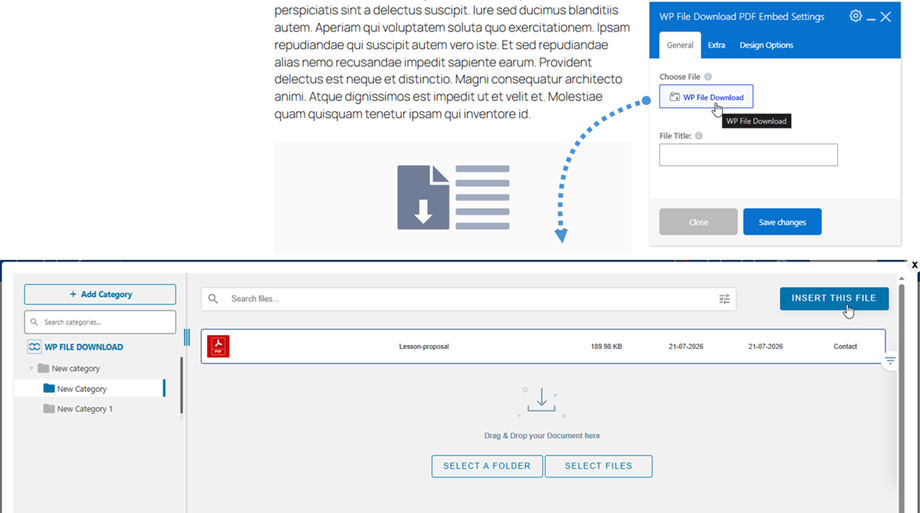
Végül kattintson a „Változtatások mentése” gombra a fájl tartalmának előnézetéhez a főképernyőn.