WordPress products
 Joomla-termékek
 Support
 News
News Login
LoginWP File Download kiegészítő: WooCommerce integráció
1. Termék(ek) létrehozása az irányítópulton
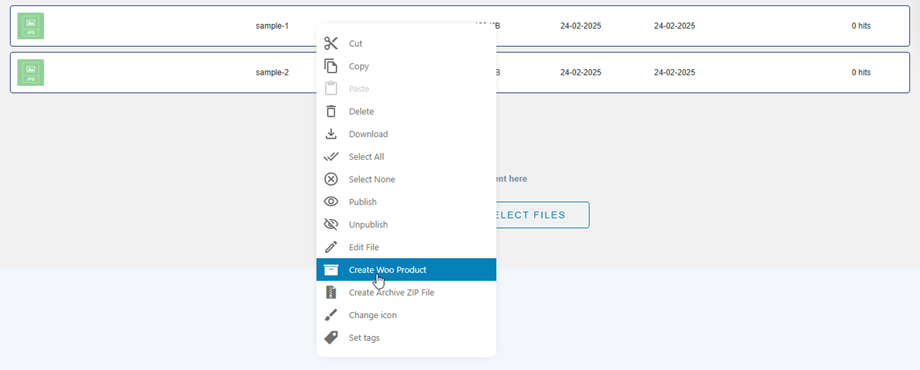
Ha közvetlenül a fájlkezelőből szeretné WooCommerce termékekké konvertálni a fájljait, először válassza ki a fájl(oka)t a WP File Download irányítópulton. Kattintson a jobb gombbal a kiválasztott fájlra, és válassza a Woo termék létrehozása gombot a helyi menüből.
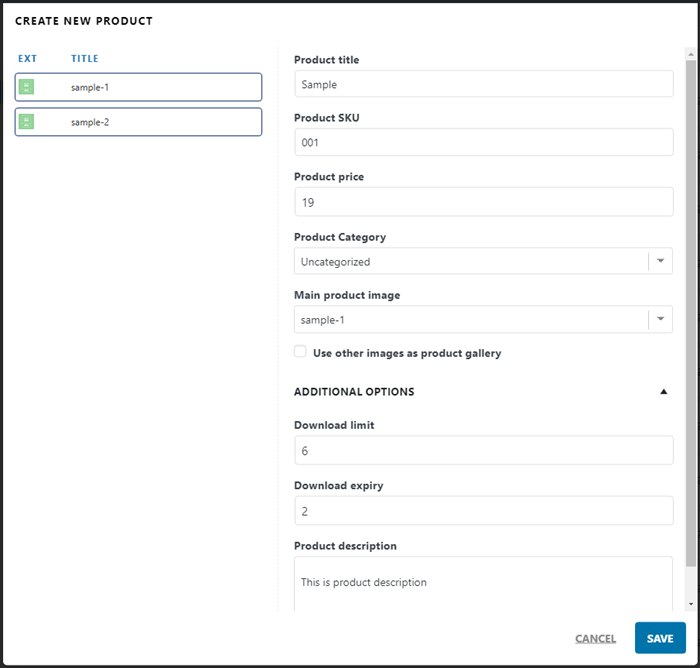
egy ÚJ TERMÉK LÉTREHOZÁSA felugró ablak a következő konfigurációs lehetőségekkel:
- Terméktípus: Ez határozza meg a fájlok és a létrejövő termékek közötti kapcsolatot:
- Egy WooCommerce termék létrehozása: Az összes kiválasztott fájlt egyetlen WooCommerce termékbe csoportosítja több letölthető elemként.
- Fájlonként egy termék létrehozása: Minden egyes fájlhoz egyedi WooCommerce terméket generál az oldalsávban.
- Termék neve: Itt manuálisan megadhat egy nevet, amely felülírja a fájl eredeti címét. Az alapértelmezett érték a „Fájlnév használata”, ha a „Fájlonként egy termék létrehozása” opció van kiválasztva.
- Termék SKU: Rendeljen hozzá egyedi raktárkészlet-egységet. Ez egy kötelező mező a WooCommerce integrációhoz.
- Termék ára: Adja meg az akciós árat. Ha üresen hagyja, vagy „0”-ra van állítva, a tétel ingyenes termékként lesz kezelve.
- Termékkategória: Válassza ki az új termék(ek)hez tartozó konkrét WooCommerce kategóriát a legördülő listából.
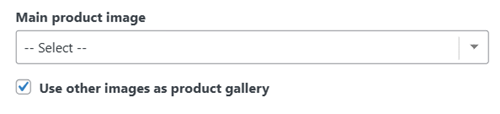
- Fő termékkép: Ez az opció automatikusan megjelenik, ha a kiválasztott fájlok képek. Engedélyezésével a kiválasztott képfájl lesz a kiemelt termékkép a WooCommerce-ben.
- Használjon más képeket termékgalériaként
További lehetőségek
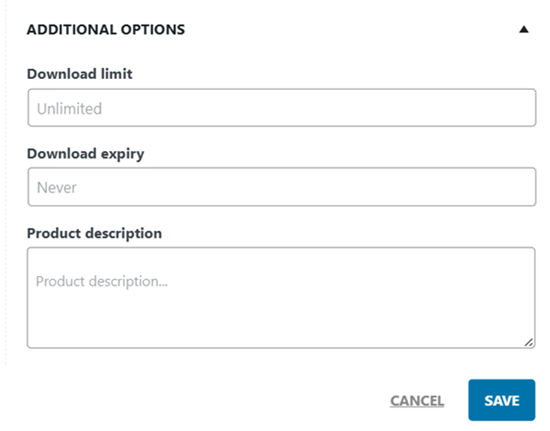
Kattintson a További beállítások nyílra a további beállítások eléréséhez:
- Letöltési korlát: Adjon meg egy számot, vagy hagyja üresen a korlátlan számú újraletöltéshez
- Letöltés lejárata: Adja meg a letöltési link lejáratáig eltelt napok számát, vagy hagyja üresen.
- Termékleírás: Adja meg a termékleírást, vagy hagyja üresen
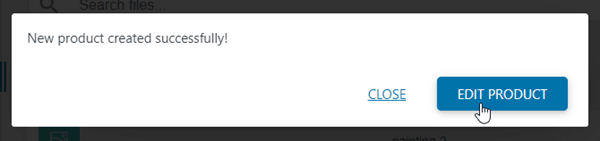
Néhány pillanat múlva megjelenik a sikeres műveletről tájékoztató felugró ablak. Ennyi az egész! Most szerkesztheti a terméket , vagy bezárhatja a felugró ablakot.
2. Egyszerű termék
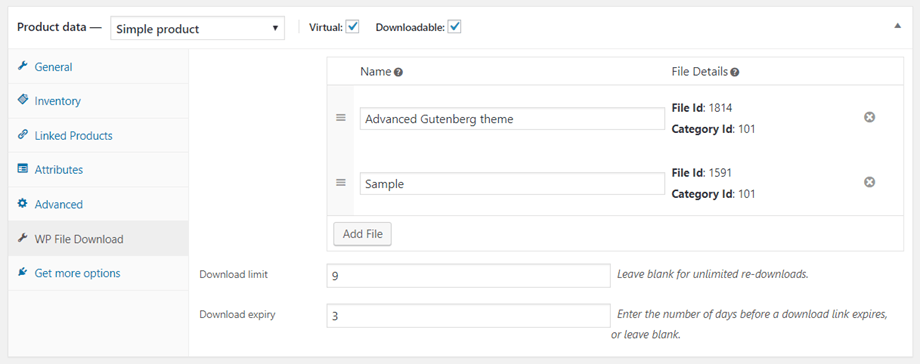
A WooCommerce integrálva van WP File download a WP File download bejelölésével a termékben megjelenik a „Letölthető” .
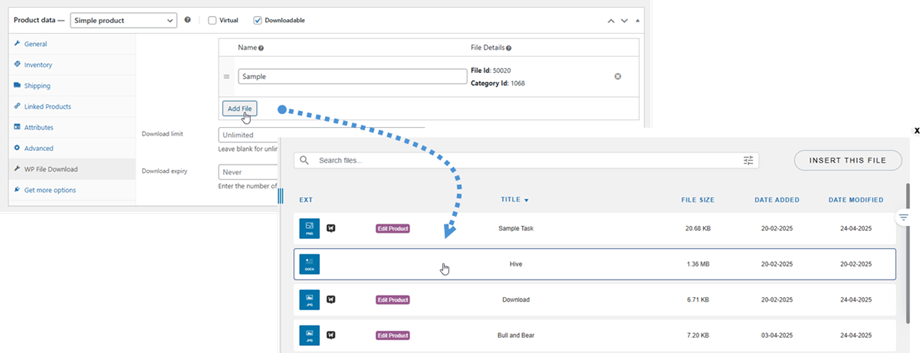
A lapon több fájlt is hozzáadhat, és beállíthatja a korlátozásokat.
Ezután beállíthatja a termékre vonatkozó korlátozást.
- Letöltési korlát: Adjon meg egy számot, korlátlan számú újraletöltéshez hagyja üresen
- Letöltés lejárata: Adja meg a letöltési link lejáratáig eltelt napok számát, vagy hagyja üresen.
Miután hozzáadtunk egy fájlt egy WooCommerce termékhez, a „Letöltés” gomb „Kosárba” gombra változik a felhasználói felületen.
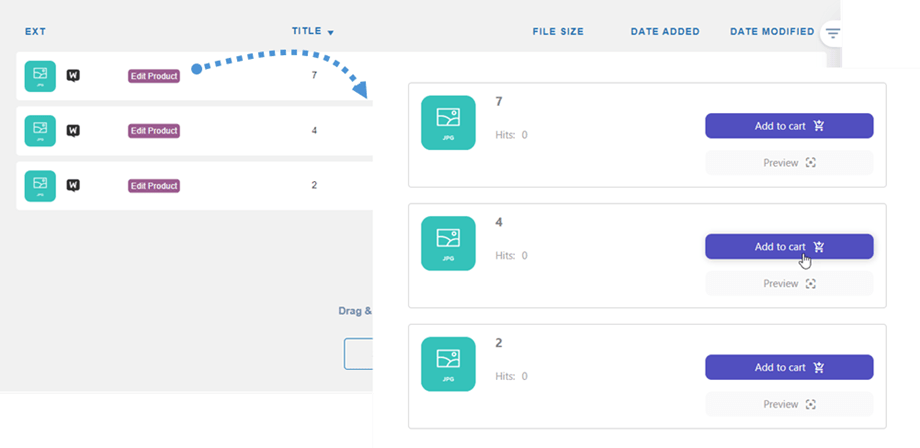
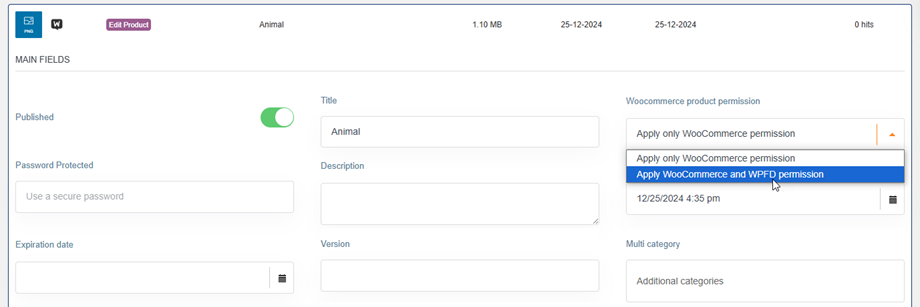
A WooCommerce hozzáférési korlátozása azonnal érvénybe lép. Továbbá a WP File Download hatékony fájlhozzáférés-vezérlését is használhatod a felhasználói szerepkör és a fájlokkal kapcsolatos műveletek alapján történő további korlátozásokhoz. A fájlbeállításokban kiválaszthatod az egyiket vagy mindkettőt.
3. Változó szorzat
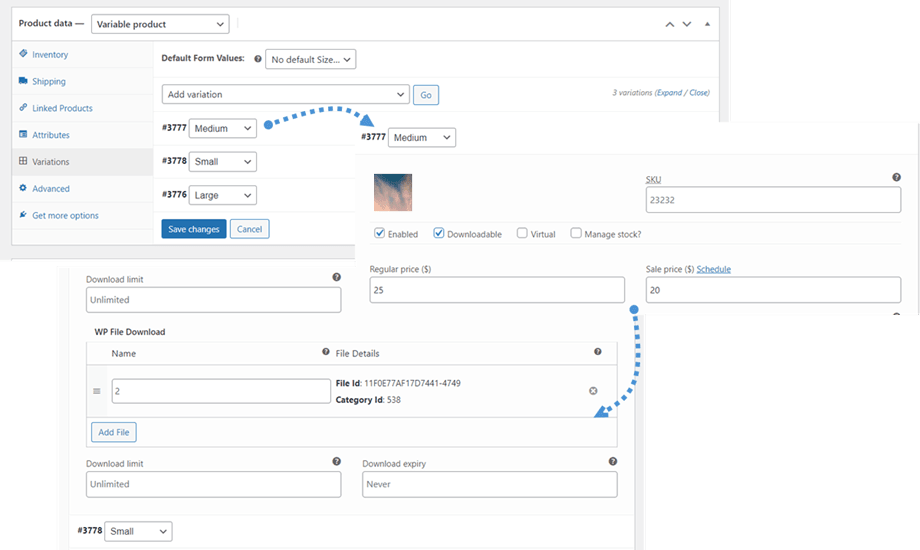
Az Egyetlen termékhez hasonlóan, miután létrehozott egy változó terméket a variációival, a Variációk fülre léphet > Válasszon variációt > Jelölje be a „Letölthető” opciót. Ezután fájlokat adhat hozzá az adott variációhoz.
4. Fájl sorrend statisztika
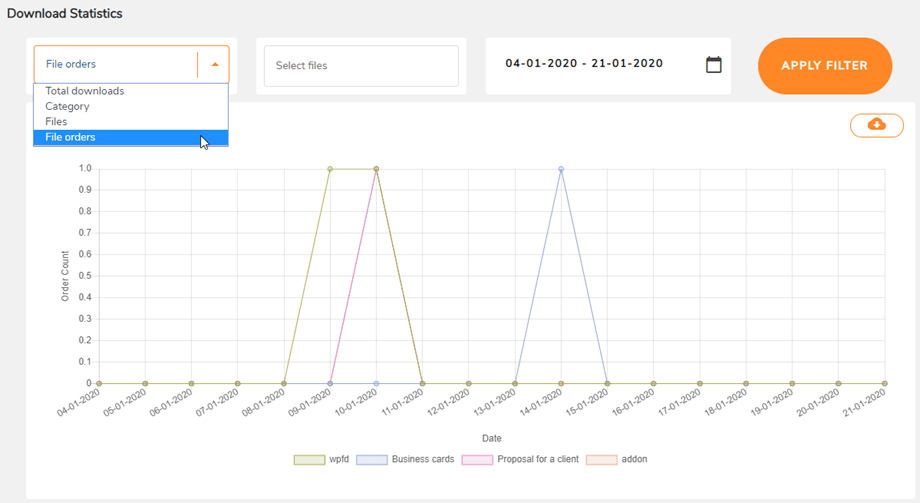
A megrendelt fájlokat a menüpontban WP File download > Statisztikák követheti nyomon , és megtekintheti a statisztikát, szűrhet fájlok vagy dátum szerint is.