WordPress products
 Joomla-termékek
 Support
 News
News Login
LoginWP File Download kiegészítő: Amazon S3 integráció
1. Jelentkezzen be az Amazon S3-ba WP File Download segítségével
Térj vissza a WordPress irányítópultjára, és kattints a WP File Download Configuration > Cloud Connection > Amazon S3 menüre. Illeszd be a következőket az űrlap mezőibe:
- Hozzáférési kulcs azonosítója
- Titkos hozzáférési kulcs
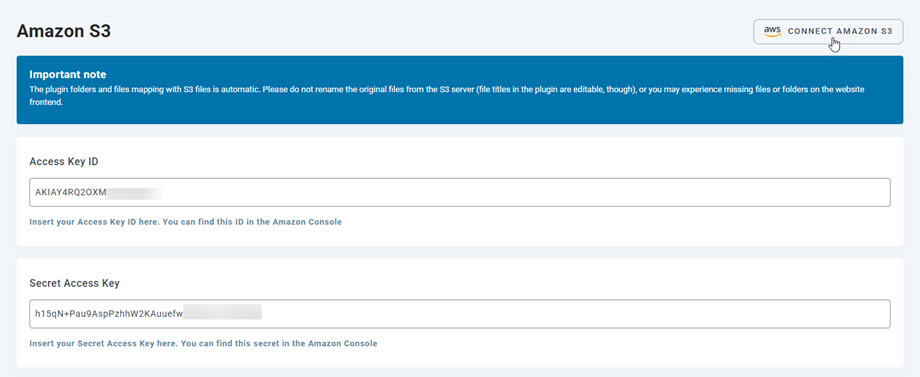
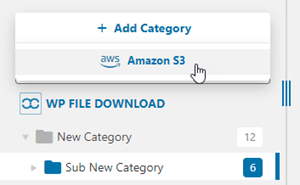
Ezután mentsd el a beállításokat, és a kapcsolatnak sikeresnek kell lennie. Most már létrehozhatsz új S3 kategóriákat WP File Download irányítópulton.
2. Hogyan működik? Mit tehetek az Amazon S3-mal?
Hogyan működik?
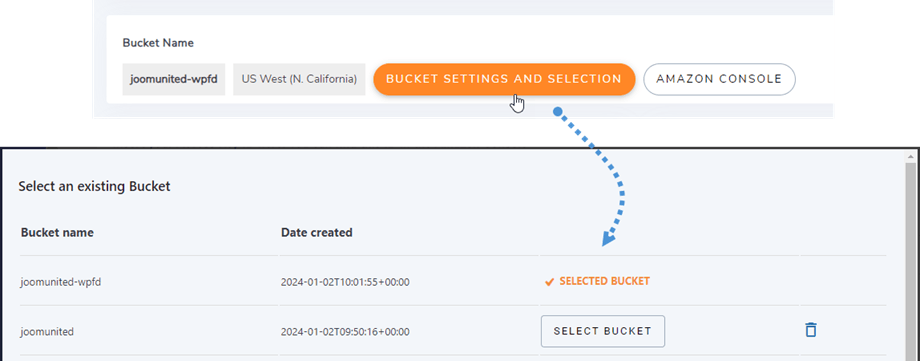
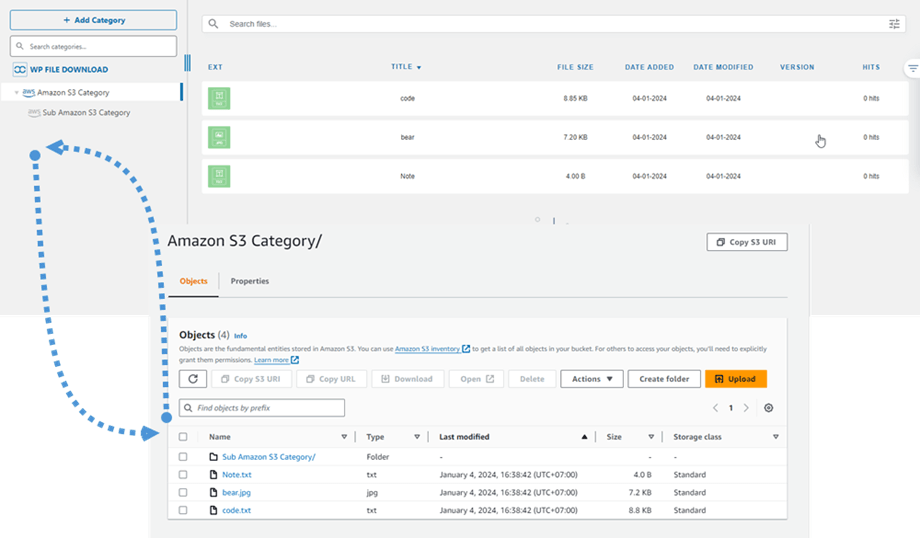
Miután összekapcsoltad WP File Download az Amazon S3-mal, válassz ki egy tárolót, vagy hozz létre egy újat, ahová az összes adatodat tárolni fogod.
Mik a szinkronizációs irányok?
Mindkét irányban működik! Hozzáadhatsz egy fájlt az Amazon S3-ból és láthatod WP File Download ban, vagy hozzáadhatsz egy fájlt WP File Download ban és láthatod az Amazon S3-ban. Ez őrület! Igen, tudjuk ☺
3. IAM-felhasználó létrehozása
Az Amazon S3 integrációja WP File Download pal a bővítmény része. Ezt a bővítményt (plugint) WP File Downloadmellett kell telepíteni. A bővítmény tartalmazza a Google Drive, a Dropbox és OneDrive integrációját is.
Először is be kell jelentkezned az Amazon Console-ba , vagy regisztrálnod kell, ha nincs AWS S3 fiókod.
Miután bejelentkezett a konzolba, létre kell hoznia egy új IAM felhasználót. Ezután lépjen az IAM felhasználók oldalra az AWS konzolban, és kattintson a Felhasználó hozzáadása gombra.
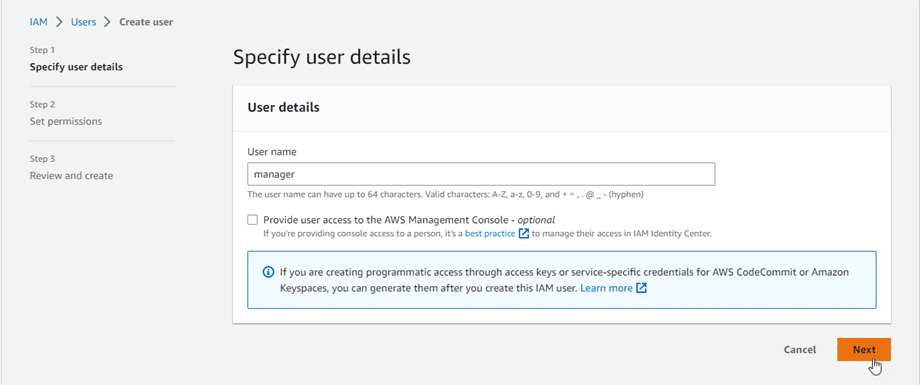
1. lépés: Adja meg a felhasználó nevét, majd kattintson a Tovább gombra.
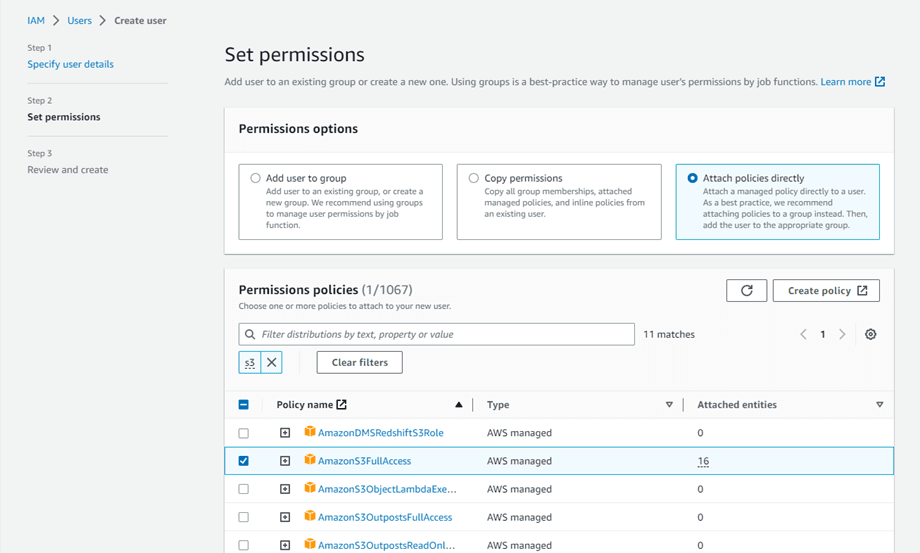
2. lépés: Az új felhasználónak specifikus engedélyeket kell adnia az S3 gyűjtők és objektumok kezeléséhez. Az Engedélyek beállításai részben válassza a „Házirendek közvetlen csatolása”, majd az Engedélyek házirendjei részben írja be az „S3” a szűrőmezőbe. Az eredmények közül válassza ki az „AmazonS3FullAccess” házirendet, és kattintson a Tovább gombra a folytatáshoz.
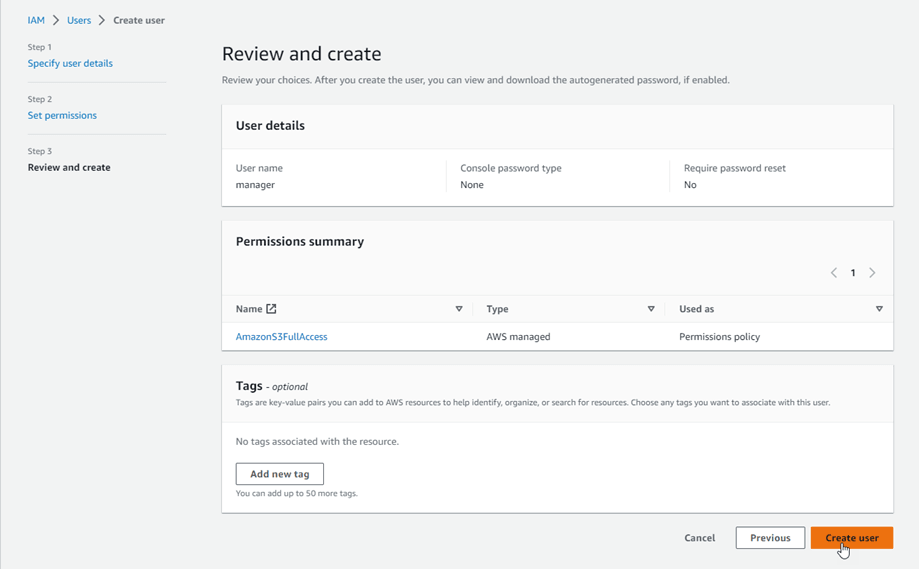
3. lépés: Ha minden rendben van, kattintson a Felhasználó létrehozása gombra.
Hozzáférési kulcs létrehozása
Miután sikeresen létrehozta az új felhasználót, lépjen az IAM > Hozzáférés-kezelés > IAM-felhasználók > {felhasználó kiválasztása} > Biztonsági hitelesítő adatok fülre.
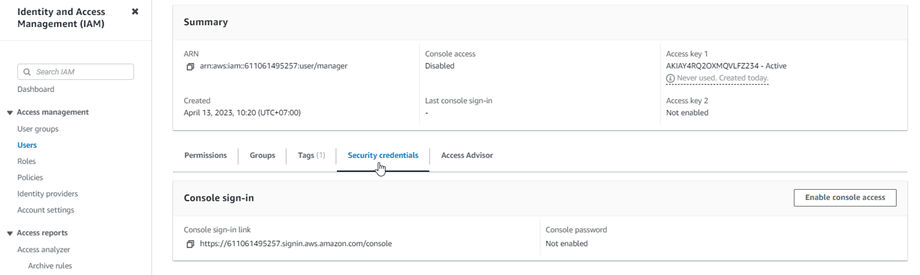
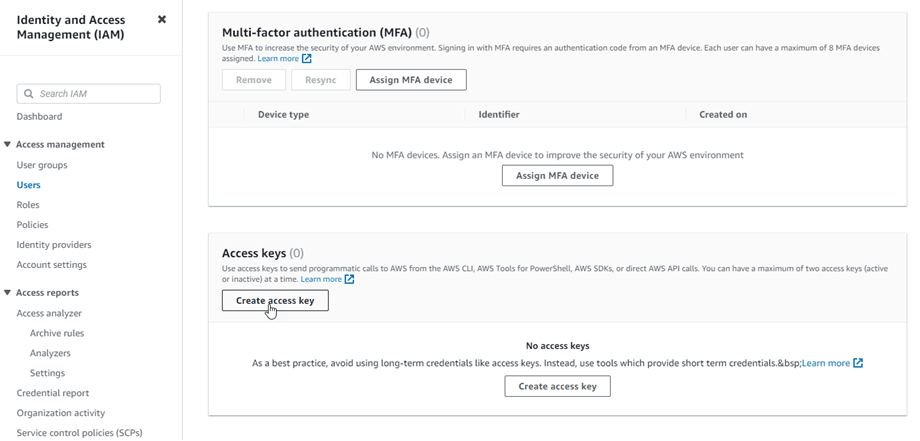
Ezután görgessen le a Hozzáférési kulcsok részhez, és kattintson a Hozzáférési kulcs létrehozása gombra.
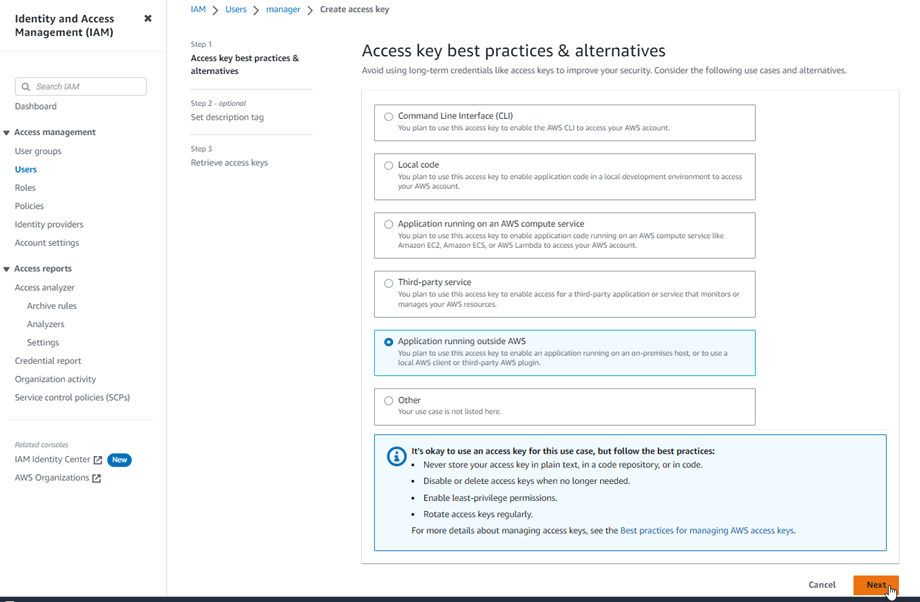
1. lépés : Tekintse meg a legfontosabb bevált gyakorlatokat és alternatívákat, majd válassza az AWS-en kívül futó alkalmazás lehetőséget. Ezután kattintson a Tovább gombra.
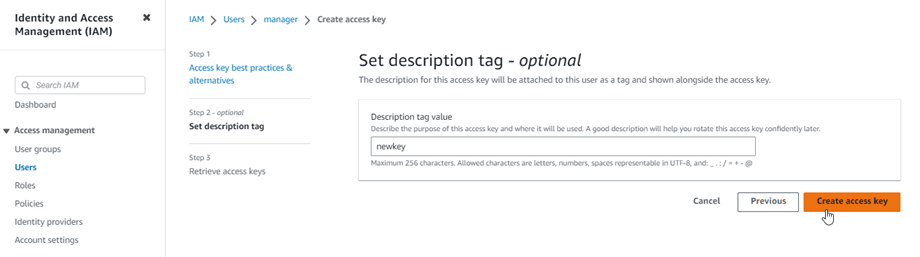
Következő 2. lépés: adja meg a leírást a mezőben. Ezután kattintson a Hozzáférési kulcs létrehozása gombra.
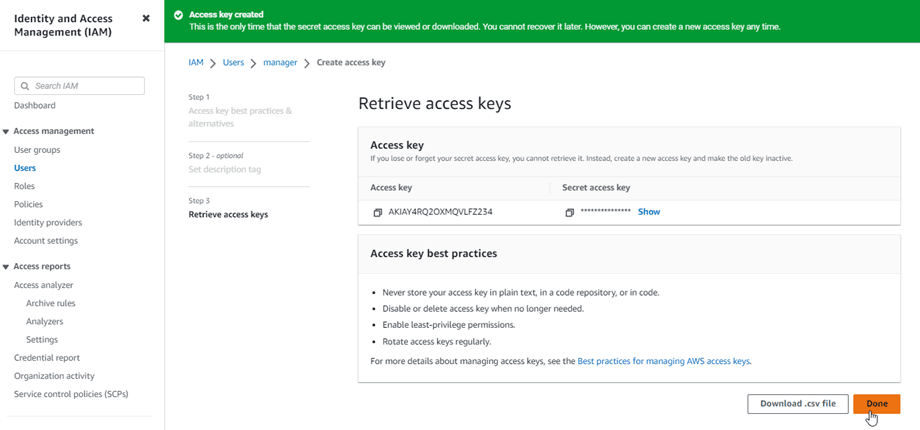
Végül megjelenik egy hozzáférési kulcsok lekérésére szolgáló képernyő a felhasználó biztonsági hitelesítő adataival, amelyek egy hozzáférési kulcs azonosítójából és egy titkos hozzáférési kulcsból. Az Amazon ezeket nem fogja újra megjeleníteni, ezért kérjük, töltse le őket .csv fájlként, és másolja át biztonságos helyre. Ha elveszíti őket, bármikor létrehozhat új kulcskészletet a konzolból, de a titkos kulcsot később nem tudja újra lekérni.
Hozz létre egy vödröt
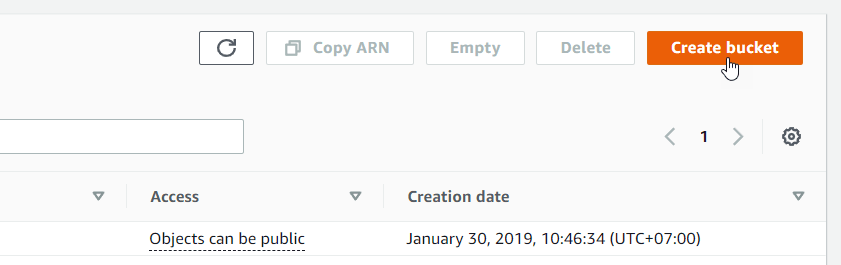
Az Amazon S3 használatához létre kell hoznia egy új tárolót. Kérjük, lépjen a tárolók területére: https://s3.console.aws.amazon.com/s3/buckets. Ezután kattintson a „Tároló létrehozása” gombra.
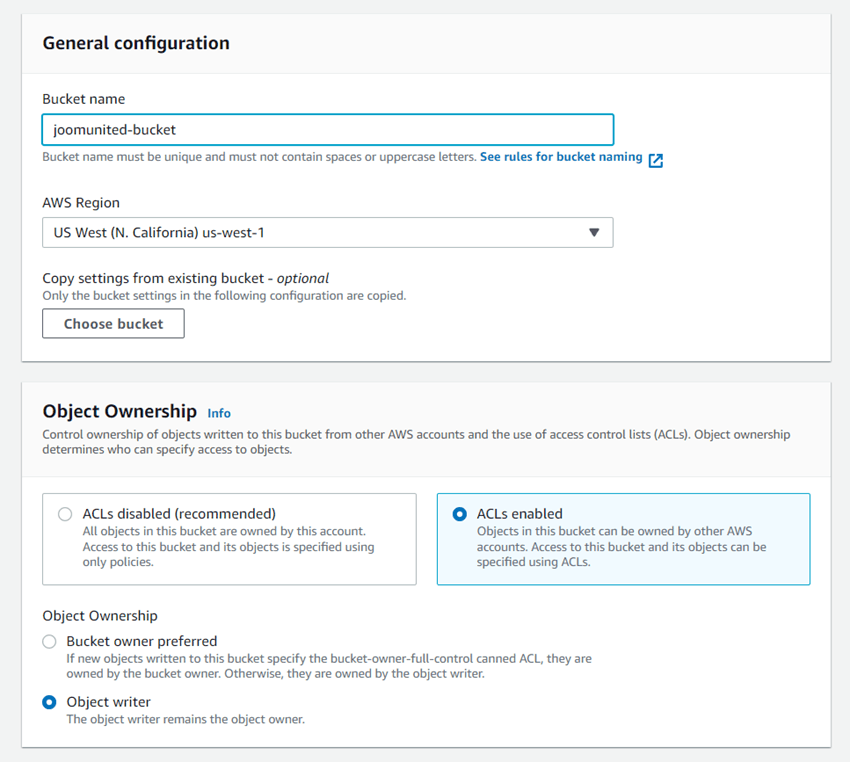
Az Általános konfiguráció részben állítsa a Vödör típusa értéket Általános célú értékre . A Vödör neve alatt válassza a Globális névtér lehetőséget , és adja meg a kívánt vödörnevet. Végül az Objektumtulajdonlás részben válassza az Engedélyezett ACL-ek lehetőséget , és válassza az Objektumíró lehetőséget.
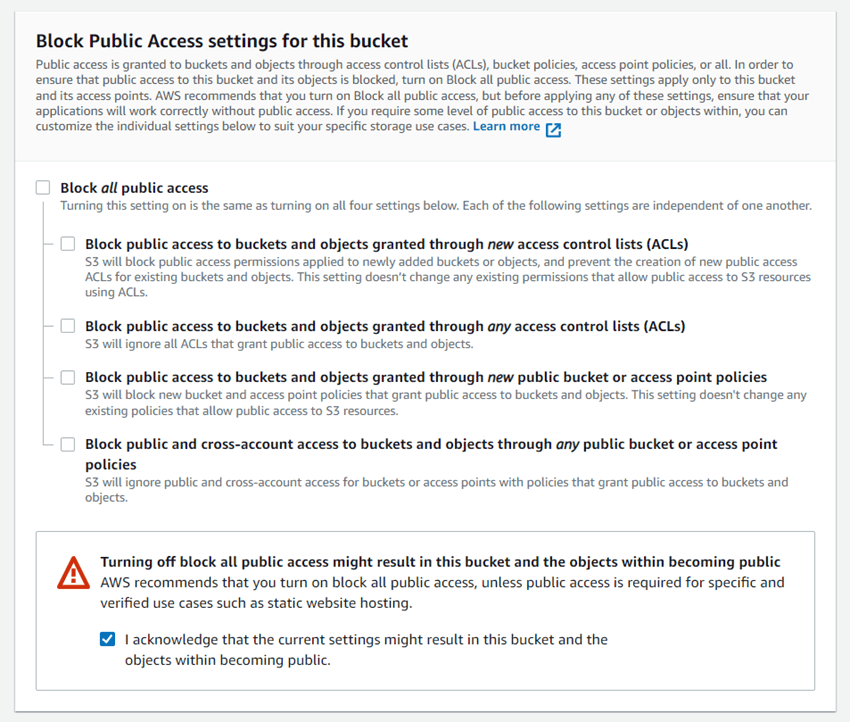
beállításokban ehhez a csoporthoz vegye ki a jelölést az „Összes nyilvános hozzáférés blokkolása” , és jelölje be az „Elismerem, hogy a jelenlegi...” az alábbi képen látható módon.
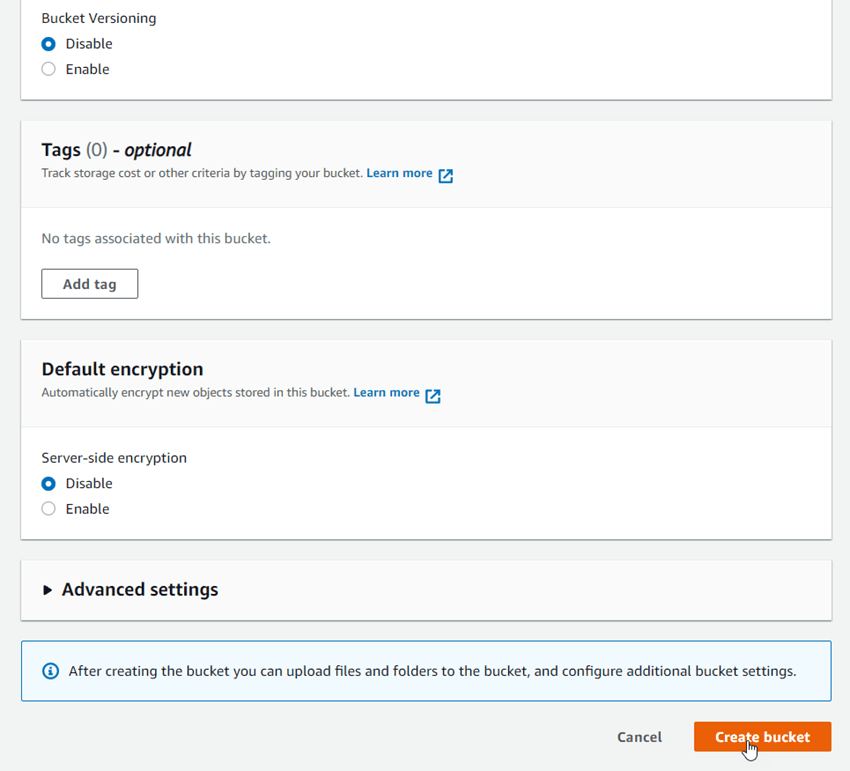
Ezután hagyja az összes többi beállítást alapértelmezettként, majd kattintson a Vödör létrehozása gombra.
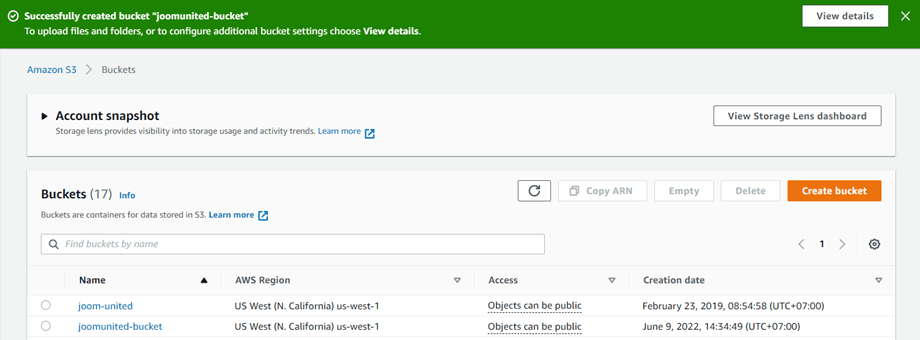
Végül egy új tárolónak sikeresen létre kell jönnie az Hozzáférés oszlop állapotával : „Az objektumok lehetnek nyilvánosak”.
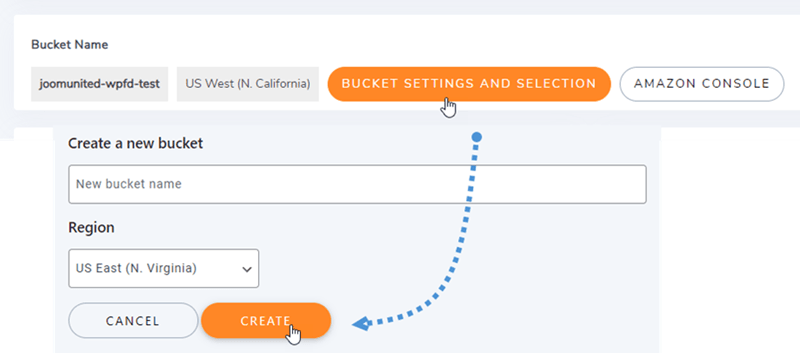
Vagy létrehozhatsz egy új tárolót WP File Download menüpontra WP File Download > Cloud Connection > Amazon S3, kattints a Bucket settings (tárolóbeállítások) és a selection (kiválasztás) gombra. A felugró ablak alján add meg a tároló nevét, majd kattints a Create (Létrehozás ) gombra.