 Productos de WordPress
 Productos de Joomla
 Soporte
 Noticias
 Iniciar sesión
Cómo usar FTP para subir archivos a WordPress para principiantes

A veces, es posible que necesite acceder a sus archivos de WordPress directamente para cargar un tema, instalar un plugin o corregir un error. Una de las formas más sencillas de hacerlo es utilizando FTP (Protocolo de transferencia de archivos). Aprender a usar FTP para cargar archivos en WordPress puede ahorrarle mucho tiempo, especialmente cuando no puede realizar cambios a través del panel de WordPress.
- FTP proporciona una forma confiable de administrar sus archivos de WordPress, lo que le permite cargar, editar o eliminar archivos directamente en su sitio incluso si no puede acceder al panel de WordPress o tiene problemas de administración.
- Para los principiantes, FTP les brinda mayor control y flexibilidad, lo que hace que sea sencillo cargar temas, complementos, archivos multimedia en masa o solucionar problemas del sitio con cargas sencillas de arrastrar y soltar o hacer clic derecho.
- Cargar archivos a través de FTP es más rápido para cargas grandes o múltiples y le permite colocar los archivos exactamente donde pertenecen en su directorio de WordPress, lo que garantiza actualizaciones estables del sitio y personalizaciones seguras.
Tabla de contenido
En esta guía, aprenderá todo lo que necesita saber para comenzar a utilizar FTP, desde elegir un cliente FTP hasta conectarse y transferir archivos de forma segura.
¿Qué es FTP?

FTP (Protocolo de Transferencia de Archivos) es un protocolo para transferir archivos entre tu ordenador y el servidor que aloja tu sitio web de WordPress. Considéralo un puente que conecta tu dispositivo con el almacenamiento de tu sitio web. Con FTP, puedes subir, descargar o editar archivos en tu sitio sin necesidad de iniciar sesión en el panel de WordPress.
El FTP se suele usar a través de un cliente FTP, como FileZilla. En esta aplicación, verás las carpetas de tu sitio WordPress a la derecha (servidor) y tus carpetas locales a la izquierda (computadora). Con solo arrastrar y soltar, puedes mover archivos desde tu computadora a tu servidor WordPress fácilmente.
¿Por qué necesitas subir archivos a WordPress usando FTP?
A veces, no puedes subir archivos directamente a través de WordPress porque el tamaño del archivo es demasiado grande, hay un error en el panel de control o necesitas reparar un archivo dañado. En estos casos, el FTP es una forma rápida y práctica de gestionar tus archivos directamente en el servidor.
A continuación se muestran algunas razones comunes por las que podría necesitar usar FTP con WordPress:
- Subir temas o plugins manualmente: cuando falla la instalación a través del panel de control.
- Corrija errores del sitio web: por ejemplo, cuando un tema o complemento hace que su sitio se bloquee.
- Haga una copia de seguridad de los archivos importantes: como la carpeta wp-content o el archivo wp-config.php.
- Edite o reemplace archivos directamente desde el servidor: sin necesidad de acceso a cPanel.
Con FTP, obtienes control total sobre los archivos de tu sitio WordPress. Aunque al principio pueda parecer técnico, el proceso es bastante sencillo una vez que comprendes los pasos básicos.
Cómo elegir un cliente FTP

Antes de poder transferir archivos, necesitará un cliente FTP, un programa que conecta su ordenador a su servidor de alojamiento de WordPress. Este programa le permite subir, descargar y gestionar archivos mediante el protocolo FTP. Existen varios clientes FTP disponibles, cada uno con sus propias características y compatibilidad según su sistema operativo.
A continuación se muestran algunos clientes FTP populares y confiables entre los que puede elegir:
- FileZilla: Uno de los clientes FTP más populares para Windows y Mac. Es gratuito, de código abierto y fácil de usar, perfecto para principiantes. FileZilla también es compatible con el Protocolo Seguro de Transferencia de Archivos (SFTP), lo que lo convierte en una opción segura para transferir archivos de sitios web.
- WinSCP: Una excelente opción para usuarios de Windows que buscan una interfaz clara y funciones avanzadas de gestión de archivos. WinSCP es conocido por sus sólidas opciones de seguridad y la posibilidad de guardar perfiles de conexión para facilitar el acceso.
- Cyberduck: Ideal para usuarios de Mac, Cyberduck es un cliente FTP sencillo pero potente, compatible con servicios de almacenamiento en la nube como Google Drive y Dropbox. Su función de arrastrar y soltar facilita la transferencia de archivos.
Todos estos clientes funcionan de forma similar: te conectarás a tu sitio web con tus credenciales FTP y luego transferirás archivos entre tu ordenador y el servidor. En esta guía, usaremos FileZilla como ejemplo, pero puedes seguir los mismos pasos con cualquier cliente FTP que prefieras.
Como alternativa, si prefieres administrar tus archivos de WordPress sin cambiar entre aplicaciones externas, puedes usar un plugin como WP File Download . Este plugin proporciona una interfaz intuitiva directamente en tu panel de WordPress, permitiéndote subir, organizar y controlar el acceso a los archivos sin salir de tu sitio.
Con WP File Download, puedes disfrutar de la misma flexibilidad que usando un cliente FTP, pero de una manera más simple, rápida y visual.
¿Busca una solución de gestión de archivos potente para sitios web de clientes?
WP File Download es la respuesta. Con características avanzadas como categorías de archivos, restricciones de acceso y UI intuitiva.
¡Impresione a sus clientes con una organización de archivos de alta calidad!
Conectarse a WordPress a través de FTP

Para conectar tu sitio de WordPress mediante FTP, necesitarás tus credenciales de acceso a FTP, que incluyen nombre de usuario, contraseña y dirección de host. Tu servicio de alojamiento web suele proporcionar esta información; puedes encontrarla en tu panel de control (como cPanel) o en el correo electrónico de bienvenida que recibiste al crear tu cuenta.
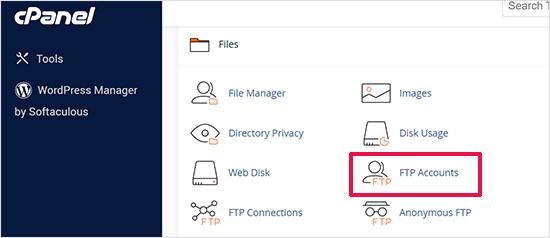
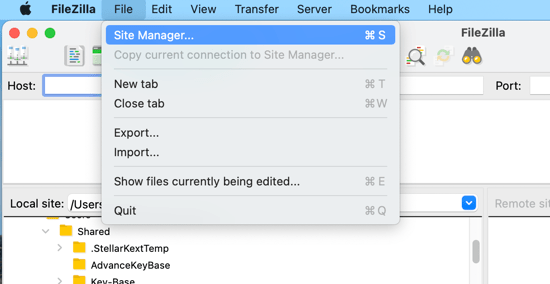
Una vez que tenga sus credenciales, abra su cliente FTP (por ejemplo, FileZilla). En el menú superior, haga clic en Archivo > Administrador de sitios para configurar una nueva conexión.
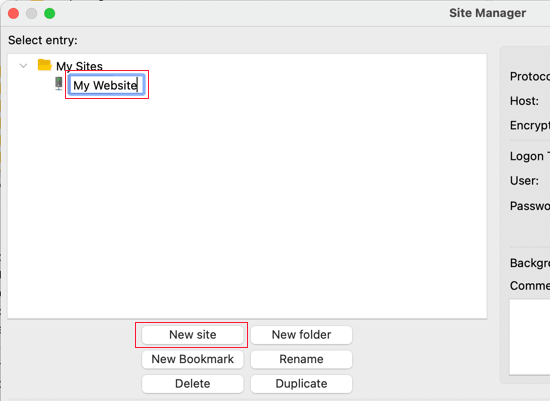
Luego, seleccione Nuevo Sitio y asígnele un nombre, esto le ayudará a identificar su sitio fácilmente más adelante.
A continuación, introduzca sus datos de conexión:
- Host: normalmente su nombre de dominio (por ejemplo, sudominio.com) o, a veces, ftp.sudominio.com
- Protocolo: elija SFTP si su host lo admite, de lo contrario seleccione FTP
- Tipo de inicio de sesión: elija Normal
- Nombre de usuario y contraseña: utilice las credenciales proporcionadas por su host
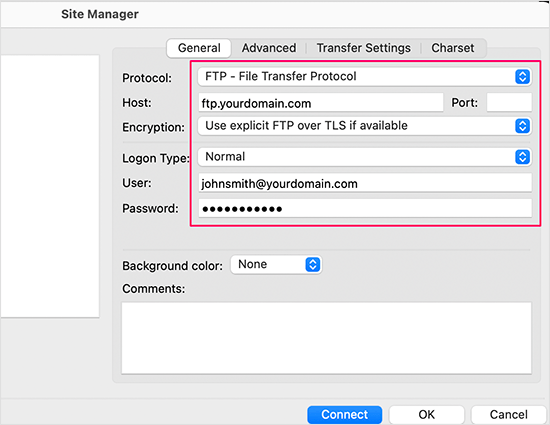
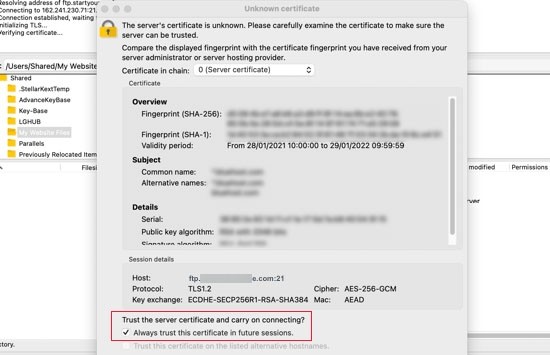
Después de completar la información, haga clic en " Conectar ". Si es la primera vez que se conecta, FileZilla podría mostrar una ventana emergente con el certificado de seguridad. Marque la casilla "Confiar siempre en el certificado para futuras sesiones" y pulse "Aceptar" para continuar.
Una vez conectado, verás dos paneles:
- Lado izquierdo (sitio local): archivos y carpetas en su computadora
- Lado derecho (sitio remoto): archivos almacenados en su servidor de alojamiento de WordPress
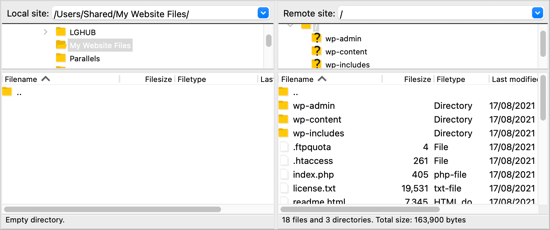
Este diseño le permite arrastrar y soltar archivos fácilmente entre su computadora y su sitio de WordPress, lo que hace que la administración de archivos sea rápida y conveniente.
Subir archivos a WordPress mediante FTP

Una vez configurada la conexión FTP, puedes empezar a transferir archivos a tu sitio de WordPress. Comencemos con un ejemplo sencillo: subir un pequeño archivo de prueba para comprobar que todo funciona correctamente.
En su computadora, abra el Bloc de notas (Windows) o TextEdit (Mac), cree un documento en blanco y guárdelo como test-upload.txt. Luego, abra su cliente FTP y localice la carpeta que contiene este archivo en el panel Sitio local a la izquierda.
A continuación, ve al panel "Sitio Remoto" a la derecha y navega al directorio principal de tu sitio de WordPress. Haz clic derecho en el archivo de prueba y selecciona " Subir" .
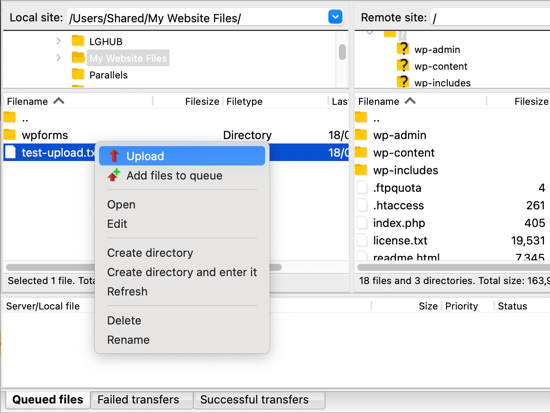
El archivo se copiará de su computadora a su sitio web, mientras que el original se almacenará de forma segura en su dispositivo.
Es mejor usar el método de carga con clic derecho en lugar de arrastrar y soltar archivos. Arrastrar y soltar archivos a veces puede provocar errores, como colocar accidentalmente un archivo en la carpeta incorrecta. Dado que WordPress almacena archivos específicos en ubicaciones específicas, subirlos a la ubicación incorrecta podría provocar un mal funcionamiento del sitio.
Aquí tienes una guía rápida sobre dónde deben ir los diferentes tipos de archivos:
- Archivos multimedia: /wp-content/uploads/
- Temas: /wp-content/themes/
- Complementos: /wp-content/plugins/
Por ejemplo, si quieres instalar un plugin manualmente, primero descárgalo de WordPress.org y luego descomprime el archivo. Aparecerá una carpeta con todos los archivos del plugin. En tu cliente FTP, abre esa carpeta en el panel izquierdo, luego ve a /wp-content/plugins/ en el panel derecho y súbelo.
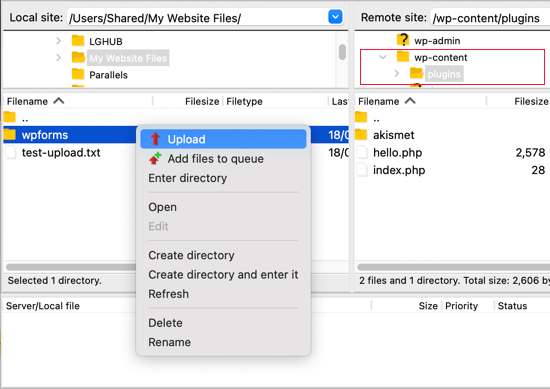
El proceso de carga de plugins o temas puede tardar más que un solo archivo. Una vez finalizado, abre el panel de administración de WordPress, ve a la página de Plugins o Temas y activa el elemento recién cargado.
Descargar o hacer copias de seguridad de archivos mediante FTP

El FTP no solo sirve para subir archivos, sino que también puedes usarlo para descargarlos desde tu sitio de WordPress a tu ordenador. Esto es útil cuando necesitas editar un archivo localmente o crear una copia de seguridad de los archivos de tu sitio.
Para descargar un archivo, abra su cliente FTP y navegue hasta el archivo deseado en el panel Sitio remoto (lado derecho). Luego, haga clic derecho en el archivo y seleccione Descargar. El archivo se copiará automáticamente a la carpeta que esté viendo en su computadora en el panel Sitio local (lado izquierdo).
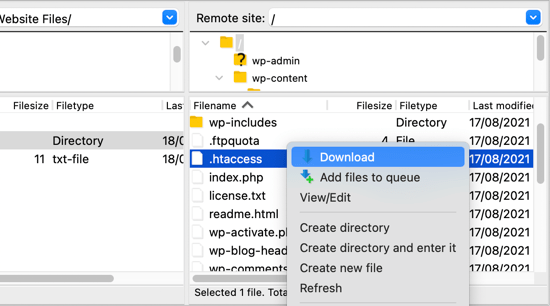
También puedes descargar todas tus carpetas y archivos de WordPress a tu ordenador como una simple copia de seguridad. Simplemente selecciona todo en el directorio raíz e inicia la descarga. Sin embargo, ten en cuenta que este método solo realiza una copia de seguridad de tus archivos de WordPress; no incluye el contenido de tu sitio web, como entradas, páginas o comentarios, que se almacenan en la base de datos de WordPress.
Para crear una copia de seguridad completa de tu sitio web, necesitarás respaldar tanto tus archivos como tu base de datos. Puedes exportar la base de datos manualmente desde el panel de control de tu hosting o usar un plugin de respaldo de WordPress para un proceso más sencillo y automatizado.
Mejores prácticas para usar FTP con WordPress

Usar FTP te da control total sobre tus archivos de WordPress, pero un gran poder conlleva responsabilidad. Para mantener tu sitio seguro y evitar errores accidentales, es importante seguir algunas prácticas recomendadas al administrar archivos a través de FTP.
Utilice SFTP para transferencias seguras
Elija siempre SFTP (Protocolo Seguro de Transferencia de Archivos) en lugar del FTP estándar. A diferencia del FTP, SFTP cifra su conexión, protegiendo sus datos de acceso y archivos de hackers y filtraciones de datos.
La mayoría de los proveedores de alojamiento ya son compatibles con SFTP por defecto. Al conectarse a través de su cliente FTP, seleccione la opción SFTP para garantizar que todas las transferencias de archivos estén cifradas y seguras.
Haga una copia de seguridad antes de realizar cambios
Antes de subir, reemplazar o eliminar cualquier archivo, crea una copia de seguridad completa de tu sitio de WordPress, incluyendo tanto los archivos como la base de datos. Esto te ofrece seguridad en caso de que algo salga mal durante la transferencia.
Puedes hacer una copia de seguridad manualmente descargando tu carpeta wp-content por FTP o usar un plugin para copias de seguridad automáticas. Tener una copia de seguridad reciente te permite restaurar tu sitio web rápidamente sin perder datos importantes.
Limitar y proteger el acceso
Otorgue acceso FTP únicamente a usuarios de confianza y revoque el acceso cuando ya no sea necesario. Además, asegúrese de usar contraseñas seguras y únicas, y cámbielas periódicamente para reducir el riesgo de acceso no autorizado.
Cree cuentas FTP independientes para cada usuario en lugar de compartir una sola. Esto facilita la gestión de permisos y mejora la seguridad.
Mantenga el software y los permisos actualizados
Asegúrate de que tu cliente FTP esté siempre actualizado, ya que las actualizaciones suelen corregir errores y vulnerabilidades de seguridad. Un software desactualizado puede dejar tu sitio vulnerable a ataques.
Además, revise los permisos de sus archivos para asegurarse de que solo los usuarios autorizados puedan modificar archivos importantes. Configurar los permisos adecuados ayuda a evitar borrados accidentales o cambios no deseados.
¡Llamada a todos los webmasters!
Mejore los sitios web de sus clientes con WP File Download. Cree repositorios de archivos seguros y personalizables, permitiendo a los clientes acceder y administrar fácilmente sus archivos.
¡Mejore sus servicios de diseño web hoy mismo!
Conclusión
Aprender a usar FTP para subir archivos a WordPress te da un mayor control sobre la estructura y funcionalidad de tu sitio web. Con FTP, puedes añadir manualmente temas o plugins, corregir errores o hacer copias de seguridad de archivos cuando no se puede acceder al panel de control. Aunque al principio pueda parecer técnico, dominar el FTP es esencial para cualquier usuario de WordPress que desee flexibilidad y gestión directa de archivos.
Para facilitar aún más la gestión de archivos, considera usar un plugin dedicado como WP File Download . Te permite organizar, subir y gestionar tus archivos de WordPress directamente desde el panel de control, sin necesidad de abrir un cliente FTP. De esta forma, disfrutas del mismo control y flexibilidad que FTP, pero con una interfaz más visual y fácil de usar.
Cuando te suscribas al blog, te enviaremos un correo electrónico cuando haya nuevas actualizaciones en el sitio para que no te las pierdas.




Comentarios