 WordPress
 Joomla
 Asistență
 Știri
Știri Conectare
Întrebări frecvente despre pluginuri WordPress
-
WP File Download și GDPR
Declinare de responsabilitate: Aceste informații nu reprezintă consultanță juridică și au doar scop informativ. Nu toate extensiile noastre sunt vizate în același mod de GDPR.
Ce date sunt utilizate de extensia noastră?
WP File Download preia statistici despre fișierele descărcate, dar acestea nu sunt legate în mod specific de utilizator, sunt doar date anonime. Extensia creează cookie-uri (30 de zile), dar acestea sunt folosite doar pentru a stoca preferințele interfeței utilizator (UX) și pentru a îmbunătăți utilizabilitatea extensiei.
WordPress, terți și extensia noastră
Trebuie să iei în considerare, dacă permiți utilizatorilor site-ului tău web să încarce fișiere pe frontend, faptul că pluginul folosește sesiunile utilizatorilor WordPress. Datele utilizatorilor WordPress pot fi gestionate, exportate și șterse din setările WordPress începând cu versiunea 4.9.7.
În WP File Download puteți utiliza servicii terțe, de exemplu, Google Drive, Dropbox, OneDrive... Aceste servicii, precum și WordPress, lucrează la respectarea GDPR a produselor și serviciilor lor.
Puteți afla mai multe despre GDPR pe pagina privind protecția datelor a Comisiei Europene.
-
Nu pot glisa și plasa categoriile de fișiere folosind un dispozitiv cu ecran tactil
Dacă aveți un computer cu ecran tactil în Windows și Chrome, este posibil să nu puteți glisa și plasa categorii cu ecranul tactil, dar puteți glisa și plasa categoriile doar cu mouse-ul. Pentru a remedia această problemă, trebuie să dezactivați evenimentele tactile în Chrome.
Tastați chrome://flags în bara de adrese Chrome și apăsați ENTER

Localizați Activare evenimente tactile > Schimbați opțiunea la Dezactivat
-
Previzualizarea nu funcționează în găzduirea WP Engine
Dacă găzduiți site-ul web pe un server WP Engine, previzualizarea fișierului s-ar putea să nu funcționeze.
Acest lucru se datorează faptului că WP Engine încearcă să redirecționeze roboții care accesează site-ul, iar Google Drive Viewer poate fi detectat ca un robot care accesează site-ul.În acest caz, vă rugăm să contactați echipa de asistență WP Engine și să le solicitați să dezactiveze funcția de redirecționare a botului .
-
Eroare 404 la descărcarea fișierului în găzduirea WP Engine
Dacă găzduiți site-ul web pe un server WP Engine, este posibil să întâmpinați erori 404 pe anumite tipuri de fișiere.
Acest lucru se datorează faptului că WP Engine utilizează un proxy cu o anumită configurație.În primul rând, dacă ați modificat adresa URL SEO implicită în pagina de configurare a pluginului, vă rugăm să rețineți această valoare și să o înlocuiți în prima linie a codului pe care îl furnizăm în următoarele rânduri: (location ~* ^/replace_here_if_you_have_changed_it/* {).
Apoi, vă rugăm să contactați direct serviciul de asistență WP Engine la https://wpengine.com/support/ și să furnizați aceste informații:
Folosim pluginul WP File Download de la Joomunited. Când acest plugin este utilizat în mediul dvs., întâlnim erori 404 atunci când încercăm să descărcăm fișiere gestionate de acest plugin.
Această întrebare a fost deja adresată motorului WP și ați rezolvat-o pentru alți clienți conform următoarei explicații.
Pluginul WP File Download generează adrese URL de fișiere care sunt procesate de un script php.
De exemplu: /downloads/14/category/11/file.pdf este redirecționat intern, conform regulilor htaccess implicite, către fișierul principal index.php.Dar, deoarece serviți fișiere statice printr-un proxy Nginx și dacă fișierul nu este găsit, proxy-ul returnează o eroare 404 și scriptul index.php nu este niciodată apelat.
Pentru a remedia această eroare 404, trebuie să adăugați aceste rânduri la regulile „Înainte” ale site-ului nostru.
locație ~* ^/download/* { proxy_pass $dynamic_upstream_read_only; }
-
Pot adăuga un fișier descărcabil pe care nu îl găzduiesc pe serverul meu (descărcare la distanță)?
Da, este, este o funcție pe care o poți activa în parametrii globali: „activare descărcare la distanță”. Apoi poți adăuga un fișier la distanță ca orice alt fișier local (ambele pot fi combinate), poți defini un titlu, o adresă URL pentru fișier, un tip de extensie (pentru pictogramă, zip, xls...).
-
Pot utilizatorii să încarce fișiere din frontend?
Nu există un formular dedicat, dar poți folosi roluri pentru asta. Poți crea un grup de utilizatori (rol de utilizator) căruia i se permite doar să încarce fișiere.
-
Pot importa fișiere existente în WP File Download?
Da, există un instrument de import care trebuie activat în parametrii globali.
Apoi, pe de o parte, poți selecta o categorie de fișiere, iar pe de altă parte, poți răsfoi folderele serverului tău (ca în clientul tău FTP). După aceea, selectează fișierele și dă clic pe butonul de import, ai terminat!
-
Cum funcționează limitarea fișierelor / accesul la fișiere în plugin?
WP File download folosește roluri de utilizator native WordPress. Aveți 2 opțiuni pentru a defini afișarea fișierelor pe partea publică și gestionarea fișierelor pe partea de administrator.
- Limitați accesul la fișiere în partea publică: în fiecare categorie puteți defini cu un singur clic rolul utilizatorului, care va putea vedea fișierele. De exemplu, selectați abonați pentru a limita vizualizarea fișierelor doar la abonați (utilizatori înregistrați pe site-ul dvs. WordPress)
- Pentru a limita accesul la gestionarea fișierelor, aveți o interfață dedicată pentru a defini acțiuni pentru fiecare rol de utilizator. De exemplu, utilizatorii vor putea edita propriile fișiere, edita toate fișierele, adăuga fișiere, șterge fișiere...
-
Există posibilitatea de a aplica o temă per categorie de fișiere?
Da, aveți opțiunea de a defini:
- Folosește o temă implicită în toate pluginurile cu parametri predefiniți (culori, dimensiunea fișierului afișat...)
- Alegeți o temă per categorie și definiți parametrii din categorie
Dacă aveți mai mulți utilizatori care folosesc pluginul, prima soluție este să păstrați un aspect similar pentru fișierele dvs. pe toate site-urile dvs. WordPress.
-
Este posibil să se limiteze accesul la fișiere la un singur utilizator?
Da, necesită configurare. Limitarea accesului poate fi configurată folosind rolurile de utilizator WordPress (administrator, autor...)
- Pentru fiecare categorie de fișiere puteți configura rolul de utilizator care va putea afișa și descărca fișiere
- Pentru fiecare gestionare a fișierelor puteți configura acțiuni asupra rolurilor utilizatorilor, de exemplu, autorii pot gestiona doar propriile fișiere
-
De ce linkul de previzualizare a fișierelor private poate fi vizualizat de utilizatorii neînregistrați?
Deoarece instrumentul nostru de previzualizare folosește Google Viewer, în mod implicit nimeni nu poate accesa fișierele private. Așadar, pentru a permite Google Previewer să acceseze fișierele dvs. private, generăm un token temporar pentru a accesa aceste fișiere. În mod implicit, durata acestui token este de 3600 de secunde.
Cum pot schimba durata de viață a token-ului?
Poți accesa „functions.php” al temei tale curente, apoi să inserezi funcția de mai jos:add_filter('wpfd_token_live_time', function($time){returnează 900;}); -
Cum să depășesc limitarea lățimii de bandă atunci când descarc fișiere mari direct de pe un server cloud?
În mod normal, atunci când se descarcă un fișier de pe servere cloud, acesta va fi stocat temporar pe serverul dvs., apoi va fi șters de pe server după descărcarea completă. Cu toate acestea, în unele cazuri, utilizatorii doresc să descarce fișiere direct de pe serverele cloud; în special fișiere mari, fără a ocupa lățimea de bandă a serverului. Această modalitate ar putea expune legătura directă a fișierelor de pe serverele cloud. Legătura va exista în termen de 4 ore cu Dropbox și nelimitată cu OneDrive. În plus, lățimea de bandă ar putea fi limitată de serverele cloud.
Vă rugăm să accesați linkurile de mai jos pentru mai multe detalii:
https://help.dropbox.com/files-folders/share/banned-links
https://borncity.com/win/2016/06/26/onedriveonedrive-limits-data-transfer/
Așadar, pentru a depăși această problemă, ar trebui să plasați codul corespunzător serverelor dvs. cloud „wp-config.php”
- Google Drive:
define('WPFD_GOOGLE_DRIVE_DIRECT', true);- Dropbox:
define('WPFD_DROPBOX_DIRECT', true);- OneDrive Personal:
define('ONEDRIVE', true);- OneDrive pentru afaceri:
define('WPFD_ONEDRIVE_BUSINESS_DIRECT', true);
-
De ce primesc erori 404 când încerc să previzualizez sau să descarc fișiere?
Dacă întâmpinați pagini de eroare 404 atunci când vizualizați sau descărcați fișiere prin WP File Download, încercați aceste soluții:
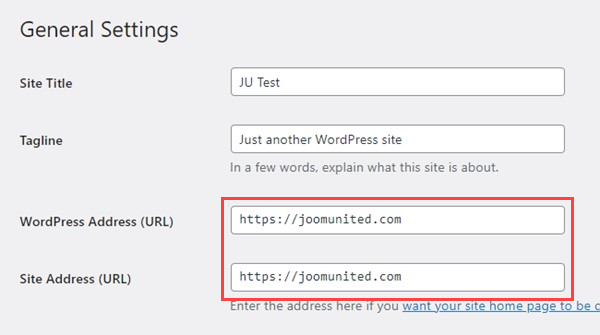
- Verificați adresele URL WordPress: Asigurați-vă că atât „Adresă WordPress (URL)” , cât și „Adresă site (URL)” utilizează https în Setări > General .
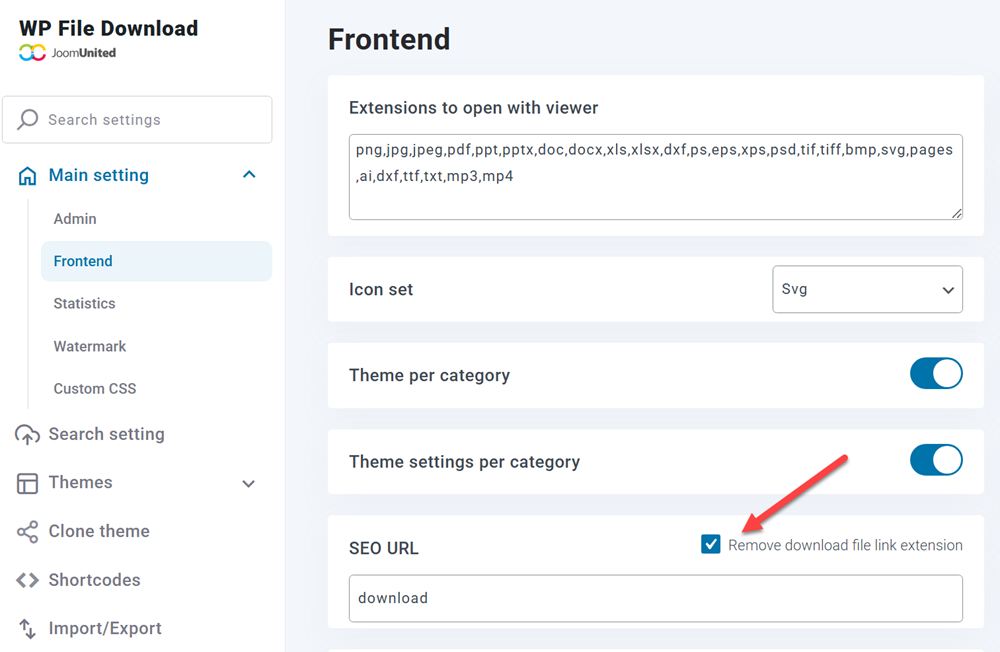
- Activați URL-uri optimizate pentru SEO: Accesați Setări principale > Frontend și activați „Eliminați extensia linkului fișierului de descărcare” din setările URL SEO.
Tot nu funcționează? Dacă problema persistă, vă rugăm să oferiți acces de administrator pentru a putea investiga problema în continuare.
Contactați echipa noastră de asistență dacă aveți nevoie de asistență suplimentară.
