WordPress
 Joomla
 Asistență
 Știri
Știri Conectare
Addon WP File Download : Integrare OneDrive și OneDrive Business
1. Conectați-vă la OneDrive
Mod automat
De acum, poți economisi mult timp conectându-te la OneDrive . Mai întâi, pentru a utiliza această funcție, trebuie să-ți conectezi contul Joomunited în Meniu Setări > General, apoi dă clic pe Setări WordPress dacă nu te-ai conectat.
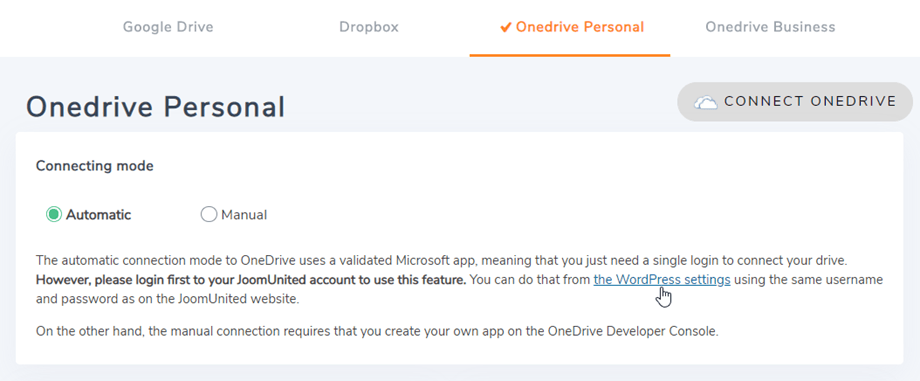
Apoi, reveniți la setări și faceți clic pe butonul Conectare OneDrive pentru OneDrive Personal sau Conectare OneDrive Business pentru OneDrive Business din colțul din dreapta.
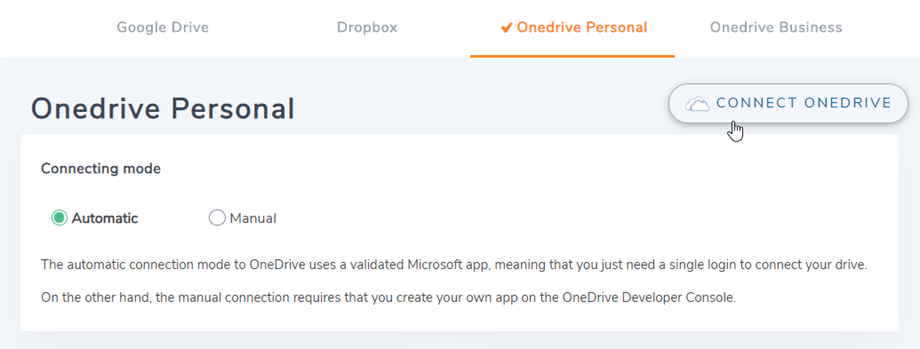
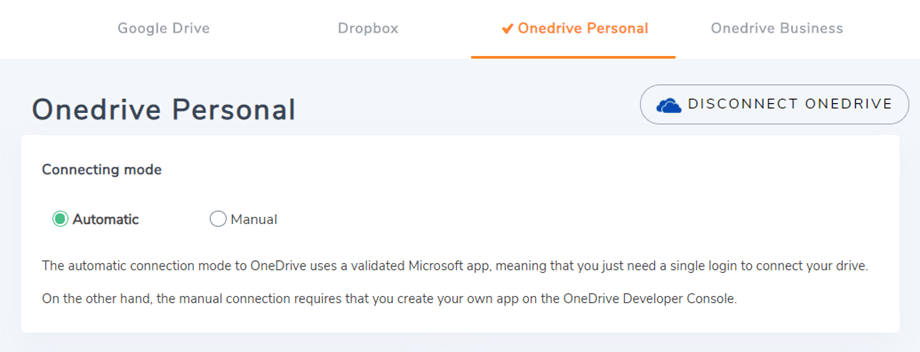
Apoi urmați pașii următori pentru a finaliza conexiunea.
Mod manual
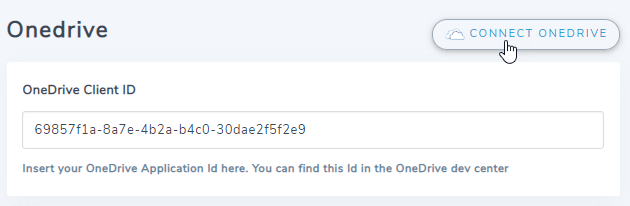
Cu acreditările din pasul anterior, accesați administratorul WordPress și faceți clic pe meniul WP File Download > Configurare > fila Conexiune cloud > Onedrive . Din cauza modificărilor tehnice de la OneDrive , modul manual nu mai este acceptat cu conturile personale. Lipiți-vă
- ID-ul clientului aplicației
- Valoare secretă
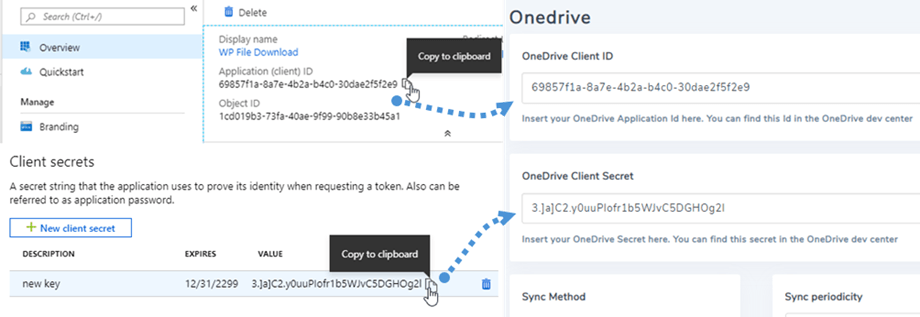
După aceea, salvați configurația și apoi faceți clic pe Conectați OneDrive .
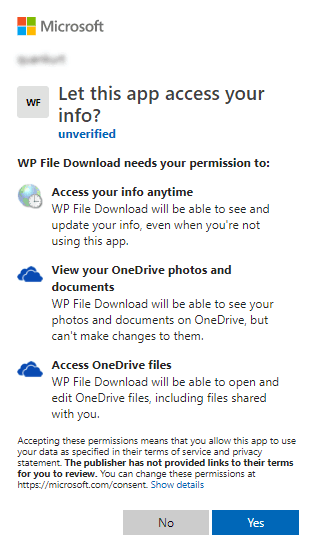
Va trebui să validați autorizația de acces pentru accesul la aplicație, trebuie doar să faceți clic pe Da.
Conexiunea ar trebui să fie un succes ☺.
În OneDrive Business, după conectarea cu succes, veți vedea „Urmăriți modificările” . Ar trebui să îl activați dacă doriți să sincronizați imediat fișierele și categoriile din OneDrive Business în WP File Download .

Apoi poți crea fișiere, categorii și subcategorii în OneDrive și în WP File Download, totul va fi sincronizat!
2. Cum funcționează? Ce pot face cu OneDrive?
Cum functioneazã?
WP File download va genera un folder rădăcină pe OneDrive cu numele site-ului.
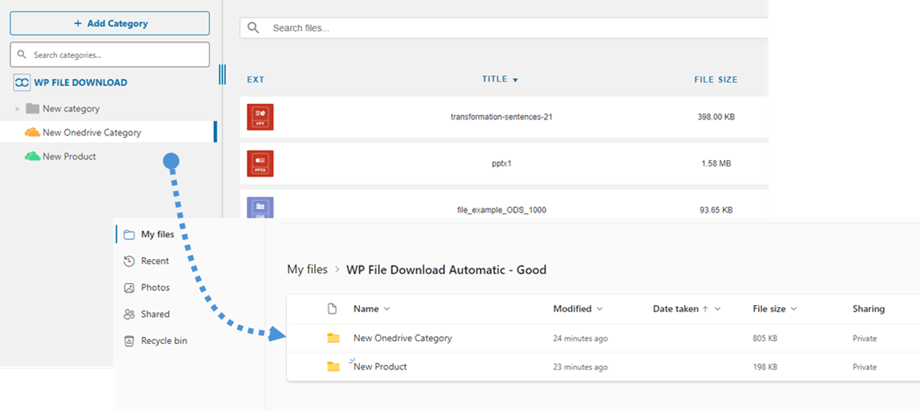
Toate folderele și subfolderele adăugate în WP File Download vor fi sincronizate în acest folder ( WP File Download - {sitename}) . Și invers, toate fișierele și categoriile din acel folder rădăcină de pe OneDrive vor fi sincronizate cu WP File Download de pe Wordpress.
Ce pot face cu OneDrive?
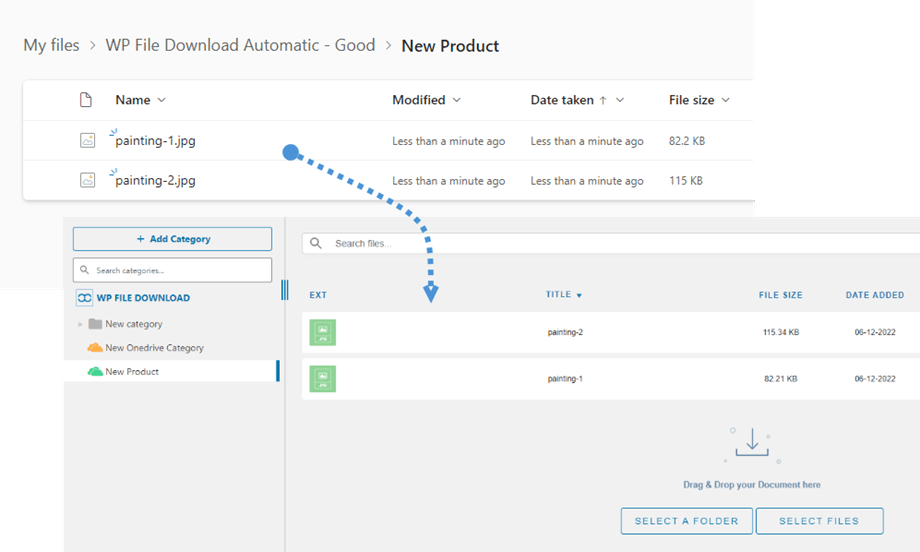
Funcționează în ambele direcții! Poți adăuga un fișier din OneDrive și să-l vezi în WP File Download sau poți adăuga un fișier în WP File Download și să-l vezi în OneDrive. De asemenea, înseamnă că poți gestiona fișierele WordPress de pe desktop folosind software-ul de sincronizare OneDrive . E o nebunie! Da, știm ☺
De asemenea, dacă ștergeți un fișier din OneDrive , trebuie să goliți Coșul de reciclare pentru a-l șterge din OneDrive.
3. Aplicația Microsoft OneDrive
Integrarea OneDrive este distribuită ca un add-on separat. Aceasta include OneDrive Personal și OneDrive Business. Trebuie să instalați acest add-on (plugin) suplimentar față de WP File Download. Add-on-ul include și integrare pentru Google Drive și Dropbox. Pașii de mai jos se aplică pentru ambele.
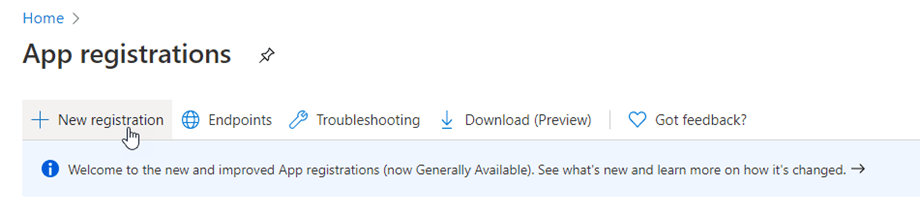
Mai întâi, aveți nevoie de o aplicație Microsoft Azure pentru a conecta site-ul web la un OneDrive . Accesați: https://portal.azure.com/ , conectați-vă și faceți clic pe butonul Înregistrare nouă
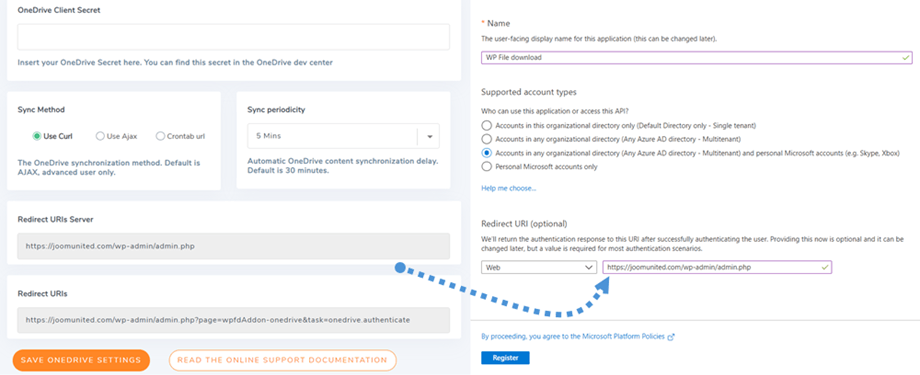
În formularul Înregistrare aplicație, setați un nume pentru aplicație și copiați adresa URL a site-ului web în Adresă URL de redirecționare , apoi faceți clic pe butonul Înregistrare .
Apoi, aproape ați terminat, de aici aveți un ID de aplicație (ID client), lipsește doar parola. În meniul din stânga, accesați Gestionare > Certificate și secrete , apoi faceți clic pe Secret client nou pentru a crea unul. După aceea, completați Descrierea și setați Expirările pentru acesta.
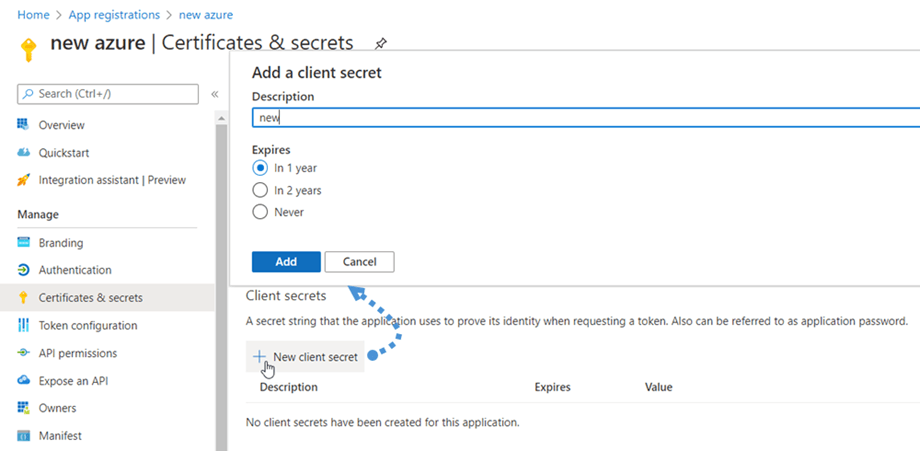
O parolă (Client Secret) este generată imediat după apăsarea Adăugare , apoi nu uitați să faceți o copie.