 Produse WordPress
 Produse Joomla
 Suport
 Știri
Știri Autentificare
WP File Download: Fișiere și categorii
- 1. Primul pas în managerul de fișiere
- 2. Gestionați categoriile de fișiere
- 3. Gestionați descărcarea fișierelor
- Afișează numărul de fișiere pe categorii în admin
- Descărcare fișiere multicategorii
- Motor de căutare de fișiere în tabloul de bord al administratorului
- Încărcare fișier frontend cu aprobare
- Creați un fișier zip de arhivă
- Modificați setările pictogramelor
- Etichetarea în bloc a fișierelor
- Câmp ACF pentru fișiere
- Fișiere de gunoi
- 4. Adăugați o categorie de descărcare de fișiere în conținutul dvs
- 5. Gestionați un singur fișier
- 6. Actualizați un fișier din administratorul WordPress
- 7. Limitarea accesului la fișiere și a gestionării acestora
- 8. Statistici privind descărcarea fișierelor
- 9. Formular de încărcare a fișierelor pentru utilizatorii frontend
- 10. Generator de shortcode pentru listarea fișierelor
- 11. Blocuri în Gutenberg
1. Primul pas în managerul de fișiere
În primul rând: puteți gestiona toate fișierele din WP File Download WordPress din tabloul de bord de administrare de pe WordPress sau utilizând editorului de text . WP File Download are, de asemenea, integrare dedicată cu constructori de pagini: Elementor, DIVI, WPBakery, Avada fusion builder și, bineînțeles, editorul Gutenberg.
Nu există nicio diferență, cu excepția faptului că utilizarea meniului lateral vă oferă mai mult spațiu de lucru, deoarece interfața utilizează întreaga lățime.
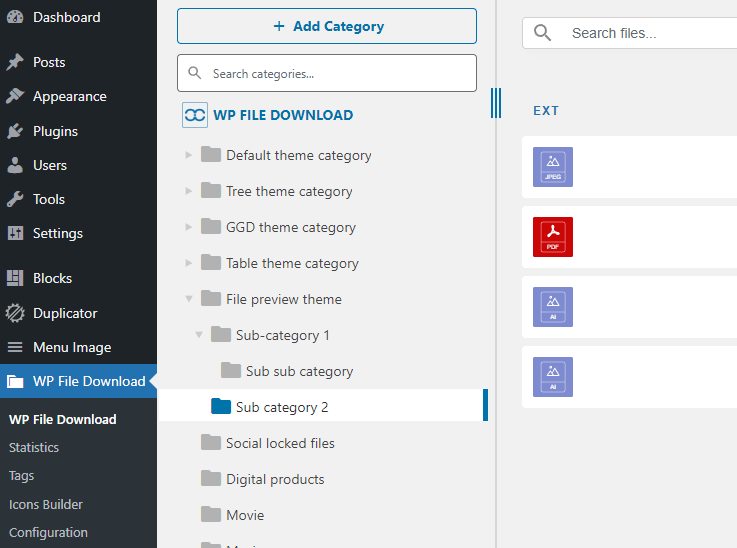
Gutenberg este editorul implicit pe WordPress acum, așa că puteți consulta 11. Blocuri în Gutenberg.

Faceți clic pe WP File Download butonul pentru a deschide managerul de fișiere într-o casetă lightbox.
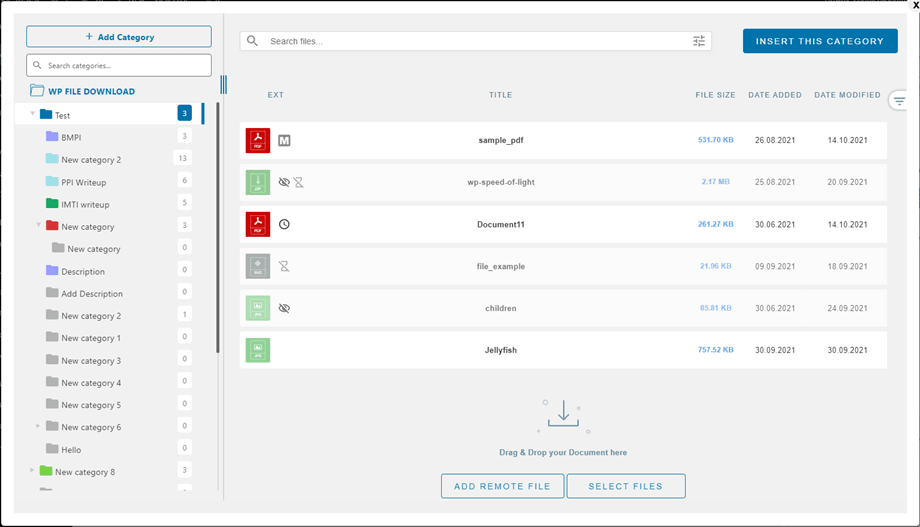
Interfața este aceeași ca în meniul lateral al aplicației WP File Download. Singura diferență este că interfața ocupă mai puțin spațiu.
2. Gestionați categoriile de fișiere
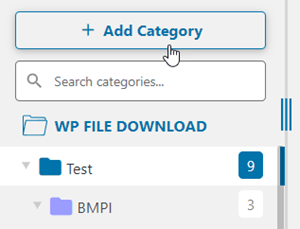
Pentru a crea o categorie, faceți clic pe „+ Nou” din colțul din stânga sus al editorului de fișiere.
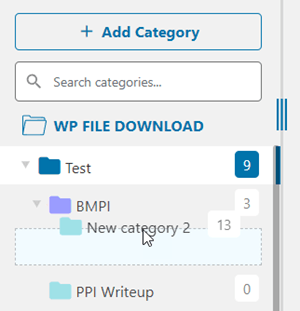
Pentru a ordona categoriile, trebuie să plasați cursorul mouse-ului peste pictograma folderului. Trageți și plasați vertical pentru a defini ordinea și orizontal pentru a defini nivelul. Acest lucru este exact ca în sistemul de meniuri nativ WordPress.
Puteți extinde categoria ca pe un acordeon. Parametrii globali pot fi utilizați pentru a seta starea implicită: fie complet extins, fie complet restrâns. Căutați opțiunea de închidere a categoriilor în configurația WP File Download. Pentru a schimba starea din editor, puteți face clic pe butoanele săgeată din partea stângă a fiecărei categorii.
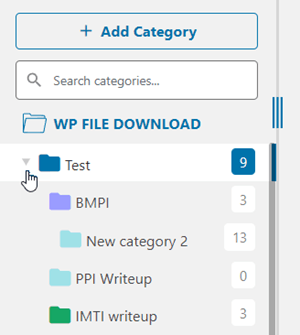
Meniul contextual al categoriilor
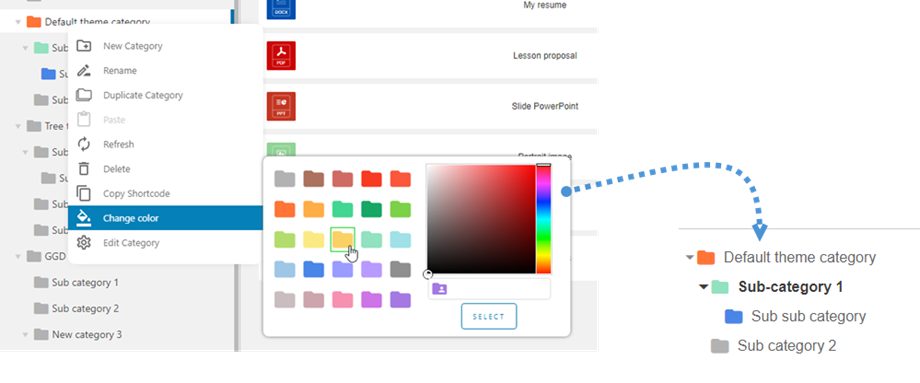
Dacă faceți clic dreapta pe o categorie din arborele de categorii din stânga, puteți vedea meniul contextual al categoriei. De aici puteți:
- Categorie nouă: adăugați o categorie nouă
- Redenumire: redenumirea categoriei se poate face prin dublu clic stânga pe categorie
- Categorie duplicată: copiază categoria respectivă, inclusiv subcategoriile sale, dar fișierele.
- Lipire: lipește fișierul în categorie
- Reîmprospătare: reîmprospătați categoria
- Ștergere: eliminați categoria selectată
- Copiere shortcode: shortcode-ul este copiat după clic
- Schimbă culoarea: setează culoarea pentru pictograma categoriei, aceasta poate fi aplicată pe frontend.
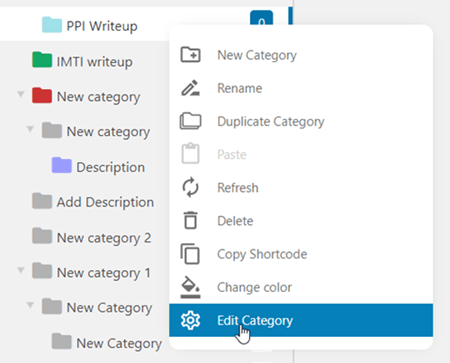
- Editare categorie: accesați setările categoriei
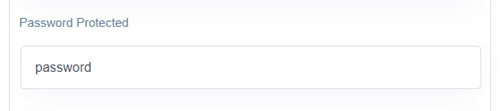
Categorie de fișiere protejată prin parolă
În setările categoriei, puteți seta o parolă pentru categoria respectivă în „Protejat prin parolă” . Nu uitați să faceți clic pe Salvare setări .
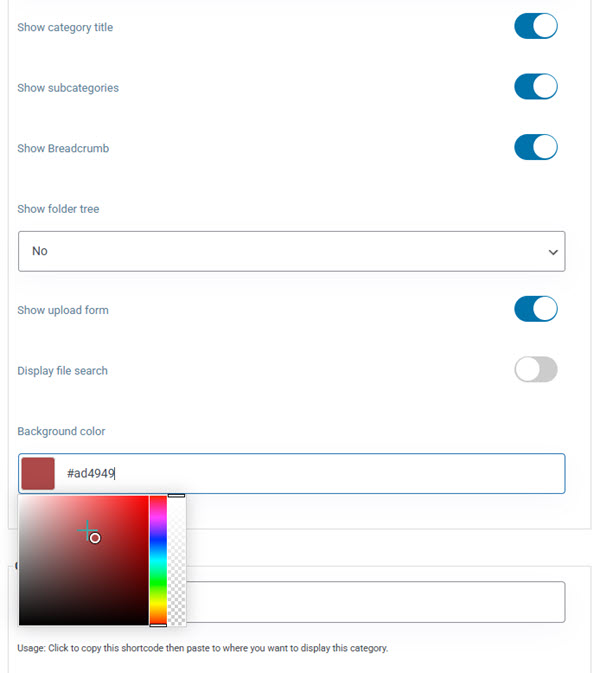
Aspectul categoriei
Unele opțiuni de aspect al categoriilor pot fi ajustate în setările categoriei:
- Afișează titlul categoriei: afișează/ascunde titlul categoriei
- Afișați subcategoriile: afișați/ascundeți subcategoriile
- Afișează breadcrumb: arată/ascunde breadcrumb
- Afișare arbore de foldere: selectați poziția pentru arborele de foldere: Stânga, Sus, Dreapta sau Jos
- Arborele de foldere extins: afișare/ascundere arbore de foldere
- Afișați formularul de încărcare: afișați/ascundeți formularul de încărcare
- Afișați căutarea fișierelor: Activați o bară de căutare pentru a găsi rapid fișierele, ceea ce face ca navigarea prin volume mari de conținut să fie mai eficientă.
- Culoare de fundal: alegeți o culoare pentru fundalul categoriei
3. Gestionați descărcarea fișierelor
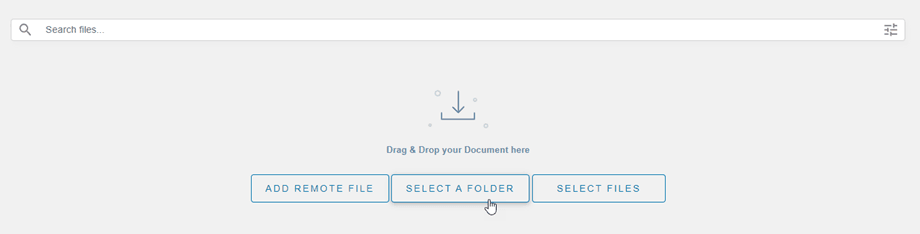
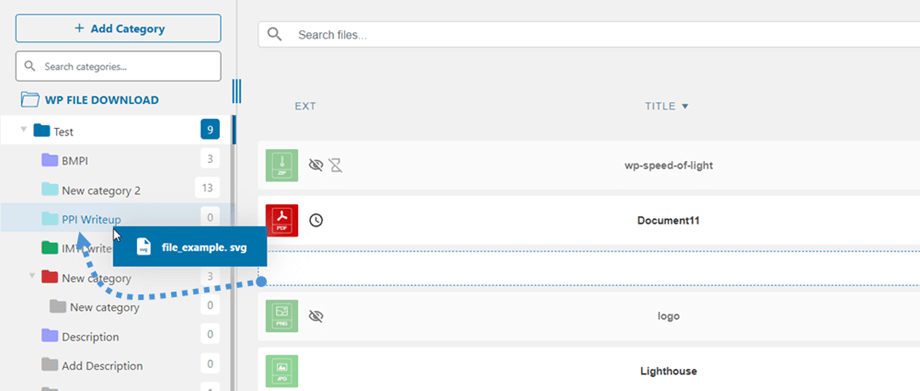
Pentru a adăuga fișiere la o categorie, alegeți o categorie și apoi trageți și plasați fișierele în mijloc. De asemenea, puteți face clic pe butonul Selectare fișiere .
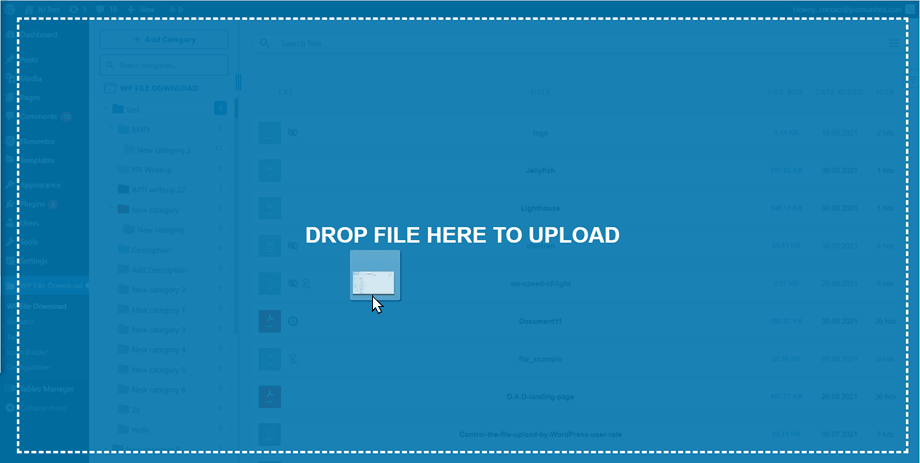
În orice caz, selectați unul sau mai multe fișiere pentru încărcare. Instrumentul de încărcare funcționează pe bază de HTML5, așa că puteți trimite chiar și fișiere mari, care vor fi încărcate normal. Singura limită pe care o aveți este definită de configurația serverului.
Pentru a încărca un folder, urmați același proces descris mai sus. Alternativ, puteți face clic pe Selectați un folder . Când încărcați un folder, toate fișierele și subfolderele din acesta vor fi incluse.
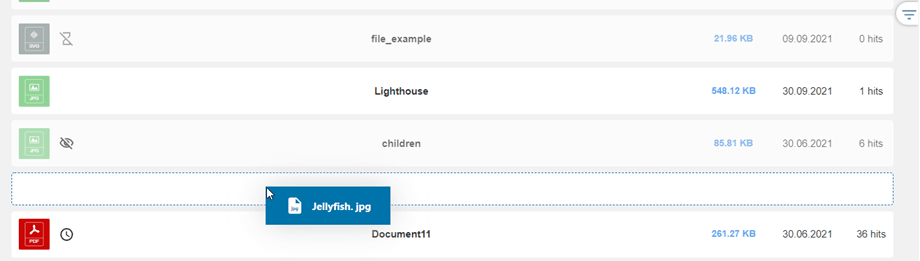
Pe lângă utilizarea funcției drag and drop pentru încărcare, puteți utiliza acest comportament și pentru a reordona fișierele. WP File Download salvează automat modificările!
După ce un fișier a fost încărcat în WP File Download, puteți face selecții de fișiere individuale sau multiple făcând clic pe fișiere. Puteți selecta mai multe fișiere apăsând și ținând apăsată tasta Ctrl (pe Windows) sau Command (pe Mac). Prima metodă de a muta sau copia fișiere este din nou să utilizați funcția drag and drop. Doar drag and drop va muta fișierele, iar drag and drop în timp ce țineți apăsată tasta Ctrl (pe Windows) sau Command (pe Mac) va copia fișierele.
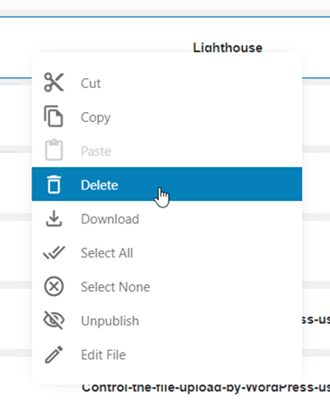
Puteți utiliza meniul contextual făcând clic dreapta pe fișier pentru a gestiona, cum ar fi tăierea, copierea și lipirea. Din acest context, puteți, de asemenea, descărca fișiere și puteți anula/publica rapid fișierul. Făcând dublu clic pe fișier, puteți accesa direct setările fișierului, lângă accesarea prin meniul contextual.
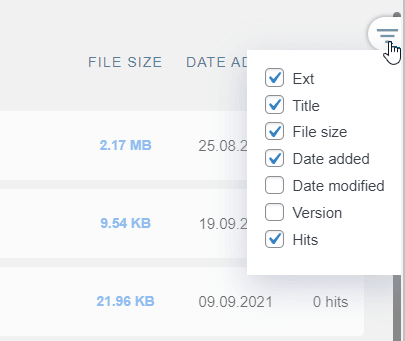
- Tip
- Titlu
- Dimensiunea fișierului
- Data adăugării
- Data modificării
- Versiune
- Hituri
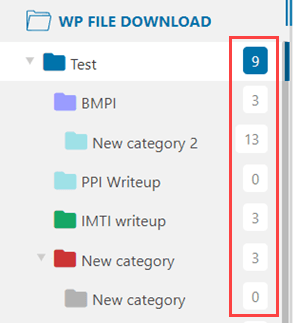
Afișează numărul de fișiere pe categorii în admin
Pentru a afișa numărul de fișiere în categorii, trebuie mai întâi să activați Număr de fișiere în WP File Download > Configuration > Main setting > tab Admin.

După aceea, puteți vedea numărul de fișiere din categoriile din dreapta.
Descărcare fișiere multicategorii
Când alegeți sau editați un fișier, puteți utiliza Categorii multiple din panoul din dreapta pentru a-l adăuga la mai multe categorii. Folosiți această opțiune pentru a organiza mai bine fișierele care pot aparține mai multor categorii.
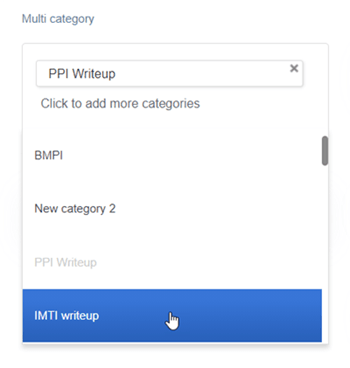
Poți atribui mai multe categorii unui fișier direct în setările fișierului sau, pentru o abordare mai rapidă, poți face acest lucru direct din tabloul de bord al pluginului.
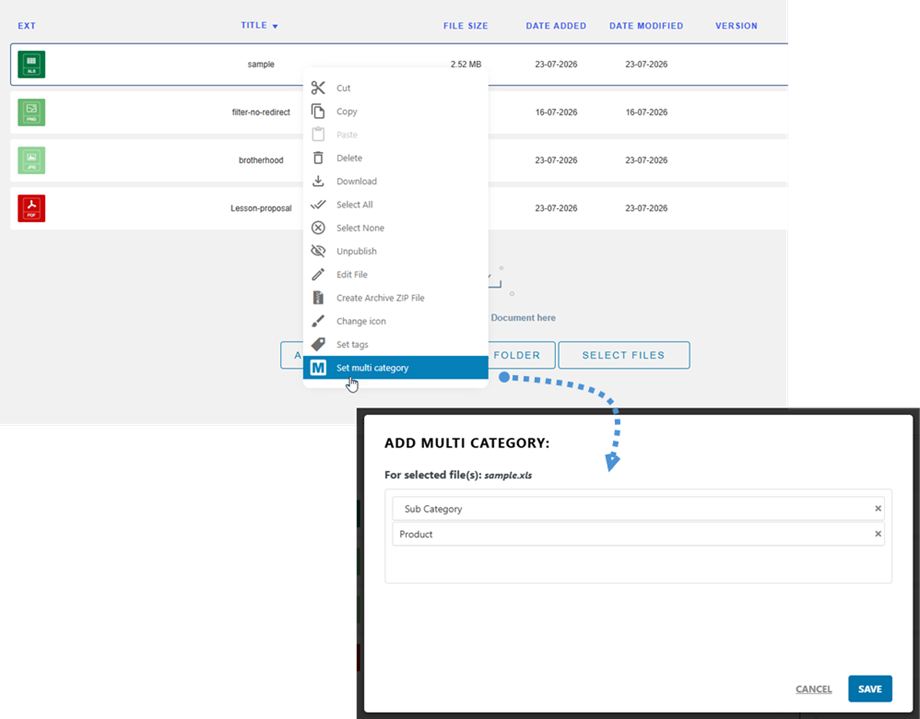
Pentru a utiliza metoda rapidă a tabloului de bord, localizați fișierul pe care doriți să îl organizați, faceți clic dreapta pe el și selectați „Setare categorie multiplă” din meniu. Aceasta deschide „Adăugare categorie multiplă” , unde puteți alege cu ușurință toate categoriile dorite din câmpurile derulante. După ce le-ați ales pe toate, pur și simplu faceți clic pe „Salvare” pentru a aplica modificările instantaneu!
Motor de căutare de fișiere în tabloul de bord al administratorului
Puteți naviga rapid către un anumit fișier sau către o serie de fișiere utilizând instrumentul de căutare din antet. Opțiunile pentru detalii vor fi afișate după ce faceți clic pe pictogramă.
Există mai multe opțiuni pe care le puteți seta pentru a filtra în timpul căutării:
- Tipuri de fișiere
- Categorie
- Data creării
- Data actualizată
- Greutate (de la - până la)
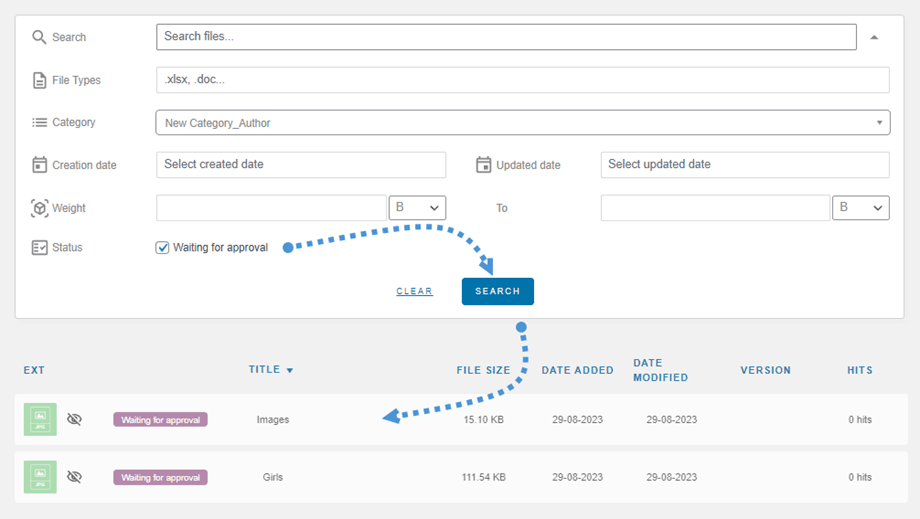
- Status: În așteptarea aprobării
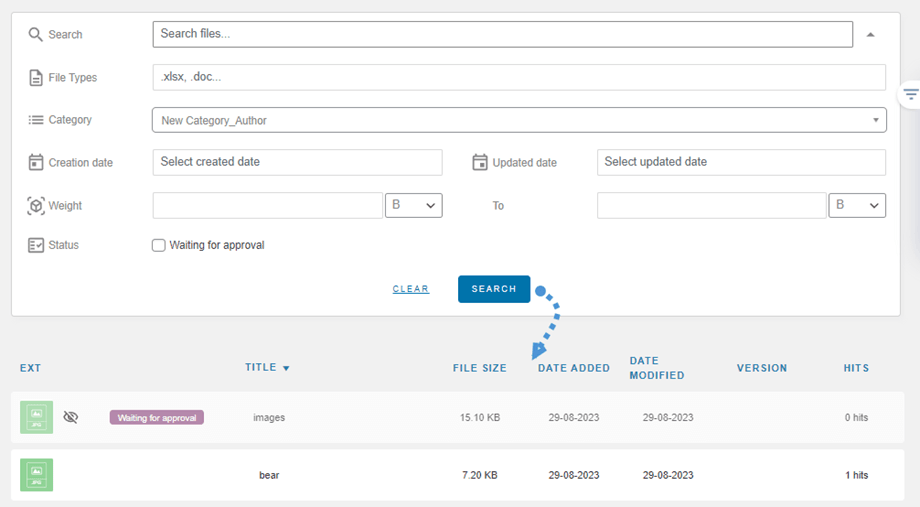
După introducerea numelui și setarea filtrelor dorite, faceți clic pe „Căutare” . Rezultatele vor apărea sub motorul de căutare. Dacă doriți să resetați criteriile de căutare, faceți clic pur și simplu pe „Ștergere” .
Încărcare fișier frontend cu aprobare
În câteva cazuri, dacă un utilizator are activat doar dreptul de acces „Încărcare fișiere pe frontend” , nici „Editare categorii”, nici „Editare categorii proprii”, atunci fișierele încărcate de acesta se află în starea „În așteptarea aprobării” în tabloul de bord backend.
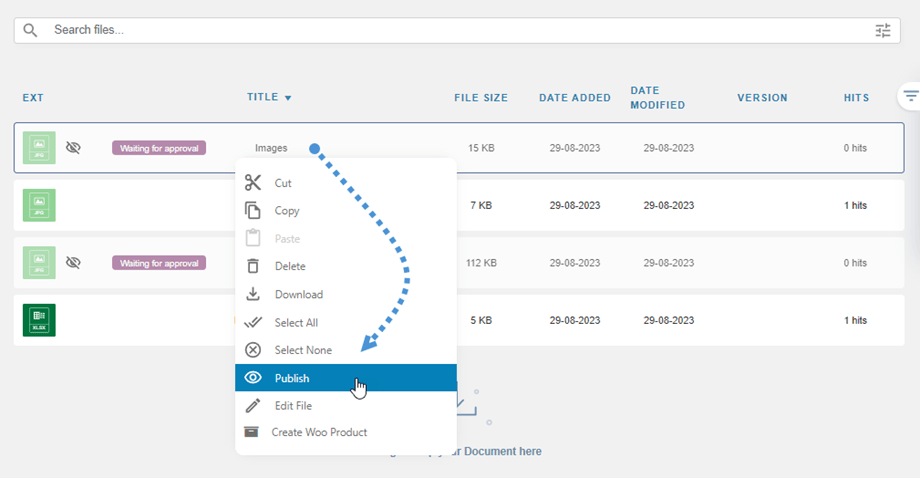
Administratorul poate folosi apoi filtrul din tabloul de bord pentru a selecta unul sau mai multe fișiere. După selecție, pur și simplu faceți clic pe „Publicați” din partea de sus pentru a publica fișierele simultan.
Creați un fișier zip de arhivă
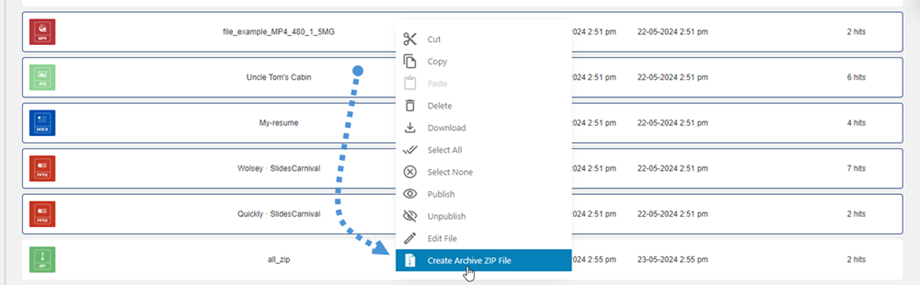
În tabloul de bord al pluginului, puteți selecta cu ușurință mai multe fișiere, puteți face clic dreapta pe ele și apoi puteți alege „Creează fișier ZIP de arhivă” pentru a împacheta fișierele selectate într-un singur fișier ZIP comprimat.
Modificați setările pictogramelor
Pentru a personaliza pictograma în WP File Download pentru orice tip de fișier, faceți clic dreapta pe fișier și apoi selectați pluginul opțiunea Schimbare pictogramă
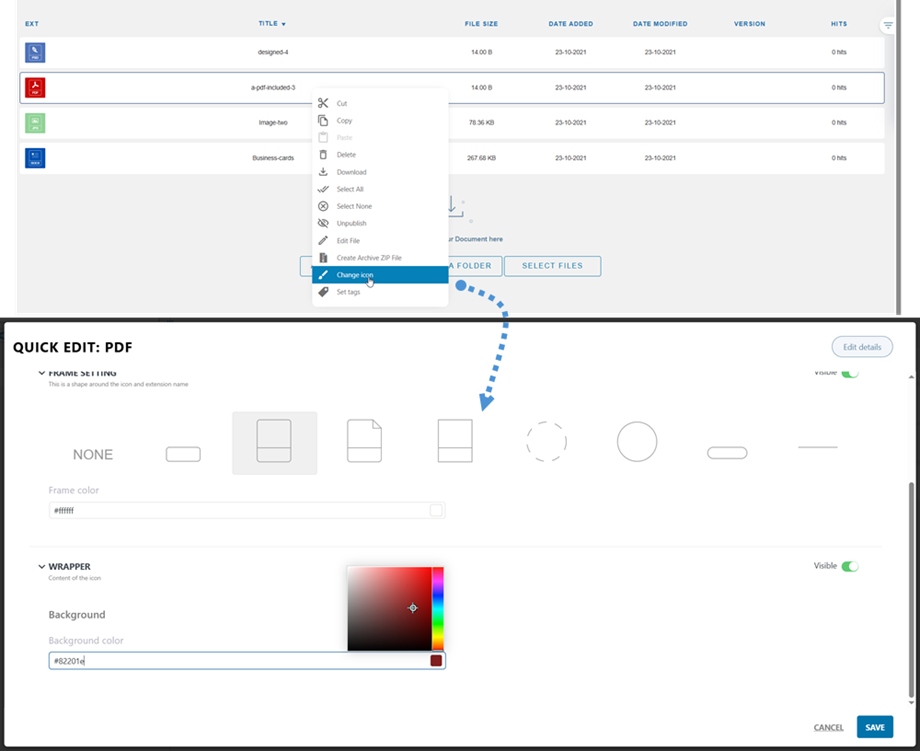
După aceea, apare o fereastră pop-up cu opțiuni de personalizare:
- Setarea cadrului
- Formă pentru pictogramă
- Culoarea ramei
- Înveliș
- Culoare de fundal
Nu uitați să faceți clic pe Salvare , apoi setările vor fi aplicate tipului de fișier selectat.
Etichetarea în bloc a fișierelor
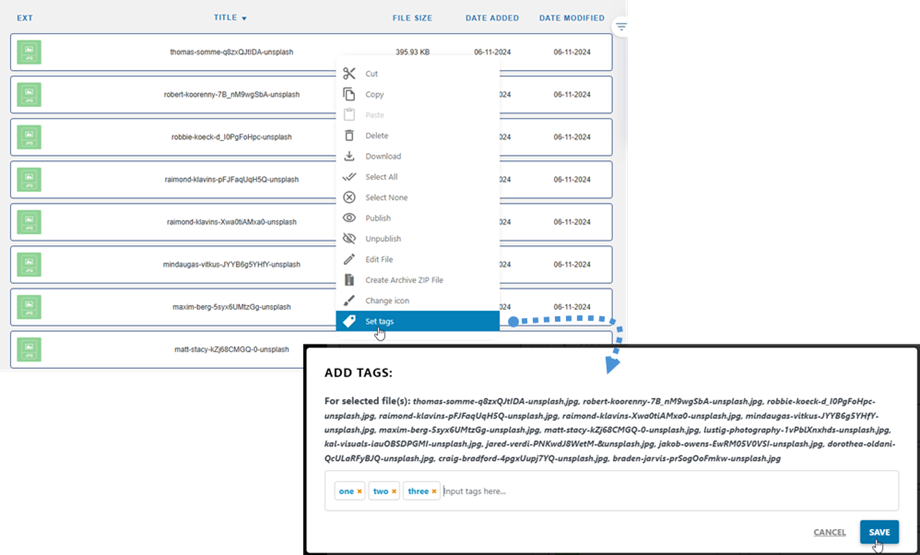
Puteți eticheta mai multe fișiere simultan selectând fișierele pe care doriți să le etichetați, făcând clic dreapta pe secțiunea de titlu și alegând „Setează etichete” . Va apărea o fereastră pop-up unde puteți introduce etichetele. Nu uitați să faceți clic pe Salvare ulterior.
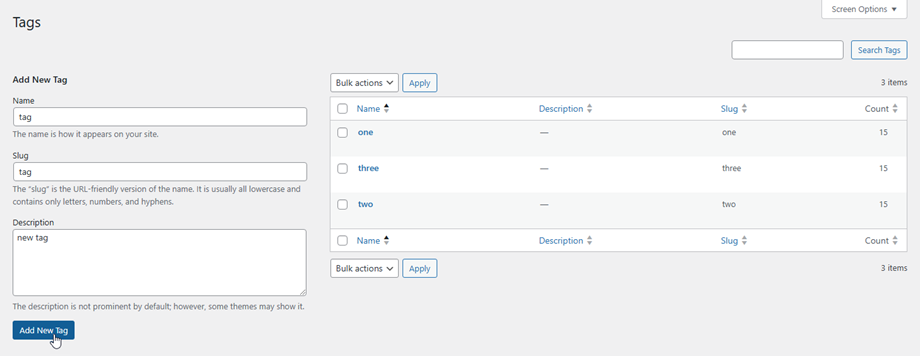
Pentru a gestiona etichetele, navigați la Meniu WP File Download > Etichete. În această secțiune, puteți adăuga, edita sau elimina etichete după cum este necesar.
Câmp ACF pentru fișiere
Pentru a adăuga un câmp personalizat pentru fișier utilizând ACF, navigați la Grupuri de câmpuri ACF și faceți clic pe Adăugare grup de câmpuri nou. Aceasta va afișa Adăugare grup de câmpuri nou .
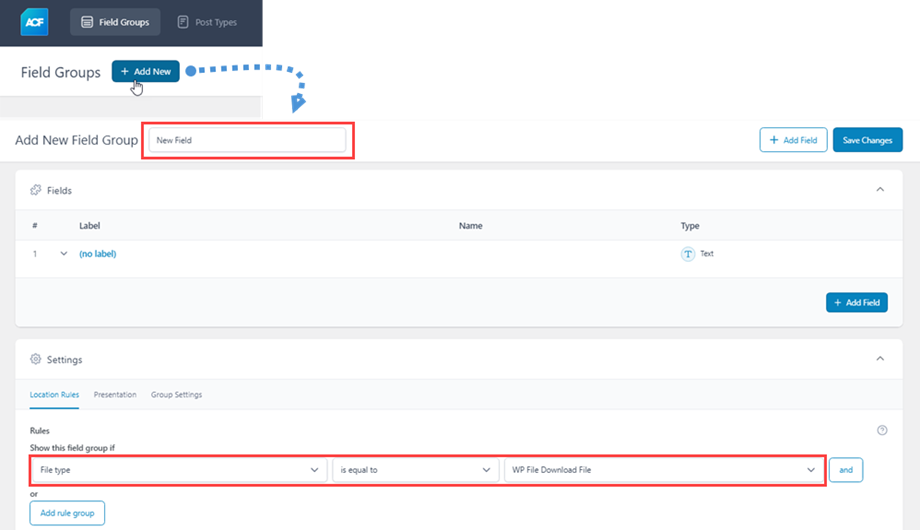
- Introduceți un nume pentru grupul de câmpuri.
- În Câmpuri , selectați tipul de câmp pentru afișarea în fișiere.
- În secțiunea Setări > fila Reguli de locație , alegeți Tipul fișierului este egal cu WP File Download fișier .
De exemplu, puteți selecta URL pentru fișier, așa cum se arată mai jos:
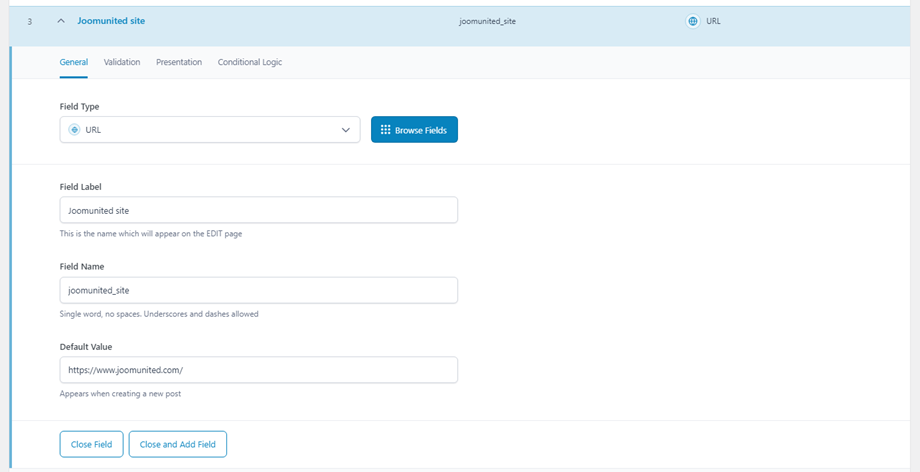
Puteți crea oricâte câmpuri personalizate este necesar. Nu uitați să faceți clic pe Salvare modificări. Sunt acceptate următoarele câmpuri personalizate ACF: Text, Selectare, Număr, Zonă text, Casetă de selectare, Buton radio, Grup butoane, Interval, URL, Selector oră, Selector dată, Selector dată și oră.
Apoi, navigați la tabloul de bord al pluginului. În Setările categoriei, puteți selecta un anumit grup ACF pentru fiecare categorie.
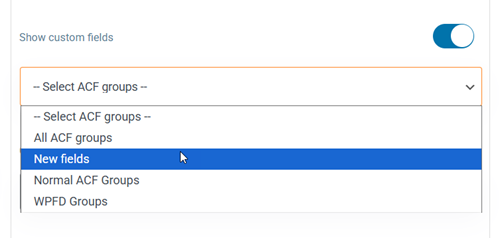
În cele din urmă, pentru fiecare fișier, puteți configura valorile pentru toate câmpurile personalizate. Iată ce puteți observa de la backend la frontend.
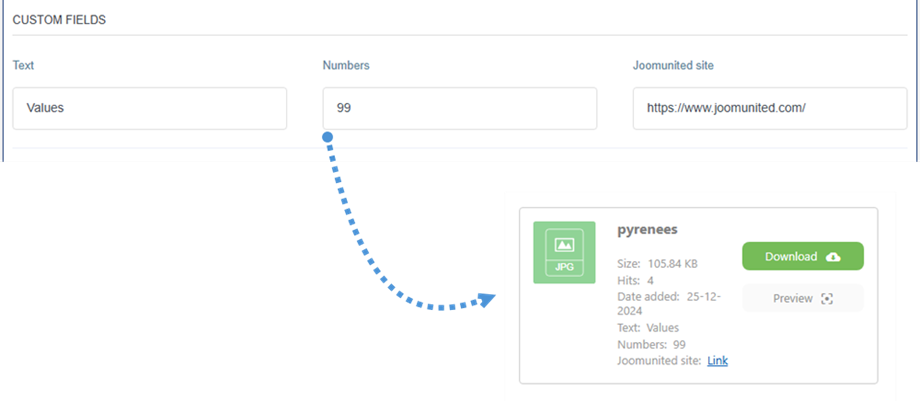
Fișiere de gunoi
Toate fișierele șterse vor fi mutate în Fișiere Coș de gunoi în loc să fie eliminate definitiv imediat. Pentru a activa această funcție, accesați Setări principale > fila Administrator. De asemenea, puteți configura curățarea automată configurând cât timp fișierele ar trebui să rămână în Coșul de gunoi înainte de a fi șterse definitiv.
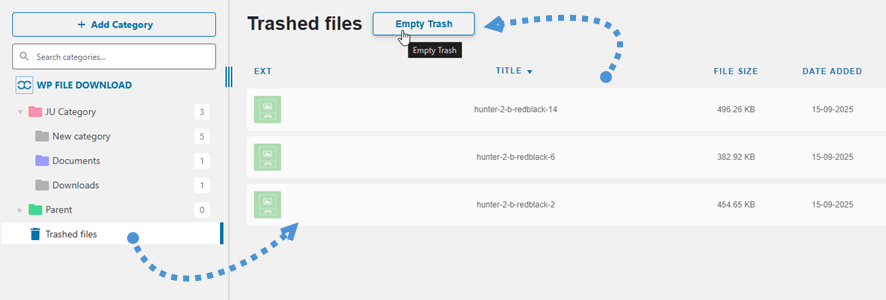
4. Adăugați o categorie de descărcare de fișiere în conținutul dvs
Pentru a insera o categorie de fișiere în conținutul dvs., deschideți o pagină, o postare sau orice alt conținut WordPress și faceți clic pe WP File Download butonul. Puteți selecta o categorie din câmpul care apare.
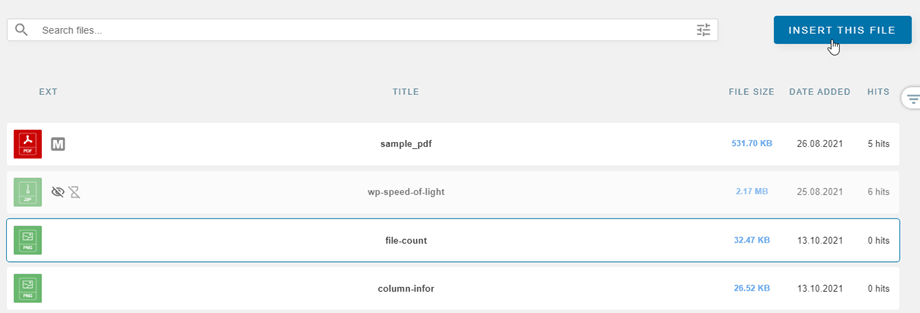
Faceți clic pe butonul Introduceți această categorie din coloana din dreapta.
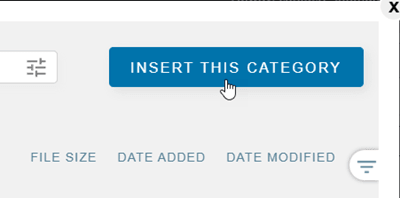
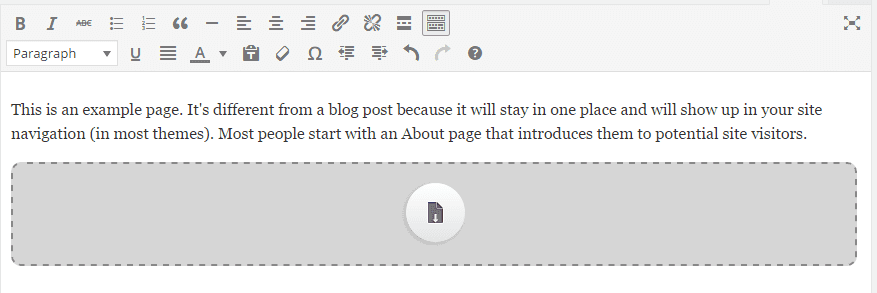
Categoria fișierului va apărea în postarea sau pagina dvs. în loc de zona gri.
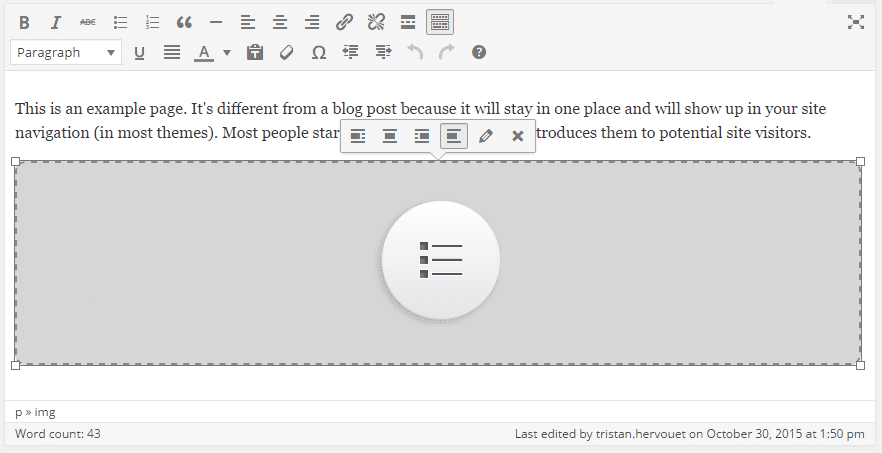
Salvează-ți conținutul și acesta ar trebui să fie afișat în interfața publică.
Prima dată când inserezi categoria în conținut, trebuie să salvezi pagina și postarea. Cu toate acestea, poți gestiona apoi fișierele sau subcategoriile categoriei fără a fi nevoie să actualizezi sau să salvezi conținutul.
Dacă dai clic înapoi pe WP File Download din conținutul tău și apoi pe WP File Download butonul, vei redeschide pur și simplu categoria de fișiere pentru a putea alege una nouă.
Salvează pagina sau postarea și ai terminat: ai adăugat cu succes o categorie de fișiere și subcategoriile acesteia la conținutul tău WordPress.
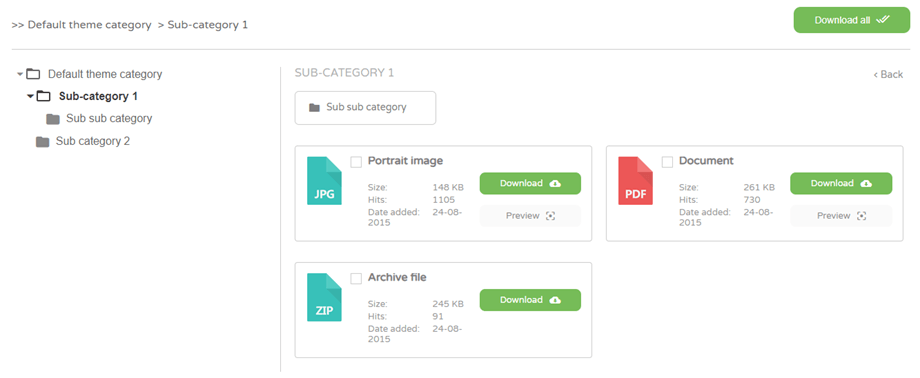
Te rugăm să mergi aici dacă folosești editorul Gutenberg.
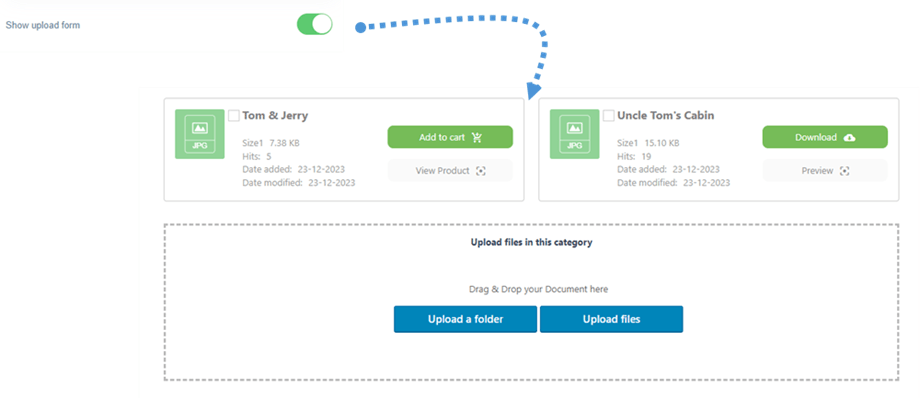
Încărcați formularul în vizualizarea categoriilor
Prin activarea „Afișează formularul de încărcare” din setările categoriei, un utilizator poate încărca fișiere dacă rolul său este permis.
Alte opțiuni de afișare
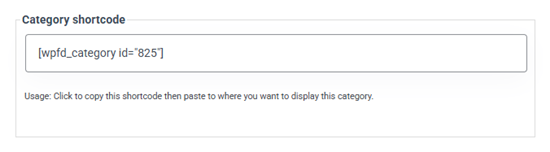
De asemenea, ai opțiunea de a insera o categorie de fișiere sau un singur fișier în conținutul tău WordPress folosind un shortcode. Pentru a utiliza shortcode-uri pentru categorii, trebuie să activezi această funcție din fila Setări principale > Administrator: caută Afișează shortcode-ul în categorie .

Puteți obține shortcode-urile de la WP File Download, fie din vizualizarea categoriilor, fie din vizualizarea fișierelor din bara laterală dreaptă.
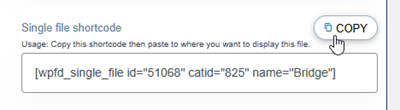
Paginare pentru listarea fișierelor
Sunt disponibile opțiuni suplimentare, cum ar fi paginarea fișierelor. Dacă aveți o cantitate masivă de fișiere, puteți adăuga paginare, astfel încât conținutul WordPress să se încarce mai repede și să fie mai ușor de digerat pentru cititorii dvs.
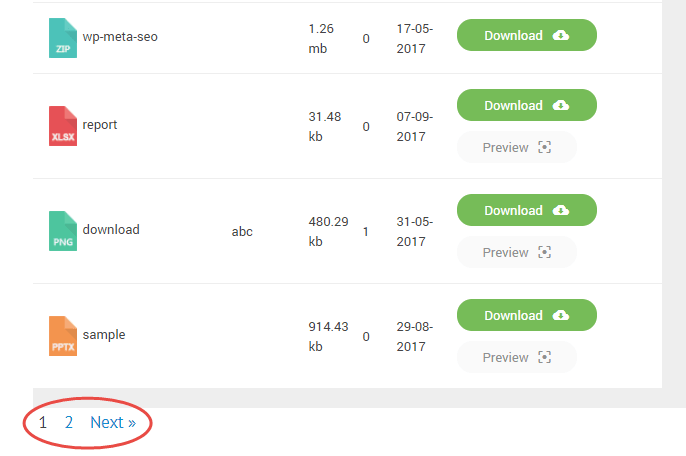
Paginarea fișierelor poate fi activată și configurată din fila Setări principale > Frontend.
Deschideți PDF-ul în browser
De asemenea, aveți opțiunea de a deschide PDF-ul într-o filă nouă, în loc să îl previzualizați ca lightbox. Puteți găsi această opțiune și în fila Frontend .

Afișează bara de căutare în vizualizarea pe categorii
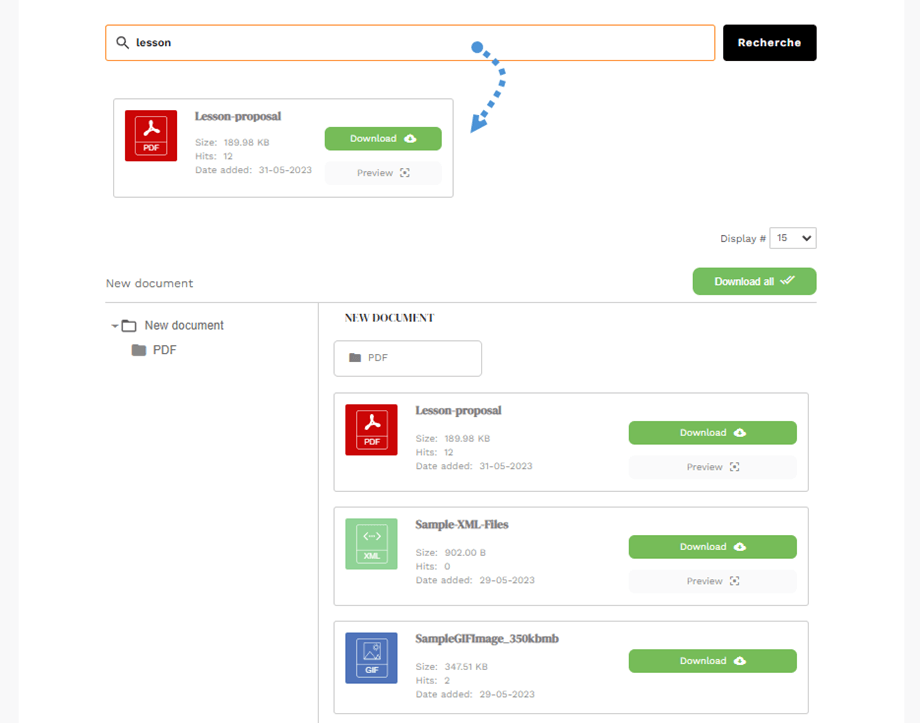
Pentru a afișa câmpul de căutare deasupra listei de categorii de fișiere, navigați la setările categoriei, derulați în jos și activați Afișare căutare fișiere . Rezultatul va fi afișat sub bara de căutare.
Sortează fișierele pe frontend
Pentru a activa sortarea fișierelor frontend, navigați la Setări principale > fila Frontend și activați de ordonare a fișierelor frontend . Odată activată, fișierele pot fi sortate pe frontend în Default, GGD, Previzualizare și Arbore .
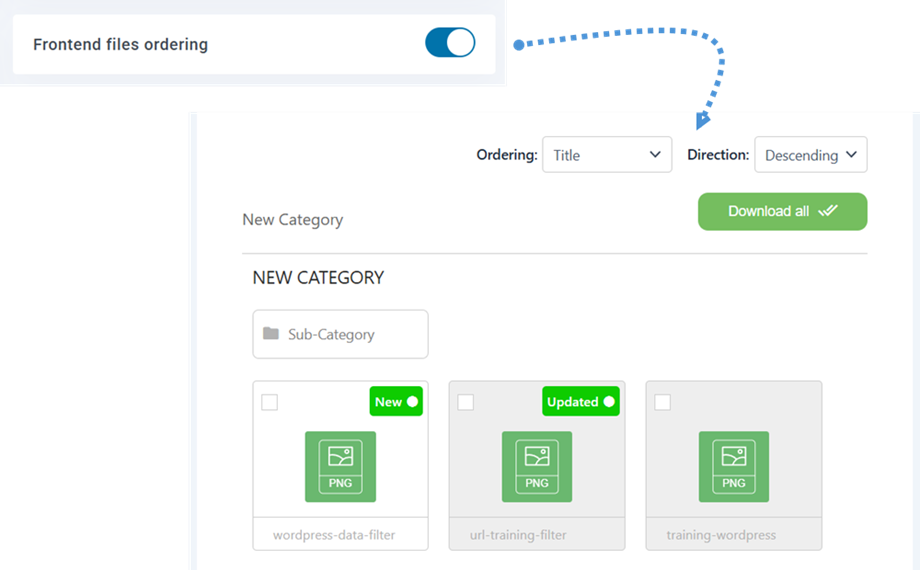
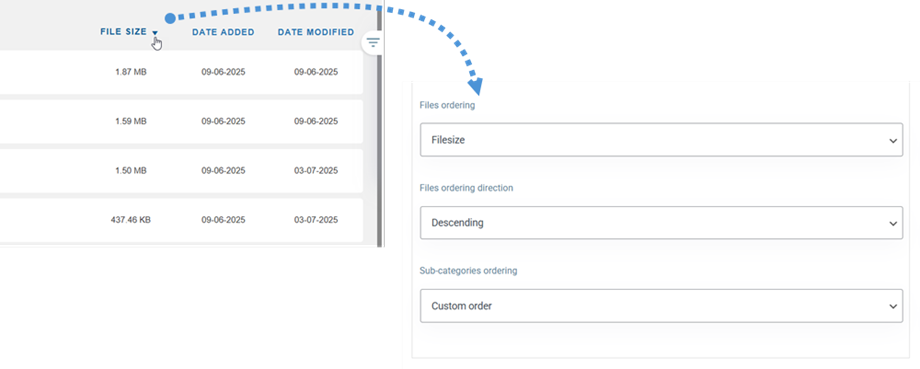
Pentru Tabel , fișierele pot fi sortate și făcând clic pe orice antet de coloană din partea de sus a listei de fișiere.
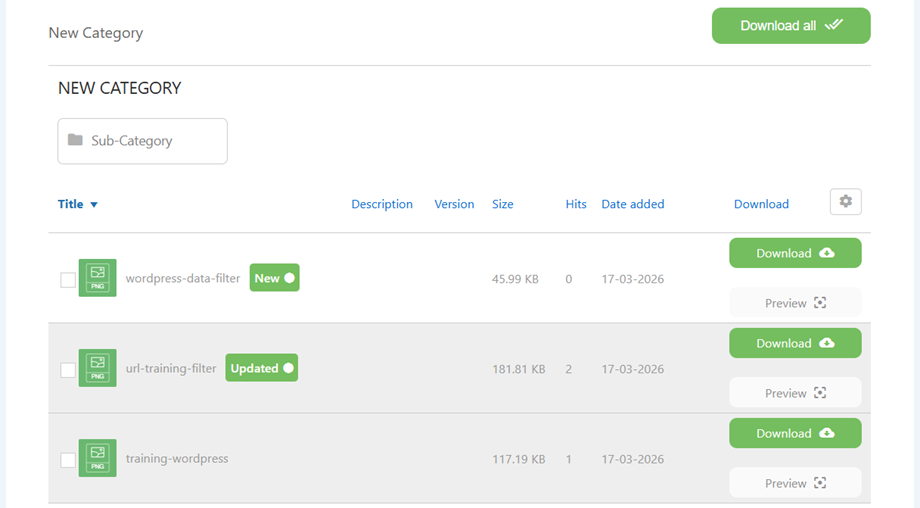
După ce un fișier a fost descărcat, rândul sau blocul corespunzător va fi evidențiat cu un fundal gri, în funcție de tema activă.
5. Gestionați un singur fișier
Gestionarea fișierelor individuale nu a fost niciodată mai simplă. Cu un singur clic, puteți configura opțiunile pentru fișiere și puteți insera fișiere în articolele sau paginile dvs. WordPress.
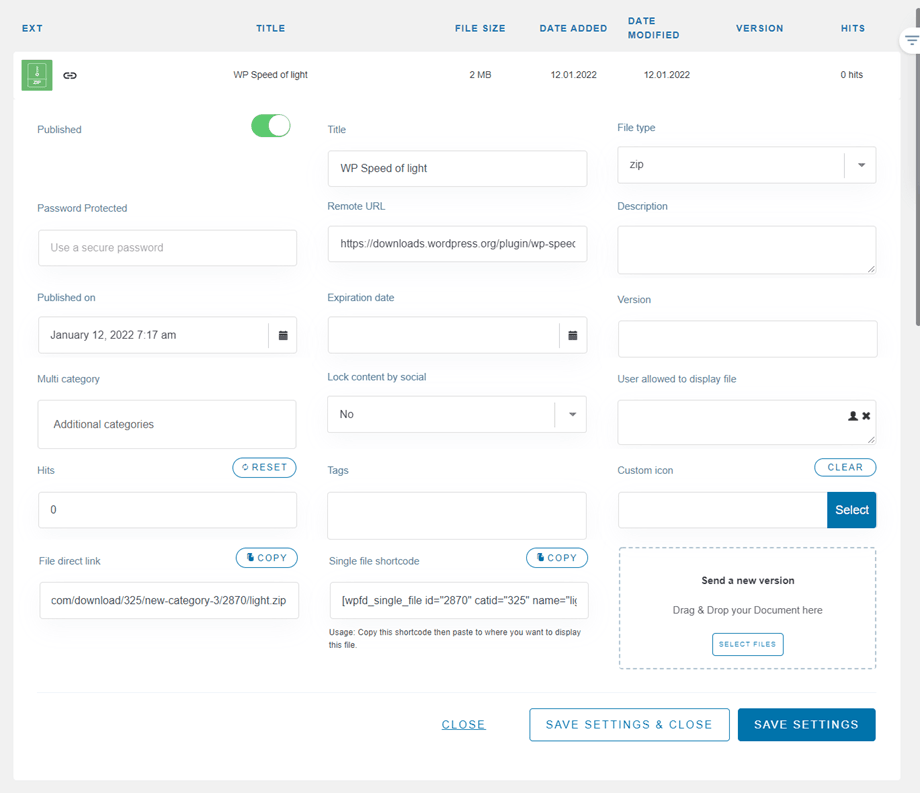
WP File Download vă permite să definiți următoarele pentru fiecare fișier, pe care le puteți vedea făcând dublu clic pe fișier.
- Titlu
- Tipul de fișier
- Protejat prin parolă
- URL la distanță (doar pentru fișierul la distanță)
- Descriere
- Publicat pe
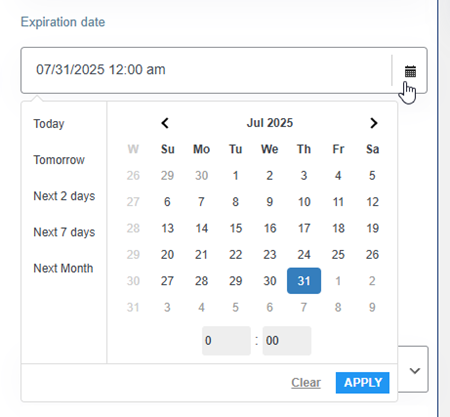
- Data expirării
- Versiune
- Categorie multiplă
- Blocați conținutul prin intermediul rețelelor sociale
- Utilizator autorizat să afișeze fișierul
- Hituri
- Etichete (pentru motorul de căutare de fișiere)
- Pictogramă personalizată
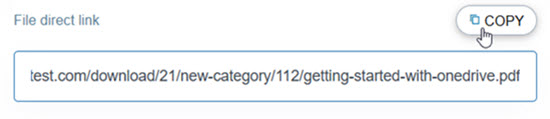
- Legătură directă la fișier
- Cod scurt pentru fișier unic
- Proprietarul fișierului
- Culorile butoanelor (configurabile din fila Icons Builder > Single file din WP File Downloadconfigurația
- Câmpurile ACF dacă este activat.
Fișierul va apărea în conținutul dvs. cu o singură pictogramă de fișier.
Un fișier este adăugat ca buton în conținutul dvs.:
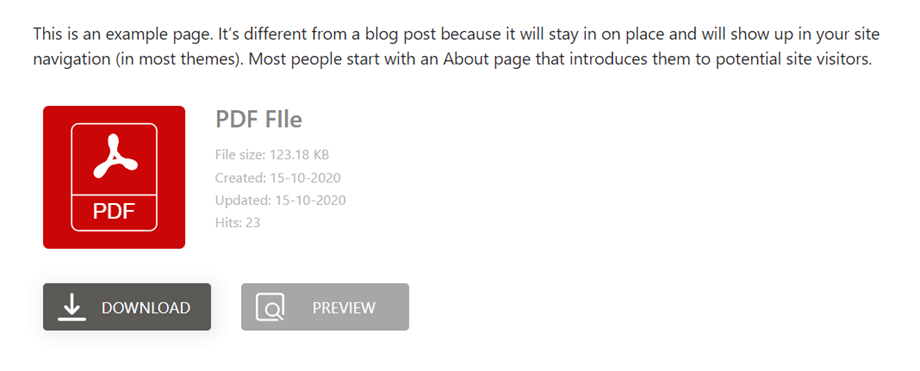
În plus, fiecare fișier are propriul link direct, pe care îl puteți folosi pentru a-l partaja mai ușor. Puteți găsi adresa URL în partea de jos a panoului din dreapta.
Vă rugăm să vizitați acest link pentru mai multe informații despre designul blocului cu un singur fișier.
Definiți o dată de expirare pentru descărcarea fișierului
Puteți seta data de expirare pentru un fișier, ceea ce înseamnă că fișierul nu va mai fi vizibil pe frontend (ca fișier individual sau ca fișier dintr-o categorie) după acea zi.
Descărcare fișier protejat prin parolă
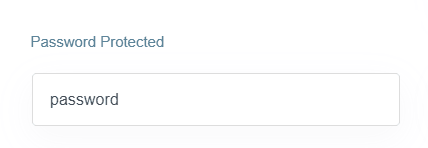
În setările fișierului, puteți seta o parolă pentru fișierul respectiv în câmpul „Protejat prin parolă” . Nu uitați să faceți clic pe butonul Salvare setări
6. Actualizați un fișier din administratorul WordPress
Pentru a actualiza un fișier, navigați la WP File Download , accesați setările fișierului, derulați în jos până la tabloul de bord secțiunea Trimiteți o nouă versiune de fișier , faceți clic pe butonul Selectați fișiere pentru a înlocui fișierul.
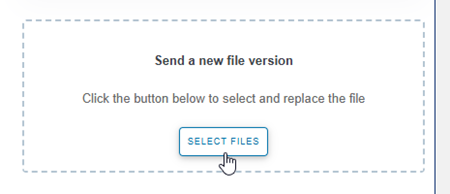
Poți modifica dimensiunea fișierului sau orice altceva. WP File Download detectează fiecare modificare și înlocuiește fișierul. Pluginul include un sistem de versionare, astfel încât de fiecare dată când actualizezi un fișier, versiunea veche este stocată și listată mai sus.
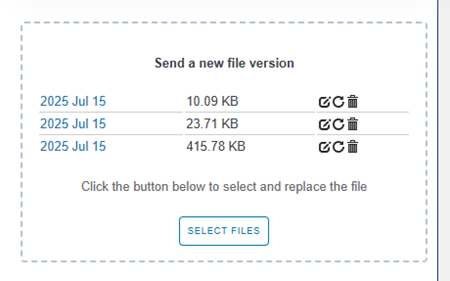
Puteți utiliza această funcție pentru a restaura o versiune anterioară de fișier sau pentru a șterge versiunile vechi de fișiere.
7. Limitarea accesului la fișiere și a gestionării acestora
8. Statistici privind descărcarea fișierelor
WP File Download vine cu un tablou de bord care afișează statisticile de descărcare, accesibil din WP File Download > Statistici .

Tabloul de bord vă va ajuta să obțineți detalii despre fișierele disponibile pe site-ul dvs. web. În partea de sus, există un grafic și puteți filtra după
- Categorie de fișiere: include una sau mai multe categorii
- Fișier unic: includeți fișierele unul câte unul în calculul statisticilor
- Descărcare per utilizator: selectați utilizatorii care au descărcat fișiere
- Filtrare după interval de date (data la care au fost descărcate fișierele)
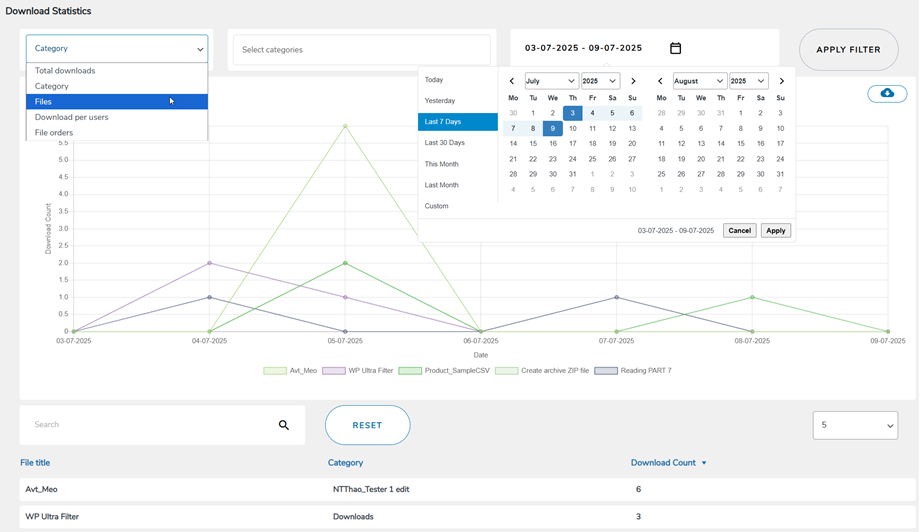
În partea de jos a paginii, puteți vizualiza și detalii despre fișierele descărcate sau puteți utiliza motorul de căutare pentru a filtra rezultatele.
În plus, puteți exporta statisticile de descărcare ca fișier .csv făcând clic pe pictograma Descărcare de sub butonul Aplicare filtru.
9. Formular de încărcare a fișierelor pentru utilizatorii frontend
Din partea publică a site-ului tău WordPress, poți permite utilizatorilor să încarce fișiere într-o categorie predefinită. Pentru a configura acest lucru, accesează mai întâi WP File Download > Configuration > Shortcodes și alege o categorie în care dorești ca utilizatorii să încarce fișiere.
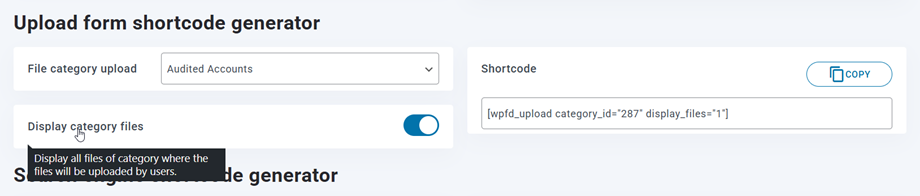
Copiază și lipește shortcode-ul afișat în partea de jos a acestei pagini în editorul WordPress, unde dorești să apară formularul de încărcare pe frontend.
Fișierele din categoria respectivă vor fi afișate sub formularul de încărcare dacă este activată opțiunea Afișare fișiere categorie
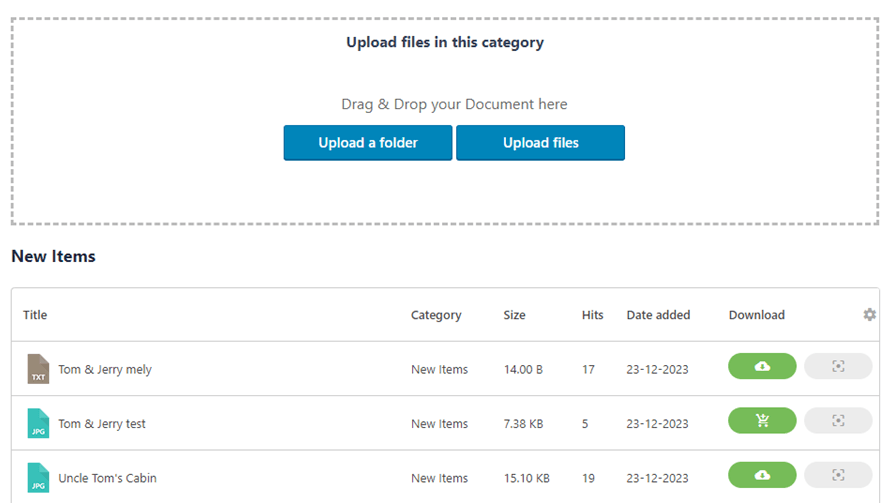
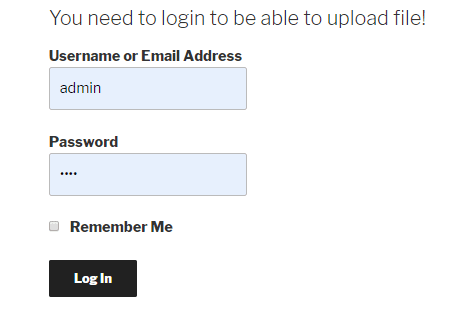
Utilizatorii trebuie să se conecteze pentru a putea încărca fișierele. Dacă utilizatorii nu se conectează, va apărea un formular de conectare, care îi va solicita să se conecteze înainte de a încărca fișierele.
Dacă vizibilitatea categoriei este deja publică, ați terminat!
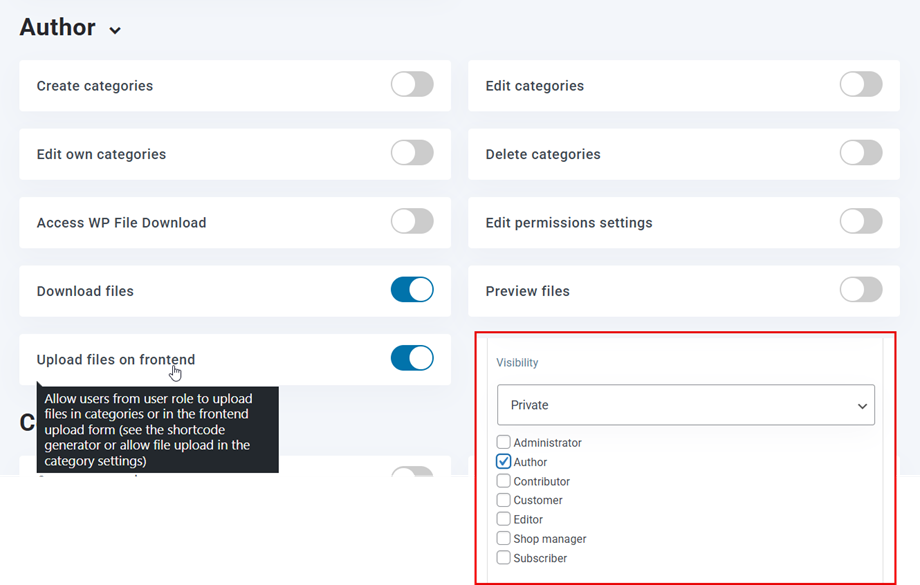
Totuși, dacă doriți să alegeți anumite grupuri de utilizatori pentru a încărca fișiere pe frontend, ar trebui să setați două permisiuni pentru aceștia. Iată una pentru „Autor” , de exemplu:
- Vizibilitate: pentru categoria selectată, alegeți „Privat > Autor”.
- Roluri utilizatori: în secțiunea Autor, activați „Încărcați fișiere pe frontend” .
10. Generator de shortcode pentru listarea fișierelor
Veți găsi Generatorul de shortcode-uri pentru categorii în WP File Download > Configurare > Shortcodes.
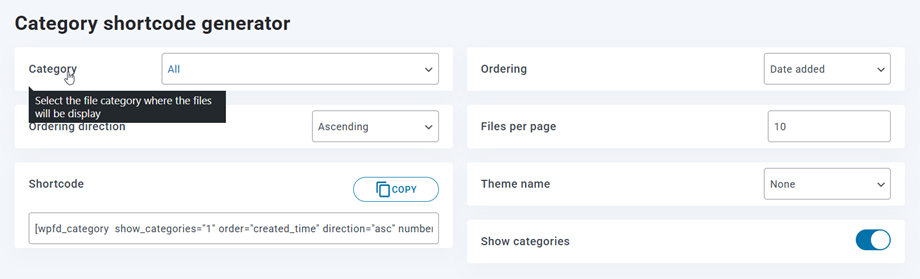
Un generator de shortcode este disponibil pentru a încărca o selecție personalizată de fișiere. Opțiunile și filtrele de shortcode disponibile sunt:
- Categorie: selectați una sau toate categoriile
- Ordonare: ordine, tip, titlu sau descriere, dimensiune, versiune, dată sau rezultate
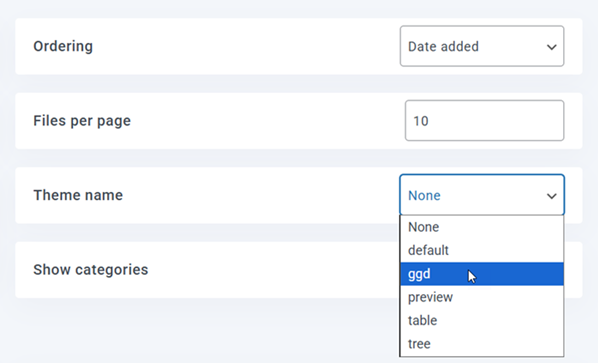
- Direcția de comandă: Ascendent/Descendent
- Fișiere pe pagină: Setați un număr maxim de fișiere pe o pagină
- Numele temei: Alegeți o temă existentă pentru a categoriza shortcode-ul
- Afișați categoriile
După alegerea acestor opțiuni, shortcode-ul ar trebui să fie, de exemplu: [wpfd_category show_categories="1" order="created_time" direction="asc" number="10" ]
11. Blocuri în Gutenberg
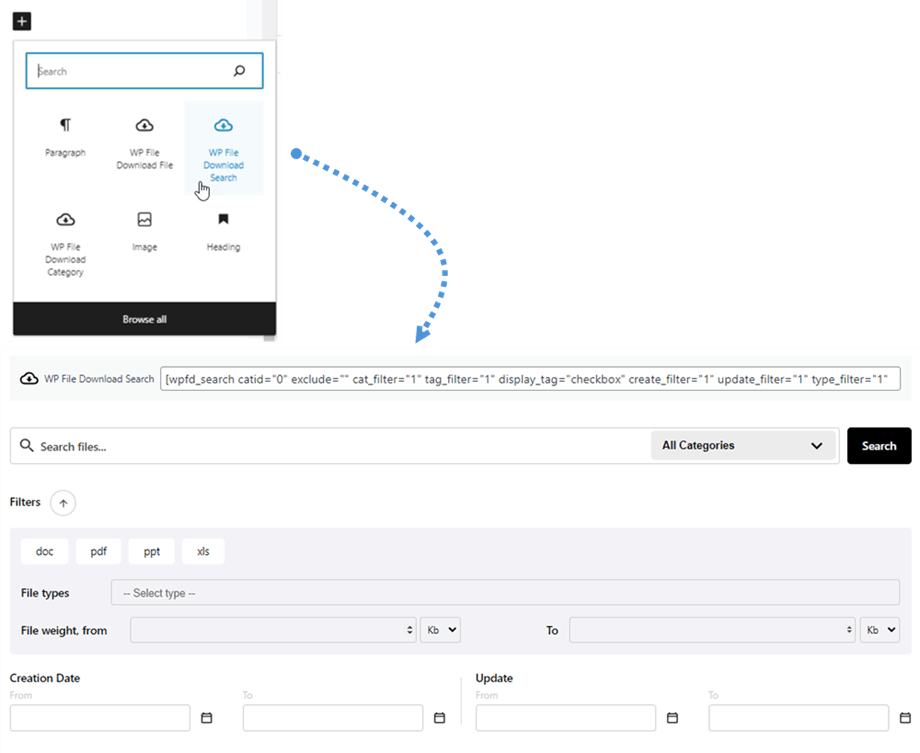
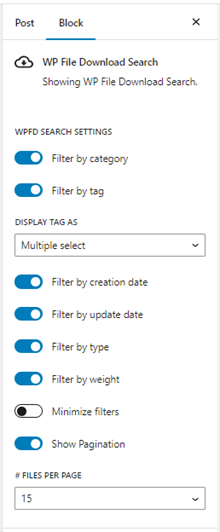
Pentru a vă prezenta fișierele, categoriile sau motorul de căutare în editorul Gutenberg, utilizați cele trei WP File Download blocuri „WP File Download Categorie”, „WP File Download File” și „WP File Download Search”.
Blocul de categorii WP File Download
Pentru a afișa o categorie de fișiere în editorul Gutenberg, navigați la secțiunea Widgets și faceți clic pe „WP File Download Categorie” . Aceasta va afișa un meniu derulant unde puteți alege categoria dorită pentru afișare pe frontend.
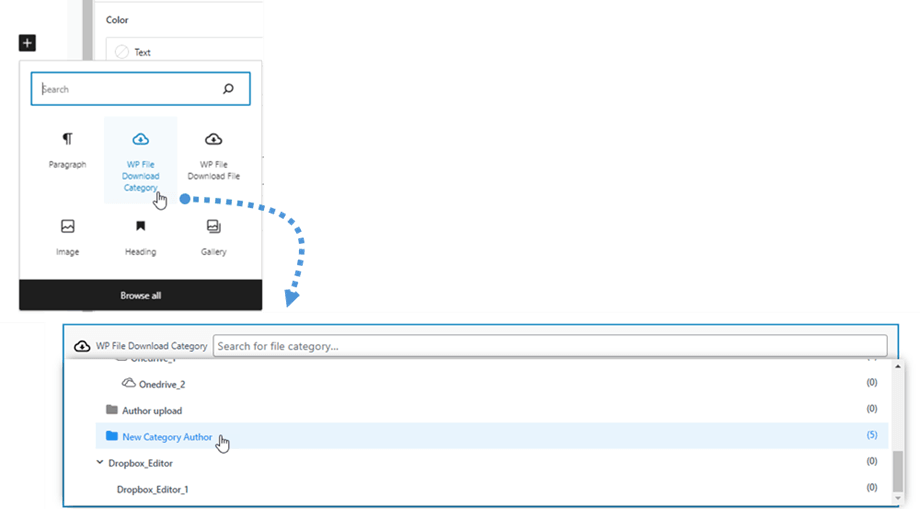
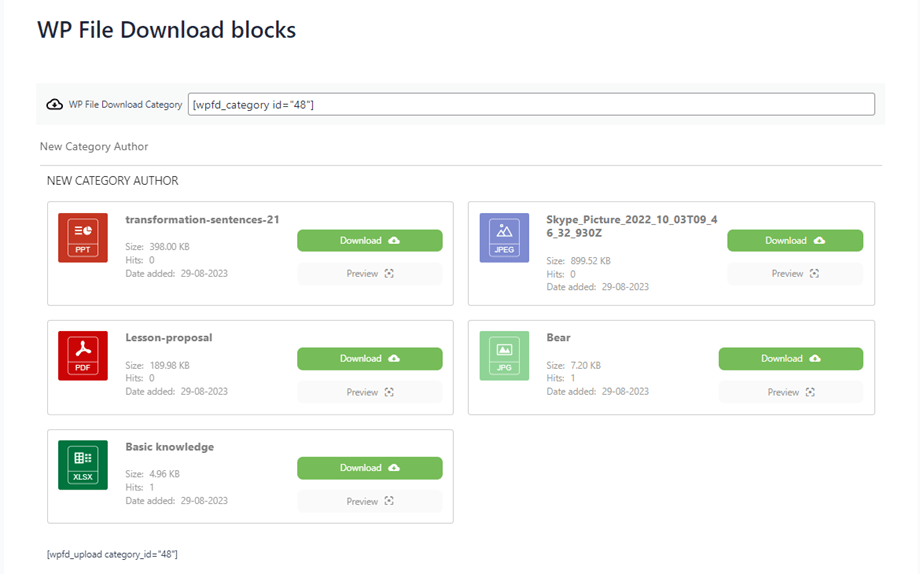
După selectare, o previzualizare a categoriei va apărea mai jos.
Bloc de fișiere WP File Download
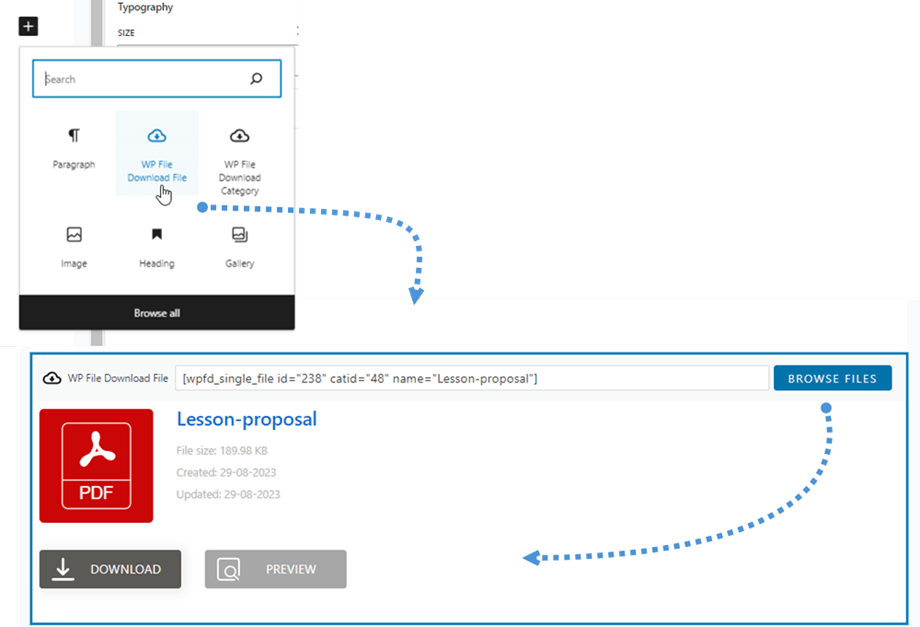
Pentru a afișa un singur fișier de design, urmați un flux de lucru similar. Navigați la secțiunea Widgets și faceți clic pe „WP File Download ” . Apoi, faceți clic pe „Răsfoire fișiere” pentru a selecta fișierul dorit. După selecție, o previzualizare a fișierului va fi afișată mai jos.
Bloc de căutare WP File Download
Încorporare PDF

