 Produse WordPress
 Produse Joomla
 Suport
 Știri
Știri Autentificare
WP File Download: Teme
1. Teme incluse
Temele pot fi aplicate pe categorii sau definite în configurația globală, depinde de dvs. Accesați WP File Download și faceți clic pe meniul Configuration > Main Setting > tab Frontend.
Dacă selectați Temă per categorie pe „Nu”, tema implicită definită mai jos va fi încărcată în toate categoriile de fișiere.
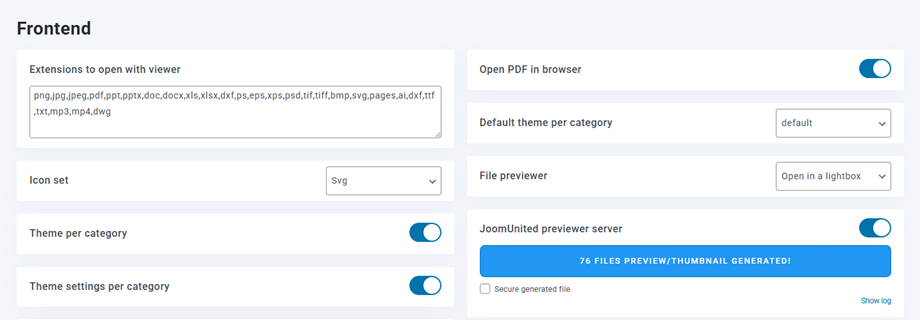
În acest caz, vor fi încărcate setările implicite ale temei definite în partea dreaptă.
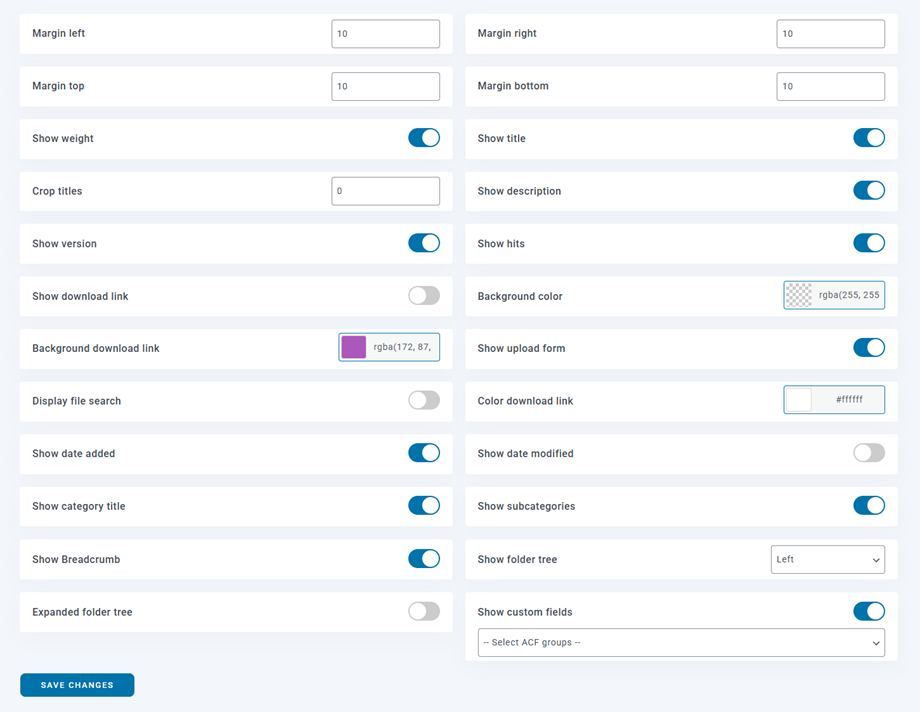
Dacă selectați „Da”, temele pot fi modificate în fiecare categorie cu toate opțiunile. Acest lucru nu este recomandat dacă mai mulți utilizatori au acces de administrator la categorie.
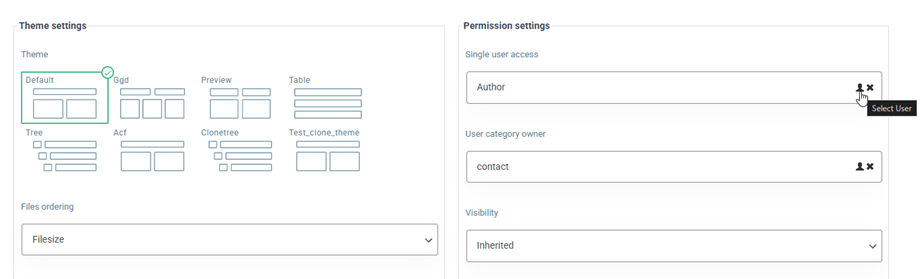
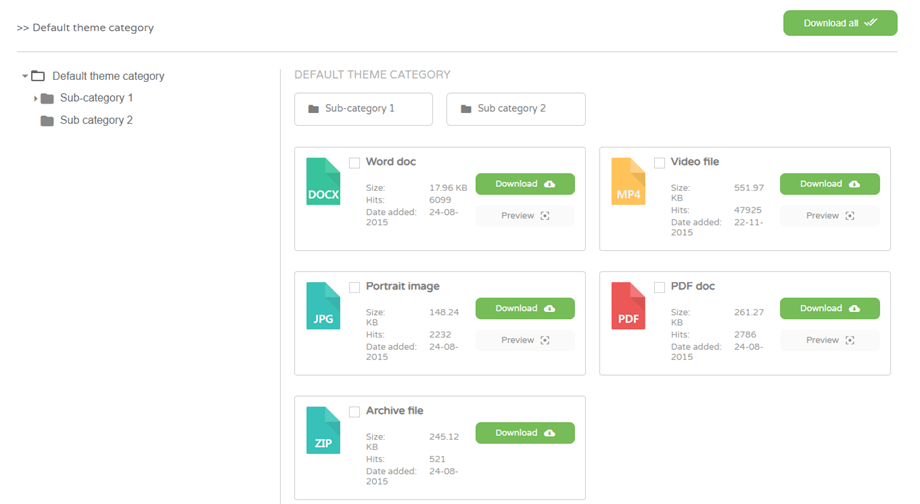
Previzualizare temă implicită
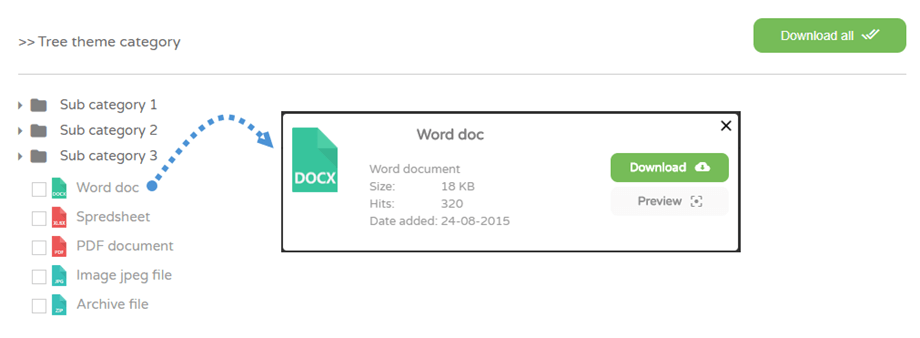
Previzualizare temă Tree
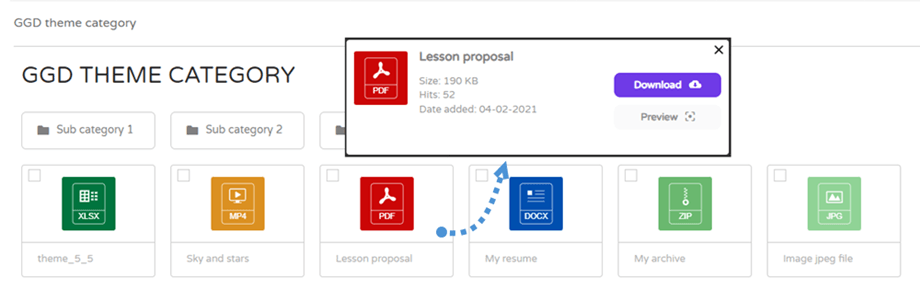
Previzualizare temă GGD
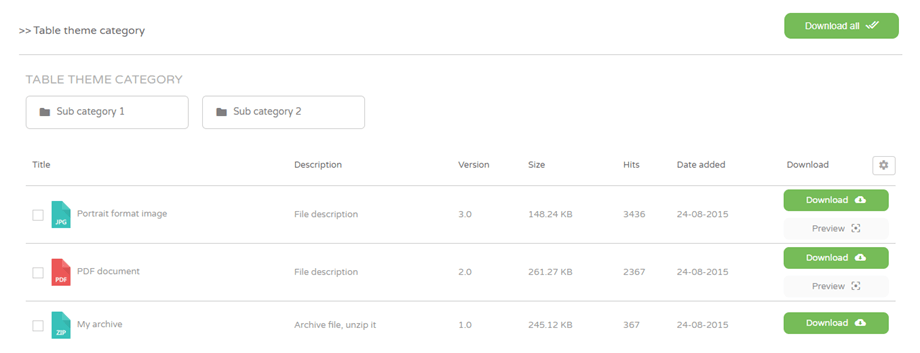
Previzualizare temă tabel
Previzualizare temă
Pentru a utiliza această temă, mai întâi trebuie să accesați Setări principale > fila Frontend pentru a activa serverului de previzualizare JoomUnited , apoi să faceți clic pe Generare previzualizare pentru a genera miniaturi.
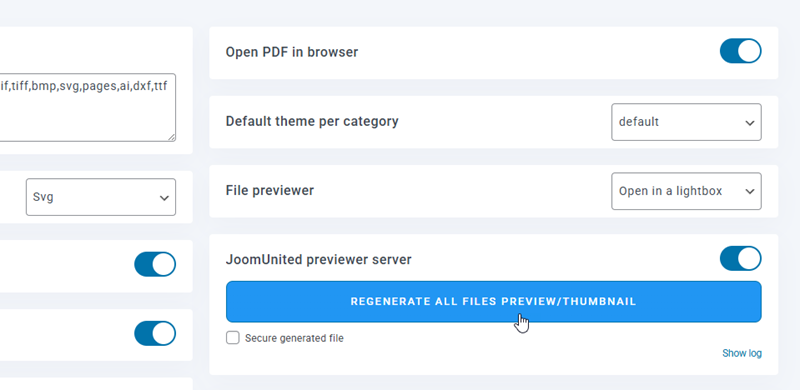
După ce generarea a avut succes, veți putea vedea miniaturile fișierelor în tema Preview atunci când publicați categoria pe frontend.
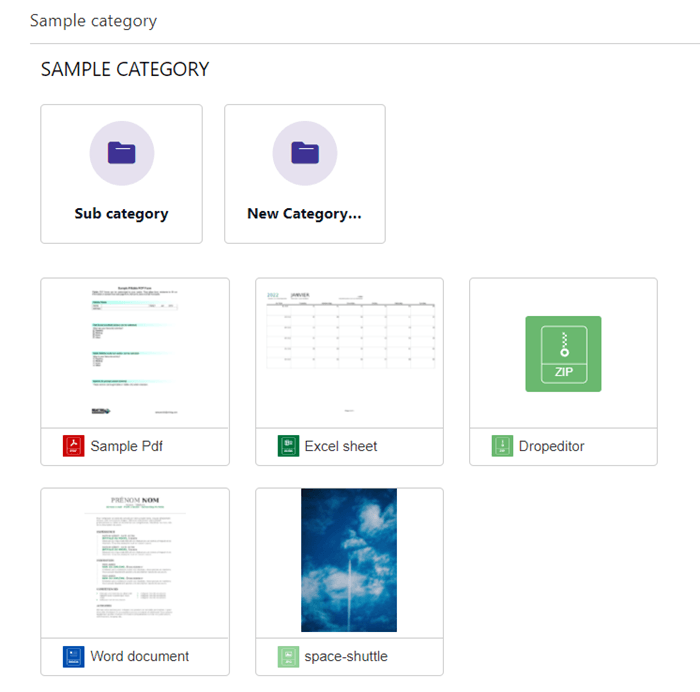
2. Pictogramă personalizată
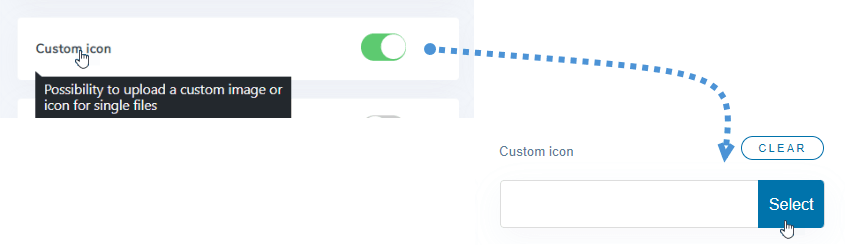
Din WP File download > fila Frontend, aveți și opțiunea de a activa posibilitatea de a defini o pictogramă personalizată pentru fiecare fișier. Este destul de util să afișați o prezentare generală a documentului, de exemplu.
3. Creează-ți propria temă
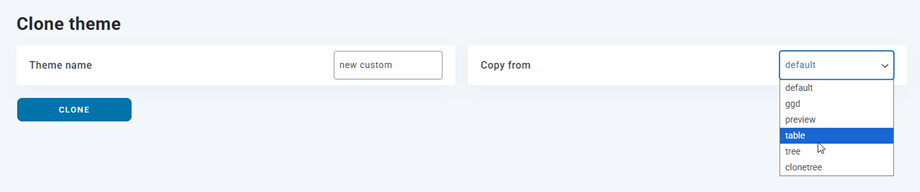
WP File Download permite crearea de teme personalizate. Din Configurare > Clonare temă, puteți duplica o temă pe baza unui model existent.
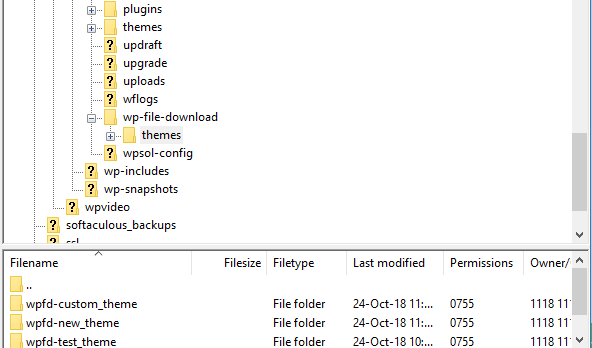
După ce tema este creată, veți avea un nou folder de temă adăugat pe server, iar tema va fi adăugată în configurația WP File Download
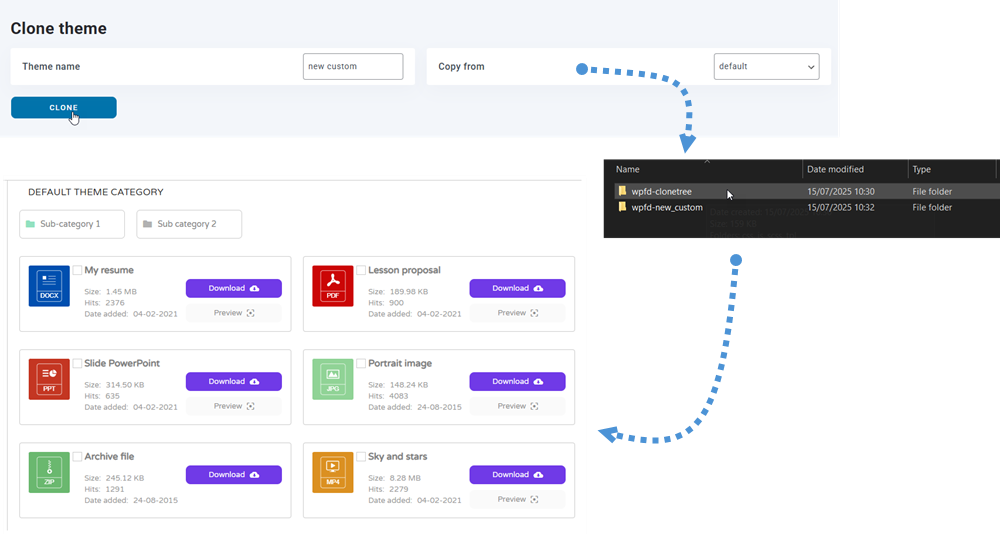
Locația folderului noii teme unde puteți edita fișierul theme este: /wp-content/uploads/wpfd-themes/.
De la versiunea 4.3.28, noile teme clonate sunt stocate la /wp-content/wp-file-download/themes/
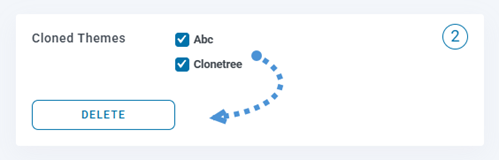
Ștergeți temele clonate
O nouă opțiune este acum disponibilă în Configurare > Clonează tema . Poți selecta una sau mai multe teme clonate folosind casetele de selectare, apoi poți face clic pe Șterge pentru a le elimina.
Acest lucru facilitează gestionarea și curățarea temelor neutilizate direct din Temă clonată .
Noile tale teme nu vor fi modificate la actualizarea pluginului. Dacă vrei să elimini o temă, elimină pur și simplu folderul temei de pe server.
4. Categoria fișierelor cu descărcări multiple
Mai întâi, trebuie să activați opțiunea categoriei de descărcare în secțiunea WP File Download > Configurare > Setări principale > Frontend
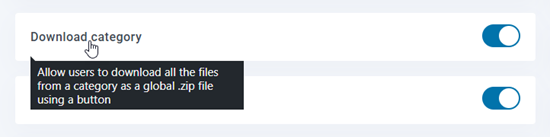
Această funcție vă permite să descărcați mai multe fișiere dintr-o categorie simultan, într-o arhivă .zip convenabilă.
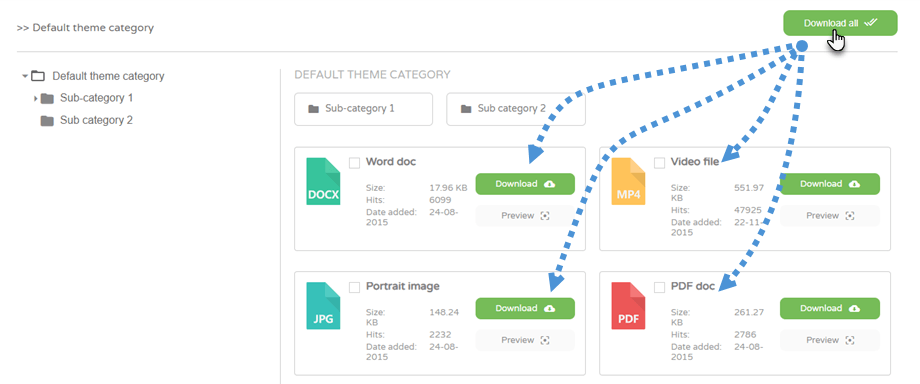
- Descărcarea unei categorii: Faceți clic pe butonul Descărcare din orice folder principal al categoriei pentru a împacheta și descărca întregul conținut cu un singur clic.
- Includeți subcategorii:
- Bifat (Activat): Descărcarea va include toate fișierele din categoria principală plus tot ce se află în subfolderele sale (categorii imbricate).
- Nebifat (Dezactivat): Descărcarea va include doar fișierele din folderul principal, ignorând complet subfolderele.
5. Descărcare selecție fișiere
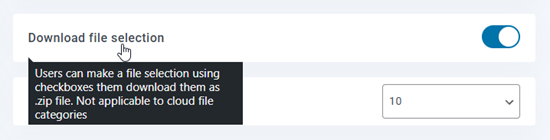
Mai întâi, ar trebui să activați de selectare a fișierului Descărcare la WP File Download > Configuration > Main Setting > tab Frontend.
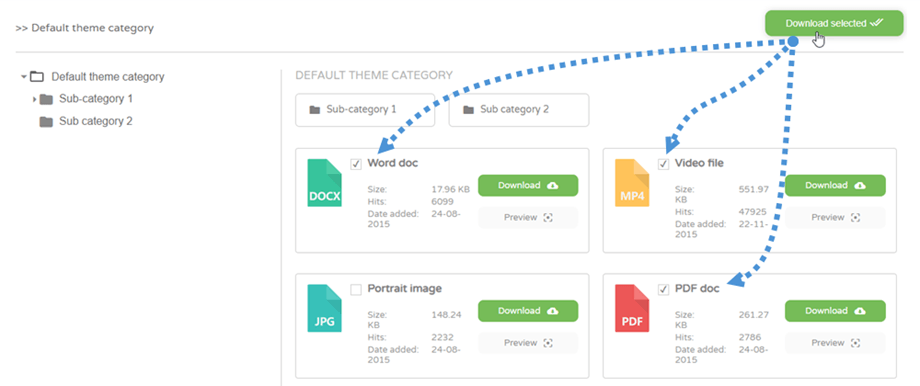
În interfața utilizator, puteți selecta câteva fișiere, apoi puteți face clic pe butonul Descărcați fișierele selectate
Când opțiunea este activată, fișierele din lista de rezultate din motorul de căutare pot fi, de asemenea, descărcate selectiv.
