WordPress
 Joomla
 Asistență
 Știri
Știri Conectare
WP File Download: widget-uri Elementor
1. WP File Download pentru un singur fișier
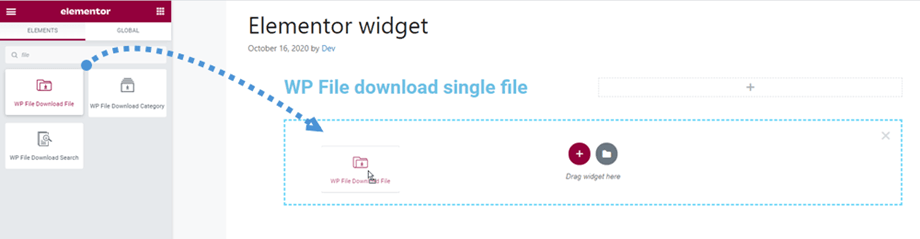
Puteți găsi WP File Download File în secțiunea General sau puteți căuta pe Elementor builder. Apoi trageți widgetul pe pagină.
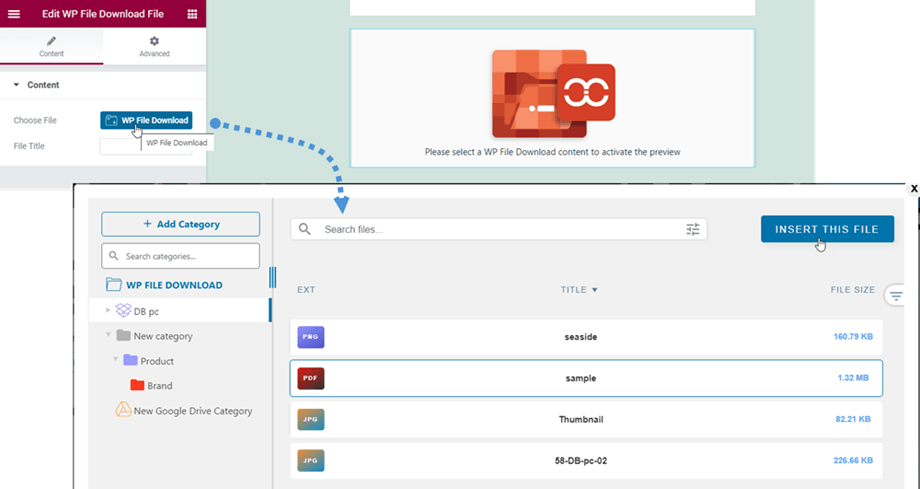
După aceea, puteți face clic pe butonul WP File Download din panoul din stânga pentru a selecta un fișier.
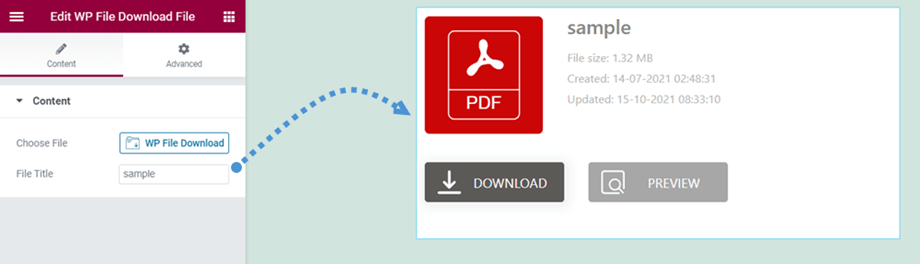
Apoi, pe ecranul principal va fi afișată o previzualizare a unui singur fișier. Dacă doriți să ajustați designul blocului cu un singur fișier, vă rugăm să accesați acest link pentru mai multe informații.
2. Categoria WP File Download
Similar widgetului pentru un singur fișier, puteți găsi WP File Download Category în secțiunea General sau puteți căuta în Elementor builder. Apoi trageți widgetul pe pagină.
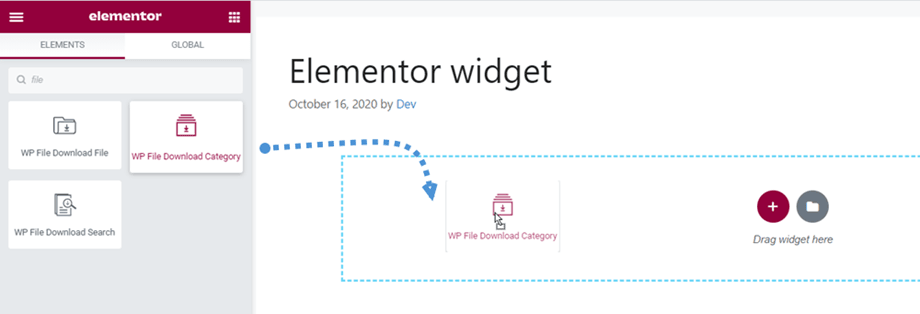
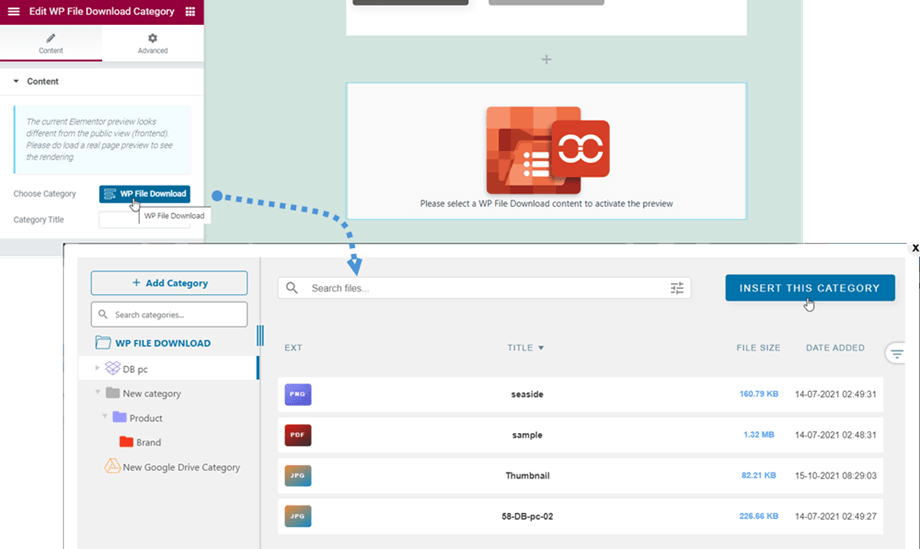
După aceea, puteți face clic pe butonul WP File Download din panoul din stânga pentru a alege o categorie. Între timp, puteți selecta și o temă de afișare și ajusta alte setări din panoul din dreapta, nu uitați să salvați setările înainte de a le insera.
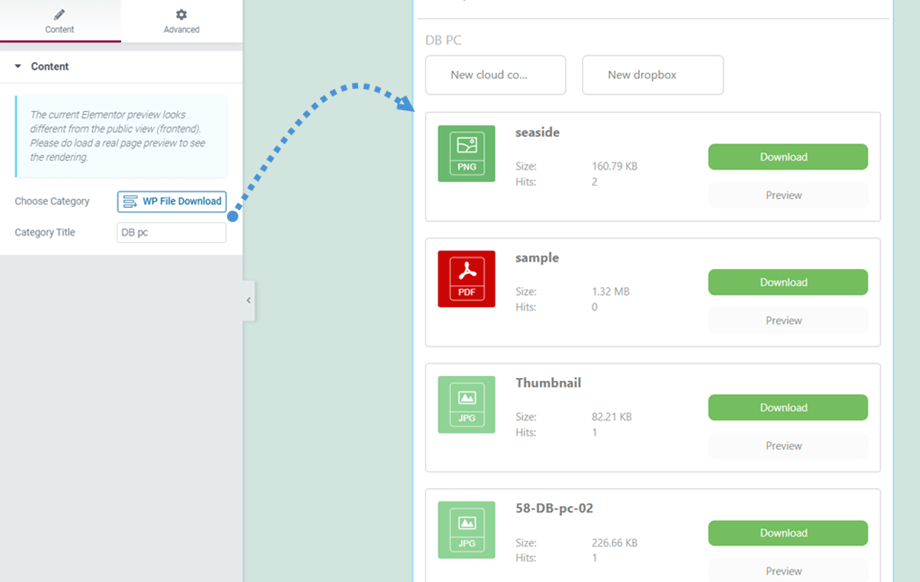
Apoi, previzualizarea categoriei în funcție de tema selectată va fi afișată pe ecranul principal.
3. Căutare WP File Download
Acest de căutare WP File Download poate fi găsit în secțiunea General sau în Elementor builder. Apoi trageți widgetul pe pagină.

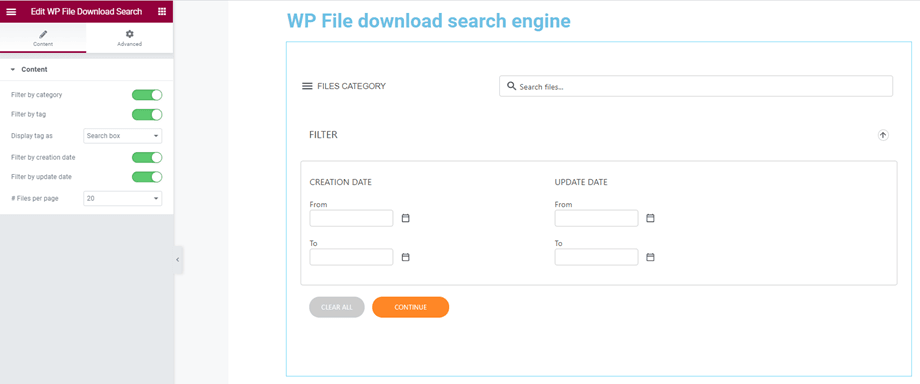
Previzualizarea motorului de căutare apare în panoul principal. În panoul din stânga, puteți ajusta opțiunile de afișare sau ascundere pe frontend:
- Filtrare după categorie
- Filtrare după etichetă
- Afișați eticheta ca
- Filtrare după data creării
- Filtrare după data actualizării
- # Fișiere pe pagină