Produse WordPress
 produse Joomla
 Asistență
 Noutăți
 Login
LoginAddon WP File Download : Integrare cu Google Drive
1. Conectați-vă la Google Drive în WP File Download
Mod automat
De acum, poți economisi mult timp conectându-te la serverul Google Drive. Mai întâi, navighează la Configurare plugin > Conexiune cloud > Google Driveși dă clic pe Conectează Google Drive din colțul din dreapta.

Apoi urmați pașii următori pentru a finaliza conexiunea.

Mod manual
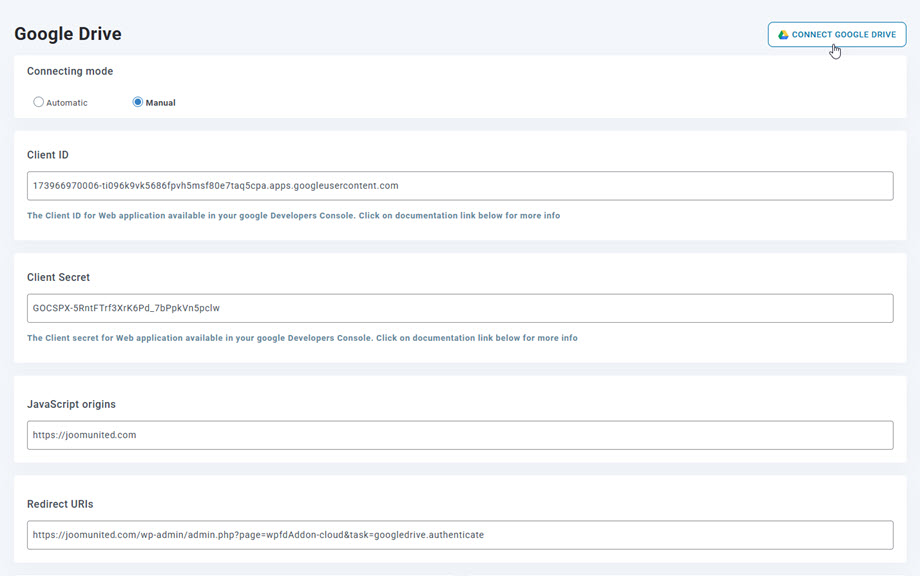
Cu datele de autentificare din pasul anterior, accesați secțiunea de administrare WordPress și faceți clic pe meniul WP File Download > Configurare > fila Conexiune cloud > secțiunea Setări Google Drive. Lipiți datele dvs.
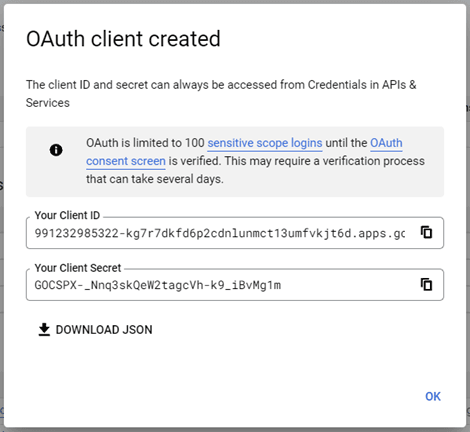
- ID client
- Secretul clientului
Apoi salvați configurația și faceți clic pe butonul Conectați-vă la Google Drive pentru a vă conecta la contul dvs. Google.
După aceea, va apărea o fereastră pop-up și puteți selecta contul dvs.
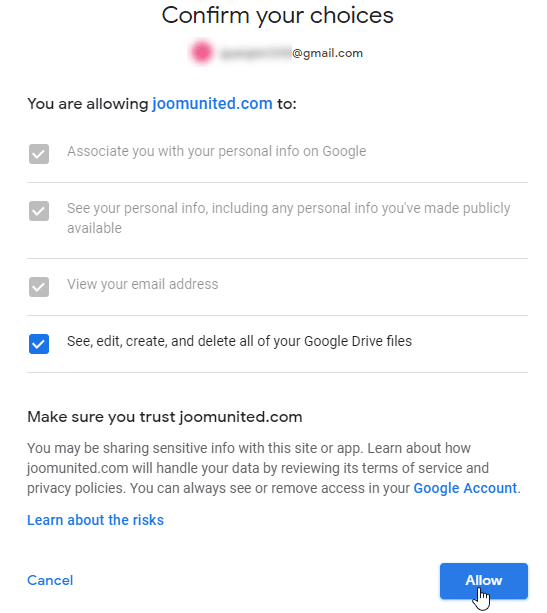
Dacă nu ați făcut nicio greșeală, ar trebui să validați autorizarea într-o fereastră nouă, ca cea de mai jos
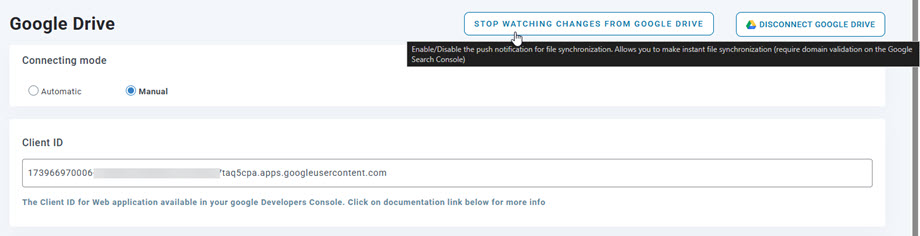
Conexiunea ar trebui să fie un succes ☺ Simultan, veți vedea că opțiunea „Urmăriți modificările din Google Drive” este activată. Dacă dezactivați opțiunea, fișierele și folderele nu vor fi sincronizate imediat din Google Drive în WP File Download.
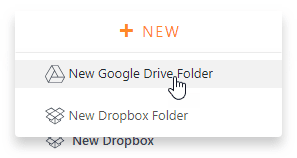
Apoi poți crea foldere Google Drive și încărca fișiere în ele!
2. Cum funcționează? Ce pot face cu GG Drive?
Cum funcționează?
WP File download va genera un folder rădăcină pe Google Drive cu numele site-ului.
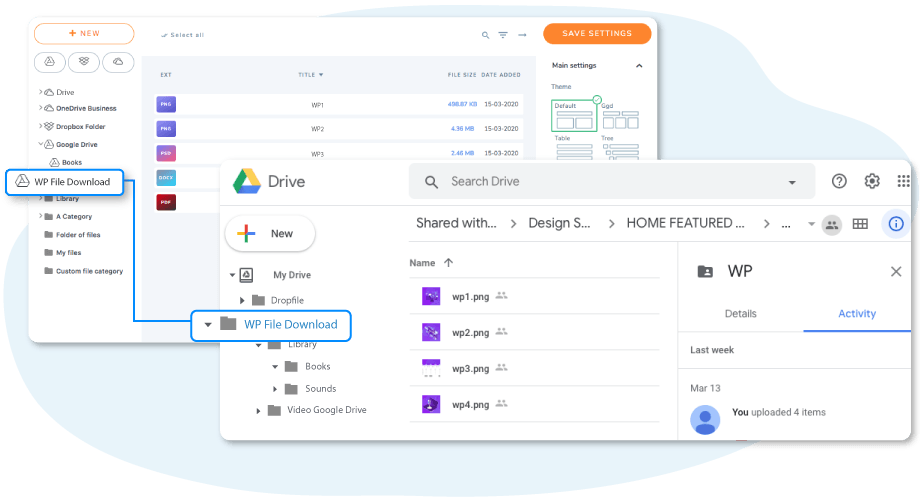
Toate folderele și subfolderele adăugate în WP File Download vor fi sincronizate în acest folder (WP File Download - {sitename}). Și invers, toate fișierele și categoriile din acel folder rădăcină de pe Google Drive vor fi sincronizate cu WP File Download de pe Wordpress.
Care sunt direcțiile de sincronizare?
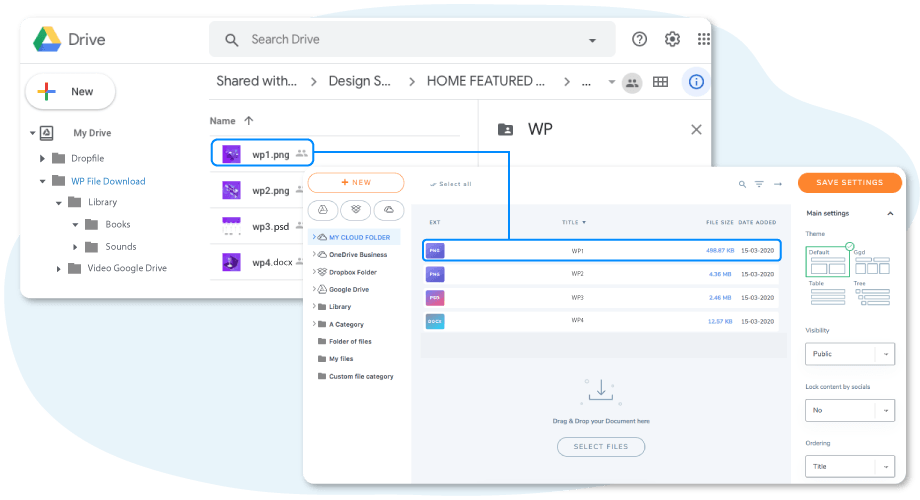
Funcționează în ambele direcții! Poți adăuga un fișier din Google Drive și să-l vezi în WP File Download sau poți adăuga un fișier în WP File Download și să-l vezi în Google Drive. De asemenea, înseamnă că poți gestiona fișierele WordPress de pe desktop folosind software-ul de sincronizare Google Drive. E o nebunie! Da, știm ☺
De asemenea, dacă ștergeți un fișier din Google Drive, trebuie să goliți coșul de gunoi pentru a-l șterge din Google Drive.
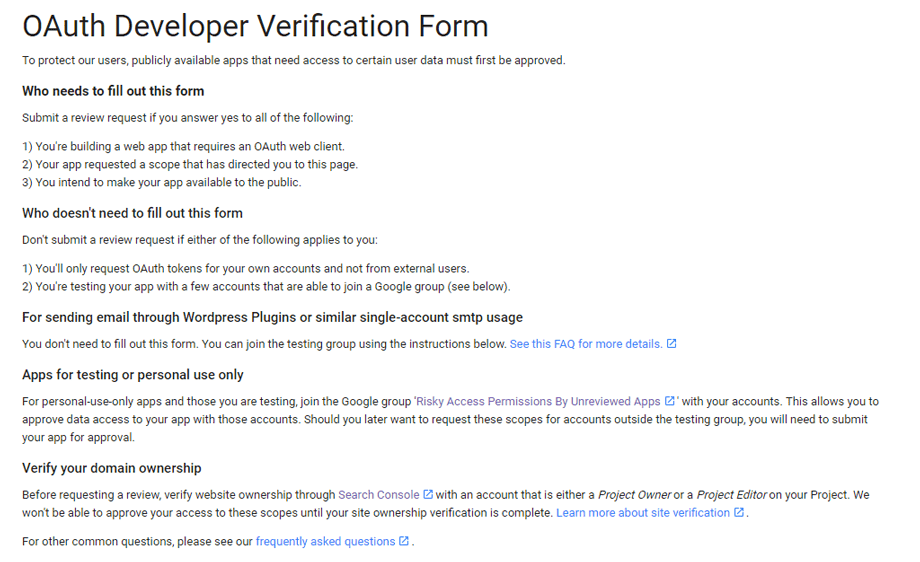
Google a introdus recent un nou nivel de securitate care obligă la verificarea aplicațiilor. Dacă ați creat aplicația folosind contul Google și apoi vă conectați din WordPress cu același cont, nu veți vedea această eroare.
Această eroare va apărea numai dacă ați creat o aplicație cu un cont Google și încercați să vă conectați la Google din WordPress cu un alt cont.
În acest caz, trebuie ca aplicația ta să fie aprobată de Google urmând acest proces: https://support.google.com/code/contact/oauth_app_verification
3. Creați o aplicație Google Drive
Integrarea cu Google Drive este distribuită ca un add-on separat. Trebuie să instalați acest add-on (plugin) suplimentar față de WP File Download. Add-on-ul include și integrare pentru Google Team, Dropbox, OneDrive, Amazon S3 și Nextcloud.
Mai întâi, ai nevoie de o aplicație Google Dev pentru a conecta site-ul tău web la Google Drive. Accesează https://console.cloud.google.com/ și navighează în stânga sus, dă clic pe Meniu Burger > IAM și administrare > Creare proiect.
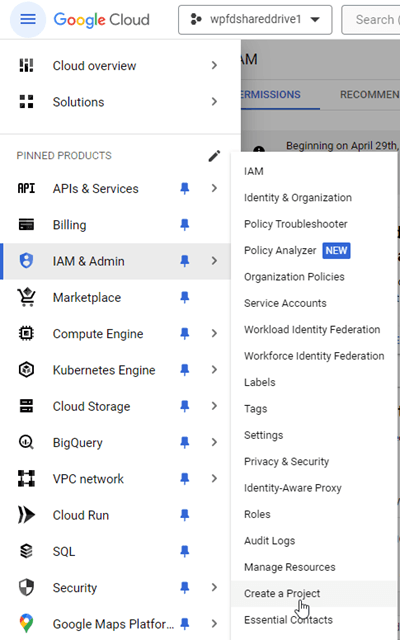
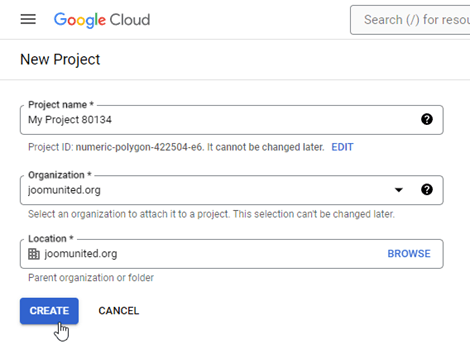
Apoi setează un nume pentru proiect (fără accent)
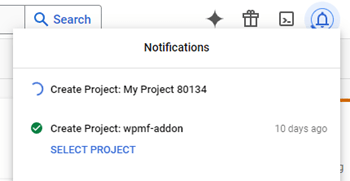
Apoi așteptați câteva secunde pentru crearea proiectului…
Dacă este prima dată când folosești API-ul Google Drive, ar trebui să accesezi Meniul de navigare > API-uri și servicii > Bibliotecă pentru a-l activa.
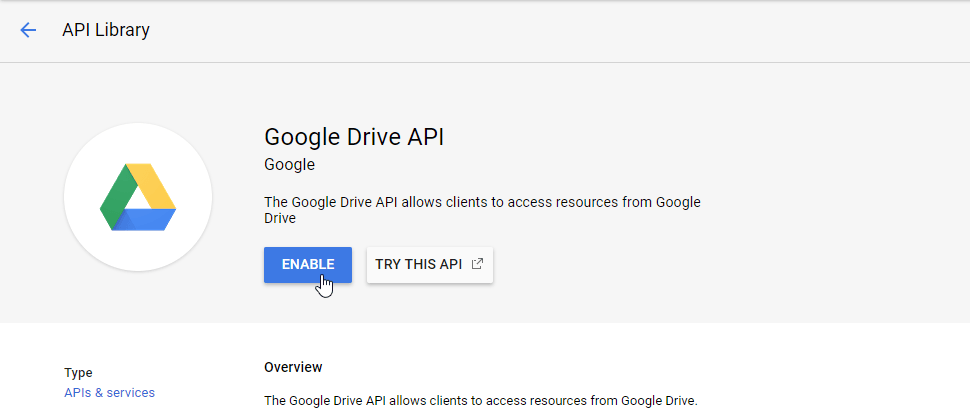
Din meniul din stânga, faceți clic pe „Meniu de navigare > API-uri și servicii”
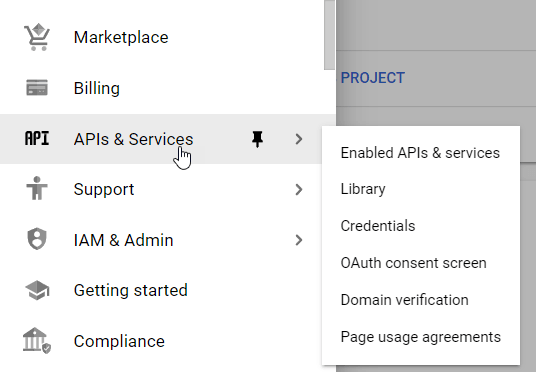
Apoi, în meniul din stânga „Credentials” (Acreditări), în panoul principal faceți clic pe „+ Create Credentials” (+ Creare acreditări) >> ID client OAuth.
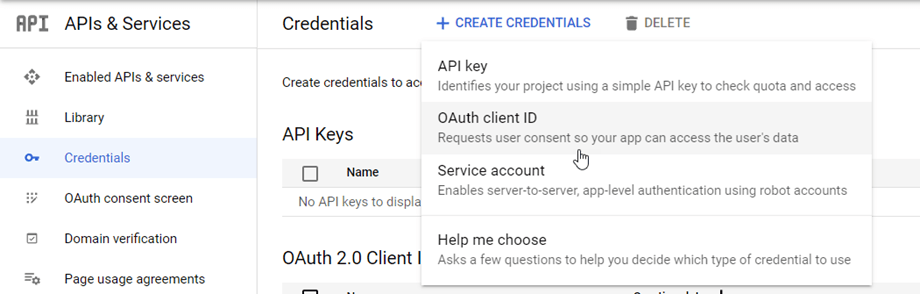
Dacă este prima dată când utilizați această funcție, va apărea un avertisment: „Pentru a crea un ID de client OAuth, trebuie mai întâi să configurați ecranul de consimțământ”. Trebuie să faceți clic pe butonul „Configurați ecranul de consimțământ” sau să accesați API-uri și servicii >> Ecran de consimțământ OAuth. Apoi, urmați configurația proiectului.
1. Informații despre aplicație: Numele aplicației, adresa de e-mail pentru asistență utilizatori
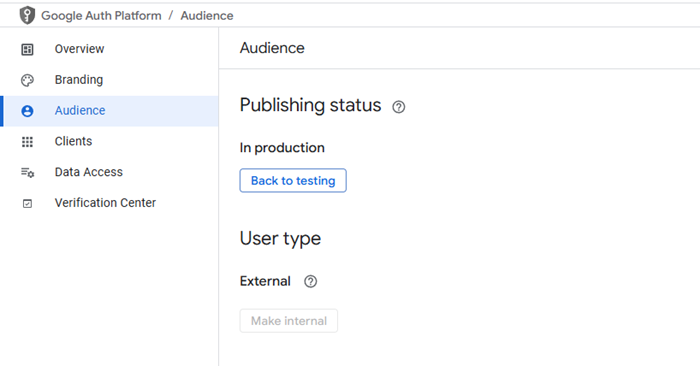
2. Public: Intern este adesea pentru conturile dintr-o organizație sau echipă, iar Extern este pentru conturile personale.
- Internă: aplicația ta este limitată la utilizatorii Google Workspace (cunoscut sub numele de G Suite) din cadrul organizației tale. Nu va trebui să trimiți aplicația pentru verificare.
- Extern: aplicația ta va fi disponibilă oricărui utilizator cu un cont Google, dar aplicația ta trebuie să fie publică și verificată.
3. Informații de contact: completați adresa dvs. de e-mail
4. Finalizare: Sunt de acord cu serviciile API Google
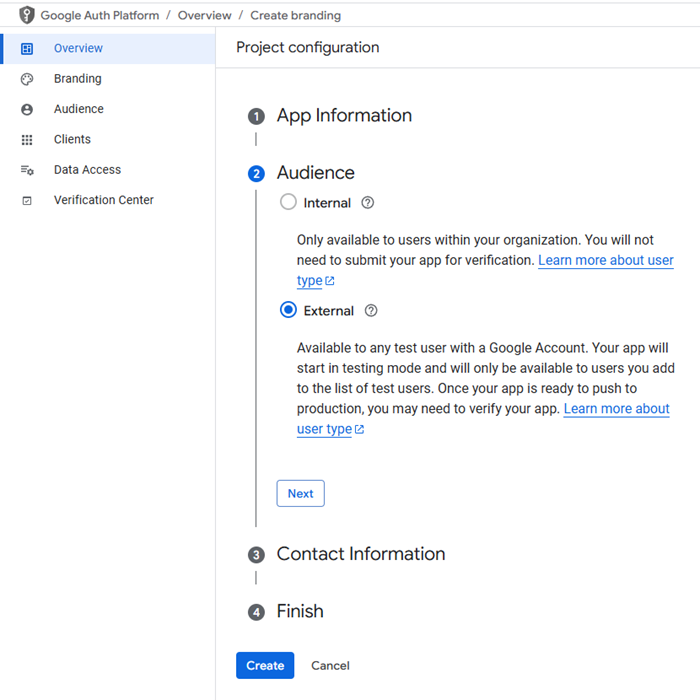
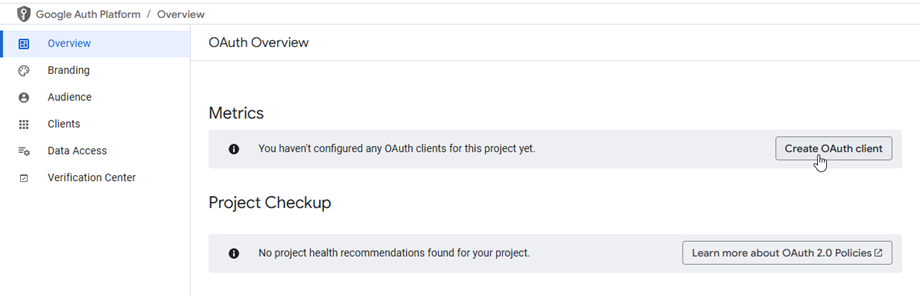
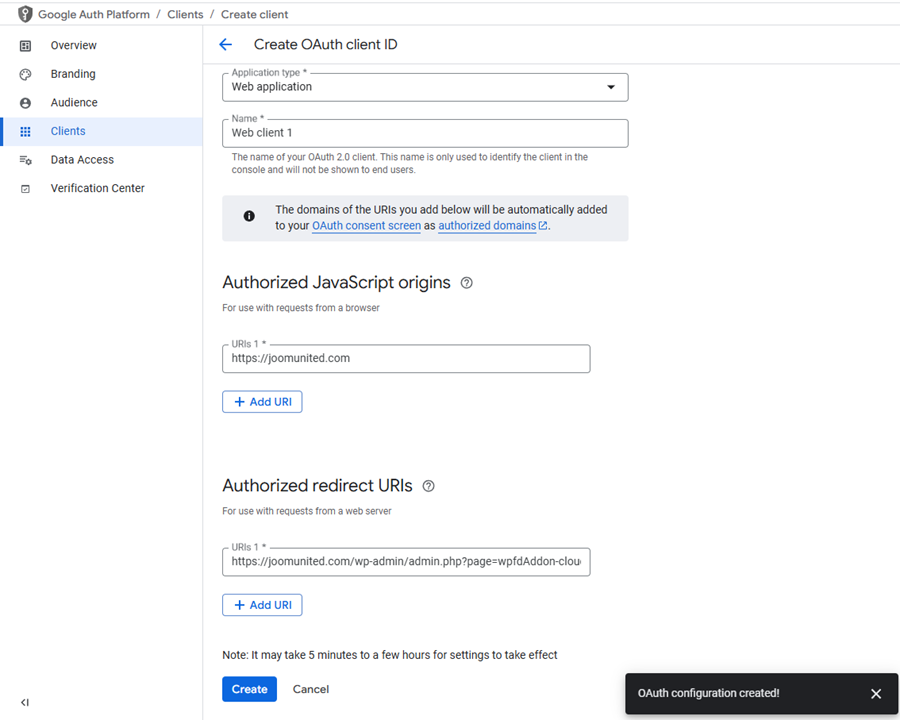
În final, faceți clic pe butonul „Creează” . După procesare, veți fi redirecționat către pagina Prezentare generală OAuth . Apoi, faceți clic pe butonul „Creează client OAuth”
Acum, cel mai important pas.
- Selectați „Aplicație web” și adăugați un nume la alegere.
- Origine JavaScript autorizată: https://{domeniul-dumneavoastră.com} (înlocuiți cu numele domeniului dvs., fără bară oblică, fără www.)
- URI-uri de redirecționare autorizate: https://{domeniul-dumneavoastră.com}/wp-admin/admin.php?page=wpfdAddon-cloud&task=googledrive.authenticate
(înlocuiți-l cu numele domeniului dvs. sau îl puteți copia direct din setările pluginului pentru acuratețe)
Apoi… voilà! Ai ID-ul și secretul pe care le poți adăuga la configurația WP File Download .
Și, navigați la Public . Dacă în prezent este în Testare, trebuie să faceți clic pe butonul „Publicați aplicația” pentru a schimba starea. Starea publicării ar trebui să fie Producție.