 Produse WordPress
 produse Joomla
 Asistență
 Noutăți
 Login
LoginWP File Download: Constructor de pictograme
Pentru a accesa seturile de pictograme și cu un singur fișier , vă rugăm să accesați meniul WP File Download > Constructor de pictograme
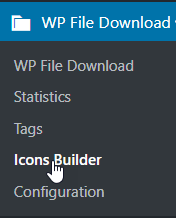
1. Constructor de pictograme WP File Download
Puteți aplica formatul de fișier SVG sau PNG pe întregul site, activând opțiunea Setare ca implicită din colțul din dreapta al fiecărei file.
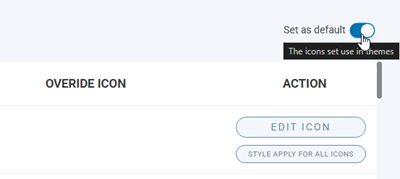
Constructorul de pictograme SVG
Pentru a accesa Setare SVG, accesați WP File Download > Icons Builder > fila Setare SVG. De aici, puteți aplica un stil de pictogramă pentru toate celelalte, puteți șterge pictograma de suprascriere, iar cea mai importantă funcție este Editare pictogramă .
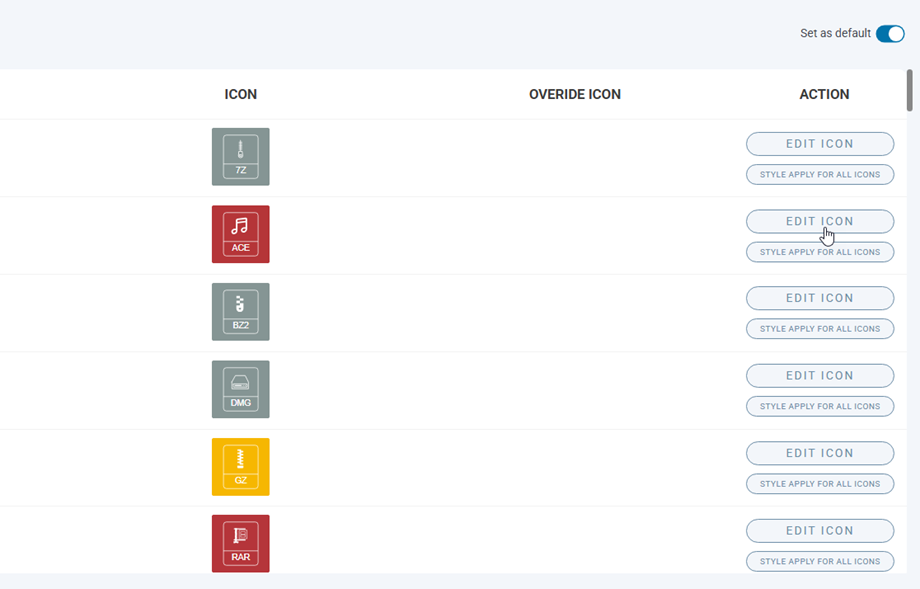
După ce faceți clic pe Editare al oricărei pictograme, se va trece la pagina de personalizare.
Pictogramă: Schimbă pictograma din interiorul pictogramei
- Culoarea pictogramei
- Dimensiunea pictogramei
- Selectarea simbolurilor
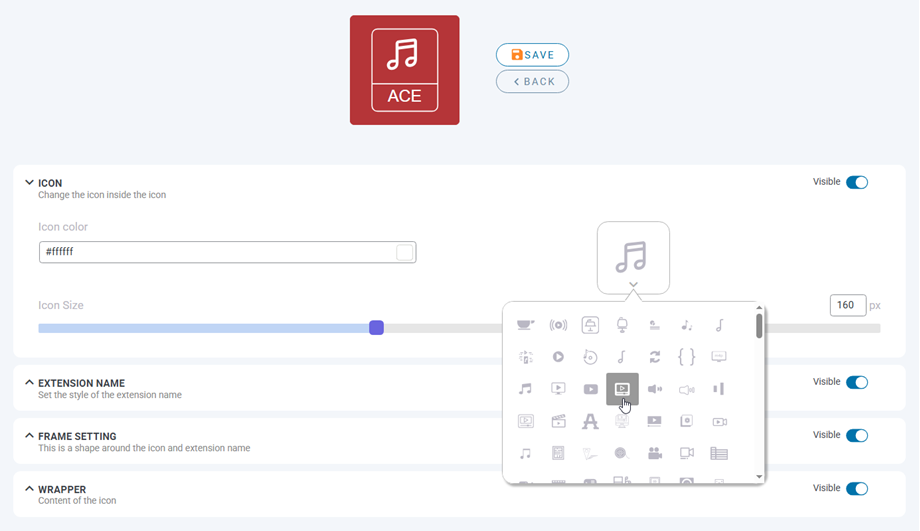
Nume extensie: Setați stilul numelui extensiei
- Tipul de extensie
- Familie de fonturi
- Dimensiunea fontului
- Culoarea textului
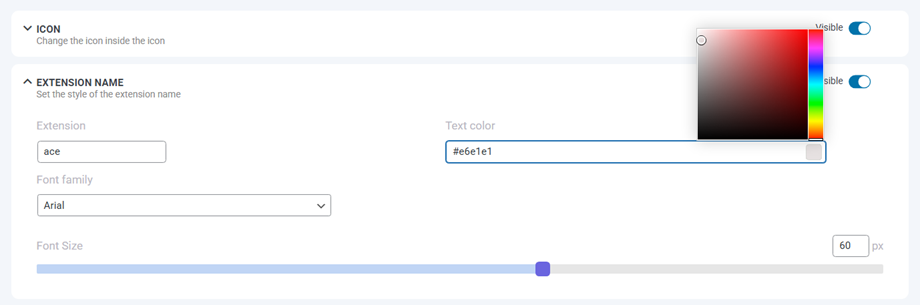
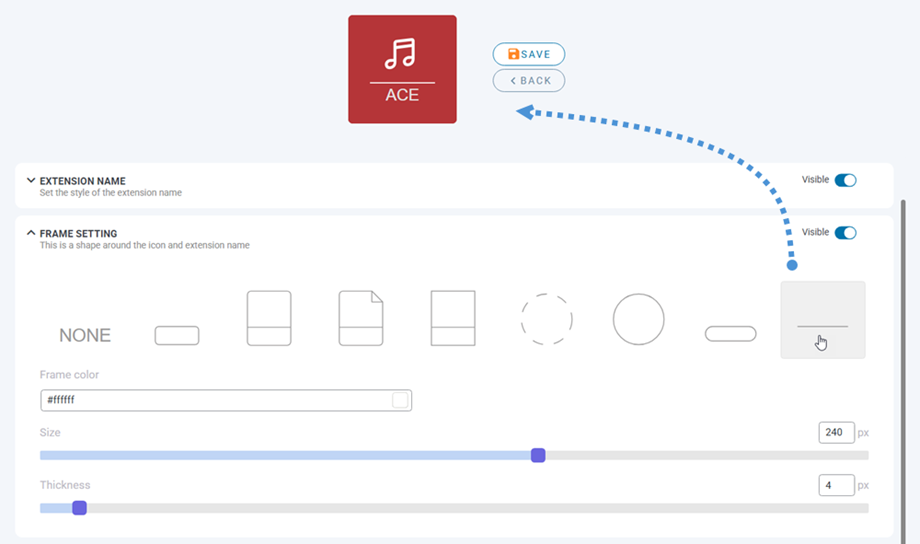
Setarea cadrului: Aceasta este forma din jurul pictogramei și a numelui extensiei
- Selectarea formei
- Culoarea ramei
- Grosime
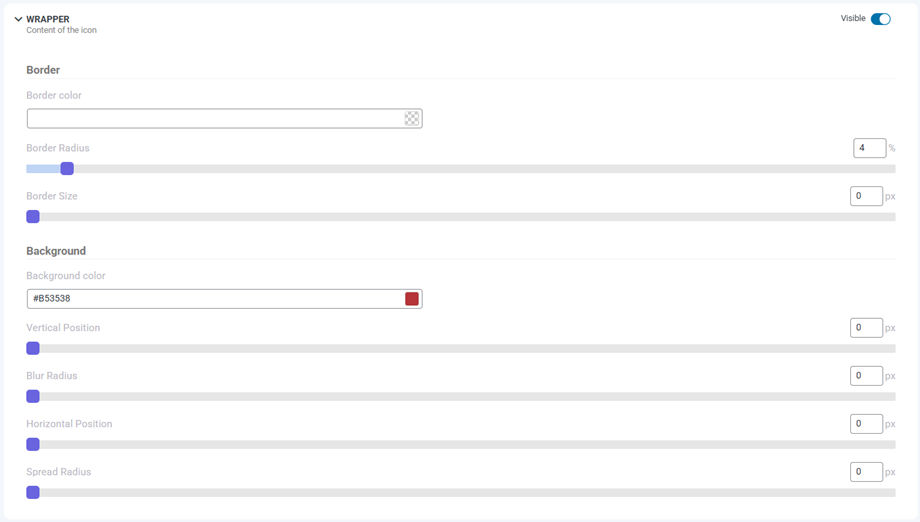
Încapsulare: Conținutul pictogramei
- Frontieră
- Raza bordurii
- Dimensiunea chenarului
- Culoarea bordurii
- Fundal
- Culoare de fundal
- Umbră
- Poziție verticală
- Poziție orizontală
- Rază de estompare
- Raza de răspândire
- Culoarea umbrei
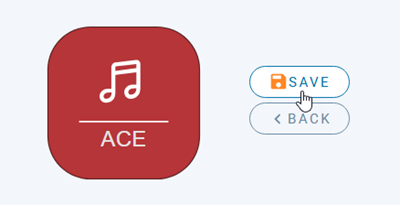
În cele din urmă, nu uitați să faceți clic pe Salvare de lângă pictograma de previzualizare din antet.
În plus, când doriți să reveniți la setul implicit de pictograme sau să resetați toate setările de personalizare, faceți clic pe „Resetare la setările originale” din secțiunea „Resetare la setările implicite”.

Setul PNG și suprascrierea pictogramelor
În mod similar, pentru a accesa opțiunea Set PNG, accesați WP File Download > Icons Builder > tab Set PNG. În acest tab, puteți încărca propriile pictograme corespunzătoare tipurilor de fișiere.
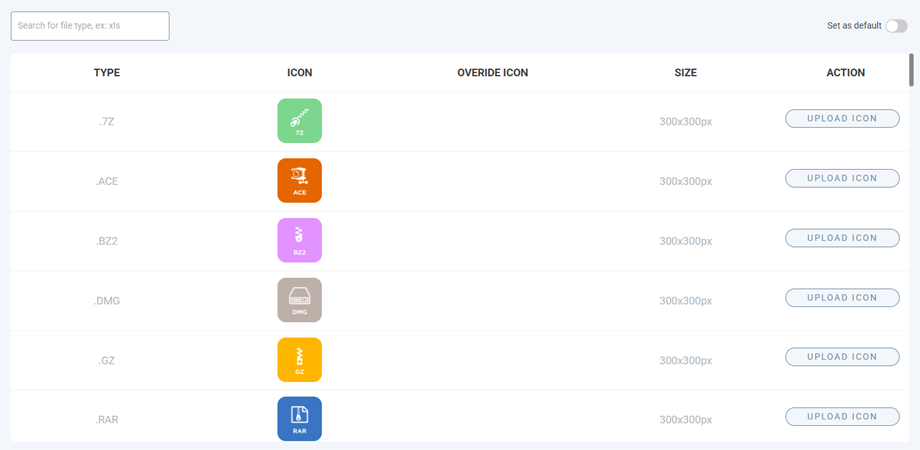
Și puteți seta pictograma de reprezentare pentru fișierele necunoscute.

2. Proiectare bloc cu un singur fișier
Pentru a accesa Fișier unic, vă rugăm să accesați Descărcare WP File Download > Constructor de iconițe > Fișier unic. Această funcție include două coloane: blocul de previzualizare și zona CSS personalizată în partea stângă jos, iar partea principală este setările blocului în partea dreaptă.
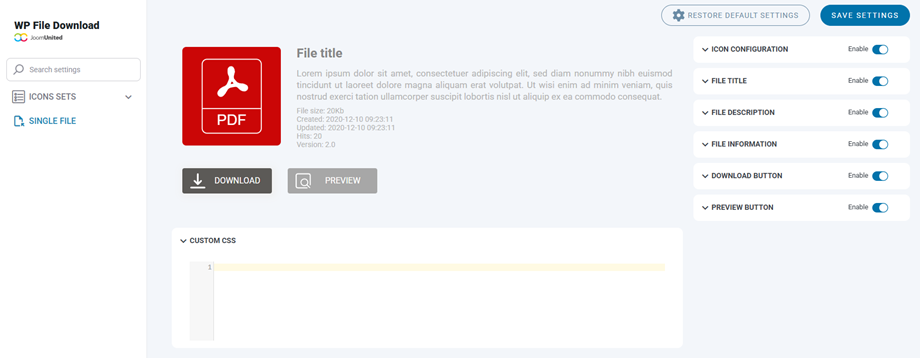
Toate elementele din blocul de fișiere individuale pot fi ascunse/vizibile făcând clic pe butonul de comutare de pe fiecare. Mai jos sunt ce puteți ajusta:
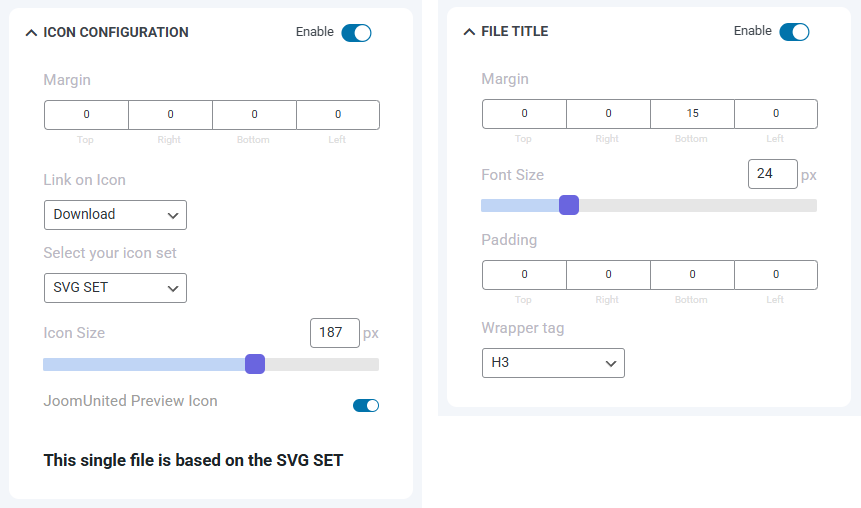
Configurarea pictogramelor
- Margine: sus, dreapta, jos, stânga.
- Legătură pe pictogramă
- Selectați setul de pictograme
- Dimensiunea pictogramei
- Pictogramă de previzualizare JoomUnited
Titlul fișierului
- Margine: sus, dreapta, jos, stânga.
- Dimensiunea fontului
- Căptușeală: sus, dreapta, jos, stânga.
- Etichetă încapsulatoare
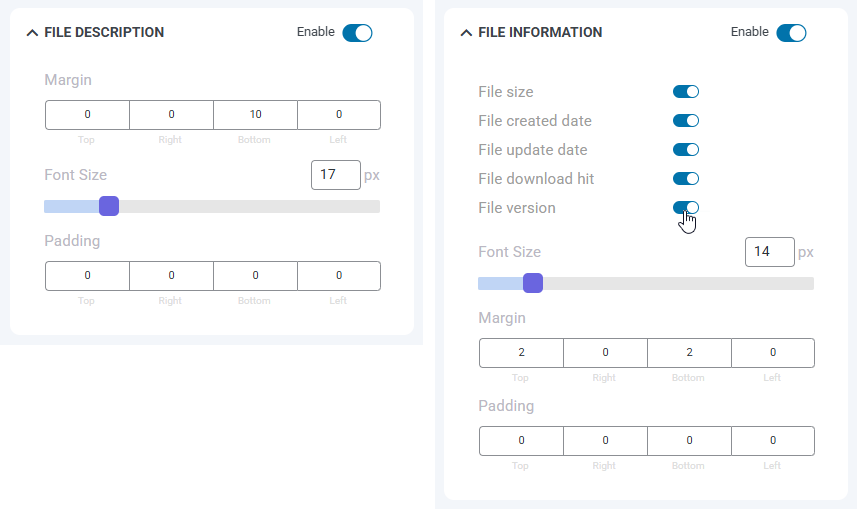
Descriere fișier
- Margine: sus, dreapta, jos, stânga.
- Dimensiunea fontului
- Căptușeală: sus, dreapta, jos, stânga.
Informații despre fișier
- Dimensiunea fișierului, Data creării fișierului, Data actualizării fișierului, Acces la descărcarea fișierului, Versiunea fișierului: vizibilă/ascunsă
- Dimensiunea fontului
- Margine: sus, dreapta, jos, stânga.
- Căptușeală: sus, dreapta, jos, stânga.
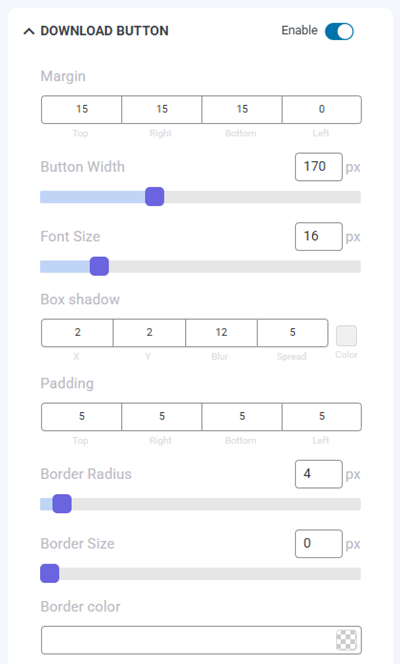
Buton de descărcare
- Margine: sus, dreapta, jos, stânga
- Lățimea butonului
- Dimensiunea fontului
- Umbră în cutie: x, y, estompare și răspândire, culoare
- Căptușeală: sus, dreapta, jos, stânga
- Raza bordurii
- Dimensiunea chenarului
- Culoarea bordurii
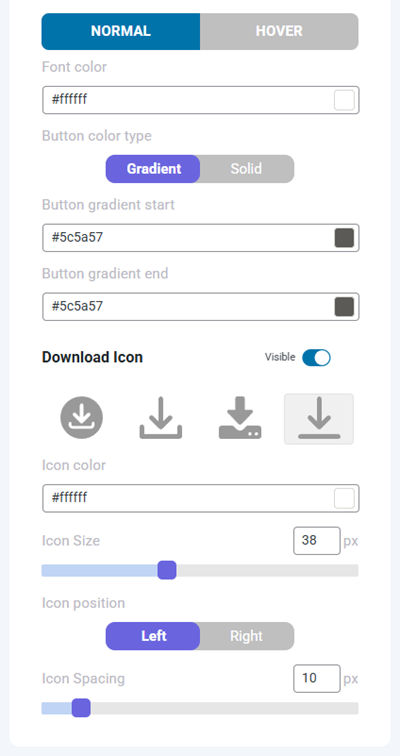
- Normal:
- Culoarea fontului
- Tipul culorii butonului:
- Solid: Culoarea de fundal a butonului
- Gradient: Buton început/sfârșit gradient
- Planare:
- Culoarea fontului la trecerea cursorului
- Tip de fundal la trecerea cu mouse-ul:
- Solid: Culoare de fundal la trecerea cursorului
- Gradient: Începutul/sfârșitul gradientului la trecerea cu mouse-ul
- Pictogramă de descărcare
- Culoarea pictogramei
- Dimensiunea pictogramei
- Poziția pictogramei
- Spațierea pictogramelor
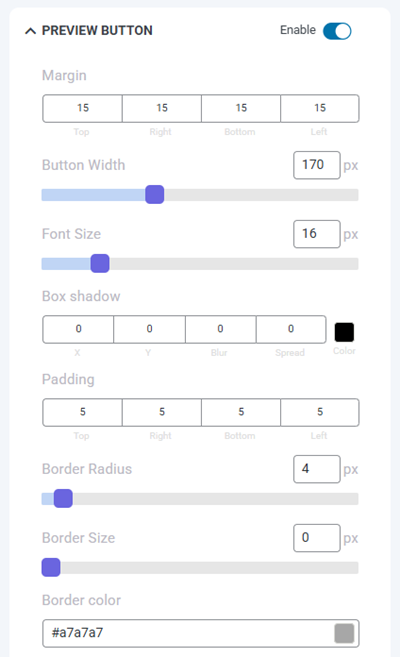
Butonul de previzualizare
- Margine: sus, dreapta, jos, stânga
- Lățimea butonului
- Dimensiunea fontului
- Umbră în cutie: x, y, estompare și răspândire, culoare
- Căptușeală: sus, dreapta, jos, stânga
- Raza bordurii
- Dimensiunea chenarului
- Culoarea bordurii
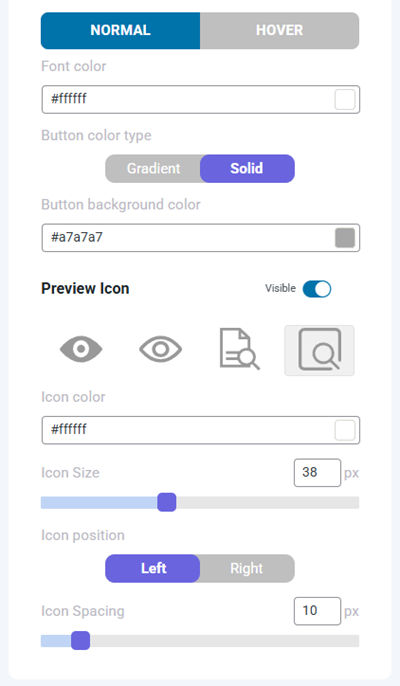
- Normal:
- Culoarea fontului
- Tipul culorii butonului:
- Solid: Culoarea de fundal a butonului
- Gradient: Buton început/sfârșit gradient
- Planare:
- Culoarea fontului la trecerea cursorului
- Tip de fundal Hoever
- Solid: Culoare de fundal la trecerea cursorului
- Gradient: Începutul/sfârșitul gradientului la trecerea cu mouse-ul
- Pictogramă de previzualizare
- Culoarea pictogramei
- Dimensiunea pictogramei
- Poziția pictogramei
- Spațierea pictogramelor
În cele din urmă, nu uitați să faceți clic pe Salvare setări .
