Produse WordPress
 Produse Joomla
 Suport
 Știri
Știri Autentificare
Addon WP File Download : Integrare Nextcloud
1. Conectați-vă la Nextcloud din WP File Download
Pentru a utiliza Nextcloud în plugin, vă rugăm să navigați la tabloul de bord WordPress și să faceți clic pe Configurare plugin > Conexiune cloud > fila Nextcloud. Apoi completați următoarele câmpuri cu informațiile corecte:
- URL-ul Nextcloud
- Nume de utilizator (fără spații albe și caractere speciale)
- Parolă
- Numele folderului rădăcină (introduceți unul existent sau un nume nou, iar sistemul îl va crea automat pe Nextcloud)
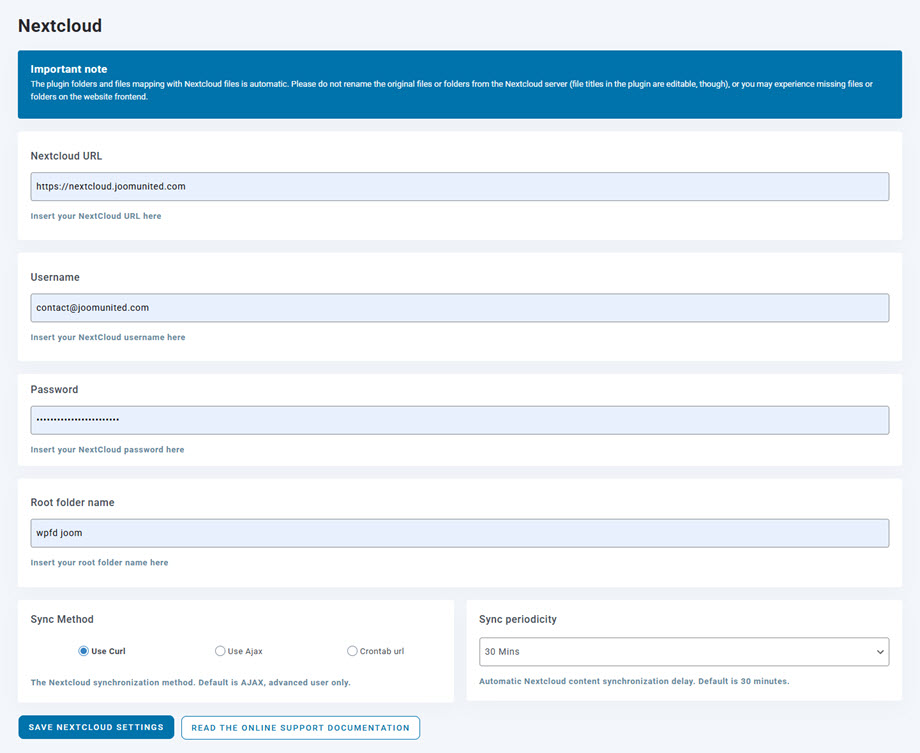
După aceea, salvați setările și faceți clic pe Conectare Nextcloud , iar conexiunea ar trebui să aibă succes. Accesați WP File Download pentru a utiliza funcțiile Nextcloud.
2. Cum funcționează? Ce pot face cu Nextcloud?
Cum funcționează?
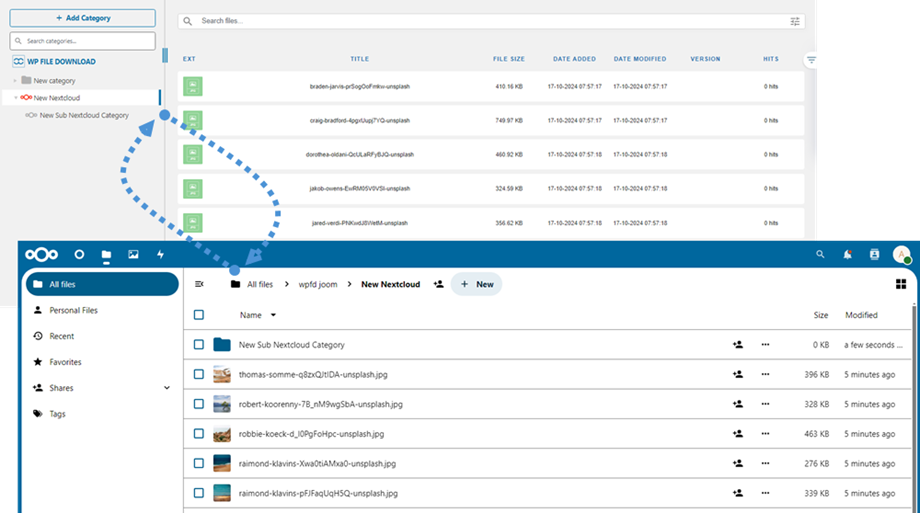
După ce ați conectat WP File Download cu NexCloud Storage, toate folderele și subfolderele adăugate în tabloul de bord WP File Download vor fi sincronizate cu folderul rădăcină menționat în setări.
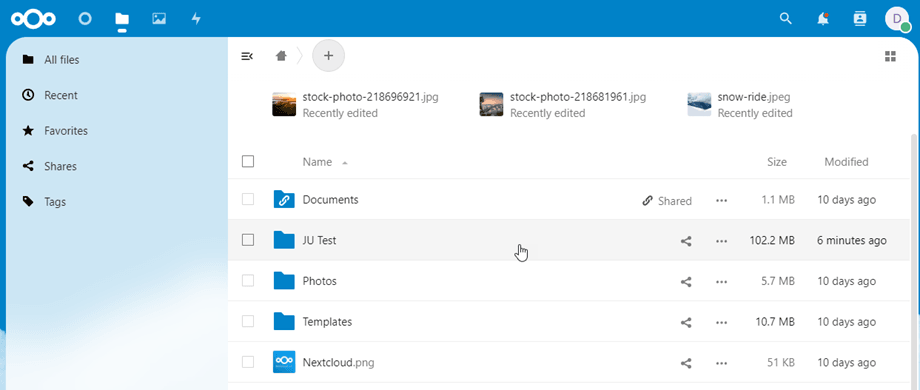
Și invers, toate fișierele din folderul rădăcină de pe Nextcloud vor fi sincronizate cu fișierul WP File Download de pe Wordpress.
Care sunt direcțiile de sincronizare?
Funcționează în ambele direcții! Poți adăuga un fișier din Nextcloud și să-l vezi în WP File Downloadsau poți adăuga un fișier în WP File Download și să-l vezi în Nextcloud. De asemenea, înseamnă că poți gestiona fișierele WordPress de pe desktop folosind software-ul de sincronizare Nextcloud. E o nebunie - știm! ☺
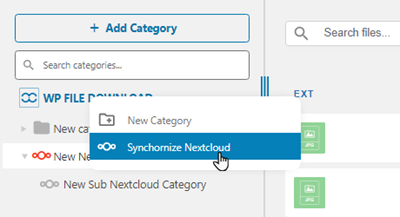
Dacă numele folderului rădăcină este diferit de cel al conexiunii anterioare, ar trebui să rulați din nou sincronizarea, făcând clic dreapta pe WP File Download și selectând opțiunea Sincronizare Nextcloud