Produse WordPress
 produse Joomla
 Asistență
 Noutăți
 Login
LoginWP File Download: elemente WPBakery
1. Categoria WP File Download
Pentru a insera o categorie de fișiere, trebuie doar să faceți clic pe WP File Download Category din fila JoomUnited din constructorul WPBakery. Sau puteți introduce „Fișier” în câmpul de căutare pentru o navigare mai rapidă.
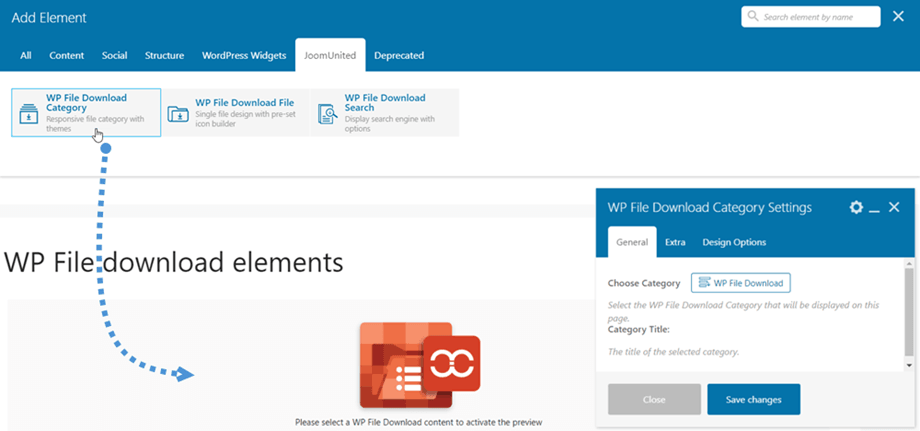
După aceea, în WP File Download Setări categorie, faceți clic pe WP File Download pentru a alege o categorie.
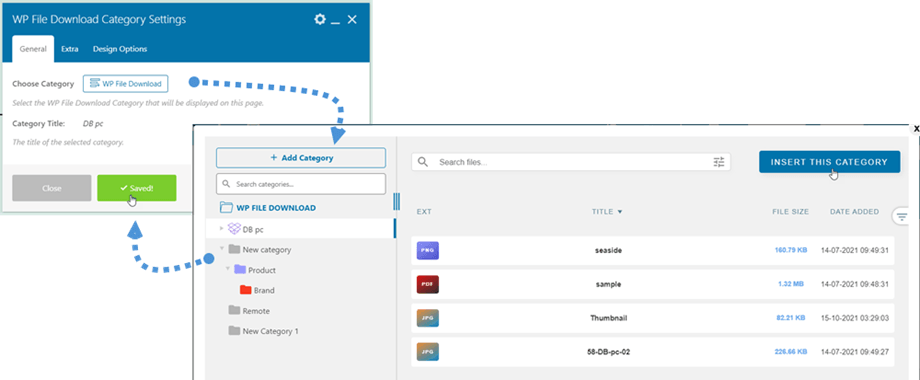
După ce ați selectat o categorie, trebuie să faceți clic pe Salvare modificări . În final, previzualizarea categoriei de fișiere va fi afișată pe ecranul principal.
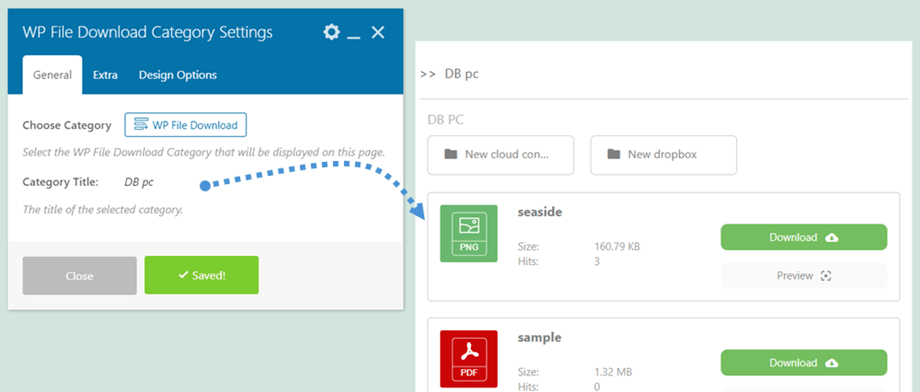
În timp ce selectați o categorie, puteți ajusta opțiunile acesteia în panoul din dreapta, la fel ca în tabloul de bord al pluginului. De exemplu: schimbați tema, vizibilitatea, permisiunea, opțiunile de activare/dezactivare a aspectului categoriilor și a aspectului blocului de fișiere...
2. WP File Download
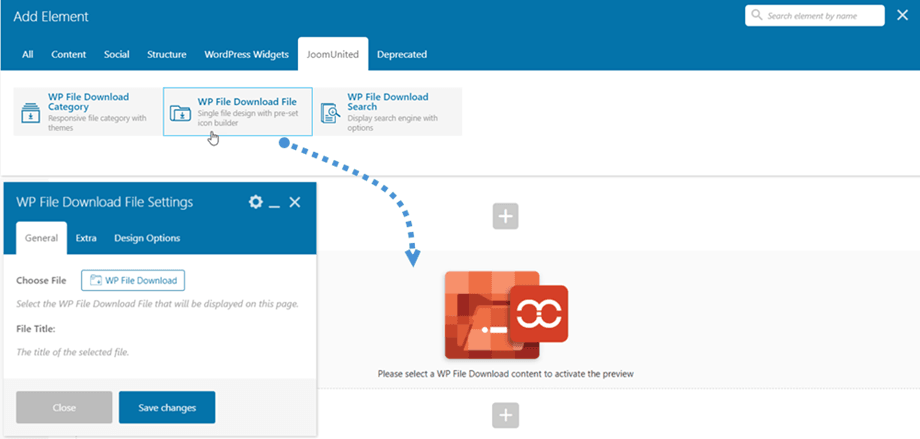
Similar cu elementul de categorie de fișiere, puteți găsi WP File Download File în fila JoomUnited din constructorul WPBakery. Sau puteți introduce textul „Fișier” în câmpul de căutare pentru o navigare mai rapidă.
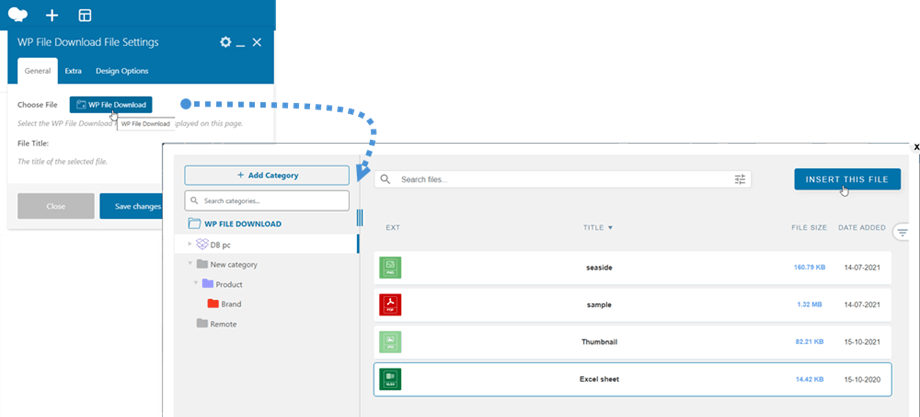
După aceea, în WP File Download > General, puteți face clic pe WP File Download butonul. Apoi, într-o fereastră pop-up, navigați la fișier și faceți clic pe Insert this file .
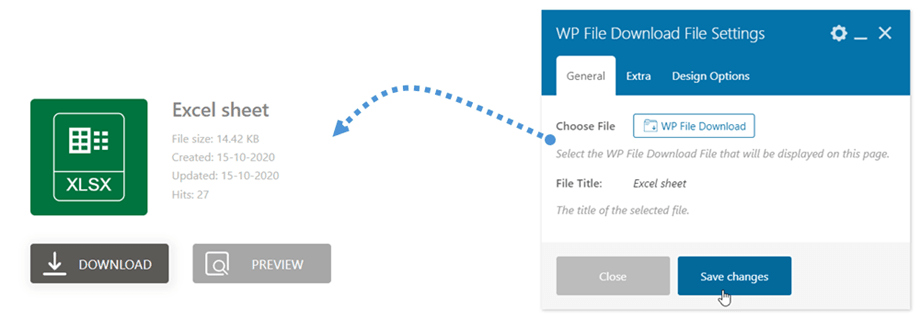
După ce ați selectat un fișier, trebuie să faceți clic pe Salvare modificări . În cele din urmă, previzualizarea unui singur fișier va apărea pe ecranul principal.
În timp ce selectați un fișier, puteți ajusta opțiunile acestuia în panoul din dreapta, la fel ca în tabloul de bord al pluginului.
Vă rugăm să accesați acest link pentru mai multe informații despre designul blocului cu un singur fișier.
3. Căutare WP File Download
Acest WP File Download de căutare poate fi găsit în fila JoomUnited din constructorul WPBakery. Sau puteți introduce textul „Fișier” în câmpul de căutare pentru o navigare mai rapidă.

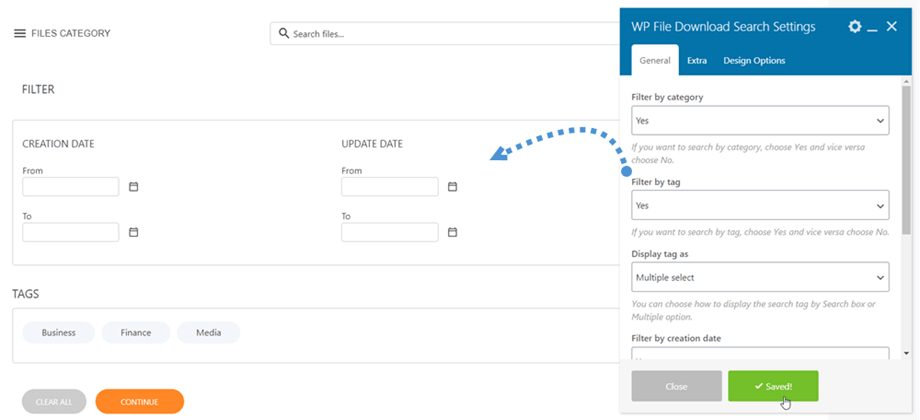
În WP File Download Search , puteți ajusta opțiunile de afișare sau ascundere pe frontend:
- Filtrare după categorie
- Filtrare după etichetă
- Afișați eticheta ca
- Filtrare după data creării
- Filtrare după data actualizării
- Filtrare după tip
- Filtrare după greutate
- Minimizează filtrele
- Potrivirea cuvintelor
- # Fișiere pe pagină
După ce selecția a fost finalizată, faceți clic pe Salvare modificări , iar previzualizarea motorului va apărea în panoul principal.
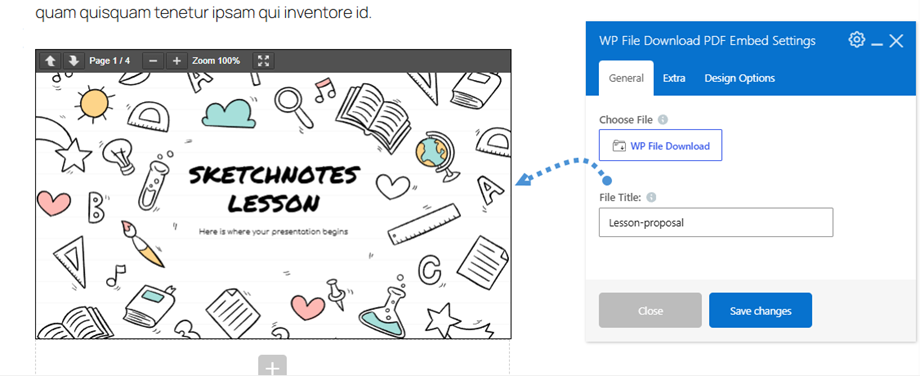
4. WP File Download PDF Încorporare
Acest WP File Download PDF Embed poate fi găsit în constructorul WPBakery. Sau puteți introduce „Fișier” în câmpul de căutare pentru o navigare mai rapidă.
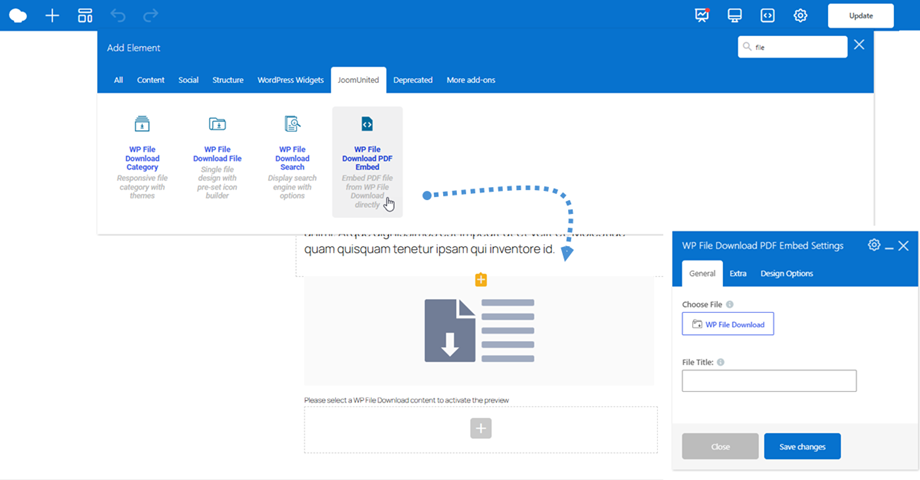
După aceea, în fila Setări WP File Download > General, sub Alege fișier, faceți clic pe butonul WP File Download . Apoi, într-o fereastră pop-up, navigați la fișier și faceți clic pe butonul Inserare fișier
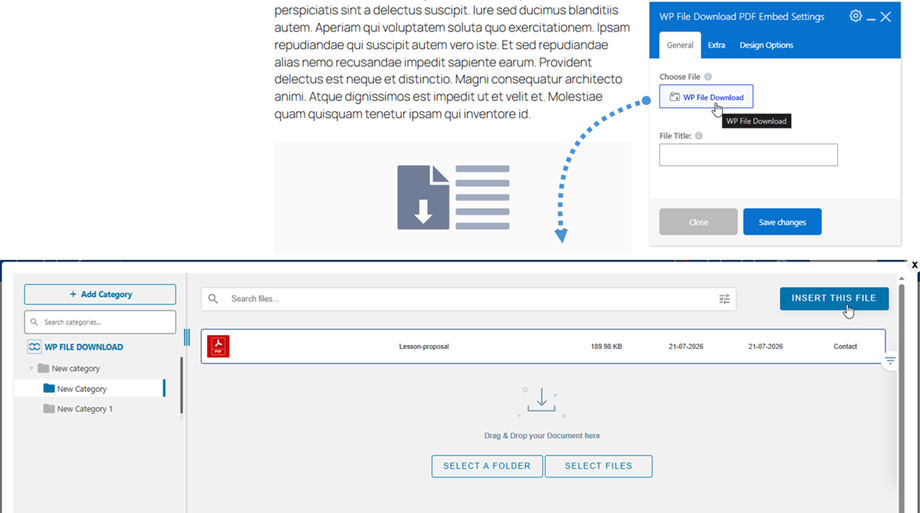
În final, faceți clic pe „Salvați modificările” pentru a previzualiza conținutul fișierului pe ecranul principal.