WordPress-producten
 Joomla-producten
 Ondersteuning
 Nieuws
 Inloggen
WP Media Folder: WordPress-galerijen uit de map
1. Maak een galerij aan
WordPress heeft een ingebouwde galerijfunctie. We hebben ervoor gekozen om deze functie uit te breiden met mappen. Je kunt galerijen maken van mappen of van een selectie afbeeldingen. Zie punt 6. Galerijblok in Gutenberg als je de Gutenberg-editor gebruikt.
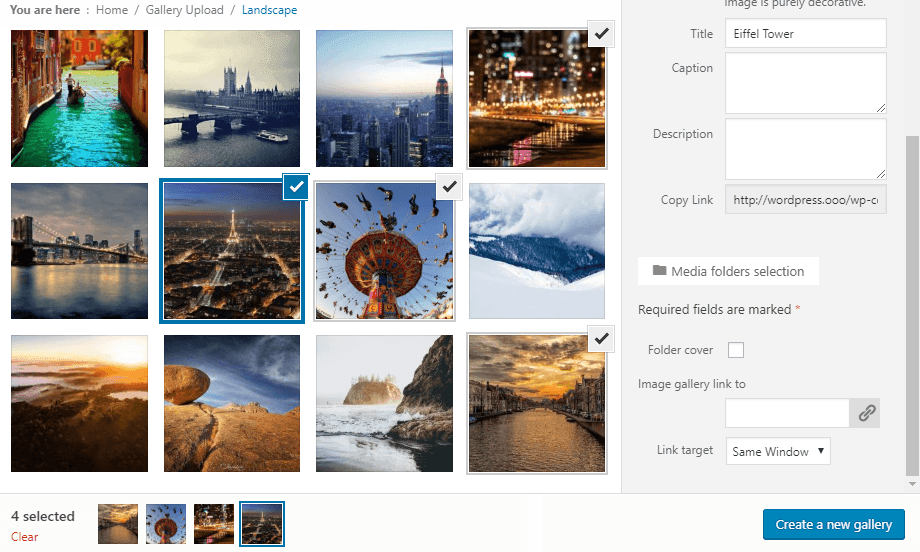
Als je een map opent of een afbeelding selecteert, zie je een knop met de tekst ' Een galerij maken van map'. Zodra je galerij is aangemaakt, heb je naast de standaard WordPress-opties ook een aantal nieuwe mogelijkheden, zoals:
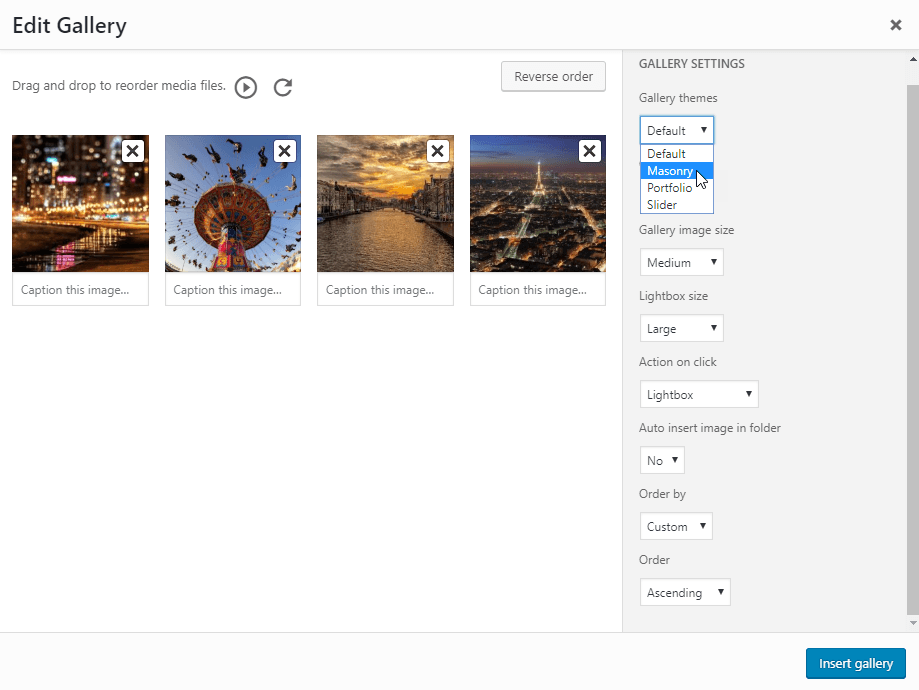
- Galerijthema: lay-out voor de galerij
- Kolommen: een aantal kolommen voor het thema
- Grootte van de miniatuurafbeelding in de galerij: een keuze uit de standaardinstellingen voor het aanpassen van de afmetingen van afbeeldingen in WordPress.
- Galerijafbeelding lightbox (groot) formaat
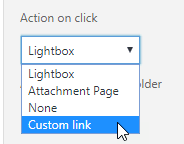
- De actie bij het klikken op een afbeelding: een lightbox openen, een aparte pagina laden, niets doen of een aangepaste link selecteren (een link kan ook worden gekozen door op een enkele afbeelding te klikken).
- Automatisch afbeeldingen invoegen: wanneer u een afbeelding aan deze map toevoegt, kan deze automatisch aan de galerij worden toegevoegd.
- Sorteren op: u kunt afbeeldingen sorteren op datum, titel, aangepaste volgorde of willekeurig.
- Volgorde: Oplopend, Aflopend
Als u bij een grote miniatuurweergave, bijvoorbeeld een brede galerij met twee kolommen, afbeeldingen van slechte kwaliteit ziet, raden we u aan een middelgrote of grote afbeelding te laden.
- Om de Gallery-shortcode te gebruiken, ga je naar Instellingen > WP Media Folder > WordPress Gallery > tabblad Shortcode. Nadat je de opties hebt geselecteerd, zie je de shortcode onderaan de pagina.
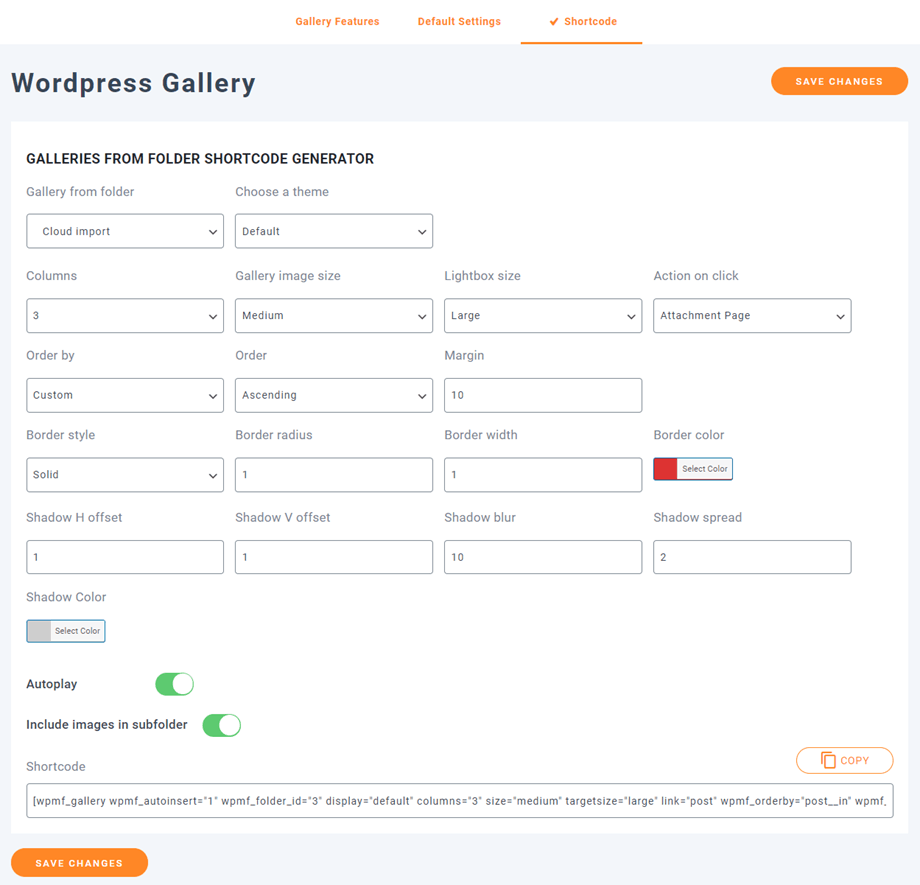
Hier is een voorbeeld van de shortcode:
[gallery wpmf_autoinsert="1" wpmf_folder_id="8" display="default" columns="3" size="medium" targetsize="large" link="file" wpmf_orderby="post__in" wpmf_order="ASC" gutterwidth="10" border_style="solid" img_border_radius="10" border_width="1" border_color="#dd3333" img_shadow="1px 1px 10px 2px #cecece" autoplay="1"]
- Attributen:
+ 'wpmf_autoinsert': 1,
+ 'wpmf_folder_id': ID van de map,
+ 'display': default || slider || portfolio || masonry,
+ 'columns': 1 -> 9,
+ 'size': grootte van de afbeelding,
+ 'targetsize': grootte van de lightbox-afbeelding,
+ 'link': file || post || none || custom, // gebruik 'file' als je de lightbox wilt weergeven wanneer je op de afbeelding klikt
+ 'wpmf_orderby': post__in || rand || title || date,
+ 'wpmf_order': ASC || DESC,
+ 'gutterwidth': opvulling tussen afbeeldingen (px),
+ 'border_style': solid || dotted || gestippeld, ....
+ img_border_radius (px), border_width (px), border_color,
+ img_shadow: schaduw inclusief H-offset, V-offset, vervaging, spreiding (px) en kleur,
+ 'autoplay': 1 || 0 // autoplay-schuifregelaar,
+ 'include_children': 1 || 0 // afbeeldingen in submappen opnemen
2. Voeg aangepaste links toe aan galerijafbeeldingen
Je kunt per afbeelding in de galerij aangepaste links definiëren. Dit kan erg handig zijn als je een homepage-indeling wilt maken op basis van een galerij die doorverwijst naar pagina's of berichten.
Klik tijdens het bewerken van galerijen op een afbeelding en bekijk de opties in de rechterkolom.
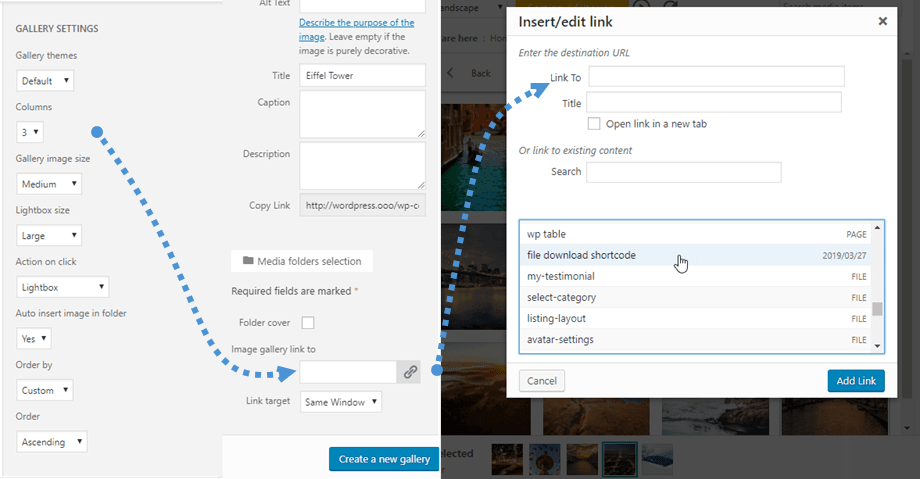
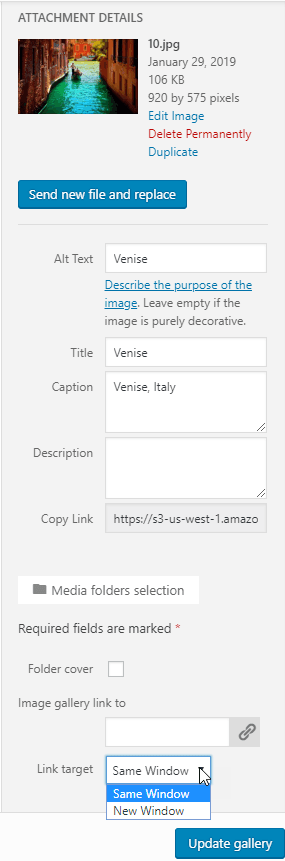
Je kunt een interne of externe link naar deze afbeelding definiëren met behulp van de standaard linkmanager van WordPress. Je kunt ook aangeven waar de link geopend moet worden: in hetzelfde venster of in een nieuw venster (nieuw tabblad).
3. Galerijthema's
De eerste galerijoptie is de themakeuze. Het standaardthema is een uitbreiding van het standaard WordPress-thema, waarmee je lightboxen voor afbeeldingen kunt gebruiken.
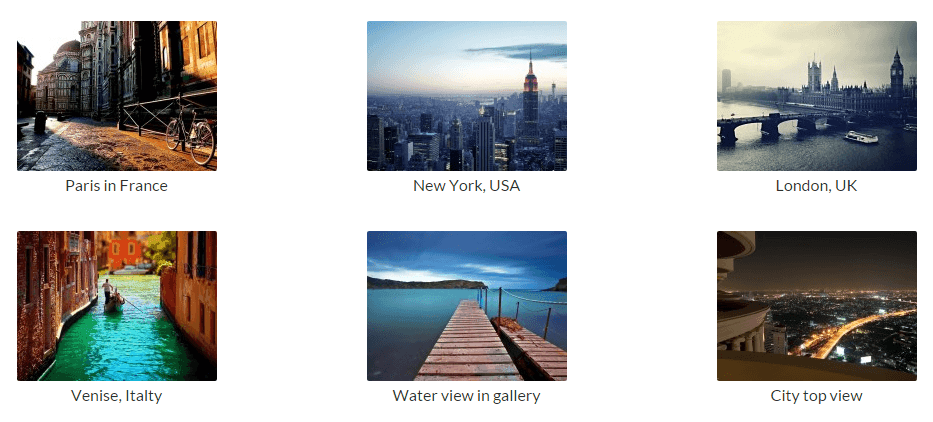
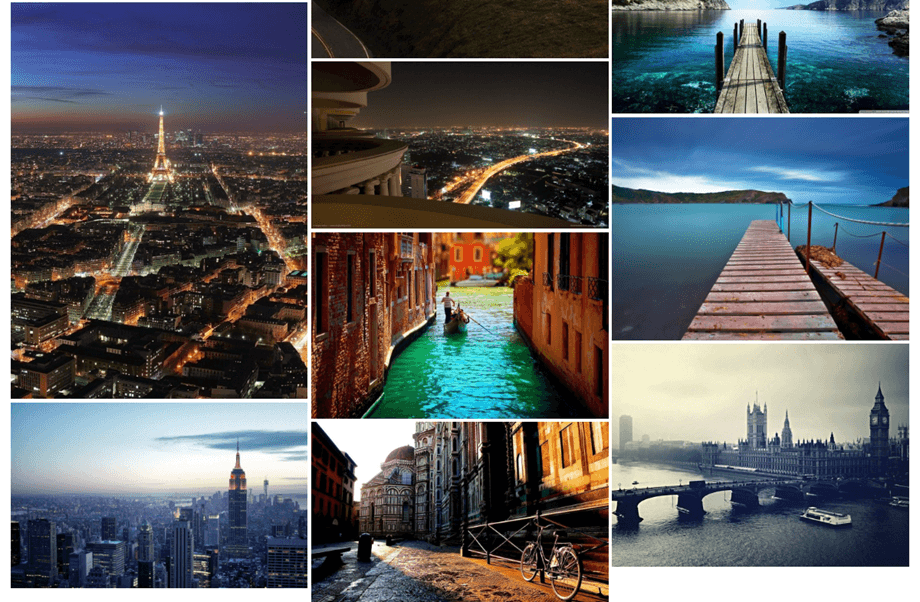
Masonry zal een wand van afbeeldingen tonen met een vaste breedte en een variabele hoogte.
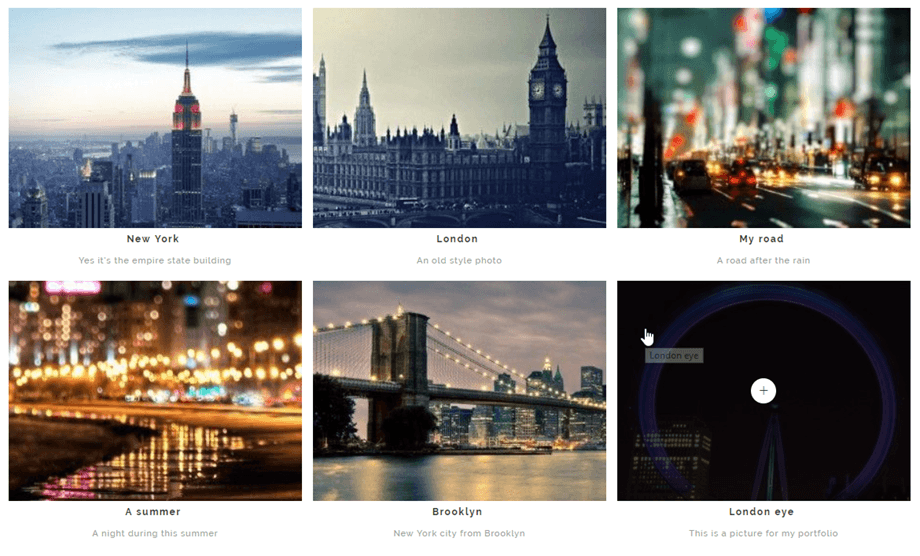
Het Portfolio-thema is een stijlvolle galerij met hover-effecten, titels en bijschriften.
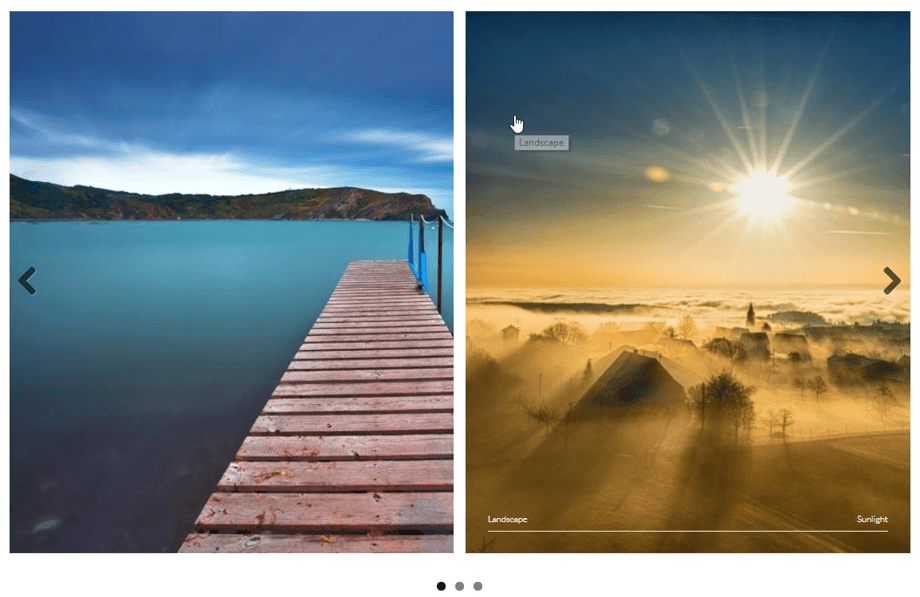
Het slider-thema is een horizontale slider met titel en bijschriften.
4. Afbeeldingsopties
Elke afbeelding heeft een aantal opties in een galerij. Klik op een afbeelding om deze te bekijken.
- Afhankelijk van het gekozen thema kunnen de titel en het onderschrift in de galerij worden weergegeven
- Met de linkmanager van WordPress kun je bijvoorbeeld lightboxen aan afbeeldingen toevoegen of aangepaste links aan individuele afbeeldingen in een galerij maken
- Met de linkdoelinstelling kunt u bepalen of de link in hetzelfde venster of in een nieuw venster wordt geladen
In elke galerij kunt u uw afbeeldingen sorteren op:
- Bestelling op maat
- Willekeurige volgorde
- Titel
- Datum
5. NextGEN-galerijimporteur
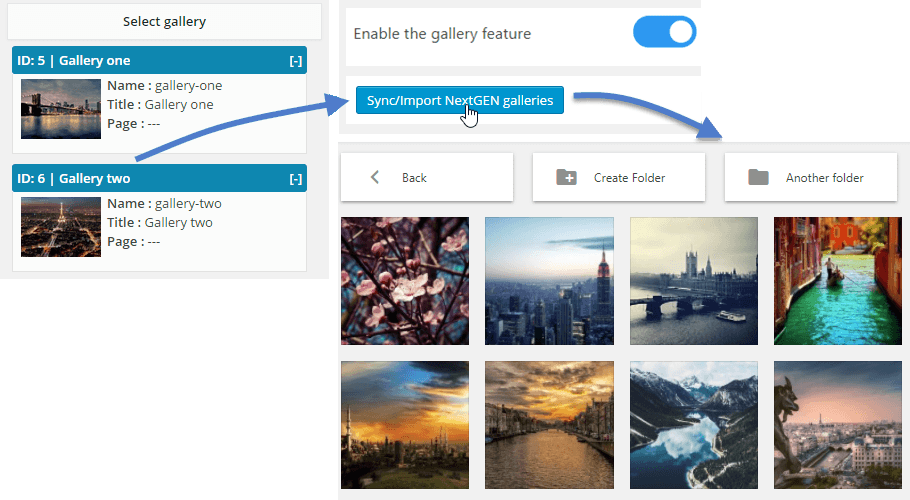
WP Media Folder heeft een NextGEN-galerijimporteur. Zodra de plugin is geïnstalleerd, detecteert WP Media Folder de NextGEN-galerijinstallatie en ontvangt u een melding om galerijen te importeren.
Elke galerij wordt geïmporteerd als een afzonderlijke map, waarbij de naam van de galerij als mapnaam geldt.
6. Galerijblok in Gutenberg
Je kunt je galerijen nu in de Gutenberg-editor weergeven.
Om een galerij in de Gutenberg-editor weer te geven, klikt u op de knop WP Media Folder Gallery' in de WP Media Folder . Vervolgens kunt u de gewenste map in uw categorie mediabibliotheek selecteren en op de knop 'Create Gallery' klikken . U kunt ook uw eigen galerij maken door afbeeldingen uit uw mediabibliotheek te selecteren of rechtstreeks vanaf uw pc te uploaden.
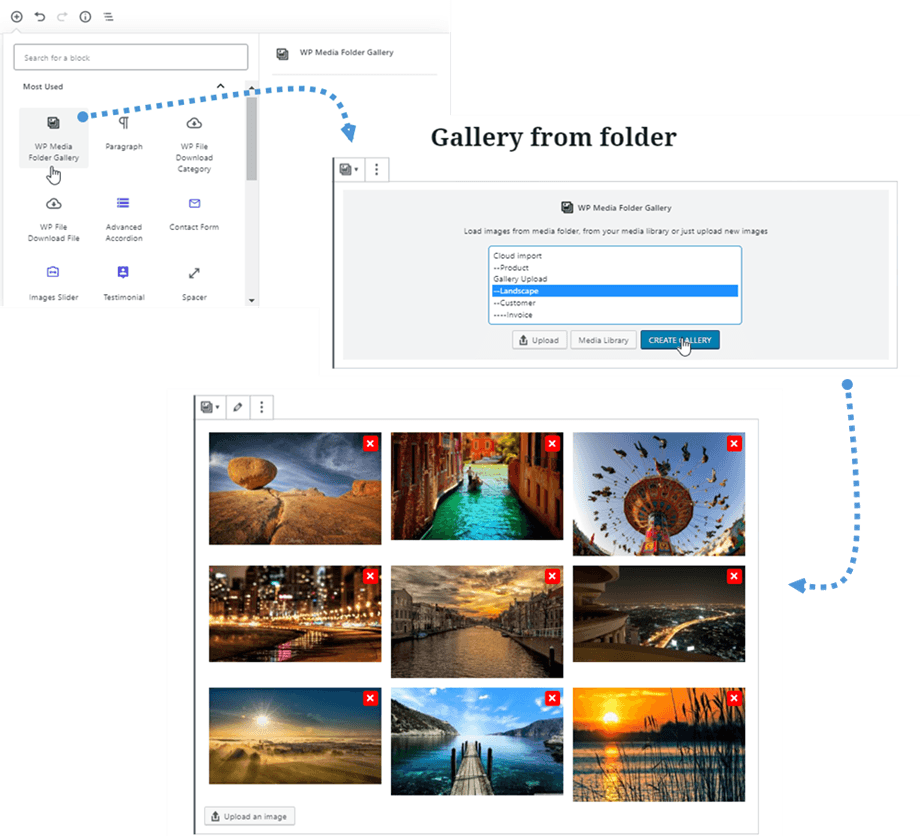
Vervolgens kunt u de galerij bewerken door bovenaan op de knop ' Galerij bewerken' te klikken, of meer afbeeldingen toevoegen door onderaan op de knop 'Afbeelding uploaden' te klikken
Alle galerijinstellingen bevinden zich in het rechterpaneel; bijvoorbeeld: thema, mapselectie, kolommen, lightbox, sortering, mapinhoud bijwerken, enz.
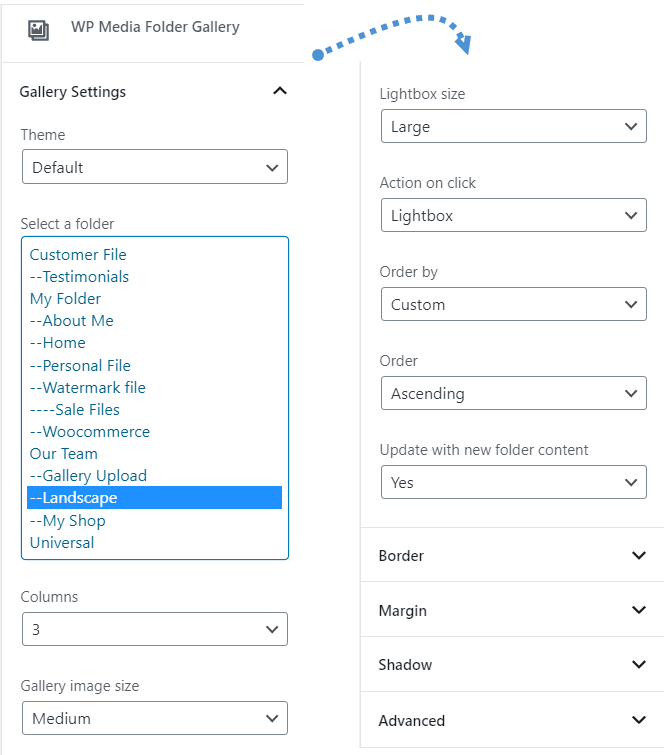
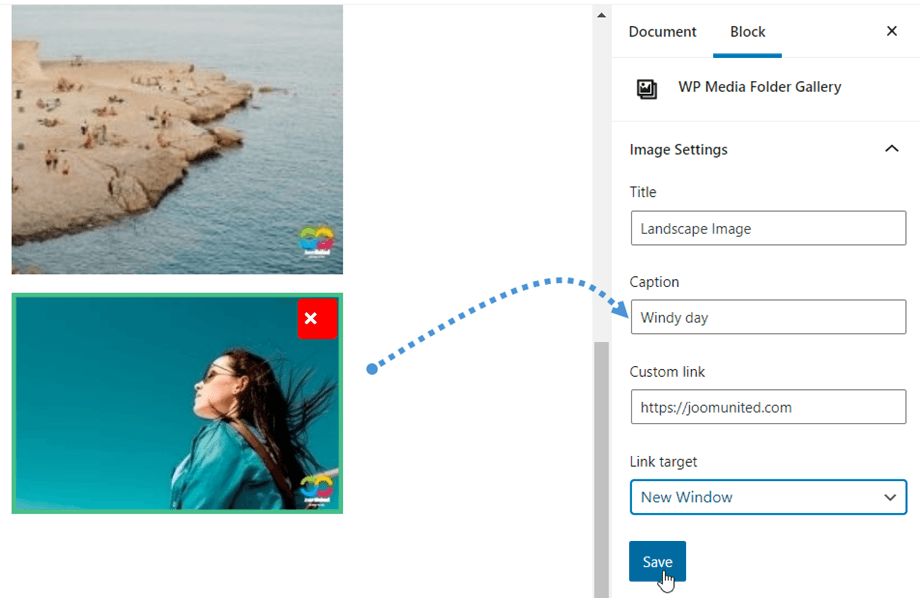
Zodra de galerij is aangemaakt, kunt u door op een afbeelding te klikken snel de titel, het onderschrift, de aangepaste link of het linkdoel bewerken in het rechterpaneel.