WordPress products
 Joomla products
 Support
 Nieuws
 Login
LoginWP File Download: Elementor-widgets
1. WP File Download (één bestand)
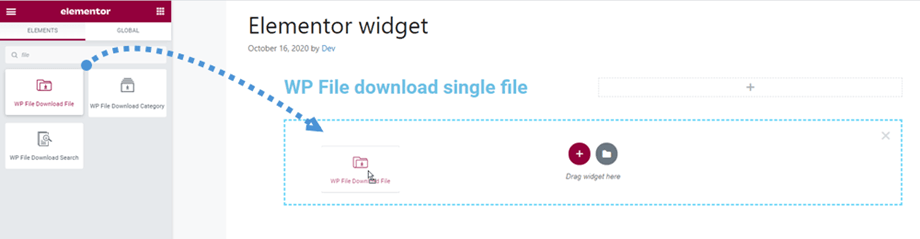
Je vindt WP File Download File- widget in het gedeelte 'Algemeen' of je kunt ernaar zoeken in de Elementor -builder. Sleep de widget vervolgens naar de pagina.
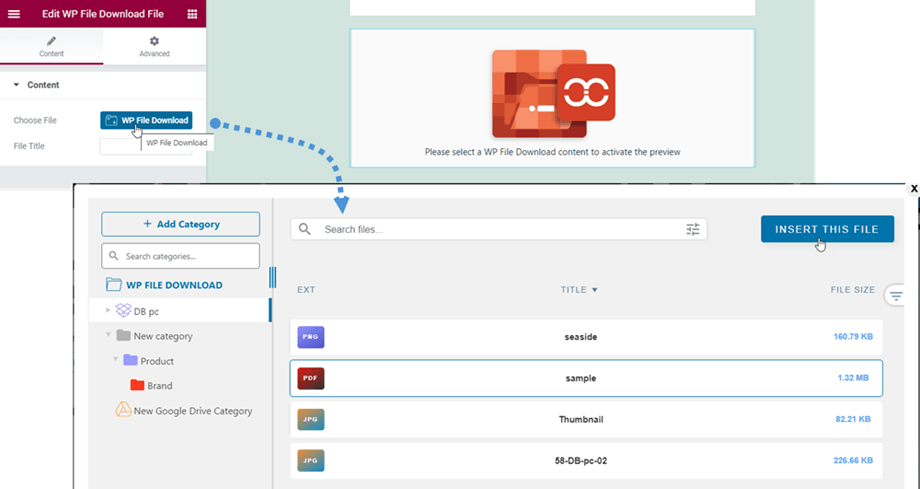
Daarna kunt u op de WP File Download knop in het linkerpaneel klikken om een bestand te selecteren.
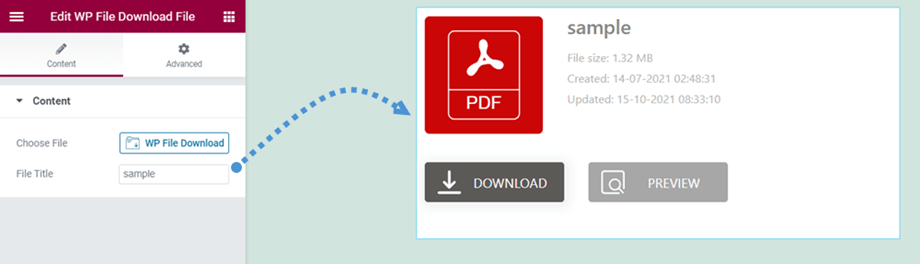
Vervolgens wordt een voorbeeldweergave van één bestand op het hoofdscherm weergegeven. Als u het ontwerp van het blok voor één bestand wilt aanpassen, ga dan hierheen voor meer informatie.
2. WP File Download
Net als bij de widget voor één bestand, vind je WP File Download Category- widget in het gedeelte 'Algemeen' of kun je ernaar zoeken in de Elementor- builder. Sleep de widget vervolgens naar de pagina.
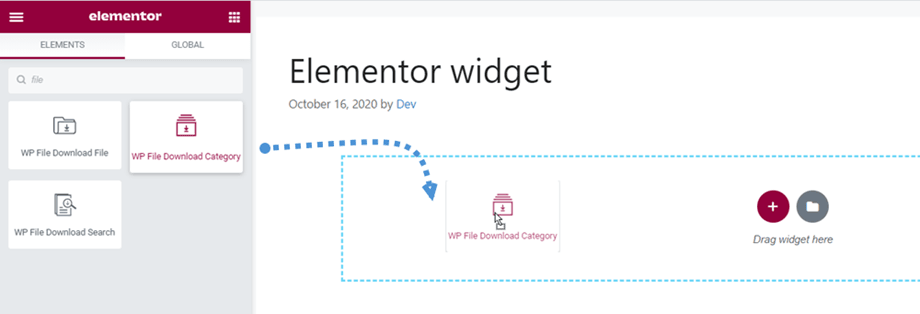
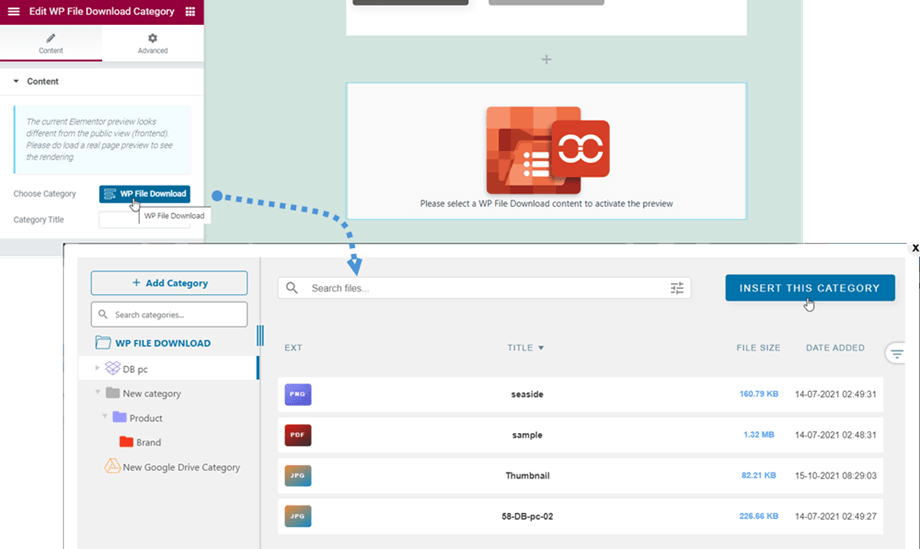
Daarna kunt u op WP File Download de knop in het linkerpaneel klikken om een categorie te kiezen. Tegelijkertijd kunt u in het rechterpaneel ook een weergavethema selecteren en andere instellingen aanpassen. Vergeet niet de instellingen op te slaan voordat u ze invoert.
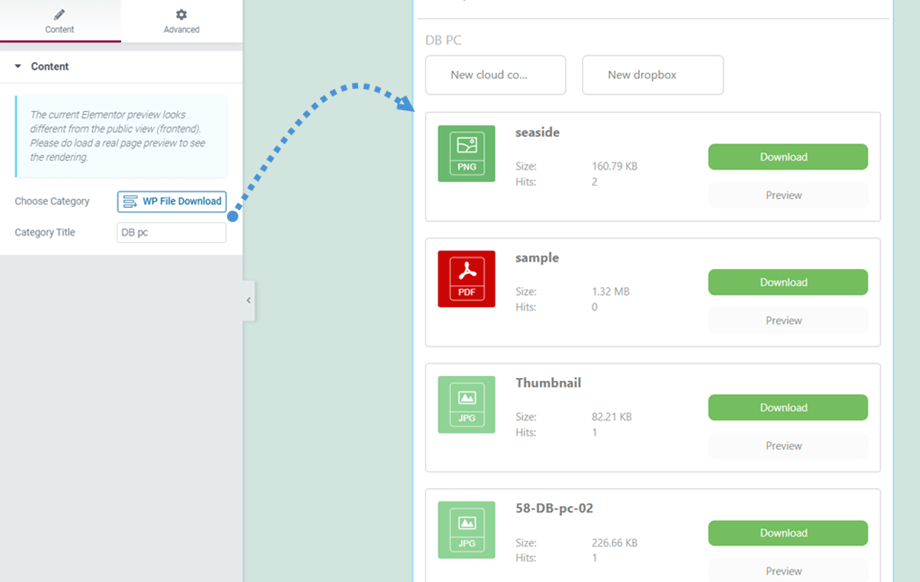
Vervolgens wordt op het hoofdscherm een voorbeeld van de categorie weergegeven, afhankelijk van het geselecteerde thema.
3. Zoeken WP File Download
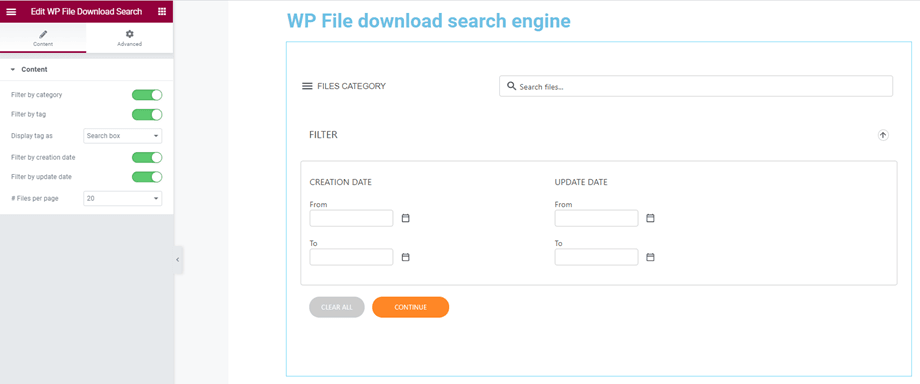
Deze WP File Download Search- widget is te vinden in het gedeelte 'Algemeen' of via de zoekfunctie in de Elementor -builder. Sleep de widget vervolgens naar de pagina.

De preview van de zoekmachine verschijnt in het hoofdvenster. In het linkerpaneel kunt u de opties aanpassen om deze op de frontend weer te geven of te verbergen:
- Filteren op categorie
- Filteren op tag
- Tag weergeven als
- Filteren op aanmaakdatum
- Filteren op updatedatum
- Filteren op type
- Filteren op gewicht
- Minimaliseer filters
- Woordmatching
- # Bestanden per pagina
4. WP File Download PDF-bestand insluiten
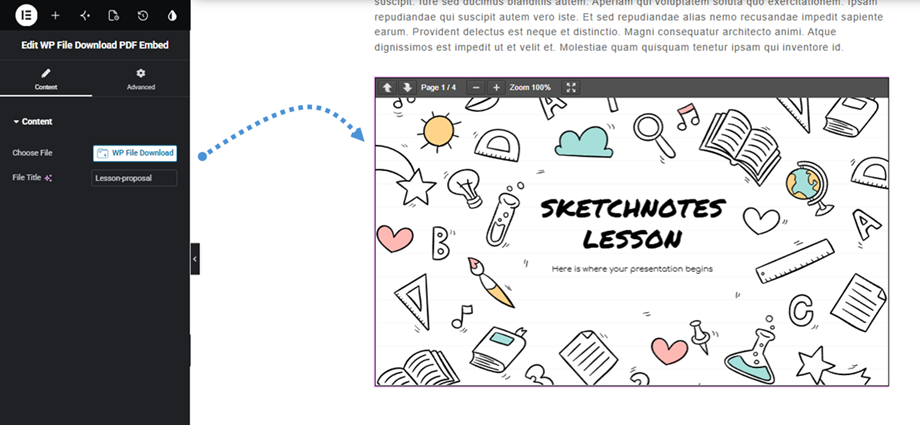
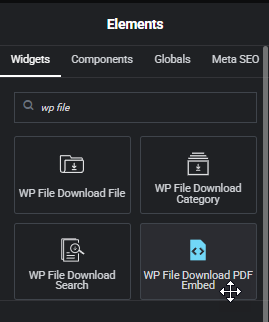
Deze WP File Download File PDF Embed- widget is te vinden in de Elementor-builder. Je kunt ook "WP File" in het zoekveld typen voor snellere navigatie.
Daarna kunt u in het paneel WP File Download File PDF Embed Settings' op de knop WP File Download klikken . In het pop-upvenster navigeert u naar het bestand en klikt u op de knop 'Insert This File' .
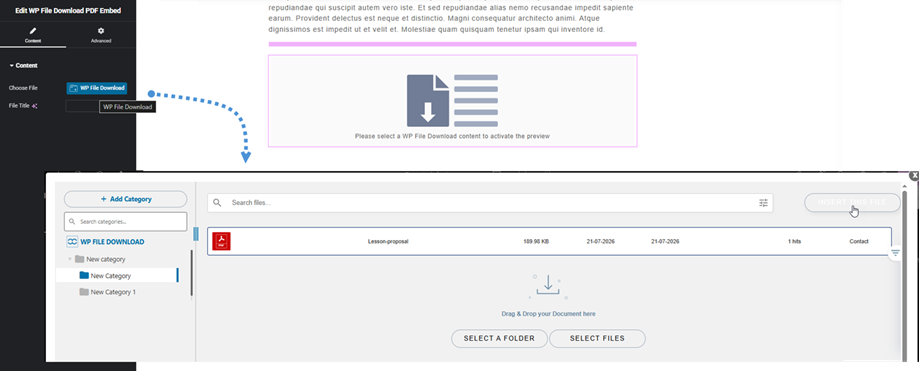
Tot slot verschijnt de preview van de bestandsinhoud op het hoofdscherm.