 WordPress-producten
 Joomla-producten
 Ondersteuning
 Nieuws
 Inloggen
WP Media Folder: Filter uw afbeeldingen en documenten

Is het u niet overkomen dat u problemen heeft bij het zoeken naar uw bestanden in uw Bestandsbeheer? Nou, WP Media Folder zal uw leven gemakkelijker maken :).
Met WP Media Folder kun je al je mediabestanden filteren op grootte en gewicht.
Zeg vaarwel tegen rommelige mediabibliotheek.
WP Media Folder laat je bestanden categoriseren, mappen synchroniseren met cloudopslag, ongelofelijke galleries maken en zelfs afbeeldingen vervangen zonder links te verbreken.
Optimaliseer vandaag nog je mediaworkflow
Hoe WordPress-media sorteren en filteren in video
Stel uw eigen aangepaste mediafilters in
U kunt enkele filters toevoegen door toegang te krijgen tot de pluginconfiguratie.
Ga naar Instellingen > WP Media Folder > Algemeen > Mediafiltering
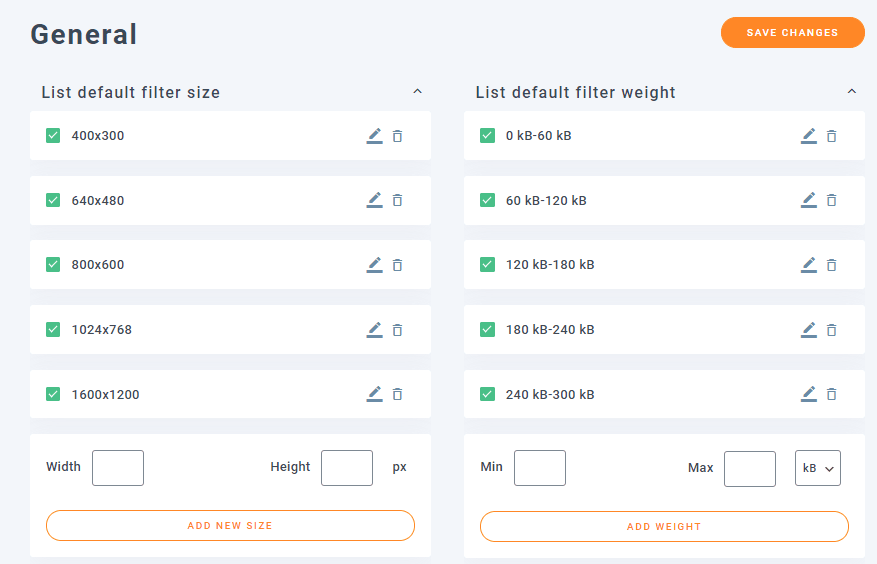
Hier ziet u alle opties voor het filteren op grootte en gewicht, u kunt:
Voeg filters toe: om filters toe te voegen, moeten we de parameters invullen in de lege vakken, afhankelijk van het filter dat je wilt maken (Grootte: Breedte en Hoogte / Gewicht: Min, Max en als we het filter willen instellen voor KB of MB), en klik tenslotte op TOEVOEGEN NIEUWE GROOTTE / TOEVOEGEN GEWICHT, het nieuwe filter wordt toegevoegd.

Bewerk de werkelijke filters: Om het filter te bewerken, is het net zo eenvoudig als op het potloodpictogram te klikken, dit zal automatisch de parameters naar de lege vakken sturen zodat u het kunt bewerken, klik tenslotte gewoon op Opslaan en het filter wordt bewerkt :)
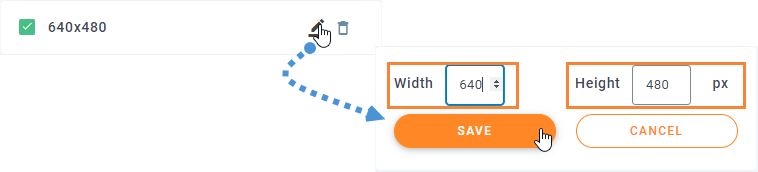
Verwijder de huidige filters: Om een filter te verwijderen, klik je op het prullenbakpictogram, het filter wordt automatisch verwijderd.

Klik tenslotte gewoon op Wijzigingen opslaan en alles is klaar :) Zo eenvoudig als een paar klikken.
Mediafilters gebruiken om alleen weer te geven wat u wilt
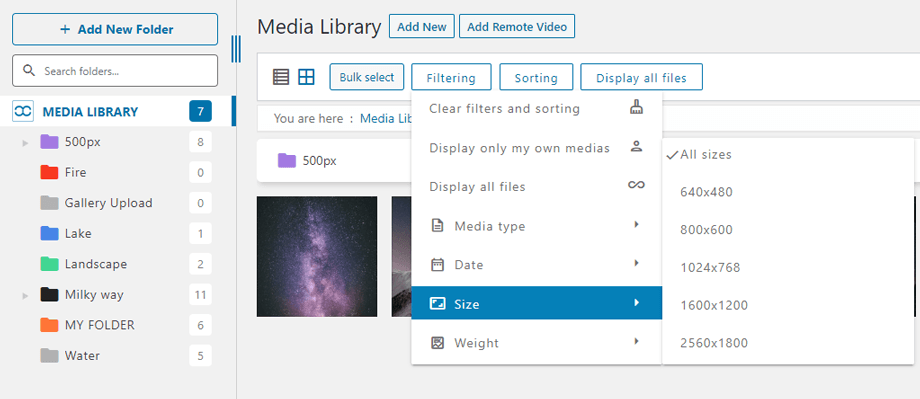
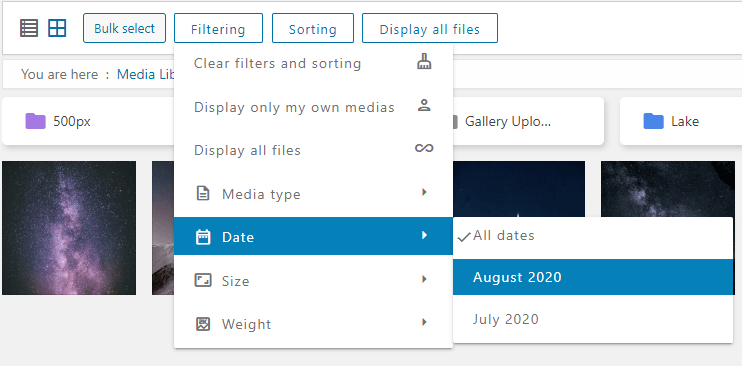
Wanneer je afbeeldingen toevoegt aan een bericht/pagina, zie je de optie voor filters. Het is heel eenvoudig te gebruiken: je klikt op 'Sorteren/Filteren' en vervolgens op het filter dat je wilt gebruiken. Er zijn verschillende opties:
- Alleen mijn eigen media weergeven: Er worden alleen de mediabestanden weergegeven die u heeft geüpload
- Mediatype: alle media-opties (afbeelding, audio, video, PDF, overig)
- Datum: Hier kunt u een filter selecteren met de maand/jaar waarop de media zijn geüpload
- Grootte: In deze optie kunt u uw media filteren op grootte (u ziet alle filters die u eerder heeft toegevoegd)
- Gewicht: U kunt dit filter gebruiken om al uw mediabestanden te zien op gewicht
- Sorteer map: Naam (Oplopend, Aflopend), ID (Oplopend, Aflopend)
- Sorteer media: Naam (Oplopend, Aflopend), ID (Oplopend, Aflopend)
Uw media en mappen sorteren
Soms willen we onze media op onze manier ordenen, als dat het geval is, heeft WP Media Folder de oplossing voor u.
Er zijn veel standaardopties om de bestanden in uw mediabibliotheek te sorteren, zodat u geen aangepaste sorteeropties hoeft te maken voor standaardinstellingen zoals Naam (aflopend) of Datum (aflopend), alle opties zijn:
- Standaardvolgorde
- Datum (Oplopend en aflopend)
- Titel (Oplopend en aflopend)
- Grootte (Oplopend en Aflopend)
- Bestandstype (Oplopend en Aflopend)
- Aangepaste volgorde: Met deze optie kunt u uw bestanden handmatig ordenen door ze te slepen en neer te zetten
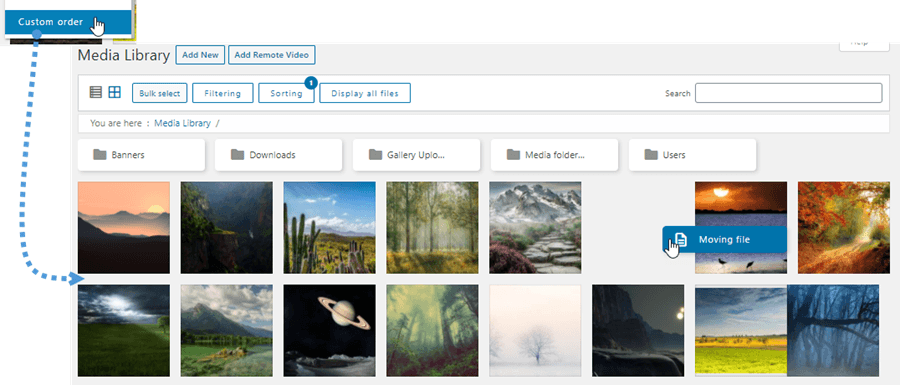
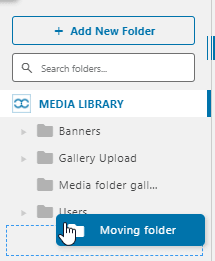
Er zijn ook enkele opties om mappen te sorteren:
- Naam (Oplopend en aflopend).
- ID (Oplopend en Aflopend).
- Aangepaste volgorde: Met deze optie kunt u mappen sorteren door ze te slepen en neer te zetten om ze te ordenen
Gebruik de zoekfunctie om uw bestanden in de mediabibliotheek snel te vinden
Als laatste optie, als we zien dat filter- en sorteeropties niet genoeg zijn, kunnen we de zoekfunctie gebruiken om media in mappen en submappen te bekijken.
Er zijn twee opties bij het doorzoeken van media:
Zoeken in afzonderlijke mappen: Dit is de standaardoptie. Hiermee kunnen we alleen zoeken in de map waarin we ons bevinden. Het is dus niet mogelijk om in een bovenliggende map te zoeken en resultaten uit submappen in dezelfde zoekopdracht weer te geven.
Zoeken in mappen en submappen: Schakel de optie "Bestand zoeken in een map en submappen" in via Instellingen > WP Media Folder > Hoofdinstellingen. Na deze aanpassing worden bij een zoekopdracht in een map ook de resultaten in de submappen weergegeven.

Na het al dan niet instellen van de optie om in een map en zijn submappen te zoeken, gaan we het zoekveld in de mediabibliotheekmappen bovenaan kunnen gebruiken door de naam of titel van het bestand dat we willen zoeken in te typen, het zal automatisch zoeken naar het bestand dat we willen :)
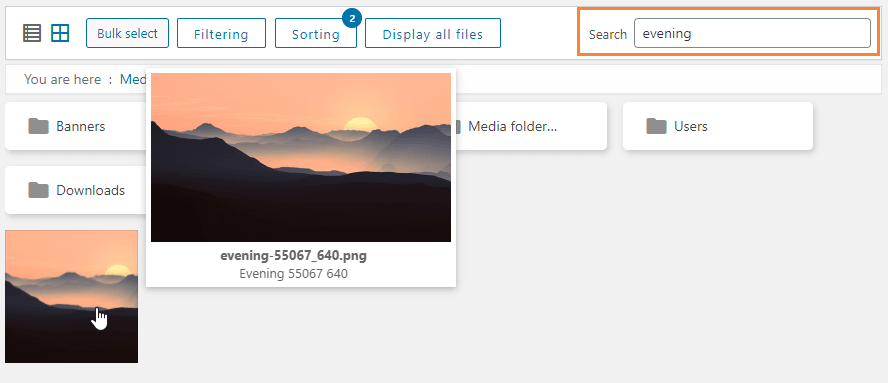
Zoals u kunt zien zijn er veel opties om uw bestanden te vinden met WP Media Folders, dus het zal geen nachtmerrie meer zijn ;)
Toegang tot uw media beperken per gebruiker of gebruikersrol
Dit is niet echt een filter, maar je kunt media verbergen op basis van gebruikersaccount of gebruikersrol. Ga hiervoor naar Instellingen > WP Media Folder > TOEGANG & ONTWERP > MEDIATOEGANG.
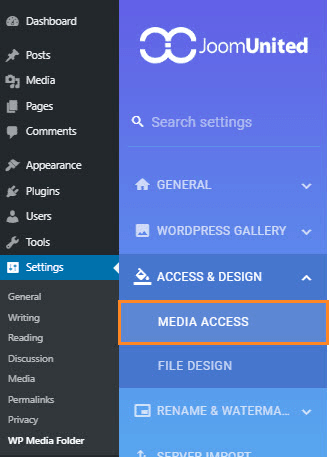
Media toegang inschakelen Op gebruiker of gebruikersrol optie.
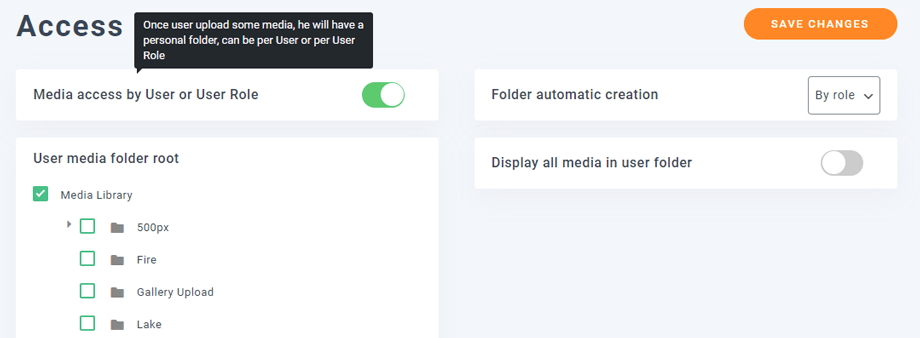
De optie voor het automatisch maken van mappen maakt automatisch een map wanneer de gebruiker voor het eerst inlogt, op de positie die u wilt in de mediabibliotheek, dat is de onderstaande optie. Als u bijvoorbeeld root selecteert, wordt een map met de naam "John Doe" gegenereerd in de root van de mediabibliotheek wanneer John voor het eerst toegang krijgt tot de mediabibliotheek.
Dus John zal alleen de media onder de "John Doe map" beheren. Het werkt op een vergelijkbare manier voor de gebruikersrol optie, maar media worden gedeeld door gebruikers die zijn gekoppeld aan een gebruikersrol.
Sla uw media sortering en filtering van uw WordPress bibliotheek op
Zodra je actie onderneemt om je media of mappen handmatig te ordenen, wordt dit opgeslagen door een cookie en gekoppeld aan je sessie. Dit betekent dat de volgende keer dat je de mediabibliotheek beheert of vernieuwt, alles op zijn plaats blijft.
U kunt alle filters op elk moment wissen en opnieuw toepassen, dit wordt alleen toegepast op uw sessie.
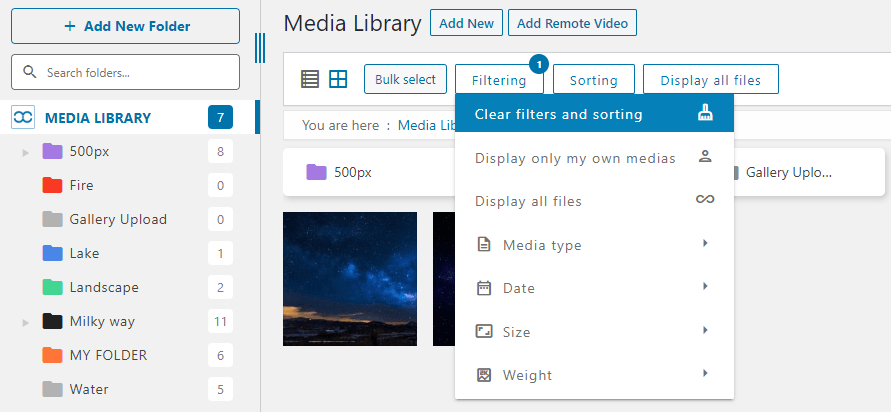
Eindelijk, het 'Toon alle media' menu stelt ons in staat om alle media van de huidige map weer te geven met eventuele submappen.
Geweldige functie, toch? En je kunt het combineren met de fantastische functies die WP Media Folder biedt, zoals het koppelen van de mediabibliotheek aan cloudservices zoals OneDrive
Alle webmasters!
Tijd besparen en productiviteit verhogen met WP Media Folder. Klantmediabestanden eenvoudig ordenen, aangepaste galleries maken en een naadloze gebruikerservaring bieden.
Upgrade nu uw websiteprojecten!
WP Media Folder in video
Ben je tevreden met de sorteer- en filteropties voor media?
Download WP Media Folder hier >>
Meer informatie over sorteren en filteren van media >>
Wanneer u zich abonneert op de blog, sturen we u een e-mail wanneer er nieuwe updates op de site zijn, zodat u ze niet mist.



Reacties