 WordPress products
 Joomla products
 Support
 Nieuws
 Login
LoginWordPress Google Cloud Storage - Hoe u uw media offloadt

Het beheren van grote hoeveelheden mediabestanden kan je WordPress-site vertragen en de hostingkosten verhogen. Daar komt Google Cloud Storage in beeld, een betrouwbare manier om je afbeeldingen, video's en andere bestanden op te slaan en te leveren zonder je server te overbelasten. Door media naar Google Cloud te offloaden, kun je de snelheid, stabiliteit en schaalbaarheid van je website verbeteren.
In deze gids onderzoeken we de voordelen van het offloaden van media naar Google Cloud, lopen we samen het installatieproces door en laten we je zien hoe je het integreert met WordPress-plugins. Je vindt ook praktische tips om hostingkosten te verlagen en de laadtijd van je site te versnellen voor optimale prestaties.
- Het offloaden van media van WordPress naar Google Cloud Storage maakt waardevolle serveropslag vrij, wat zorgt voor snellere siteprestaties en lagere hostingkosten.
- Door afbeeldingen, video's en bestanden vanaf de wereldwijde cloudinfrastructuur van Google te leveren, ervaart uw WordPress-website verbeterde laadtijden en een betere gebruikerservaring, wat de SEO-rankings verbetert dankzij betere Core Web Vitals.
- Integratieplugins zoals WP Offload Media bieden automatische synchronisatie en CDN-compatibiliteit, waardoor mediabeheer eenvoudiger wordt en tegelijk schaalbaarheid en betrouwbaarheid worden geboden voor groeiende websites.
Inhoudsopgave
Voordelen van het offloaden van media naar Google Cloud
Het offloaden van je WordPress-media naar Google Cloud Storage helpt je website sneller, betrouwbaarder en eenvoudiger te beheren. Dit zijn de belangrijkste voordelen die je zult ervaren:
- Verbeterde websiteprestaties - Mediabestanden worden rechtstreeks geleverd via het snelle wereldwijde netwerk van Google, waardoor de laadtijden afnemen en de algehele browse-ervaring voor uw bezoekers verbetert.
- Verminderde serverbelasting - Door media extern op te slaan, verwerkt je hostingserver minder data, waardoor je site soepel kan draaien zonder vertraging of crashes.
- Betere schaalbaarheid - Naarmate uw site groeit, kan Google Cloud gemakkelijk duizenden nieuwe bestanden verwerken zonder de prestaties te beïnvloeden, waardoor het ideaal is voor websites met veel verkeer of veel media.
- Verbeterde betrouwbaarheid en beveiliging - Google Cloud biedt ingebouwde redundantie en robuuste beveiliging, zodat je bestanden altijd beschikbaar zijn en beschermd tegen gegevensverlies.
- Kostenefficiëntie - U kunt geld besparen op hostingpakketten door bandbreedte- en opslaggebruik te verminderen en alleen te betalen voor wat u daadwerkelijk op Google Cloud gebruikt.
Stapsgewijze installatie: je media offloaden
Voordat je begint met offloaden, moet je ervoor zorgen dat je een actief Google Cloud-account en een WordPress-site hebt. Het proces is eenvoudig: je hoeft beide alleen maar te verbinden met een plugin die integratie met cloudopslag ondersteunt. Hieronder staan drie van de meest voorkomende methoden die je kunt gebruiken, afhankelijk van je behoeften en het gewenste niveau van controle.
Offload uw media met WP Media Folder
WP Media Folder is een premium plugin die je helpt bij het organiseren van je WordPress mediabibliotheek en deze tegelijkertijd verbindt met externe clouddiensten zoals Google Drive. Voordat je het integreert met WordPress, moet je je Google Cloud-project instellen.
Een Google Cloud-project aanmaken
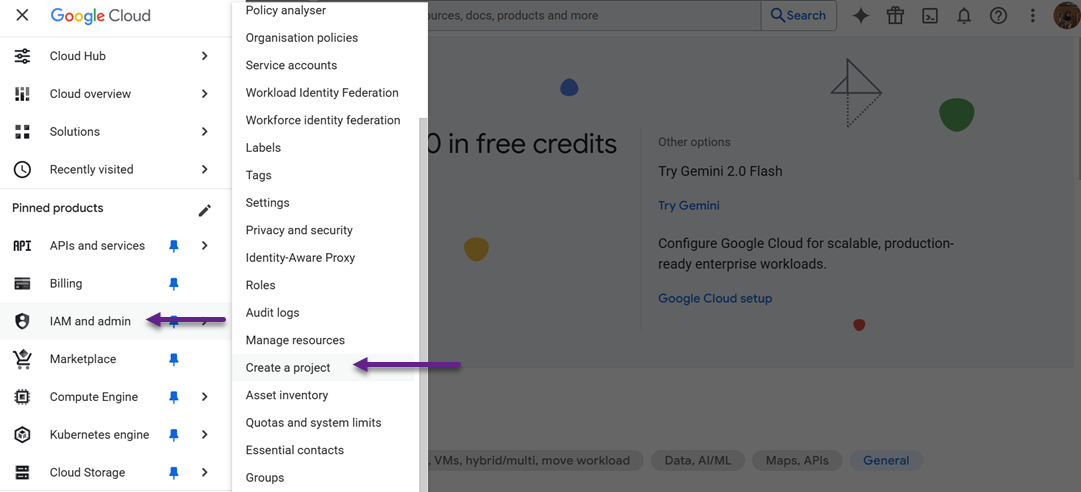
Om WP Media Folder met Google Cloud te gaan gebruiken, moet je eerst een project aanmaken in de Google Cloud Console. Log hiervoor in op je Google-account via WP Media Folder console.cloud.google.com, open vervolgens het menu en navigeer naar IAM en beheer > Een project maken. Voer een projectnaam in. Je kunt elke gewenste naam kiezen, maar vermijd spaties of speciale tekens. Zodra je op Maken klikt, wacht je even tot het project is ingesteld.
Vervolgens moet u de benodigde API's voor uw project inschakelen. Ga naar API's & Services > Bibliotheek en schakel zowel de Cloud Storage API als de Google Cloud Storage JSON API in.
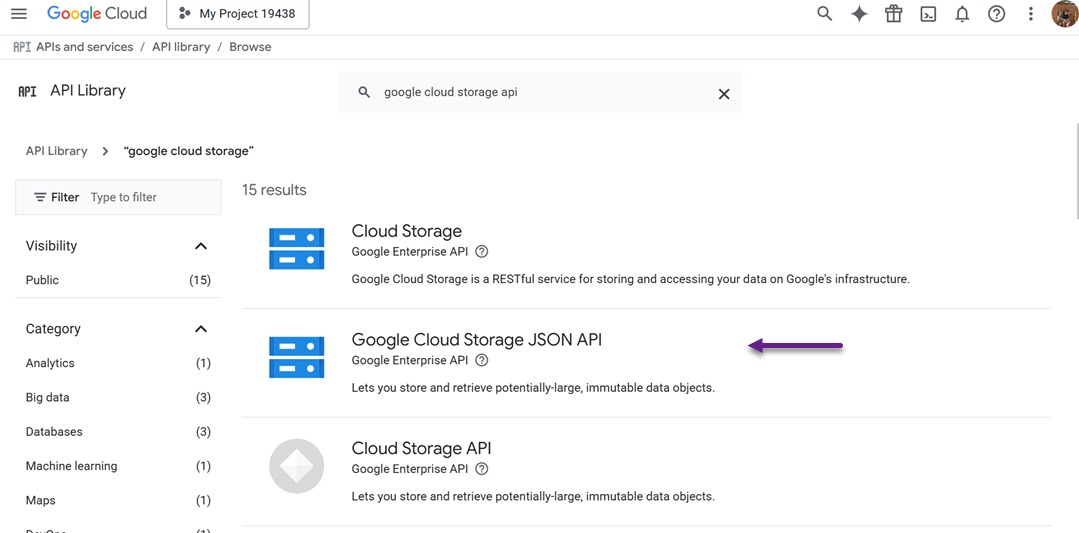
Met deze API's kan je WordPress-site communiceren met je Google Cloud-account en media efficiënt opslaan. Zodra dit is voltooid, is je project klaar voor de volgende stap: het configureren van inloggegevens om een veilige verbinding tot stand te brengen.
Inloggegevens configureren
Nadat je je project hebt ingesteld, is de volgende stap het configureren van je OAuth-inloggegevens zodat WP Media Folder veilig verbinding kan maken met Google Cloud. Ga in de linkerzijbalk naar API's en services > Inloggegevens en klik vervolgens op + Inloggegevens maken > OAuth-client-ID.
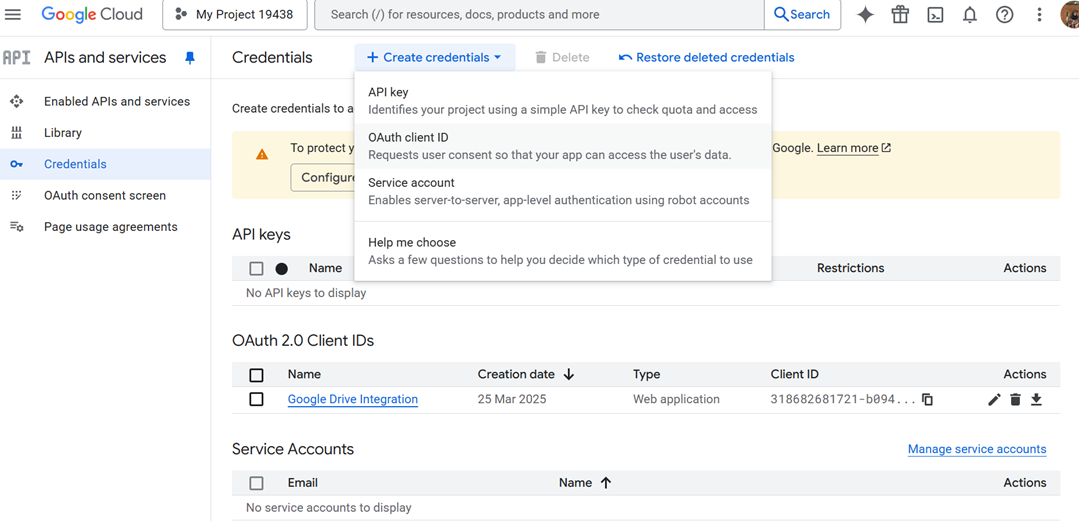
Als u hierom wordt gevraagd, moet u eerst uw OAuth-toestemmingsscherm instellen door uw app-naam, e-mailadres en geautoriseerde domeinen op te geven (bijvoorbeeld het domein van uw WordPress-site).
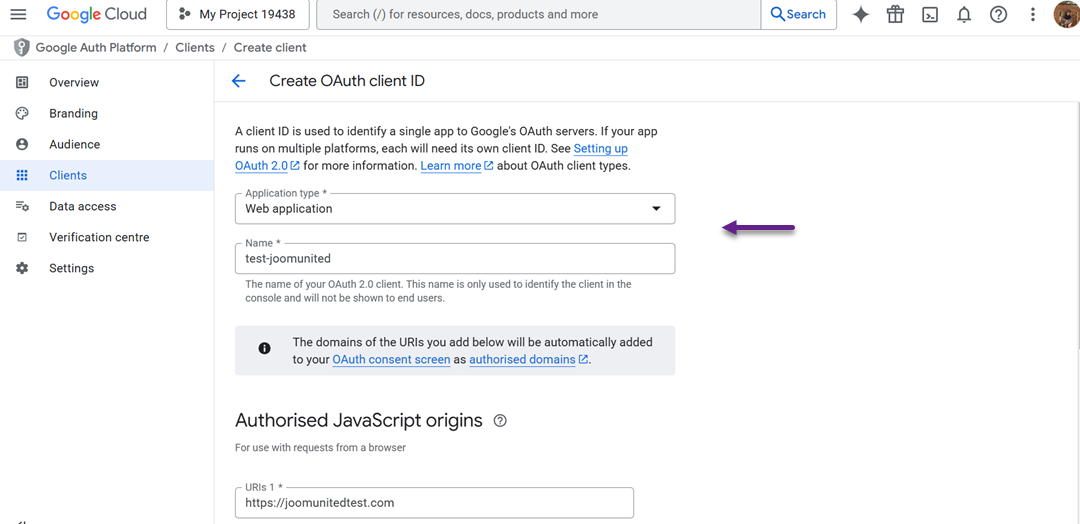
Kies bij het aanmaken van de OAuth-client-ID Webapplicatie als het toepassingstype.
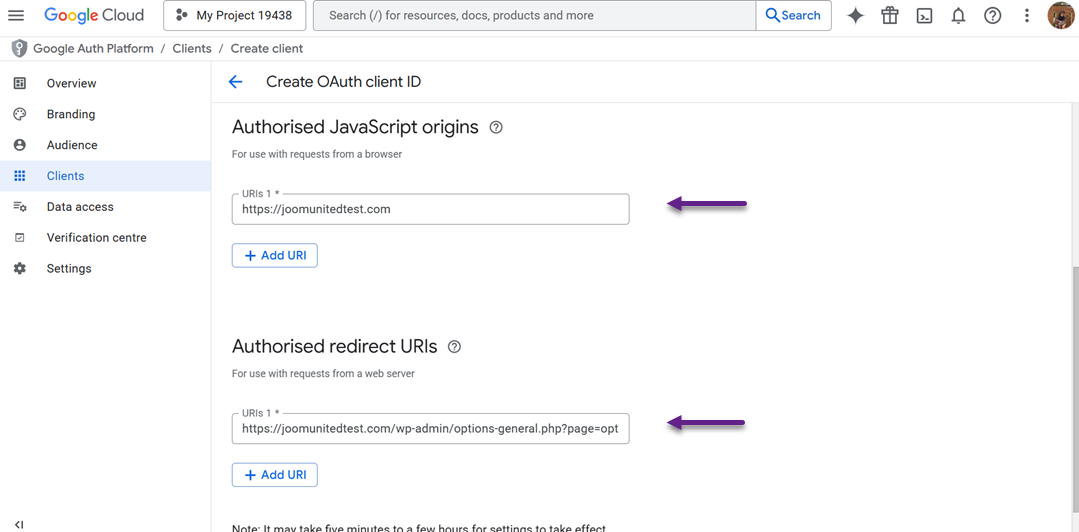
Voeg je website-URL toe onder Geautoriseerde JavaScript-origins en je redirect-URL onder Geautoriseerde redirect-URI's. Zodra dit is voltooid, genereert Google een Client-ID en Client Secret.
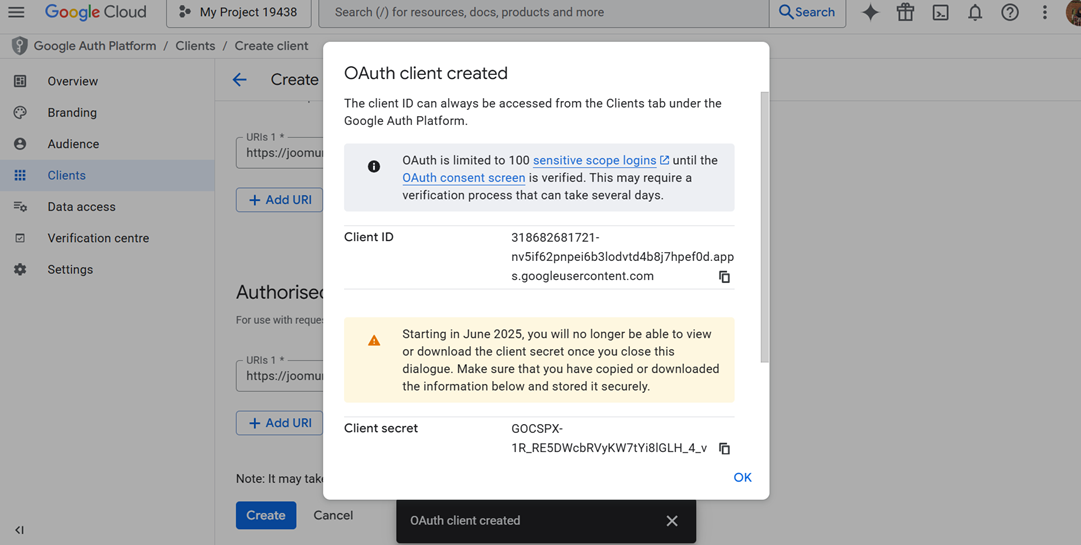
Bewaar deze veilig, u moet ze later in de WP Media Folder -instellingen plakken. Deze referentieconfiguratie zorgt voor een veilige, geverifieerde verbinding tussen uw WordPress-site en Google Cloud.
Integratie met WordPress
Nu je project en inloggegevens klaar zijn, is het tijd om Google Cloud te verbinden met WP Media Folder. Ga in je WordPress-dashboard naar Instellingen > WP Media Folder > Cloud > Offload Media, klik vervolgens op het bewerkingspictogram onder Selecteer cloudprovider en kies Google Cloud Storage.
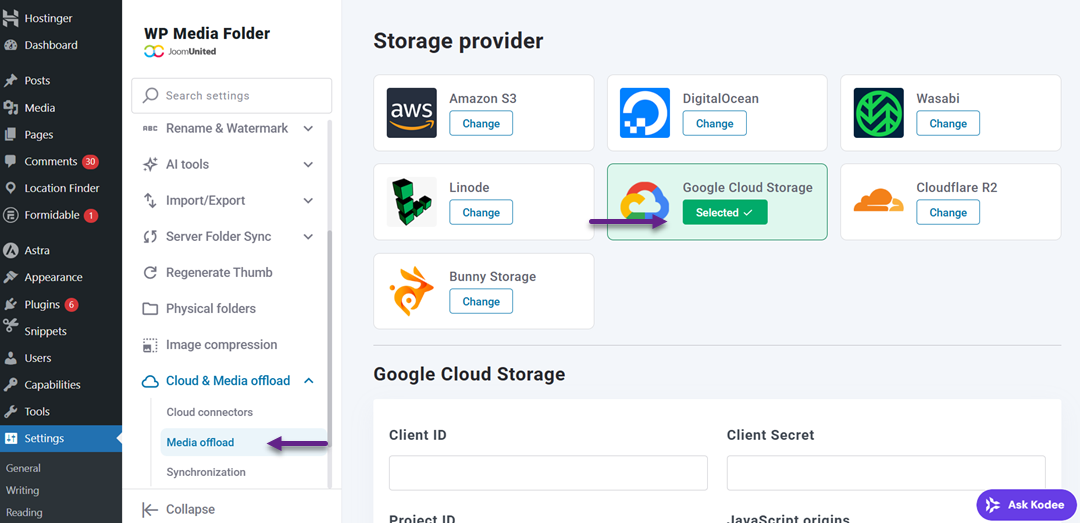
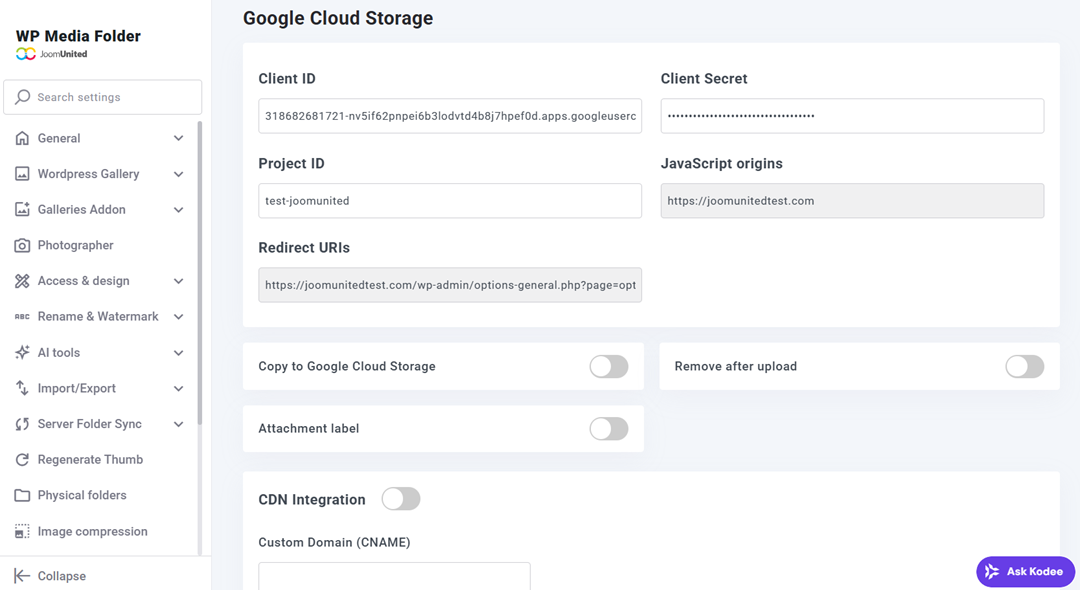
U wordt gevraagd uw Access Key ID, Secret Access Key en Project ID in te vullen. Deze zijn afkomstig van de inloggegevens die u eerder in de Google Cloud Console hebt gegenereerd. Nadat u uw instellingen hebt opgeslagen, controleert de plugin automatisch de verbinding.
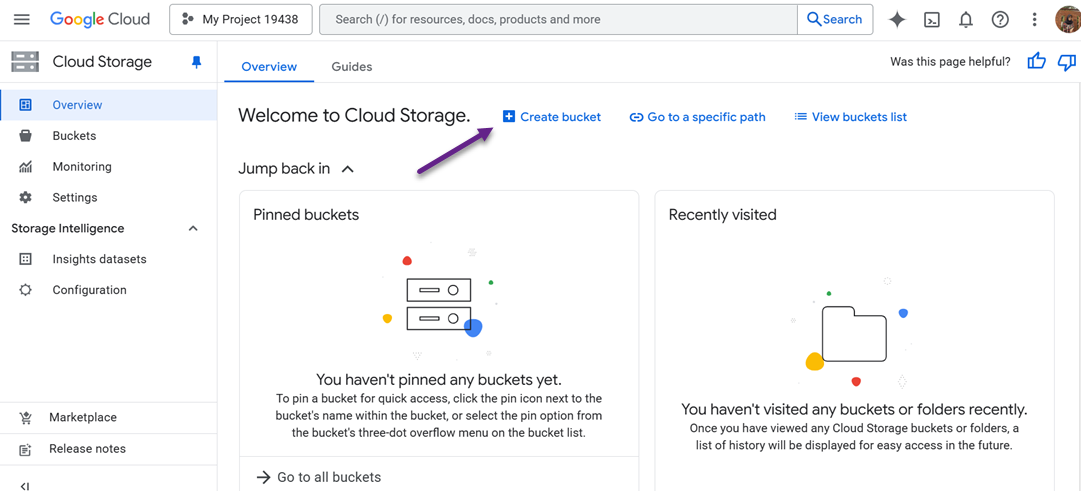
Vervolgens kun je, zodra je verbonden bent, een bucket aanmaken. Buckets kunnen rechtstreeks op de WP Media Folder -pagina worden aangemaakt of via de link https://console.cloud.google.com/storage/overview. Selecteer daarna Create Bucket.
Vul daarna verschillende velden als volgt in.
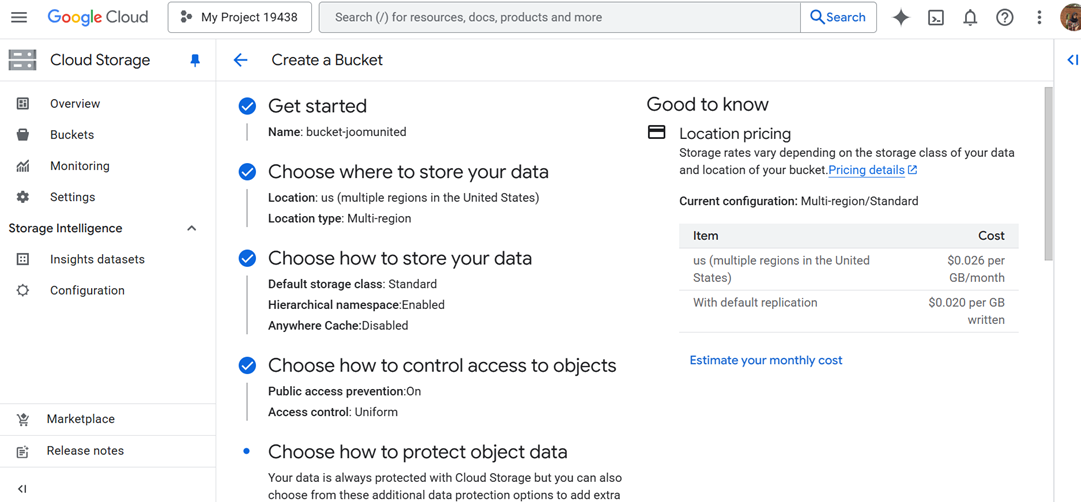
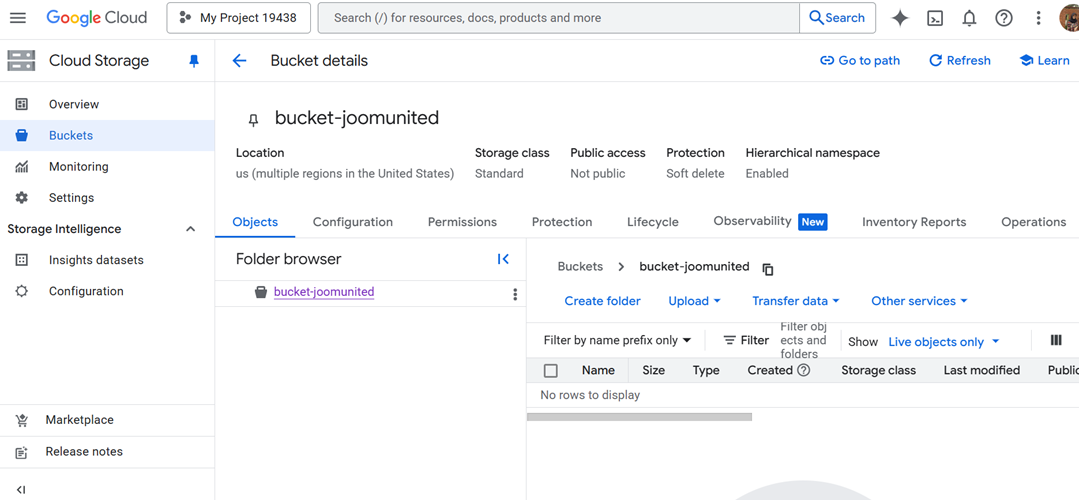
eerd - Als dat het geval is, wordt de bucket als volgt succesvol aangemaakt.
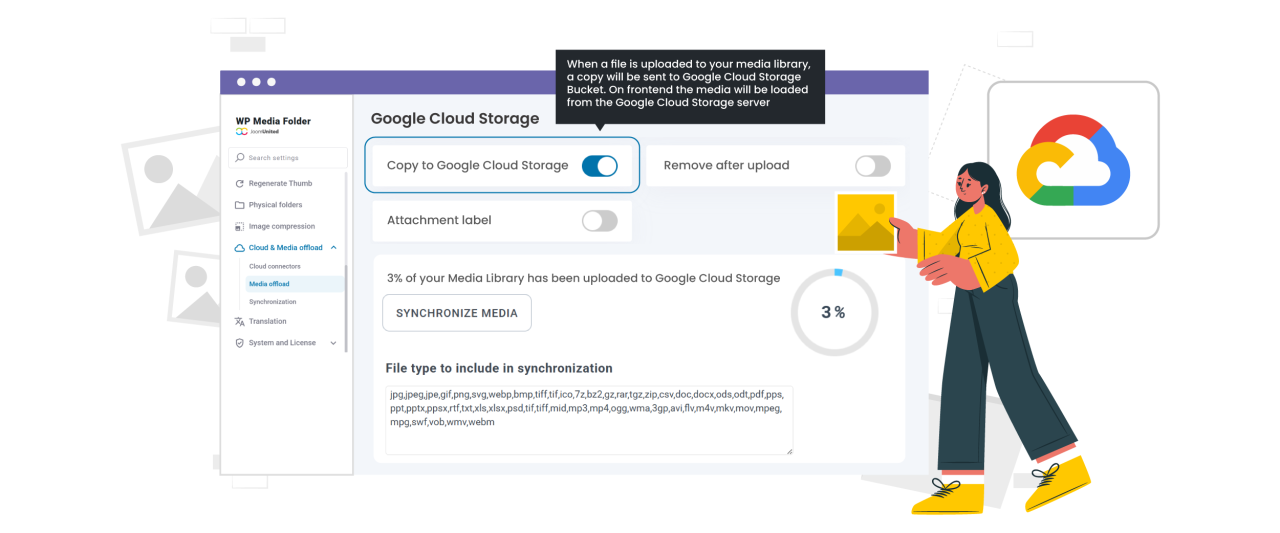
Om bestanden automatisch te gaan overdragen, kun je de optie Kopiëren naar Google Cloud Storage inschakelen. Met deze instelling ingeschakeld wordt elk nieuw bestand dat je uploadt naar je WordPress-mediabibliotheek onmiddellijk gekopieerd naar je Google Cloud-bucket. Als je al bestaande media hebt voordat je de integratie inschakelt, klik je eenvoudig op de knop Synchroniseren met Google Cloud Storage.
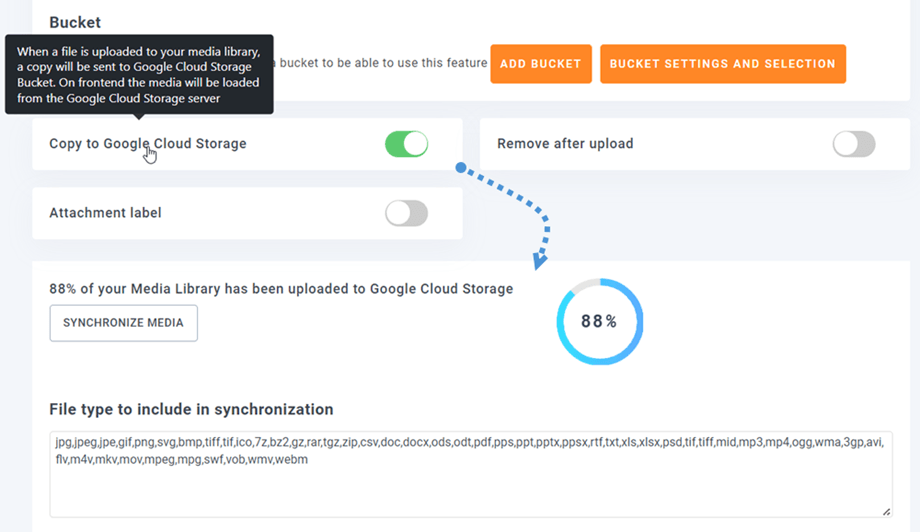
Als u uw bestanden wilt offloaden en volledig serverruimte wilt vrijmaken, schakelt u de functie Verwijderen na uploaden in. Dit zorgt ervoor dat alle media uitsluitend op Google Cloud worden opgeslagen in plaats van op uw hostingserver. U kunt ook de optie Bijlagelabel inschakelen, die bestandsinformatie weergeeft wanneer u over het Google Cloud-pictogram in uw mediabibliotheek zweeft, waardoor het gemakkelijker wordt om geoffloade bestanden te identificeren.
Als u ooit uw bestanden terug moet verplaatsen of de plugin wilt verwijderen, gebruik dan de optie Google Cloud Storage Media ophalen. Deze functie kopieert al uw media van Google Cloud terug naar uw WordPress-bibliotheek zonder bestaande links te verbreken, zodat uw site soepel blijft werken.
Raadpleeg voor meer informatie over het integreren van WordPress met Google Cloud het artikel WP Media Folder Addon Google Cloud Storage Integration.
Zeg vaarwel tegen een rommelige mediabibliotheek.
WP Media Folder laat je bestanden categoriseren, mappen synchroniseren met cloudopslag, geweldige galerijen maken en zelfs afbeeldingen vervangen zonder links te breken.
Optimaliseer vandaag nog je mediaworkflow
Je media offloaden met WP Stateless
WP Stateless is een gratis plugin die je WordPress-mediabestanden automatisch synchroniseert met Google Cloud Storage. Het biedt verschillende modi, zoals Stateless, waarbij bestanden rechtstreeks vanuit de cloud worden geleverd, en Backup, waarbij een kopie zowel op je site als in de cloud wordt bewaard.
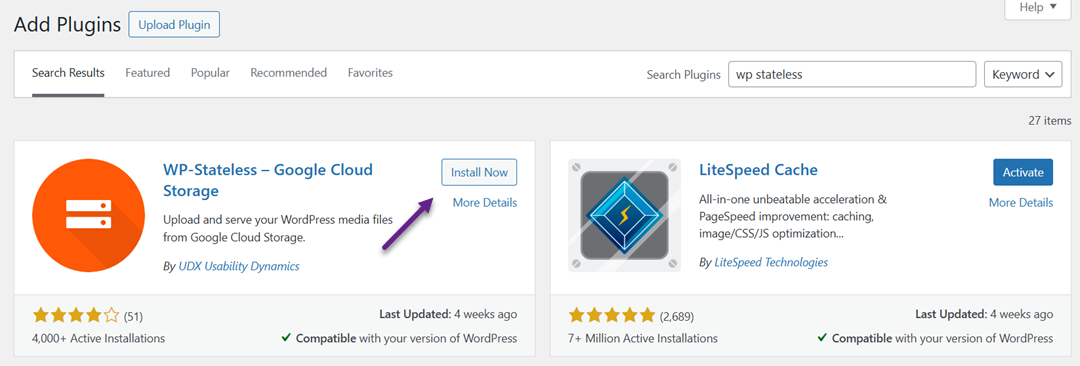
Installeer en activeer om te beginnen WP Stateless via Plugins > Nieuwe toevoegen in uw WordPress-dashboard.
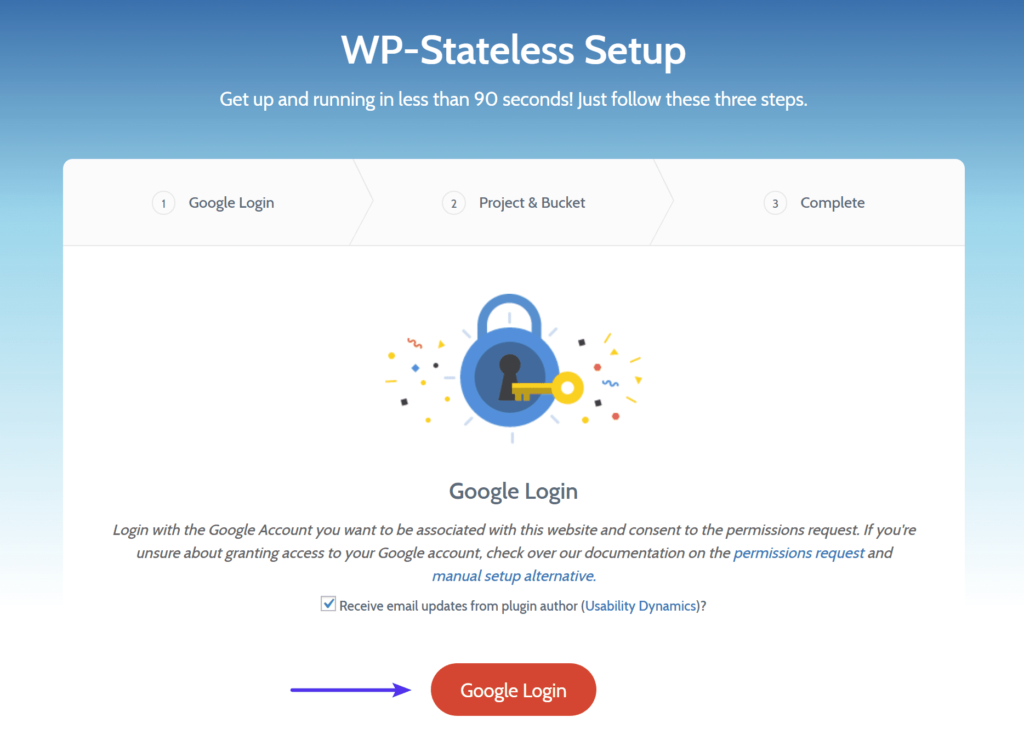
Zodra deze is geactiveerd, start je de Setup Assistant en log je in met je Google-account. Sta toegang toe zodat de plugin je Google Cloud-projecten kan beheren.
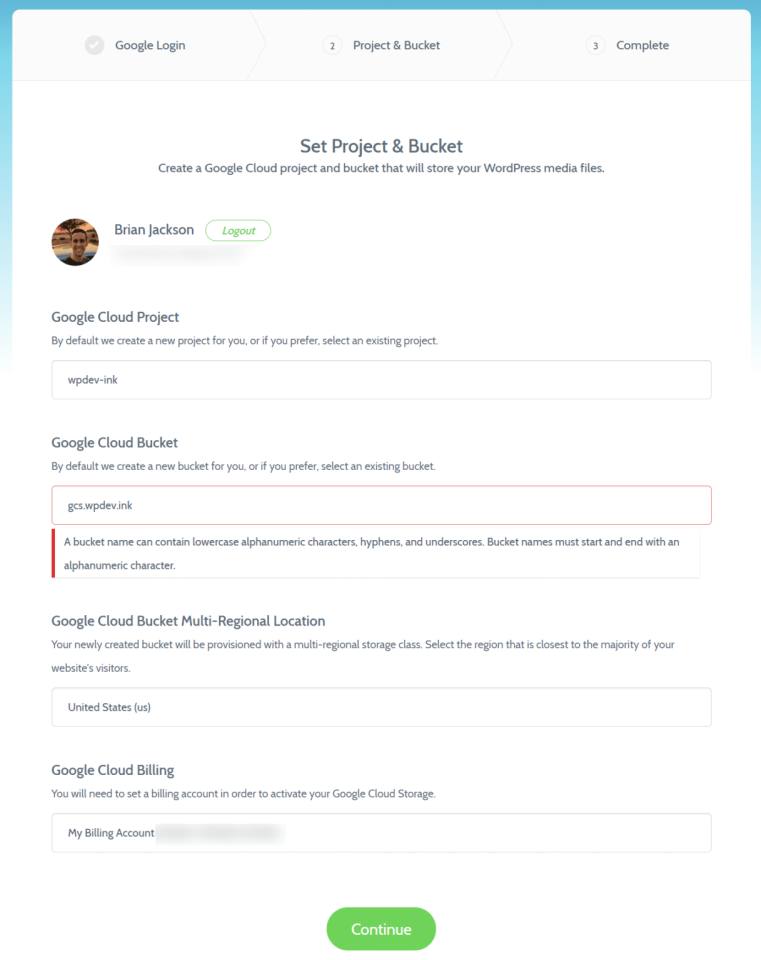
Je kunt een nieuw project aanmaken of een bestaand project gebruiken en vervolgens een bucket kiezen of aanmaken voor je media. Zorg er tijdens de installatie voor dat je bucketnaam overeenkomt met je aangepaste domein (bijv. gcs.yourdomain.com) voor een soepele integratie. Zodra alles is geconfigureerd, klik je op Doorgaan en zie je een bevestiging dat je verbinding tot stand is gebracht.
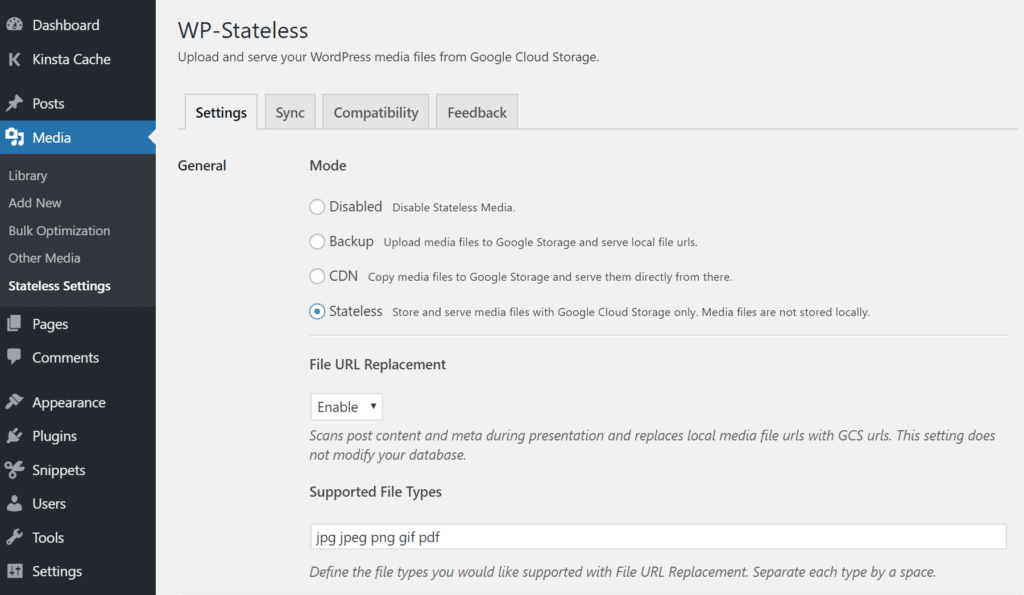
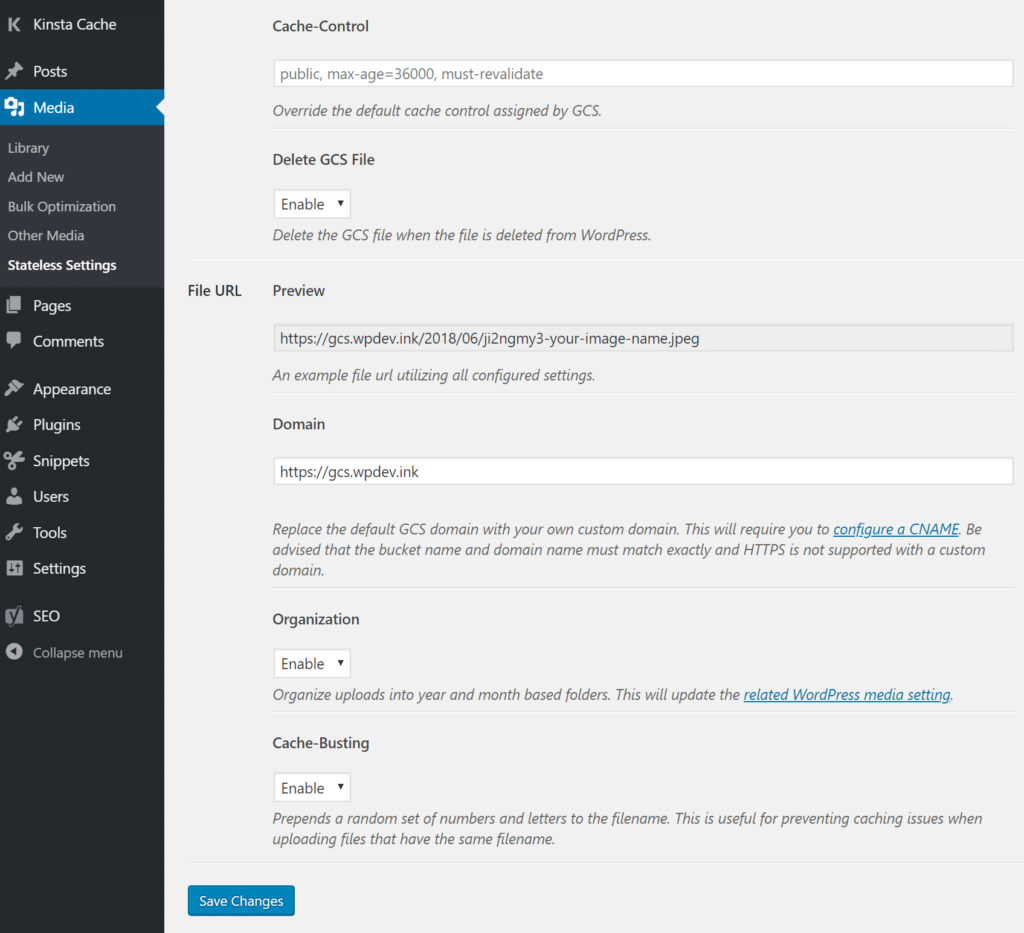
Ga in je WordPress-dashboard naar Media > Stateless Settings om te kiezen hoe mediabestanden worden verwerkt:
- Uitgeschakeld: Schakelt WP Stateless uit.
- Back-up: Uploadt bestanden naar Google Cloud, maar levert ze vanaf lokale URL's.
- CDN: Kopieert en serveert media rechtstreeks vanaf Google Cloud (kan niet worden gecombineerd met andere CDN's).
- Stateless: Offloadt media volledig naar Google Cloud en verwijdert lokale kopieën om schijfruimte te besparen.
U kunt ook extra instellingen inschakelen, zoals Cache-Control voor snellere levering, GSC-bestand verwijderen om bestanden uit Google Cloud te verwijderen wanneer ze in WordPress worden verwijderd, en Cache Busting om te voorkomen dat oude gecachte bestanden worden geladen.
Offload je media met WP Offload Media
WP Offload Media is een gratis en betrouwbare plugin die je WordPress-mediabestanden, zoals afbeeldingen, video's en documenten, automatisch overdraagt naar een verbonden cloudopslagprovider. Het ondersteunt grote platforms zoals Google Cloud Storage, Amazon S3 en DigitalOcean Spaces.
Om te beginnen stelt u eerst uw cloudopslagaccount in door een nieuw project en gebruikersreferenties aan te maken. U kunt een gratis AWS-account aanmaken op de officiële website (creditcard vereist voor verificatie) of inloggen als u er al een heeft.
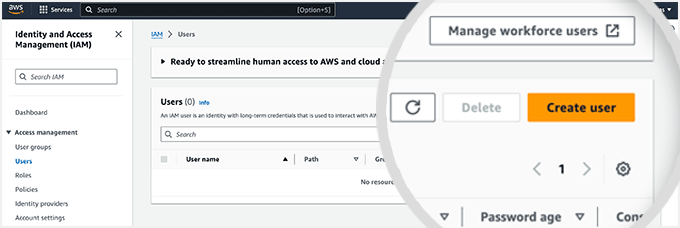
Ga vervolgens naar de pagina Gebruikers, klik op Gebruiker aanmaken, geef deze een duidelijke naam (bijv. uwdomein-offloadwordpressmedia), sla console-toegang over en koppel het AmazonS3FullAccess-beleid. Klik op Aanmaken om de gebruiker af te ronden.
Open vervolgens de gebruiker, ga naar Security credentials > Access keys en klik op Create access key.
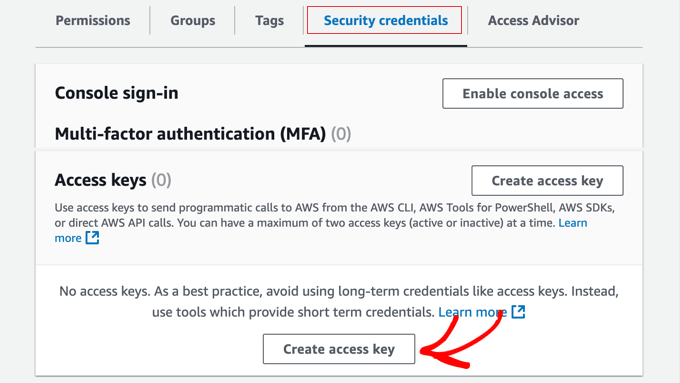
Kies voor een applicatie die buiten AWS draait en download vervolgens het .csv-bestand met je Access Key ID en Secret Access Key. Bewaar dit bestand veilig.
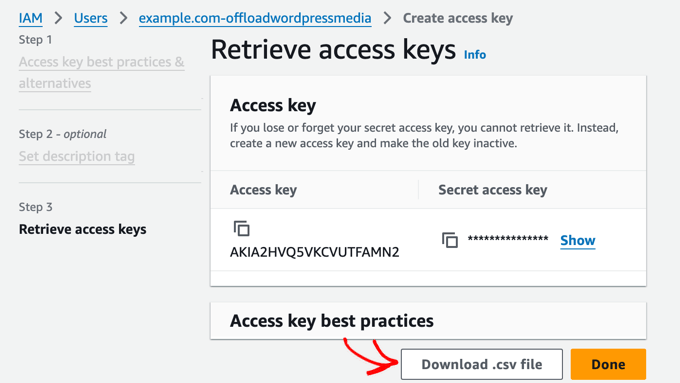
Om verbinding te maken met WP Offload Media, opent u uw WordPress wp-config.php-bestand en voegt u deze code toe:
define( 'AS3CF_SETTINGS', serialize( array( 'provider' => 'aws', 'access-key-id' => 'YOUR_ACCESS_KEY_ID', 'secret-access-key' => 'YOUR_SECRET_ACCESS_KEY', ) ) );
Installeer en activeer vervolgens de WP Offload Media-plugin vanuit je WordPress-dashboard.
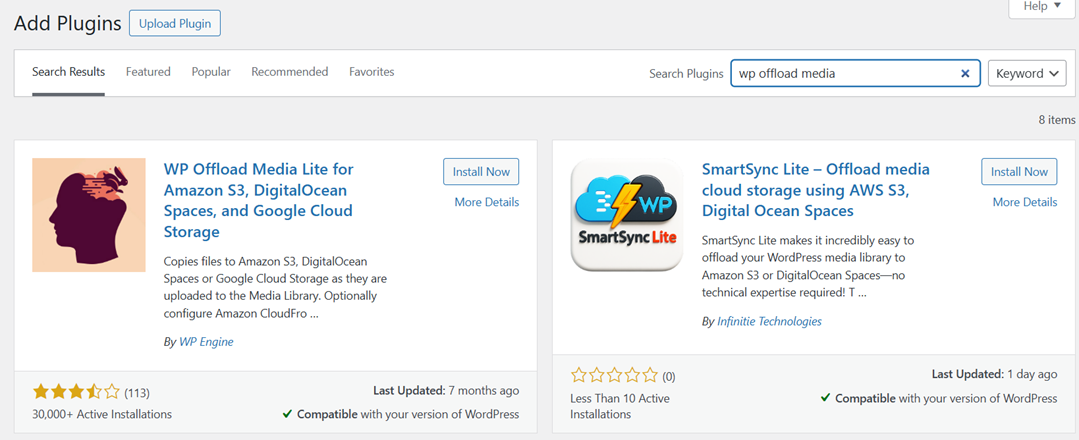
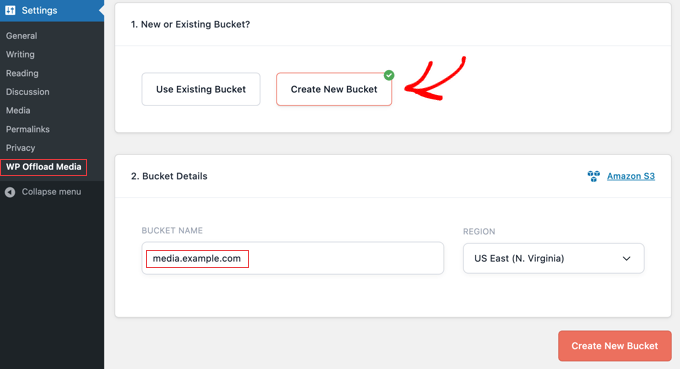
Zodra deze is geactiveerd, ga je naar Instellingen > WP Offload Media en verbind je je WordPress-site door de toegangssleutels in te voeren die door je cloudopslagdienst zijn verstrekt. Maak vervolgens een nieuwe bucket aan, een speciale map in de cloud waarin je mediabestanden worden opgeslagen. Geef je bucket een duidelijke naam (bijvoorbeeld media.jouwdomein.com) en kies de regio die het dichtst bij je belangrijkste doelgroep ligt om snellere levering te garanderen.
Nadat je de configuratie hebt opgeslagen, worden alle nieuwe media die je naar WordPress uploadt automatisch opgeslagen en geleverd vanaf de door jou gekozen cloudprovider. Deze instelling helpt de belasting van je hosting te verminderen, de sitesnelheid te verbeteren en zorgt voor een soepelere levering van media op het web.
Tips voor het verlagen van hostingkosten en het verbeteren van de laadsnelheid
Het offloaden van je media naar Google Cloud kan de prestaties van je website aanzienlijk verbeteren, maar door het te combineren met een paar optimalisatiestrategieën kun je een nog grotere impact maken. Door te beheren hoe je media wordt opgeslagen, geleverd en onderhouden, kun je niet alleen de laadsnelheid verhogen, maar ook onnodige hostingkosten verlagen. Hier zijn een paar praktische tips om het maximale uit je setup te halen.
Optimaliseer levering met caching en CDN
Caching en CDN-integratie (Content Delivery Network) zorgen ervoor dat je mediabestanden snel worden geladen voor bezoekers over de hele wereld. Een CDN slaat kopieën van je media op meerdere wereldwijde servers op, zodat gebruikers bestanden kunnen downloaden vanaf de server die het dichtst bij hen staat. Dit vermindert de latentie en verbetert de laadtijden aanzienlijk, vooral voor websites met veel afbeeldingen of veel verkeer.
Bovendien zorgt het inschakelen van caching op zowel je website als je server ervoor dat veelgebruikte bestanden niet elke keer opnieuw hoeven te worden geladen. Plugins zoals WP Speed of Light kunnen dit proces helpen automatiseren. In combinatie met Google Cloud vormen deze tools een krachtige combinatie die de levering van media optimaliseert en de gebruikerservaring verbetert.
Ongebruikte of dubbele media verwijderen
Na verloop van tijd verzamelen WordPress-sites ongebruikte of dubbele mediabestanden die waardevolle opslagruimte innemen. Deze bestanden verhogen niet alleen de hostingkosten, maar kunnen ook uw mediabestandsbeheer vertragen. Door uw mediabibliotheek regelmatig te controleren, blijft uw installatie schoon en efficiënt.
Je kunt tools zoals Media Cleaner gebruiken om veilig bestanden op te sporen en te verwijderen die niet meer in gebruik zijn. Maak voordat je verwijdert een back-up van je gegevens om te voorkomen dat je belangrijke bestanden verliest. Je opslag georganiseerd houden bespaart niet alleen geld, maar vereenvoudigt ook toekomstige back-ups en migraties.
Comprimeer afbeeldingen voor het uploaden
Grote, niet-geoptimaliseerde afbeeldingen zijn een van de grootste boosdoeners achter traag ladende websites. Afbeeldingen comprimeren vóór het uploaden helpt je de visuele kwaliteit te behouden terwijl je de bestandsgrootte verkleint, wat leidt tot snellere laadtijden en lager bandbreedtegebruik.
Tools zoals TinyPNG, ShortPixel of Imagify kunnen je afbeeldingen automatisch comprimeren zonder merkbaar kwaliteitsverlies. Als je de voorkeur geeft aan een geautomatiseerde workflow, kun je deze tools rechtstreeks integreren met WordPress. Door je afbeeldingen vroeg in het proces te optimaliseren, zorg je ervoor dat je website vanaf het begin licht en efficiënt blijft.
Uw Google Cloud Storage bewaken
Door regelmatig uw Google Cloud-opslaggebruik te controleren, zorgt u ervoor dat u niet te veel betaalt voor ongebruikte capaciteit. Door in de gaten te houden hoeveel data uw website genereert en opslaat, kunt u trends identificeren en noodzakelijke aanpassingen doen voordat ze kostbaar worden.
Google Cloud biedt gedetailleerde opslagrapporten die laten zien welke bestanden de meeste ruimte innemen en hoe vaak ze worden geraadpleegd. Op basis van deze inzichten kunt u beslissen of u bestanden wilt archiveren, verwijderen of verplaatsen naar goedkopere opslagopties zoals Google Cloud Nearline of Coldline. Proactieve monitoring helpt de prestaties op peil te houden en houdt uw cloudkosten onder controle.
Oproep aan alle webmasters!
Bespaar tijd en verhoog de productiviteit met WP Media Folder. Organiseer moeiteloos mediabestanden van klanten, maak aangepaste galerijen en bied een naadloze gebruikerservaring.
Upgrade nu je websiteprojecten!
Conclusie
Media offloaden naar Google Cloud Storage is een krachtige manier om de prestaties, betrouwbaarheid en schaalbaarheid van je WordPress-site te verbeteren. Door afbeeldingen, video's en andere bestanden naar de cloud te verplaatsen, verminder je de werklast van je hostingserver en zorg je voor snellere levering van content via het wereldwijde netwerk van Google. Met plugins zoals WP Media Folder, WP Stateless of WP Offload Media kun je dit proces automatiseren en je mediabibliotheek georganiseerd houden zonder in te leveren op snelheid of kwaliteit.
Of je nu een persoonlijke blog of een zakelijke site met veel verkeer beheert, het offloaden van media helpt de hostingkosten te verlagen en de gebruikerservaring te verbeteren. Probeer voor een nog eenvoudiger en efficiënter proces je WordPress-site te integreren met WP Media Folder voor naadloze synchronisatie met Google Cloud.
Wanneer je je abonneert op de blog, sturen we je een e-mail wanneer er nieuwe updates op de site zijn, zodat je ze niet mist.

