 WordPress products
 Joomla products
 Support
 Nieuws
 Login
LoginVertaal Advanced Gutenberg’s naar meerdere talen met WPML

Niets zegt internationaal merk zoals een internationale website. Praktischer gesteld: een vertaalde website is de voorwaarde om lezers van over de hele wereld te bedienen. Zelfs op kleinere schaal, als je een reis- of foodblog in WordPress wilt schrijven en deze toegankelijk wilt maken voor verschillende doelgroepen, gaan vertalingen een lange weg in het doorbreken van taalbarrières.
De WordPress Multilingual Plugin, beter bekend als WPML, is de facto de WordPress-plugin om je blog naar een veelheid aan talen te vertalen. Met handige tools om bestaande content in je standaardtaal te kopiëren en naar een andere taal te vertalen, ontbrak er nog maar één ingrediënt aan de plugin: volledige compatibiliteit met onze eigen Advanced Gutenberg. Tot nu toe.
WordPress Multilingual Plugin installeren en inschakelen
De nieuwste versies van Advanced Gutenberg hebben vertaalcompatibiliteit geïntroduceerd voor het uitgebreide repertoire aan Gutenberg-blokken. Het meeste werk in versie 2.0.3 zit onder de motorkap. De vertaalfunctionaliteit wordt automatisch toegevoegd wanneer je Advanced Gutenberg naar deze versie bijwerkt.

Om te beginnen installeert en activeert u de familie plugins van WPML - de WPML Multilingual CMS-, WPML String Translation-, WPML Translation Management- en WPML Media Translation-plugins. Dan is het tijd om te beslissen. Voeg op het tabblad Talen van WPML de talen toe die u wilt ondersteunen. Hoe meer talen u kiest, hoe groter uw bereik, maar hoe meer werk, dus kies verstandig!
Om te beginnen met vertalen, ga naar de instellingenpagina van WPML en vink de optie Gebruik WPML's geavanceerde vertaaleditor aan. De geavanceerde vertaaleditor is een WPML-editor die verbinding maakt met WPML-compatibele Gutenberg-blokken, inclusief alle nieuwe toevoegingen van Advanced Gutenberg, en vertalingen netjes op één pagina organiseert.
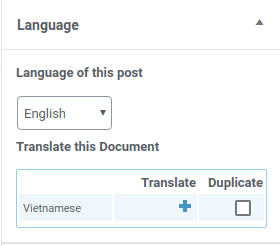
Zodra je een taal toevoegt, kun je de bovenste balk gebruiken om tussen talen te wisselen en berichten voor een specifieke taal te schrijven. Belangrijker nog: als je content wilt maken voor alle edities van je WordPress-blog, ga dan naar een bericht of pagina. Je zou een nieuw item moeten zien in het zijmenu Document van je Gutenberg-editor, duidelijk het werk van WPML - Taal.
Geavanceerde Gutenberg-inhoud vertalen
Vanaf hier kun je twee dingen doen. Ten eerste kun je de oorspronkelijke taal kiezen waarin je schrijft, die standaard op je primaire taal staat. Ten tweede staat naast elke taal die je eerder hebt toegevoegd vanuit WPML's instellingen een plusteken. Als je de optie dupliceren aanvinkt en vervolgens op het plusteken drukt, brengt WPML je naar de geavanceerde vertaaleditor om je bericht of pagina te vertalen. Waar komt Advanced Gutenberg in beeld?
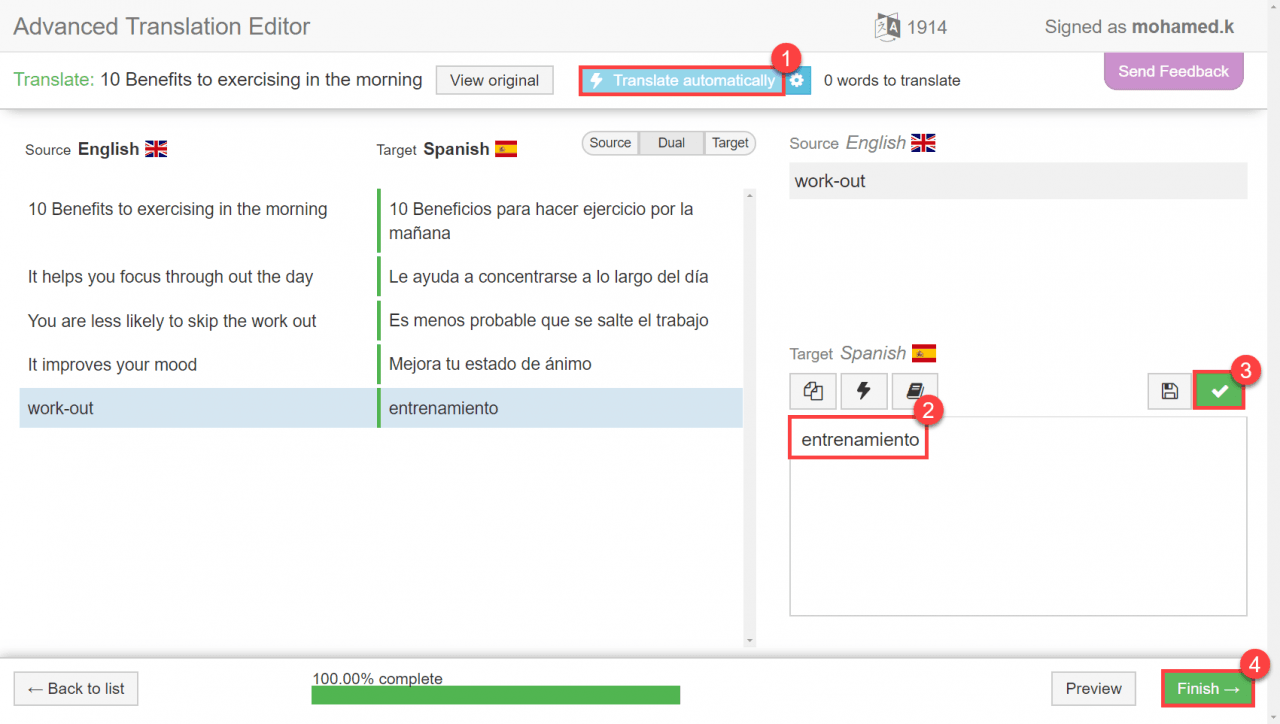
Met de nieuwste update van Advanced Gutenberg integreert de plugin naadloos met WPML, ongeacht welk aangepast blok je gebruikt - of het nu gaat om getuigenissen of een geavanceerde tabel. Voer de vertaalstring in en WPML voegt de string automatisch toe aan het nieuw aangemaakte, vertaalde blok.
De documentzijbalk in Gutenberg heeft nog één laatste functie om je leven gemakkelijker te maken. Telkens wanneer een bericht of pagina verandert, verandert het plusteken naast de vertalingen om aan te geven dat de internationale versies onvolledig zijn. Klik gewoon op deze knop om de vertaling te voltooien.
Zo eenvoudig is het: blok voor blok, de ene vertaalstring na de andere, kun je je blog internationaliseren en je publiek laten groeien. Dus de volgende keer dat je je hersens pijnigt om te bedenken wat je moet maken om je verkeer te stimuleren, overweeg dan in plaats daarvan barrières te slechten - gebruik de integratie van Advanced Gutenberg met WPML om een nieuw, buitenlands publiek voor je WordPress-blog te creëren.
WPML-plugin: https://wpml.org/
Details van Advanced Gutenberg: https://www.joomunited.com/wordpress-products/advanced-gutenberg
Wanneer je je abonneert op de blog, sturen we je een e-mail wanneer er nieuwe updates op de site zijn, zodat je ze niet mist.


