 WordPress-producten
 Joomla-producten
 Ondersteuning
 Nieuws
 Inloggen
Verkoop WooCommerce-downloadbare producten via een externe link (externe download)

Met WP File Download heb je nu de optie om direct downloadbare WooCommerce-producten te maken vanuit een externe link! Dit betekent dat de opties nu onbeperkt zijn bij het besparen van serveropslag, aangezien we een product kunnen aanbieden vanaf elke openbare link.
Een van de grootste problemen die we kunnen tegenkomen bij het hebben van een eCommerce is de hoeveelheid opslag die nodig is voor alle afbeeldingen en, meer nog, als we digitale producten verkopen, maar dit zal geen probleem meer zijn met WP File Download en alle opties die het biedt om onze producten aan te bieden.
In dit bericht leren we hoe we producten vanaf bijna overal kunnen serveren!
Inhoudsopgave
- Externe linkbestanden inschakelen en maken in WordPress met WP File Download
- Serveer digitale WooCommerce-producten vanuit externe links
- Externe linkproducten rechtstreeks maken vanuit WooCommerce
- Geniet van een volledige video-tutorial over WooCommerce en digitale downloads
- Maak nu alle soorten externe linkproducten!
Op zoek naar een krachtige bestandsbeheer oplossing voor klantwebsites?
WP File Download is het antwoord. Met geavanceerde functies zoals bestands categorieën, toegangsbeperkingen en intuïtieve gebruikersinterface.
Imponeer uw klanten met top-notch bestandsorganisatie!
Externe linkbestanden inschakelen en maken in WordPress met WP File Download
Laten we beginnen met het inschakelen van de externe links voor downloaden op afstand in WP File Download. Ga hiervoor naar WP File Download > Configuratie > Hoofdinstellingen > Beheer.
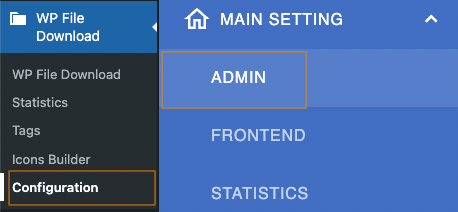
Op deze pagina, in het linkergedeelte, zouden we de optie 'Extern bestand toevoegen' moeten zien. Laten we die inschakelen!

En dat is alles! Het is nu ingeschakeld, dus we zouden nu bestanden van externe links aan onze categorie moeten kunnen toevoegen. Laten we dit controleren: ga naar WP File Download > WP File Download onderaan de categorie, en daar vind je de knop 'Extern bestand toevoegen'.
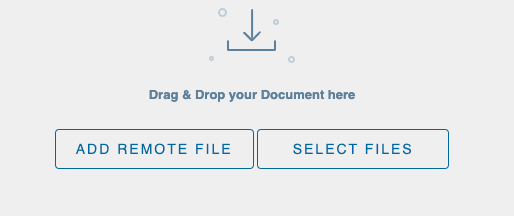
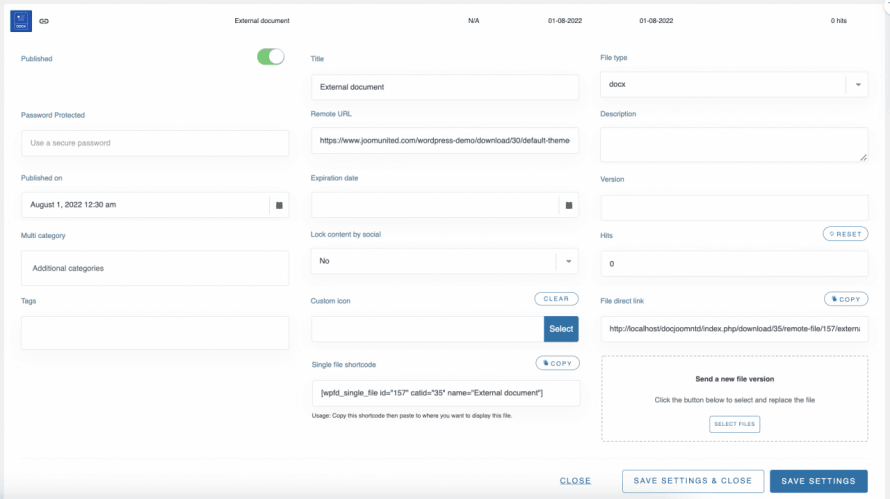
Het enige wat we hoeven te doen is klikken op Bestand van externe bron toevoegen, en we kunnen elk downloadbaar bestand van een openbare link toevoegen. Als we bijvoorbeeld een externe server hebben waar al onze bestanden worden gehost, hoef je alleen maar de externe link, een naam en het bestandstype toe te voegen.
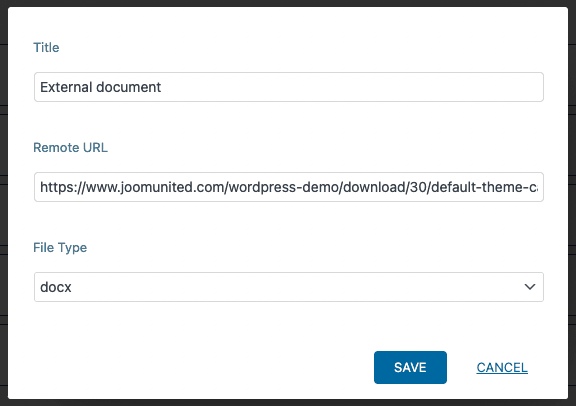
Klik op Opslaan en vervolgens verschijnt het externe linkbestand als elk ander normaal bestand met exact dezelfde opties.
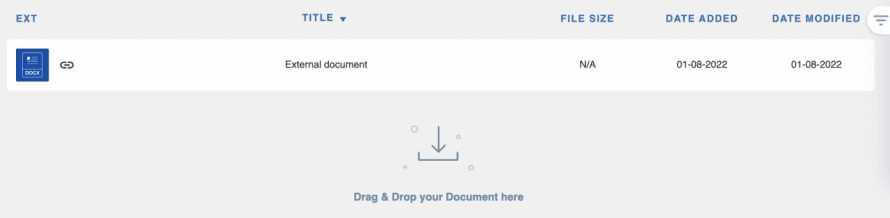
We zullen in staat zijn om zoveel bestanden toe te voegen vanaf zoveel verschillende servers als we willen! En geef ons ook de mogelijkheid om onze bestanden aan te passen als al onze andere normale bestanden.
Serveer digitale WooCommerce-producten vanuit externe links
Nu we weten hoe we bestanden kunnen inschakelen en genereren vanuit externe links, willen we die bestanden misschien ook als producten aanbieden, dus laten we eens kijken hoe!
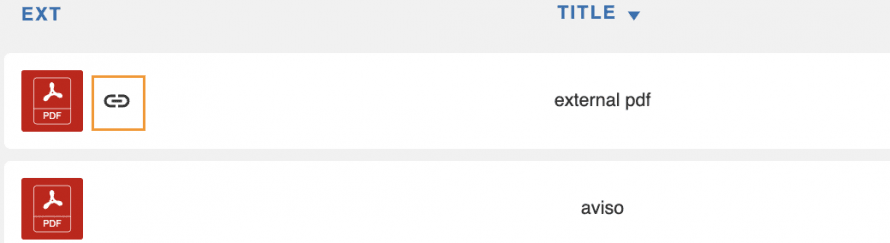
Laten we naar het WP File Download dashboard gaan via WP File Download > WP File Downloaden vervolgens de categorie selecteren waar de externe bestanden zich bevinden. Je kunt ze onderscheiden aan het linkpictogram.
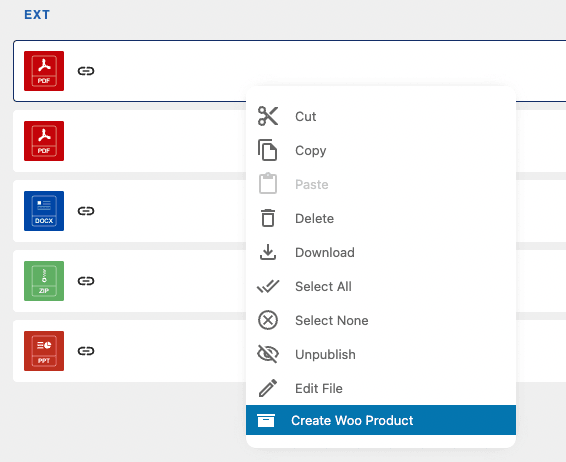
Stel dat ik zo snel mogelijk een product wil aanmaken, rechtstreeks vanuit een WP File DownloadIn dat geval hoef ik alleen maar met de rechtermuisknop op het bestand te klikken en vervolgens op 'Woo Product aanmaken'.
Er verschijnt een pop-up waar u de titel, SKU, prijs kunt toevoegen en of u deze aan een categorie wilt toevoegen.
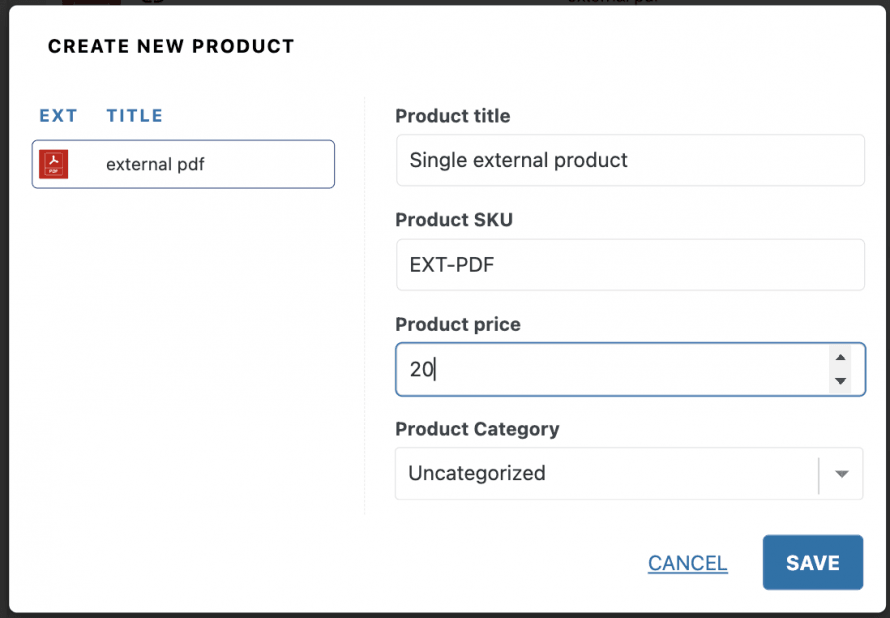
Nadat u alle benodigde gegevens hebt ingetypt, klikt u op Opslaan en ten slotte, wanneer het product is gemaakt, verschijnt er een nieuwe pop-up met de optie om het product te bewerken in WooCommerce.
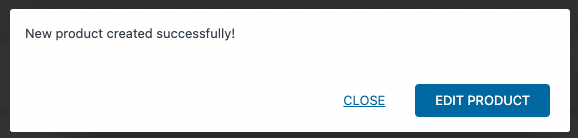
Natuurlijk is dit helemaal niet nodig, tenzij we meer informatie van het product willen bewerken, anders zou ons product al functioneel moeten zijn, magie! Is het niet? :)
Maar wat gebeurt er als we een product willen maken dat veel bestanden bevat? Zoals een bundle.
Gemakkelijk genoeg! Het enige dat we hoeven te doen is alle producten die we willen opnemen selecteren, met de rechtermuisknop klikken en vervolgens Maak Woo Product.
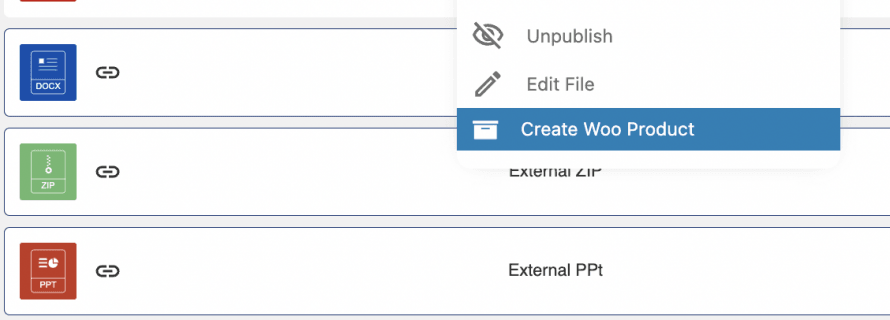
Dezelfde pop-up zal verschijnen, dus alles wat we hoeven te doen is de vereiste gegevens invullen en op opslaan klikken.
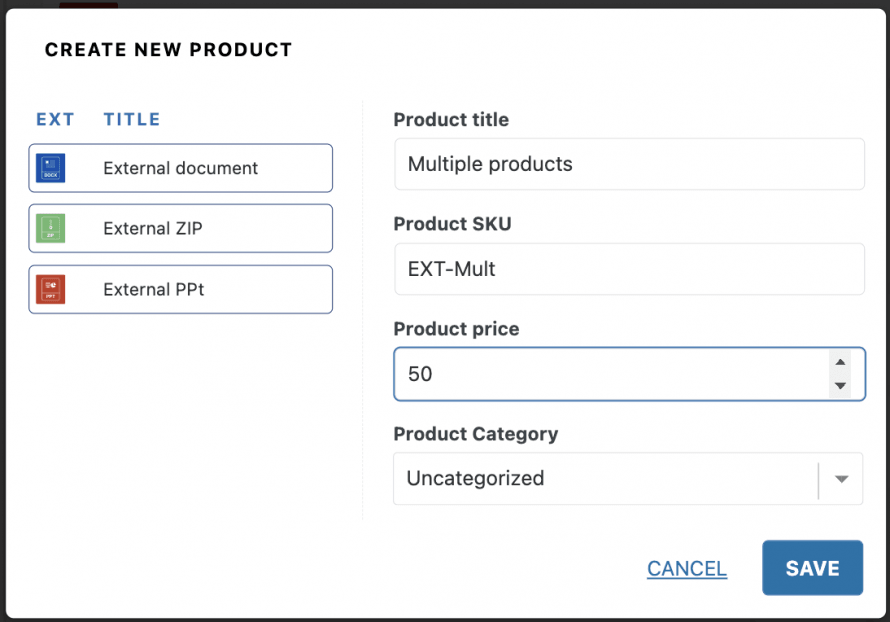
Nu worden alle producten aangeboden als één enkel product, en het beste deel is dat, als we gewoon op sluiten klikken, we indirect een "product bewerken" knop kunnen zien in het categorie dashboard.
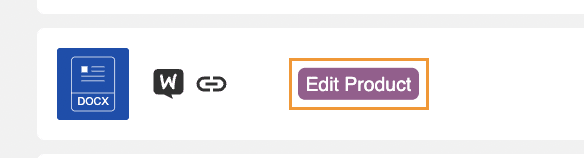
Zoals we kunnen zien is het maken van zowel enkelvoudige als bundle producten gebaseerd op externe links echt gemakkelijk vanuit het WP File Download dashboard.
Externe linkproducten rechtstreeks maken vanuit WooCommerce
Laten we eens kijken hoe we een extern linkproduct rechtstreeks vanuit WooCommerce kunnen maken.
Ga eerst naar Producten en bewerk het product waar u het bestand wilt toevoegen of maak een nieuwe aan.
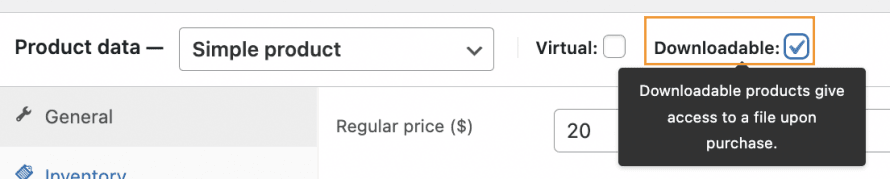
In het gedeelte voor het maken van producten, wanneer we alle benodigde informatie hebben toegevoegd, zoals de titel, prijs en SKU, moeten we de Downloadbare optie inschakelen in de bovenste balk van het Productgegevens -vak.
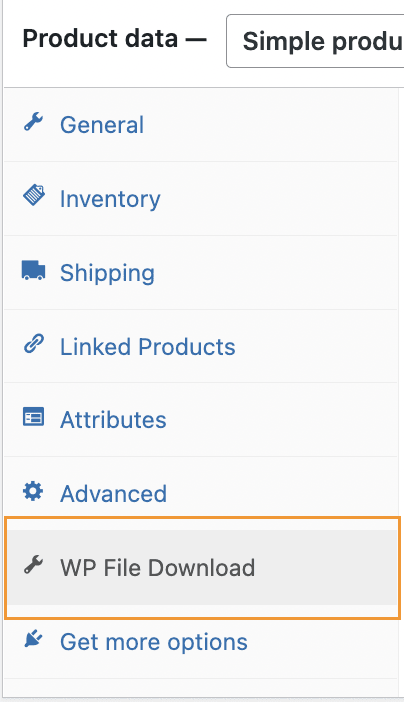
In het linkerpaneel van het vak met productgegevens verschijnt een optie WP File Download
Nu we ons in de WP File Download sectie bevinden, kunnen we alle beschikbare opties zien die zijn:
Tabblad Bestand toevoegen: waar we alle bestanden kunnen uploaden die we willen.
Downloadlimiet: Geef het aantal keer op dat een bestand kan worden gedownload.
Downloadverloopdatum: Aantal dagen voordat een bestanddownload verloopt na aankoop.
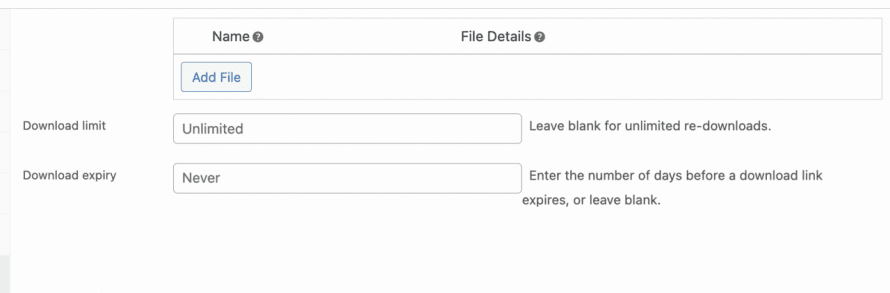
Het enige wat we nu moeten doen is op Bestand toevoegen klikken, dit zal een pop-up openen met het WP File Download dashboard ingesloten.
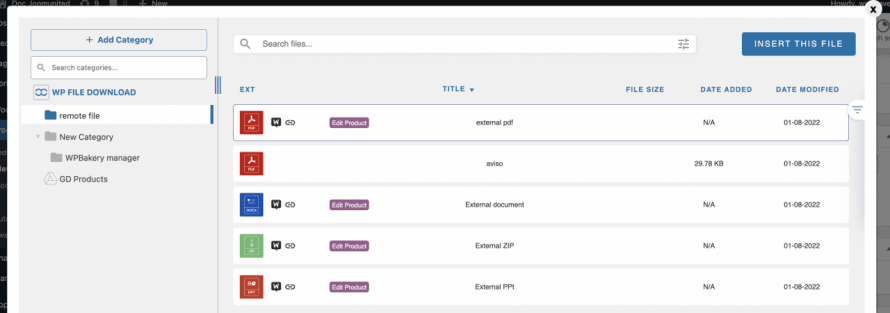
In deze pop-up, selecteer het bestand dat u wilt invoegen en klik vervolgens op Dit bestand invoegen, het bestand zal worden omgezet in een WooCommerce product (indien nog niet) en toegevoegd aan uw product.
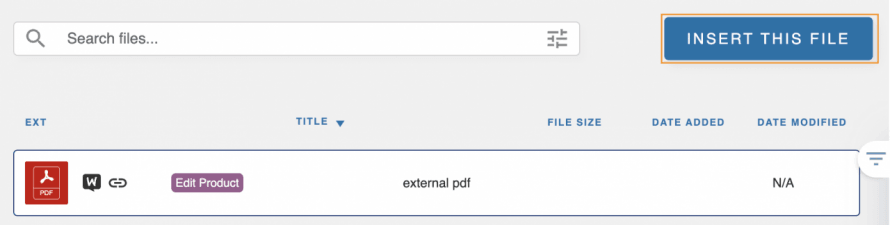
Het bestand wordt toegevoegd en de optie om Een nieuw bestand toe te voegen zal ook aanwezig zijn, zodat dit proces zo vaak kan worden herhaald als we willen!
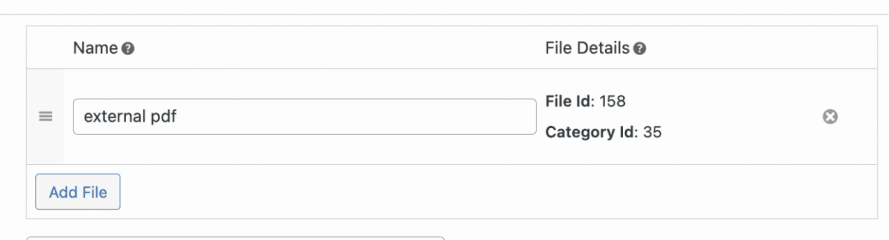
De laatste stap is om dit proces zo vaak te herhalen als we willen en uiteindelijk het product te publiceren.
Er wordt een product aangemaakt en alle bestanden die we hebben toegevoegd, worden daar gekoppeld, zodat het kopen van externe linkproducten die zijn gemaakt met WP File Download net zo eenvoudig is als het kopen van een ander product met WooCommerce!
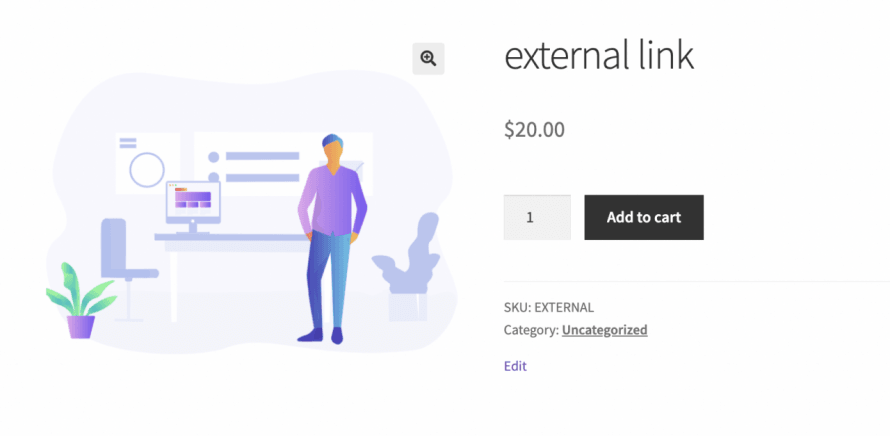
Het maken van een extern koppelbaar downloadbaar product is nog nooit zo eenvoudig geweest als een paar klikken!
Alle webmasters!
Verbeter de websites van uw klanten met WP File Download. Maak beveiligde en aanpasbare bestandsopslagplaatsen, waardoor klanten gemakkelijk toegang hebben tot en hun bestanden kunnen beheren.
Upgrade vandaag nog uw webdesign services!
Geniet van een volledige video-tutorial over WooCommerce en digitale downloads
Maak nu alle soorten externe linkproducten!
Zoals je kunt zien, WP File Download externe link downloads is een zeer krachtig hulpmiddel dat kan worden gecombineerd met WooCommerce en vele andere functies, we zullen downloads kunnen krijgen van waar we maar willen als de link openbaar is, en dat is niet alles! Er zijn nog veel meer geweldige tools zoals het toevoegen van watermerken aan WooCommerce-producten, de optie om verbinden WP File Download met cloudservices zoals Google Drive, Dropbox en OneDrive, en alles met de mogelijkheid om de geweldige vooraf gedefinieerde thema's in de plugin te gebruiken, dus waar wacht je nog op? Ga hier en leer meer over deze geweldige integratie.
Wanneer u zich abonneert op de blog, sturen we u een e-mail wanneer er nieuwe updates op de site zijn, zodat u ze niet mist.




